TeknoDestek Müşteri Hizmetleri
  • Haberler
    HaberlerDaha Fazla Göster
    GTA 6'nın tropikal dünyasını temsil eden gün batımı manzarasında timsah, puma, rakun, flamingo, pelikan ve manati gibi hayvanlar ile şehir silüeti.
    GTA 6’da Yer Alan Tüm Yeni Hayvan Türleri Belli Oldu
    5 dk. okuma
    Google AI ile uçuş ve otel rezervasyonlarını takip etme
    Google AI ile Uçuş ve Otel Rezervasyonu Takibi Yapın
    8 dk. okuma
    Kiosk Bagaj Uygulaması Nasıl Kullanılır?
    Kiosk Bagaj Uygulaması Nasıl Kullanılır
    4 dk. okuma
    Apple AirPods 5 kablosuz kulaklık ve şarj kutusu
    Apple AirPods 5 İncelemesi: Yeni Nesil Açık Kulak Tasarımı ve Güçlü ANC Deneyimi
    11 dk. okuma
    Google Asistan kapanıyor sürecini ve akıllı telefon ekranında klasik logodan yeni nesil yapay zeka Gemini'ye geçişi temsil eden görsel.
    Google Asistan Kapanıyor: 4 Eylül’de Gemini Dönemi Başlıyor
    7 dk. okuma
  • Bilgisayar
    BilgisayarDaha Fazla Göster
    Outlook otomatik e-posta yanıtları kurulumunu gösteren, dizüstü bilgisayar ekranında otomatik yanıtlar açık mesajı bulunan görsel.
    Outlook Otomatik E-Posta Yanıtları Nasıl Kurulur
    13 dk. okuma
    Critical Process Died hatası veren mavi bir bilgisayar ekranı ve donanım kontrolü.
    Windows 11 Critical Process Died Hatası İçin 6 Çözüm
    11 dk. okuma
    Not Defteri Yeniden Yaz gözükmüyor sorunu yaşayan bulanık ve karanlık bir bilgisayar ekranı.
    Not Defteri Yeniden Yaz Gözükmüyor Sorunu için 5 Çözüm
    10 dk. okuma
    PowerShell ile virüs tarama komutlarının çalıştırıldığı, mavi ışıklı karanlık bir komut satırı ekranı.
    PowerShell ile Virüs Tarama Nasıl Yapılır
    9 dk. okuma
    Windows 11 26H2 Güncellemesi Neden Gerekli ve Nasıl Yüklenir?
    Windows 11 26H2 Güncellemesi Yapmanın 4 Nedeni
    9 dk. okuma
  • Mobil
    MobilDaha Fazla Göster
    Mobil Ağ Kullanılamıyor Hatası için 7 Hızlı Çözüm Yolu
    Mobil Ağ Kullanılamıyor Hatası için 7 Hızlı Çözüm Yolu
    11 dk. okuma
    ColorOS 17 arayüzünü, yeni tasarımını ve akıllı özelliklerini gösteren üç akıllı telefonun yer aldığı kapak görseli.
    ColorOS 17 Tanıtıldı Yeni Özellikleri ve Güncelleme Alacak Telefonlar
    14 dk. okuma
    iOS 27.2 ile gelen yeni özellikleri temsil eden iPhone ve uygulama simgeleri
    iOS 27.2 ile Gelen Yeni Özellikler
    12 dk. okuma
    Farklı ışık koşullarında renkleri değişen iPhone ekranı ve True Tone teknolojisini temsil eden görsel
    iPhone’da True Tone Nedir, Ne İşe Yarar
    12 dk. okuma
    Ekranı kırık telefondan veri kurtarma işlemini yansıtan, bilgisayara USB ile bağlı hasarlı akıllı telefon.
    Ekranı Kırık Telefondan Veri Kurtarma ve Bilgisayara Yansıtma
    12 dk. okuma
  • Sosyal Medya
    Sosyal MedyaDaha Fazla Göster
    Instagram Şipşak özelliği kapatma rehberi, telefonda Şipşak içeriklerini gelen kutusunda gizleme ayarı.
    Instagram Şipşak Özelliği Kapatma
    5 dk. okuma
    E-Postaya Bağlı Hesapları Bulma
    E-Postaya Bağlı Hesapları Bulma
    11 dk. okuma
    Kullanıcılar Neden İçerik Tüketir Ama Etkileşim Vermez?
    Kullanıcıların Ürettiği İçerik Neden Etkileşim Vermez
    9 dk. okuma
    WhatsApp benden habersiz mesaj gönderiyor durumunu simgeleyen, kendi kendine çalışan karanlık bir akıllı telefon ekranı.
    WhatsApp Benden Habersiz Mesaj Gönderiyor Sorununa 6 Çözüm
    11 dk. okuma
    Instagram Reels Tam Ekran, Hız ve Kaydırma Özelliği
    Instagram Reels Tam Ekran, Hız ve Kaydırma Özelliği
    6 dk. okuma
  • İnceleme
    İncelemeDaha Fazla Göster
    Beyaz AirPods kulaklıkları ve açık şarj kutusu
    AirPods Resetleme Nasıl Yapılır
    11 dk. okuma
    Samsung 1100Hz yenileme hızına sahip yeni monitör
    Samsung 1100Hz Monitör Ortaya Çıktı
    8 dk. okuma
    Apple AirPods 5 kablosuz kulaklık ve şarj kutusu
    Apple AirPods 5 İncelemesi: Yeni Nesil Açık Kulak Tasarımı ve Güçlü ANC Deneyimi
    11 dk. okuma
    Elektrik Kesintisinde İnternete Bağlı Kalmak
    Elektrik Kesintisinde İnternete Bağlı Kalmak
    11 dk. okuma
    Uçak kabinindeki yolcu masasında duran modern bir powerbank ve arka planda görünen bulanık gökyüzü manzaralı uçak penceresi.
    Uçakta Powerbank: 2026 Uçuş Kuralları ve mAh Sınırları
    7 dk. okuma
  • İletişim
YouTube
Takip Et
  • Müşteri Hizmetleri
  • Modem Kurulumu
  • Windows 11
  • Yapay Zeka
  • Akıllı Telefon
  • Robot Süpürge
  • Uzak Bağlantı
17 Eki 2026, Cumartesi
TeknoDestek Müşteri HizmetleriTeknoDestek Müşteri Hizmetleri
Yazı BoyutuAa
  • Haberler
  • Mobil
  • Sosyal Medya
  • Bilgisayar
  • İnceleme
  • İnternet ve Ağ
  • Ev Elektroniği
  • Uzak Bağlantı Programları
  • İletişim
Site içi Arama
  • Haberler
    • Cihaz Duyuruları
    • Teknoloji
    • Uygulama Gelişmeleri
  • Bilgisayar
    • Linux
    • macOS
    • Windows
  • İnceleme
    • Bilgisayar
    • Ev Elektroniği
    • Tablet
    • Tavsiyeler & Karşılaştırmalar
    • Telefon
  • Mobil
    • Android
    • Giyilebilir Cihazlar
    • HarmonyOS
    • iPhone / iOS
  • Sosyal Medya
    • Facebook
    • Instagram
    • TikTok
    • Snapchat
    • Teams
    • Telegram
    • WhatsApp
    • X
  • Uzak Bağlantı Programları
  • İletişim
Bizi Takip Edin
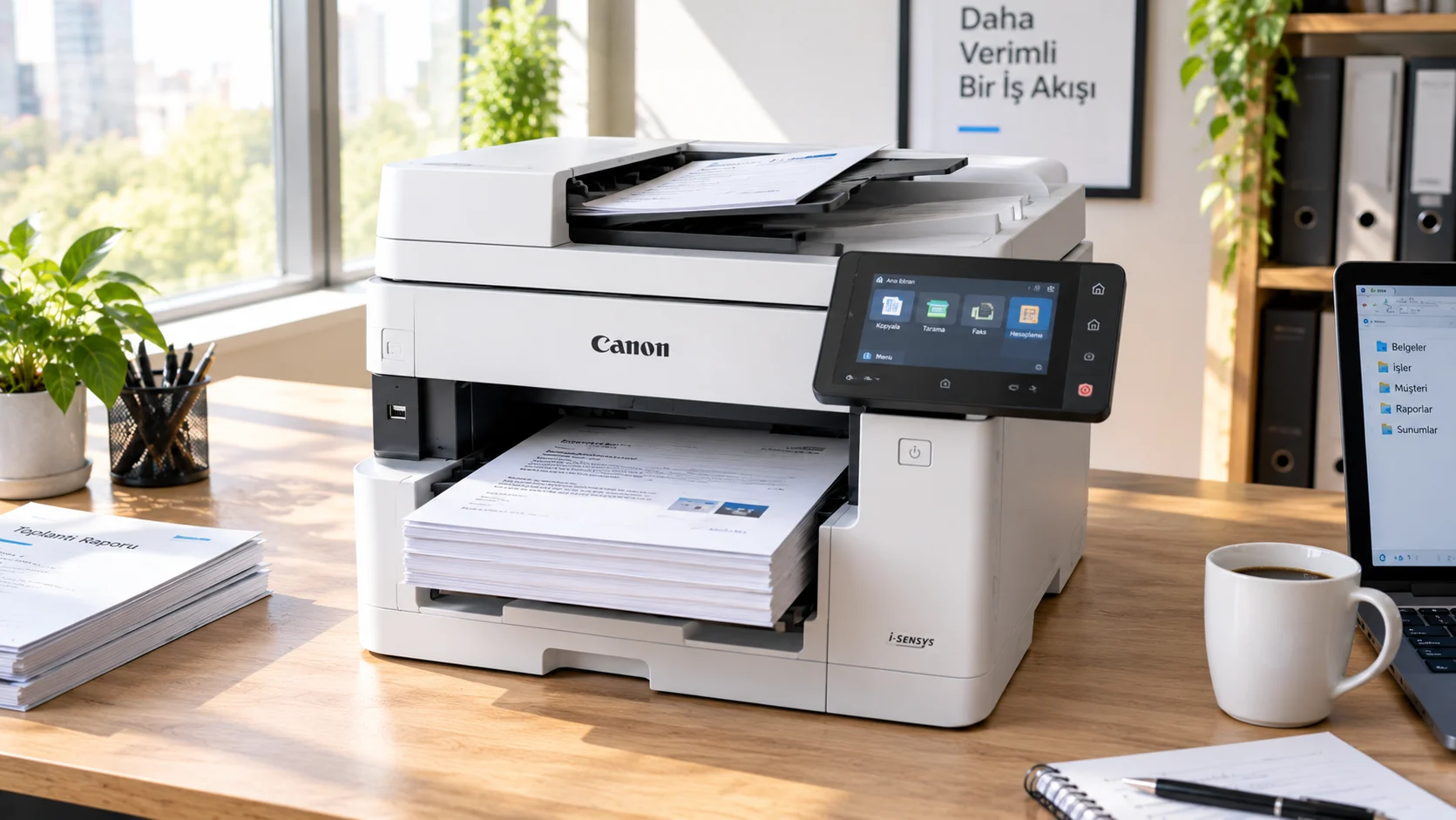
Canon çift taraflı yazdırma işlemini gösteren ofis yazıcısı ve kağıt çıktısı.
Yazıcı & Tarayıcı

Canon Çift Taraflı Yazdırma ve Fotokopi için 5 Basit Adım

Fatih ATEŞ
Son güncelleme: 16 Ekim 2026 12:55
Fatih ATEŞ - Teknik Destek Uzmanı
10 Görüntüleme
2
Paylaş
10 dk. okuma
Paylaş

Canon çift taraflı yazdırma ayarlarını panel ve Remote UI üzerinden adım adım öğrenin. Tek taraflı belgeyi arkalı önlü fotokopiye çevirin ve kağıt tasarrufu yapın.

Canon i-SENSYS MF657Cdw gibi bir canon çift taraflı yazıcı kullanıyorsanız her çıktı için tek yüzü baskılı kağıt harcamak zorunda değilsiniz. Canon çift taraflı yazdırma hem yazıcı kağıt tasarrufu sağlıyor hem de kalın dosyaları derli toplu tutuyor. Canon yazıcı iki taraflı yazdırma işlemleri cihazın dokunmatik panelinden ve Remote UI adı verilen web arayüzünden yönetiliyor. İşlem bir türlü sonuçlanmıyorsa sorun çoğu zaman menüde değil belgelerin nereye konulduğunda saklı.

İçindekiler
  • Canon Çift Taraflı Yazdırma Nasıl Yapılır?
    • Fotokopiyi Tek Seferlik Arkalı Önlü Alma
    • Fotokopi Varsayılan Ayarları Değiştirme
  • Remote UI ile Canon Yazıcı Çift Taraflı Yazdırma Ayarları
    • Remote UI’ye Giriş ve PIN İşlemleri
    • Kopyala Ayarlarını Düzenleme
    • Yazıcınız Otomatik Çift Taraflı Yazdırma veya Fotokopi Özelliği Destekliyor mu?
    • Canon Çift Taraflı Yazdırma Sorunlarında İlk Bakılacaklar
  • Sıkça Sorulan Sorular
    • Canon çift taraflı yazdırma nasıl yapılır?
    • Canon çift taraflı fotokopi nasıl çekilir?
    • Tek taraflı belgeyi arkalı önlü yapma mümkün mü?
    • Canon yazıcı iki taraflı yazdırma hangi seçenekleri kapsıyor?
    • Remote UI şifresi unutulursa ne yapılır?
11858 Teknoloji Destek Hattı ile 7/24 telefonla teknik destek ve uzaktan destek alın 11858 Teknoloji Destek Hattı ile 7/24 telefonla teknik destek ve uzaktan destek alma

Canon i-SENSYS MF657Cdw yazıcılarda çift taraflı fotokopi ve yazdırma ayarlarını tüm detaylarıyla araştırdım. İncelemelerim sonucunda bu işlemin hem cihazın dokunmatik ekranındaki Fonksiyon Ayarları menüsünden hem de bilgisayardaki Remote UI üzerinden birkaç pratik adımda halledilebildiğini tespit ettim. Aşağıdaki adımları uygulayarak kağıt tüketiminizi yarı yarıya düşürebilirsiniz.

Remote UI’ye ulaşmak için yazıcının ağa bağlı olması gerekiyor. Kablosuz kurulumu yeni tamamladıysanız ya da yazıcıyı ilk kez ağa bağlıyorsanız Windows 11 Kablosuz Yazıcı Nasıl Kurulur içeriğimize göz atabilirsiniz.

Canon Çift Taraflı Yazdırma Nasıl Yapılır?

Canon çift taraflı yazdırma işlemi, belgelerin üstteki otomatik belge besleyiciye yerleştirilip panelde Kopyala seçeneğinin açılmasıyla başlar. Varsayılan ayarı değiştirmek için Menü, Fonksiyon Ayarları, Kopyala ve Varsayılan Ayarları Değiştir yolundaki çift taraflı seçeneklerinden biri seçilir ve Uygula’ya dokunulur.
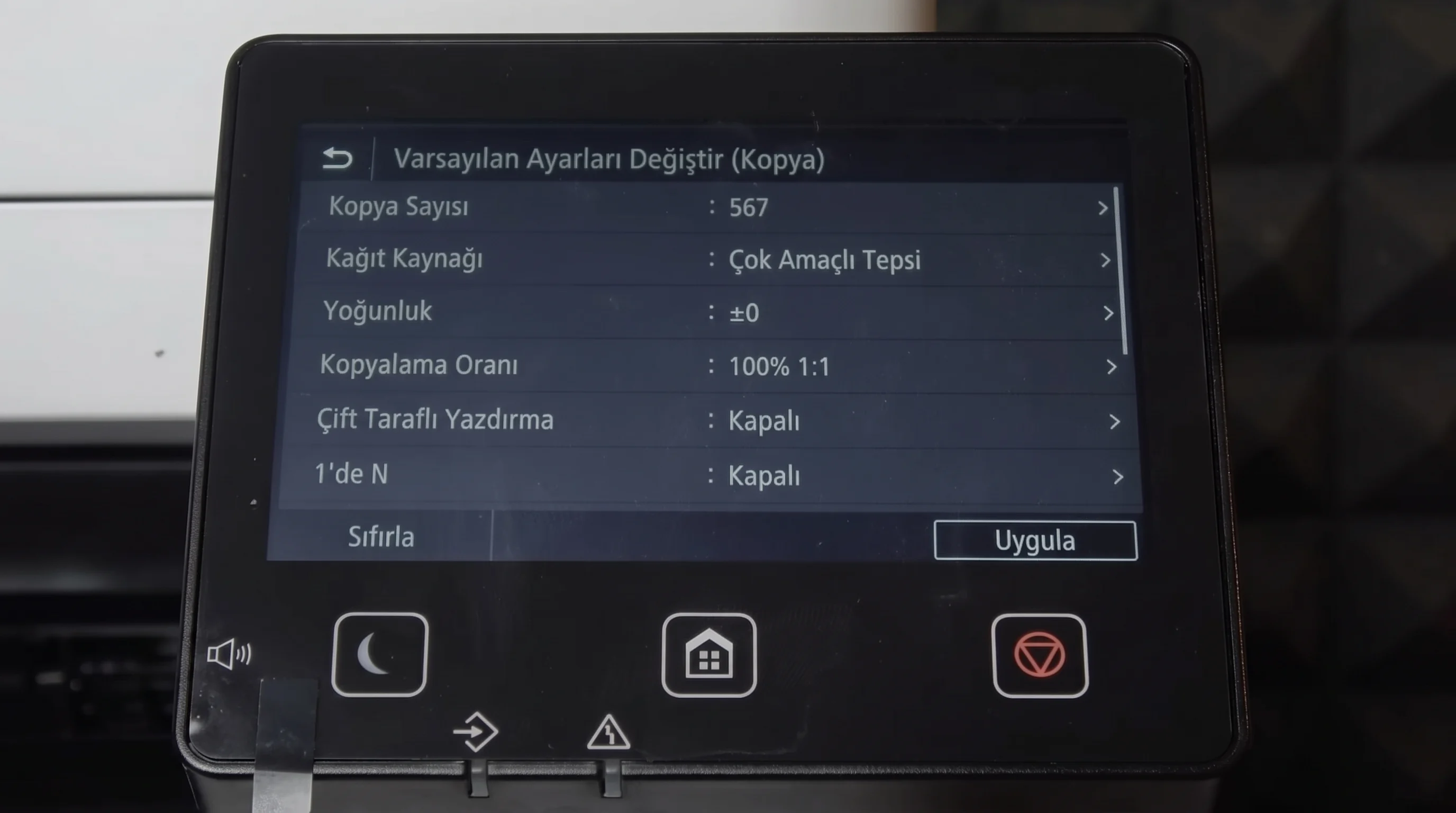
Canon i-SENSYS MF657Cdw dokunmatik panelde Fonksiyon Ayarları menüsü

Fotokopiyi Tek Seferlik Arkalı Önlü Alma

Canon çift taraflı fotokopi nasıl çekilir sorusunun cevabı birkaç dokunuştan ibaret. Belgeyi doğru yere koymak işin en kritik adımı.

  1. Kopyalanacak belgeleri cihazın en üst kısmındaki otomatik belge besleyiciye yerleştirin. Belgeler cama değil besleyiciye konur ve yüz yönü besleyicideki simgeye göre ayarlanır.
  2. Ana ekrandan Kopyala seçeneğine dokunun.
  3. Çift Taraflı seçeneğine dokunun ve çift taraflıdan çift taraflıya ayarını seçin. Tek yüzü baskılı belgeler için tek taraflıdan çift taraflıya ayarını seçin.
  4. Başlat butonuna basın.

Cihaz kağıtları otomatik olarak çeker ve arkalı önlü tarayıp çıktıyı yine arkalı önlü yazdırır. Varsayılan ayar değiştirilmediğinde bu seçim her kopyalamada yeniden yapılabilir.
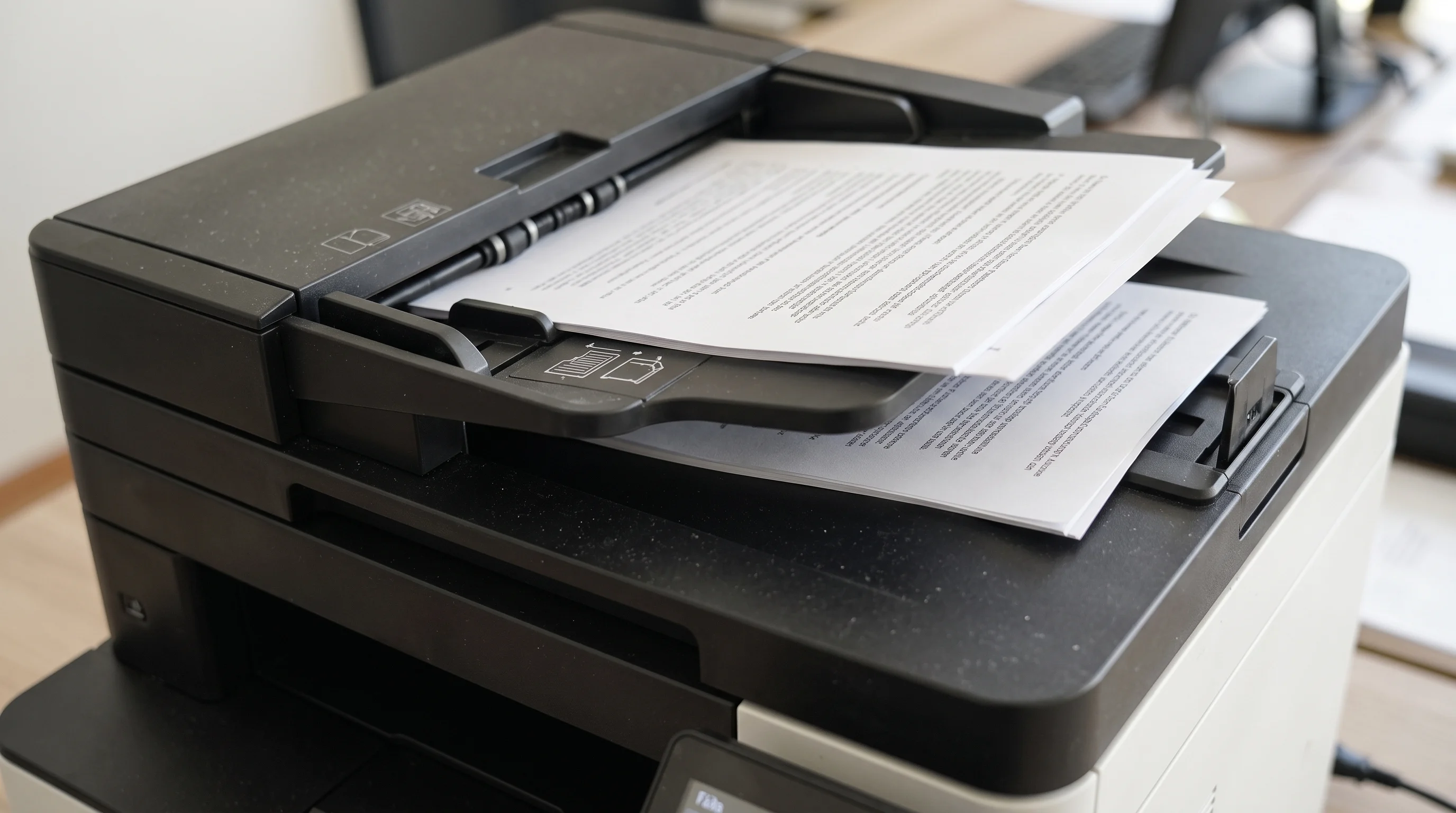
Otomatik belge besleyiciye yerleştirilmiş belgeler

11858 Teknoloji Destek Hattı ile 7/24 telefonla teknik destek ve uzaktan destek alın 11858 Teknoloji Destek Hattı ile 7/24 telefonla teknik destek ve uzaktan destek alma

Fotokopi Varsayılan Ayarları Değiştirme

Düzenli olarak çok sayıda evrak kopyalıyorsanız tek taraflı belgeleri otomatik olarak arkalı önlü formata dönüştürme seçeneğini varsayılan olarak ayarlamanıza özellikle dikkat etmenizi istedim. Bu menü yolu cihazın kopyalama varsayılanını kalıcı olarak değiştiriyor.

  1. Ana ekrandan Menü‘ye dokunun.
  2. Fonksiyon Ayarları bölümünü açın.
  3. Kopyala seçeneğine dokunun.
  4. Varsayılan Ayarları Değiştir seçeneğini açın.
  5. Çift taraflı seçeneklerinden ihtiyacınıza uygun olanı işaretleyin. Seçenekler tek taraflı, tek taraflıdan çift taraflıya, çift taraflıdan çift taraflıya ve çift taraflıdan tek taraflıya biçiminde listeleniyor.
  6. Sağ alt köşedeki Uygula butonuna dokunun.

Bu yolu izlediğinizde her kopyalamada çift taraflı seçeneğini elle seçmenize gerek kalmıyor. Canon i-SENSYS arkalı önlü fotokopi işlemlerinde varsayılan ayar tüm kopyalamalarda geçerli oluyor.
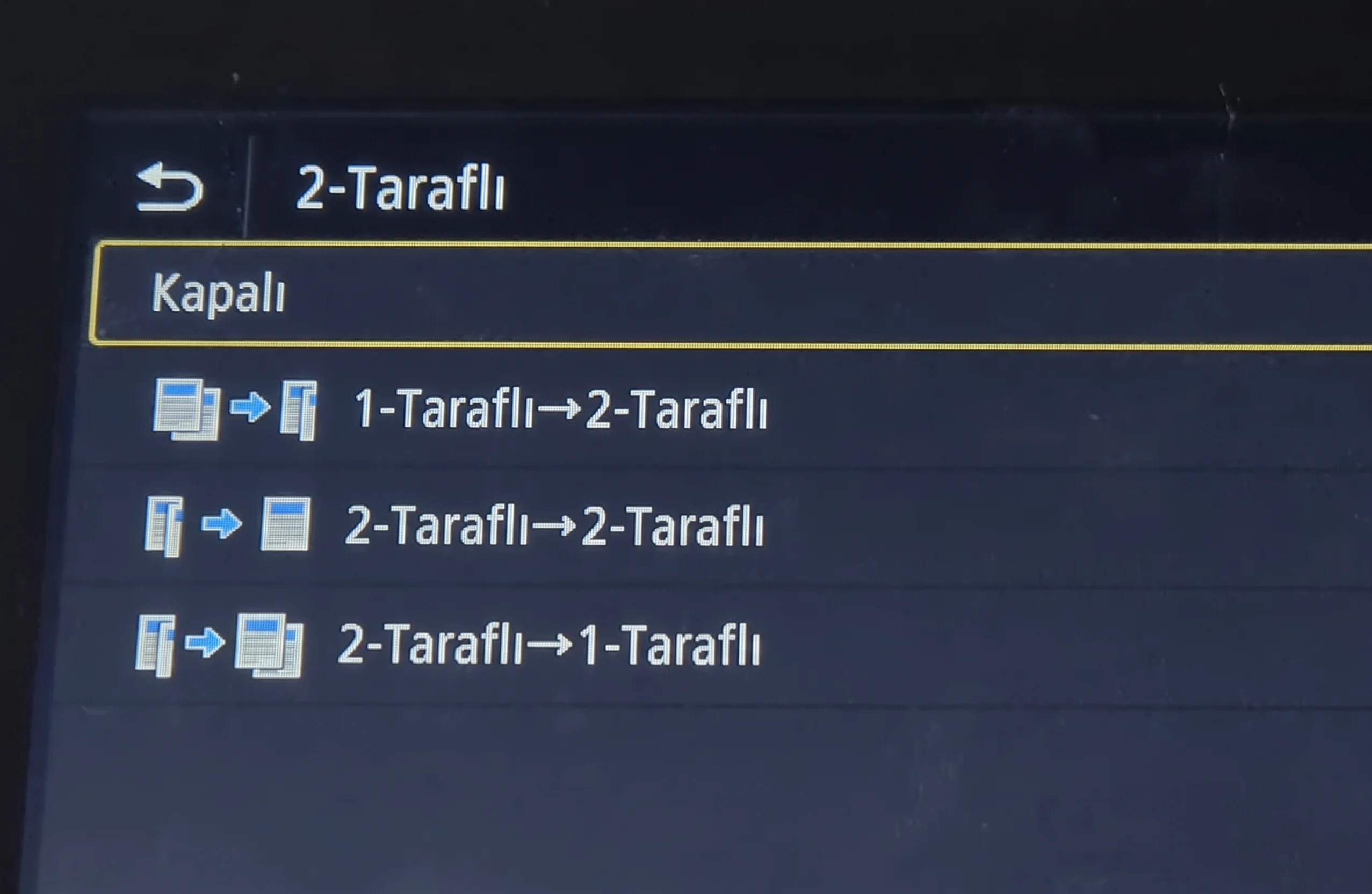
Panelde Varsayılan Ayarları Değiştir ekranı ve çift taraflı seçenekleri

Remote UI ile Canon Yazıcı Çift Taraflı Yazdırma Ayarları

Remote UI yazıcının web tabanlı yönetim ekranıdır ve aynı ayarları tarayıcıdan yönetmenize izin verir. Giriş yapıldığında paneldeki adımların tamamı bilgisayardan izlenebiliyor.

Remote UI’ye Giriş ve PIN İşlemleri

Web tarayıcınızdan Sistem Yöneticisi Modu’na girmeniz ve Remote UI erişim PIN’ini yazmanız gerekiyor. Remote UI’ye giriş yaparken Sistem Yöneticisi PIN kodunuzu hatırlamıyorsanız doğrudan yazıcı paneli üzerinden yeni bir şifre tanımlayabileceğinizi unutmamanızı hatırlatmak isterim. PIN’i güvenli bir yere not etmeniz sonraki girişlerde zaman kazandırıyor.

Kopyala Ayarlarını Düzenleme

  1. Sistem Yöneticisi Modu’na giriş yaptıktan sonra Ayarlar/Kayıt bölümünü açın.
  2. Fonksiyon Ayarları bölümünü seçin.
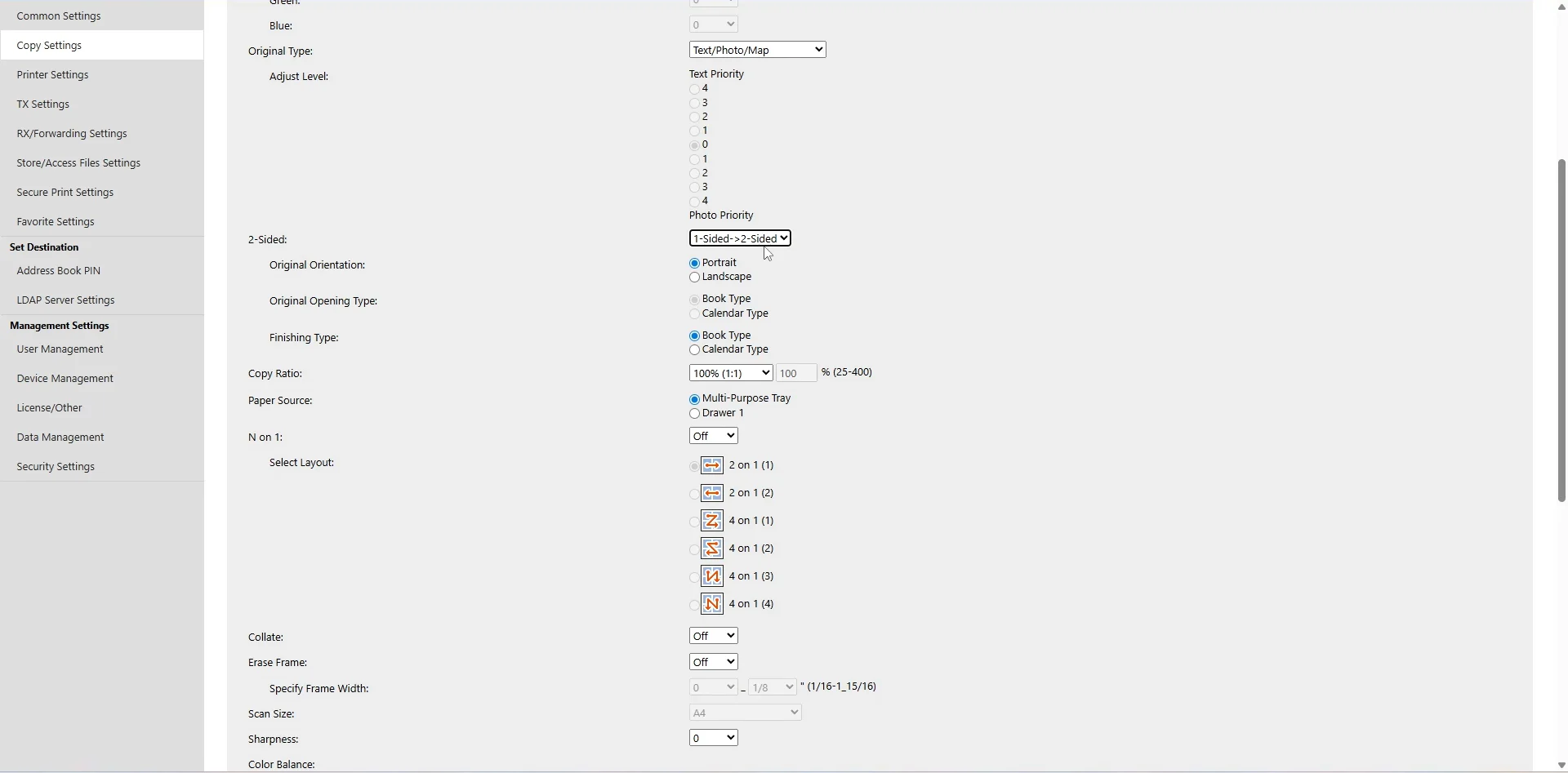
  3. Kopyala Ayarları‘na girip Düzenle seçeneğine tıklayın.
  4. Çift taraflı satırından istediğiniz seçeneği belirleyin. Paneldeki tüm seçenekler burada da listeleniyor.
  5. Orijinal yönünü dikey ya da yatay olarak ayarlayın.
  6. Bitiş türünü takvim ya da kitap biçimine çevirebilirsiniz. Bu tamamen tercihinize kalmış bir seçenek.
  7. Tamam‘a tıklayın ve ayarların kaydedilmesini bekleyin.

Kayıt tamamlandığında bu ayarlar cihazın kopyalama işlemlerinde geçerli oluyor. Menü adları yazıcı modeline göre değişebilir.
11858 Teknoloji Destek Hattı ile 7/24 telefonla teknik destek ve uzaktan destek alın 11858 Teknoloji Destek Hattı ile 7/24 telefonla teknik destek ve uzaktan destek alma

Remote UI Fotokopi Ayarları düzenleme ekranı

Yazıcınız Otomatik Çift Taraflı Yazdırma veya Fotokopi Özelliği Destekliyor mu?

Otomatik çift taraflı yazdırma çoğu yeni modelde standart hale gelse de her yazıcıda bulunmuyor. Her marka için geçerli dört pratik kontrol var. i-SENSYS MF657Cdw bu kontrollerin tamamını karşılayan bir model.

  • Model adındaki harflere bakın. Model kodunda geçen D harfi dupleks yani tam otomatik çift taraflı yazdırma özelliğini ve cihazda dupleks birimi bulunduğunu gösteriyor. HP LaserJet Pro 400 M401dw ve Brother MFC-9340CDW gibi adlarda bu harfi görmek mümkün. i-SENSYS MF657Cdw adındaki d harfi de aynı işareti taşıyor.
  • Teknik özellik sayfasında Otomatik Çift Taraflı Yazdırma ya da Dupleks ifadesini arayın. Sayfada yalnızca Manuel Dupleks yazıyorsa yazıcı kağıdı kendisi çevirmiyor ve her yaprağı sizin elle çevirmeniz gerekiyor.
  • Fotokopi tarafında besleyici kısaltmalarına bakın. Çift taraflı fotokopi için sıradan ADF yetmiyor ve RADF ya da DADF besleyici gerekiyor. RADF sayfayı tarayıp çevirerek arka yüzü de tarıyor. DADF iki bağımsız tarayıcı kafasıyla her iki yüzü tek geçişte tarıyor ve bu yüzden daha hızlı çalışıyor.
  • Yazıcıdan yapılandırma raporu basın. Panelde Kurulum menüsünden Raporlar ve ardından Yapılandırma Raporu seçilir. Rapordaki Duplexer Version satırı 0 gösteriyorsa yazıcı otomatik çift taraflı yazdıramıyor.

Panelde Kopyala ekranına girdiğinizde Çift Taraflı seçeneğini görüyorsanız cihaz arkalı önlü kopyalama desteğine sahip. Bu kontroller çoğu marka için aynı biçimde işliyor. Belirsiz kalırsa üreticinin destek hattına model ve seri numarasıyla sormak kesin cevap veriyor. Menü adları yazıcının modeline ve dil ayarına göre değişebilir.

Canon Çift Taraflı Yazdırma Sorunlarında İlk Bakılacaklar

Canon çift taraflı yazdırma sorunu çoğu zaman tek bir ayrıntıdan doğuyor. Belgeler cama değil en üstteki besleyiciye konulmalı. Çift taraflı tarama otomatik belge besleyici üzerinden yapılıyor.

  • Belgeleri cama değil otomatik belge besleyiciye yerleştirin.
  • Yüz yönünü besleyicideki simgeye göre kontrol edin.
  • Çift taraflı seçeneği ekranda görünmüyorsa işlemi kopyalama ekranından tek seferlik seçmeyi deneyin.
  • Menü adları yazıcı modeline göre değişebilir.

Sıkça Sorulan Sorular

Canon çift taraflı yazdırma nasıl yapılır?

Belgeler üstteki otomatik belge besleyiciye yerleştirilir ve panelde Kopyala seçeneği açılır. Çift taraflıdan çift taraflıya ayarı seçilip Başlat butonuna basılır. Kalıcı olması için Menü, Fonksiyon Ayarları, Kopyala ve Varsayılan Ayarları Değiştir yolundan seçim yapılıp Uygula’ya dokunulur. Aynı ayar Remote UI üzerinden de yönetilebilir.

Canon çift taraflı fotokopi nasıl çekilir?

Belgeler üstteki besleyiciye simgeye uygun yönle yerleştirilir. Panelde Kopyala seçeneğine dokunulur ve çift taraflıdan çift taraflıya ayarı seçilir. Başlat butonuna basıldığında cihaz belgeleri otomatik çeker ve arkalı önlü tarayıp çıktıyı yine arkalı önlü yazdırır. Cama konan belgelerde çift taraflı tarama yapılmaz.

Tek taraflı belgeyi arkalı önlü yapma mümkün mü?

Evet, tek taraflıdan çift taraflıya ayarı tek yüzü baskılı belgeleri arkalı önlü çıktıya çeviriyor. Bu seçenek kopyalama ekranından tek seferlik seçilebilir. Düzenli olarak çok evrak kopyalıyorsanız varsayılan ayar olarak tanımlamak her işlemde seçim yapmayı ortadan kaldırıyor.

Canon yazıcı iki taraflı yazdırma hangi seçenekleri kapsıyor?

Seçenekler tek taraflı, tek taraflıdan çift taraflıya, çift taraflıdan çift taraflıya ve çift taraflıdan tek taraflıya biçiminde listeleniyor. Orijinal yönü dikey ya da yatay olarak ayarlanabiliyor. Bitiş türü takvim ya da kitap biçimi tercihine göre seçiliyor. Tüm bu seçenekler hem panelde hem Remote UI üzerinde mevcut.

Remote UI şifresi unutulursa ne yapılır?

Sistem Yöneticisi PIN’i unutulduğunda yeni şifre doğrudan yazıcı paneli üzerinden tanımlanıyor. Yeni PIN ile Sistem Yöneticisi Modu’na giriş yapıp Ayarlar/Kayıt bölümünden kopyala ayarları düzenlenebiliyor. PIN’i not etmek sonraki girişlerde zaman kazandırıyor.

Canon yazıcı iki taraflı yazdırma işlemleri sürücü kurulumundan bağımsız yürüse de bilgisayardan yapılan baskılar doğru sürücüye dayanıyor. Sürücü tarafında eksik görürseniz Windows için Yazıcı Sürücüleri Nasıl İndirilir içeriğimize göz atabilirsiniz. Panel menülerinde ya da Remote UI üzerinde bir yerde takılırsanız uzman desteği almak zaman kazandırır.

2011 yılından bu yana Türkiye genelinde milyonlarca kullanıcıya 7/24 profesyonel teknik destek sunan 11858, bilgisayardan akıllı TV’ye, sosyal medyadan modem kurulumuna kadar her türlü soruna çözüm üretir. Güvenliği ön planda tutarak Splashtop ve AnyDesk gibi lisanslı yazılımlar üzerinden uzaktan bağlantı desteği sağlar. Şeffaf ve dakika bazlı ücretlendirme sistemiyle çalışan Teknoloji Destek Hattı, yüzde 95 memnuniyet oranı ve 500.000’den fazla başarılı işlem tecrübesiyle uzman bir kadro tarafından yönetiliyor.

Canon çift taraflı yazdırma, küçük bir varsayılan ayar değişikliğinin bir ofisin kağıt tüketimini yarı yarıya düşürebildiğini gösteriyor. Ayarı bir kez doğru yapmak her kopyalamada karar vermeyi ortadan kaldırıyor. Siz varsayılan ayarı cihaz panelinden mi yoksa Remote UI üzerinden mi yaptınız, yorumlarda paylaşabilirsiniz.


ETİKETLER:arkalı önlü fotokopicanonçift taraflı yazdırmaremote ui
Bu Makaleyi Paylaş
Facebook WhatsApp WhatsApp Threads Bağlantıyı Kopyala Yazdır
Paylaş
YazarFatih ATEŞ
Teknik Destek Uzmanı
Takip Et
İster iPhone'undaki, ister Android cihazındaki veya Windows'taki ayarlar arasında geziniyor olsun, Fatih ATEŞ her zaman teknolojiye düşkün olmuştur. Teknolojiye, Windows'a ve güç düğmesi olan her şeye tutkuyla bağlı olarak, zamanının çoğunu yeni beceriler geliştirmek ve teknoloji dünyası hakkında daha fazla şey öğrenmek için harcadı. Öğrendiklerini de sizlerle paylaşıyor.
Yorum yapılmamış

Bir yanıt yazın Yanıtı iptal et

E-posta adresiniz yayınlanmayacak. Gerekli alanlar * ile işaretlenmişlerdir


Bağlantı Kuralım

21KBeğen
19.6KTakip Et
7.3KAbone Ol
192Takip Et

Popüler Gönderiler

Google Arama Konsolu ile arama sorguları incelenerek içeriklerin görünürlüğü ve performansı iyileştirilebilir.

Google Arama Konsolu ile SEO Nasıl Geliştirilir

Serdar TATLISU
Serdar TATLISU
6 dk. okuma
1 Görüntüleme
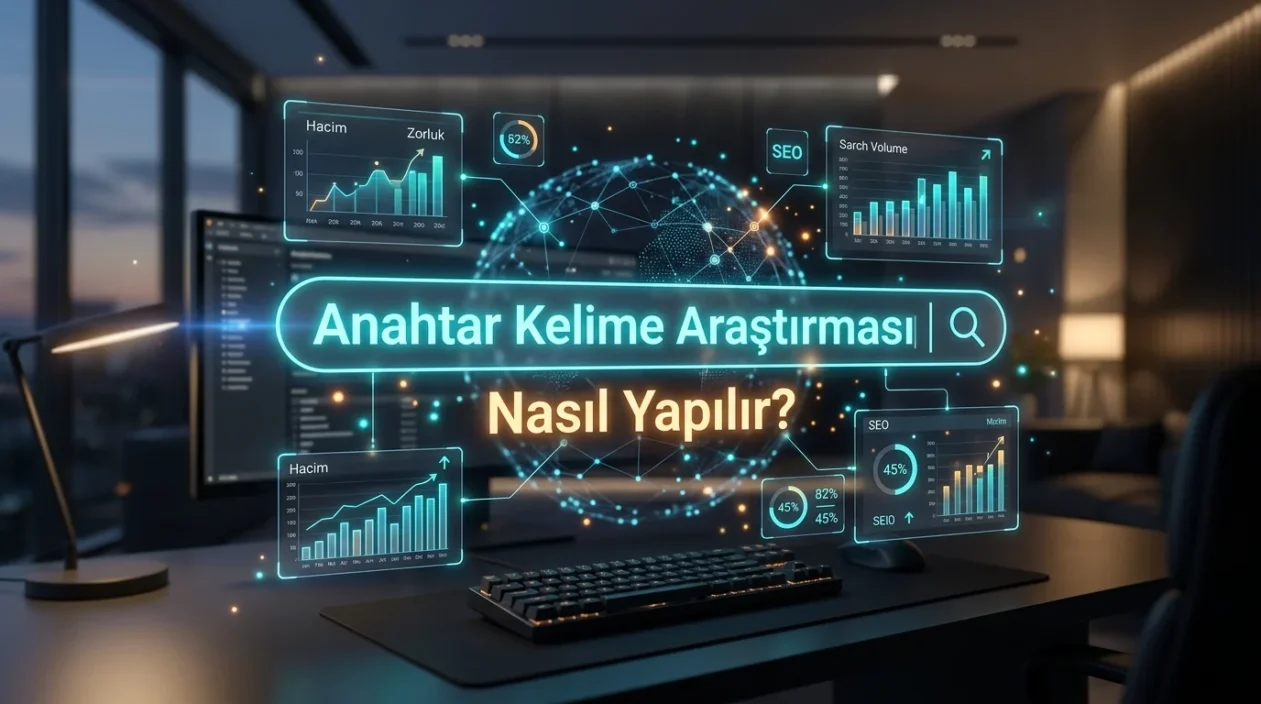
Anahtar Kelime Araştırması, arama hacmi ve rekabet verileriyle doğru sorguları seçmeyi kolaylaştırır

Anahtar Kelime Araştırması Nasıl Yapılır, Etkili Yöntemler

Serdar TATLISU
Serdar TATLISU
6 dk. okuma
2 Görüntüleme
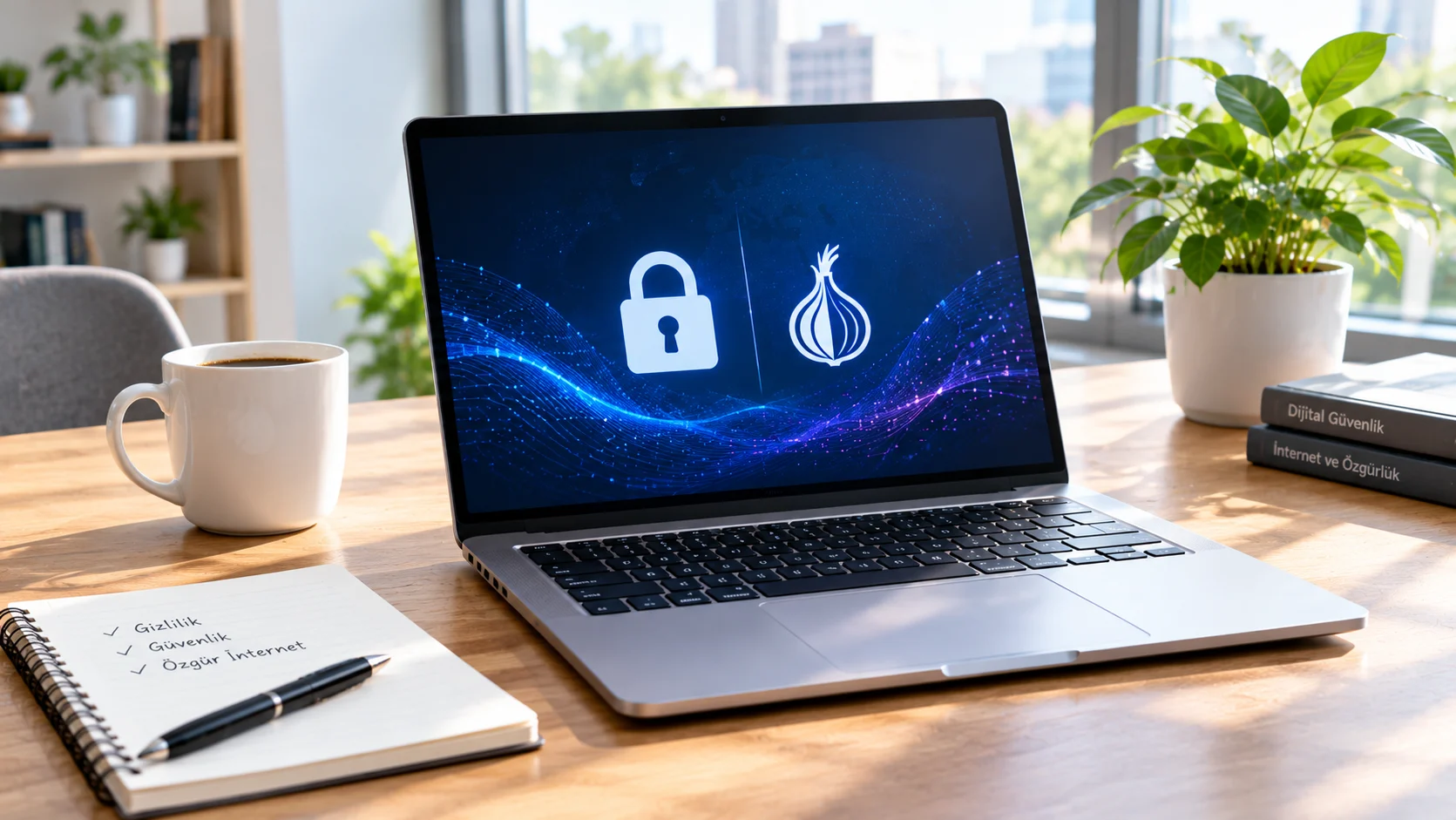
Tor Browser kullanımını gösteren ekranı açık bir dizüstü bilgisayar ve yanında bir fincan kahve bulunuyor.

Gizli Sekme Yerine Tor Browser Kullanımı

Fatih ATEŞ
Fatih ATEŞ
9 dk. okuma
3 Görüntüleme
Yapay Zeka ile Resim Nasıl Yapılır? Stable Diffusion ve MidJourney

Yapay Zeka ile Resim Nasıl Yapılır

Mustafa DURUR
Mustafa DURUR
7 dk. okuma
2 Görüntüleme
//

We influence 20 million users and is the number one business and technology news network on the planet

You Might Also Like

NEXT YE-7500 CI-FTA UYDU KURULUM
Yazıcı & Tarayıcı

NEXT YE-7500 CI-FTA UYDU KURULUM

2 dk. okuma
Epson Canon ve HP Yazıcıların Karşılaştırılması
Yazıcı & Tarayıcı

Epson Canon ve HP Yazıcıların Karşılaştırılması

8 dk. okuma
Bilinmeyen Yazıcı Durumu
Yazıcı & Tarayıcı

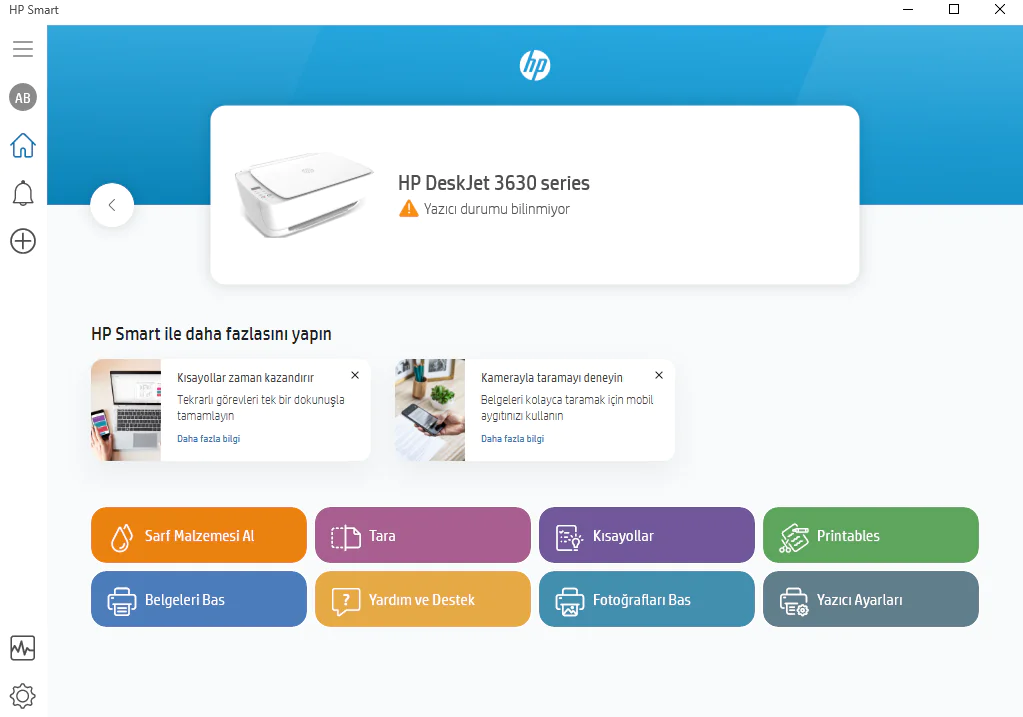
Bilinmeyen Yazıcı Durumu: Bu Hatayı Düzeltmenin 4 Yolu

7 dk. okuma
Windows 10'da yazıcı kaldırılamıyor
Yazıcı & Tarayıcı

Windows 10’da yazıcı kaldırılamıyor

4 dk. okuma

Size her gün en son haberleri ve sorun çözümlerini getiriyoruz!

TeknoDestek Müşteri Hizmetleri
Facebook-f Instagram Tiktok Twitter Youtube Linkedin Whatsapp Rss

İş Ortaklarımız

TeknoDestek Müşteri Hizmetleri
© 2013 - 2026 TeknoDestek Müşteri Hizmetleri • Tüm hakları saklıdır • Bu sitedeki tüm içerikler (metin, görsel, video, logo, tasarım vb.) 5846 sayılı Fikir ve Sanat Eserleri Kanunu (FSEK) kapsamında korunmaktadır • İzinsiz kopyalanması, çoğaltılması, yayınlanması veya herhangi bir şekilde kullanılması yasaktır • İhlal tespitinde; FSEK Madde 71-73 uyarınca yasal süreç başlatma, maddi/manevi tazminat talep etme ve cezai işlem için başvurma hakkımız saklıdır • TeknoDestek, TeknoS@R'un bir kuruluşudur • Tema Düzenleyen: Fatih ATEŞ
Sorun Hala Çözülmedi mi?
Aradığın çözümü bulamadıysan, 11858 Teknoloji Destek Hattımız sana yardımcı olabilir. 2011’den beri Türkiye’nin en tecrübeli teknoloji destek ekiplerinden biri olarak, bilgisayar, telefon, tablet, modem, akıllı TV ve sosyal medya sorunlarında 7/24 profesyonel destek veriyoruz. Uzman ekibimizle hemen görüşmek ister misin?
📞 11858’i Şimdi Ara
Görüşme öncesi dakika ücreti sesli olarak bilgilendirilir
Welcome Back!

Sign in to your account

Kullanıcı Adı veya E-posta Adresi
Şifre

Şifrenizi mi unuttunuz?