TeknoDestek Müşteri Hizmetleri
  • Haberler
    HaberlerDaha Fazla Göster
    Türkiye'de kredi kartı taksit sayısı güncellemesini temsil eden kredi kartı, POS cihazı ve 3, 6, 9, 12 ve 18 taksit seçeneklerinin bulunduğu görsel.
    Türkiye’de Kredi Kartı Taksit Sayısı Güncellemesi
    10 dk. okuma
    GTA 6'nın tropikal dünyasını temsil eden gün batımı manzarasında timsah, puma, rakun, flamingo, pelikan ve manati gibi hayvanlar ile şehir silüeti.
    GTA 6’da Yer Alan Tüm Yeni Hayvan Türleri Belli Oldu
    5 dk. okuma
    Google AI ile uçuş ve otel rezervasyonlarını takip etme
    Google AI ile Uçuş ve Otel Rezervasyonu Takibi Yapın
    8 dk. okuma
    Kiosk Bagaj Uygulaması Nasıl Kullanılır?
    Kiosk Bagaj Uygulaması Nasıl Kullanılır
    4 dk. okuma
    Apple AirPods 5 kablosuz kulaklık ve şarj kutusu
    Apple AirPods 5 İncelemesi: Yeni Nesil Açık Kulak Tasarımı ve Güçlü ANC Deneyimi
    11 dk. okuma
  • Bilgisayar
    BilgisayarDaha Fazla Göster
    Windows 11 Win+C Tuşu Nasıl Düzeltilir?
    Windows 11 Win+C Tuşu Nasıl Düzeltilir
    6 dk. okuma
    Windows 11 Tanım Güncellemeleri Nedir Ne işe yarıyor?
    Windows 11 Tanım Güncellemeleri Nedir
    9 dk. okuma
    NumberPad Üzerinden Hesap Makinesi Nasıl Açılır?
    NumberPad Üzerinden Hesap Makinesi Nasıl Açılır
    6 dk. okuma
    Cannot Find OS Partition(s) For Disk 0 Hatası için Kesin 5 Çözüm
    Cannot Find OS Partition(s) For Disk 0 Hatası için Kesin 5 Çözüm
    10 dk. okuma
    Windows 11 Sağ Tık Menüsü Özelleştirme (Bağlam Menüsü)
    Windows 11 Sağ Tık Menüsü Özelleştirme (Bağlam Menüsü)
    9 dk. okuma
  • Mobil
    MobilDaha Fazla Göster
    Şebeke Yoksa Uydu Var! iPhone Uydu Bağlantısı Nasıl Kullanılır?
    iPhone Uydu Bağlantısı Nasıl Kullanılır
    8 dk. okuma
    AirPods ve iPhone ile canlı çeviri özelliği, farklı dillerde konuşma balonları ve çeviri uygulaması ekranı.
    AirPods Canlı Çeviri Özelliği Nasıl Aktif Edilir
    10 dk. okuma
    Akıllı telefon üzerinden Türk Telekom cayma bedeli sorgulama işlemi, taahhüt bilgileri ve ücret hesaplama ekranı.
    Türk Telekom Cayma Bedeli Sorgulama Nasıl Yapılır
    8 dk. okuma
    Android Auto güncelleme işlemi yapan bir kullanıcının araç içindeki telefon ekranı görünümü.
    Android Auto Güncelleme İşlemi Nasıl Yapılır
    8 dk. okuma
    Android Telefonda Depolama Alanı Doluyor Sorunu için 7 Pratik Çözüm
    Android Telefonda Depolama Alanı Doluyor Sorunu Çözümü
    6 dk. okuma
  • Sosyal Medya
    Sosyal MedyaDaha Fazla Göster
    X gönderi görünürlüğü ne demek nasıl artırılır?
    X Gönderi Görünürlüğü Ne Demek, Nasıl Artırılır
    7 dk. okuma
    Instagram Hikaye Paylaşımını Önceden Planlama Nasıl Yapılır?
    Instagram Hikaye Paylaşımını Önceden Planlama Nasıl Yapılır
    7 dk. okuma
    Instagram Şipşak özelliği kapatma rehberi, telefonda Şipşak içeriklerini gelen kutusunda gizleme ayarı.
    Instagram Şipşak Özelliği Kapatma
    5 dk. okuma
    E-Postaya Bağlı Hesapları Bulma
    E-Postaya Bağlı Hesapları Bulma
    11 dk. okuma
    Kullanıcılar Neden İçerik Tüketir Ama Etkileşim Vermez?
    Kullanıcıların Ürettiği İçerik Neden Etkileşim Vermez
    9 dk. okuma
  • İnceleme
    İncelemeDaha Fazla Göster
    ASUS Zenbook 14 UX3405CA Touchpad'i Sayısal Klavyeye Çevirme
    ASUS Zenbook 14 UX3405CA Touchpad’i Sayısal Klavyeye Çevirme
    9 dk. okuma
    Beyaz AirPods kulaklıkları ve açık şarj kutusu
    AirPods Resetleme Nasıl Yapılır
    11 dk. okuma
    Samsung 1100Hz yenileme hızına sahip yeni monitör
    Samsung 1100Hz Monitör Ortaya Çıktı
    8 dk. okuma
    Apple AirPods 5 kablosuz kulaklık ve şarj kutusu
    Apple AirPods 5 İncelemesi: Yeni Nesil Açık Kulak Tasarımı ve Güçlü ANC Deneyimi
    11 dk. okuma
    Elektrik Kesintisinde İnternete Bağlı Kalmak
    Elektrik Kesintisinde İnternete Bağlı Kalmak
    11 dk. okuma
  • İletişim
YouTube
Takip Et
  • Müşteri Hizmetleri
  • Modem Kurulumu
  • Windows 11
  • Yapay Zeka
  • Akıllı Telefon
  • Robot Süpürge
  • Uzak Bağlantı
27 Eki 2026, Salı
TeknoDestek Müşteri HizmetleriTeknoDestek Müşteri Hizmetleri
Yazı BoyutuAa
  • Haberler
  • Mobil
  • Sosyal Medya
  • Bilgisayar
  • İnceleme
  • İnternet ve Ağ
  • Ev Elektroniği
  • Uzak Bağlantı Programları
  • İletişim
Site içi Arama
  • Haberler
    • Cihaz Duyuruları
    • Teknoloji
    • Uygulama Gelişmeleri
  • Bilgisayar
    • Linux
    • macOS
    • Windows
  • İnceleme
    • Bilgisayar
    • Ev Elektroniği
    • Tablet
    • Tavsiyeler & Karşılaştırmalar
    • Telefon
  • Mobil
    • Android
    • Giyilebilir Cihazlar
    • HarmonyOS
    • iPhone / iOS
  • Sosyal Medya
    • Facebook
    • Instagram
    • TikTok
    • Snapchat
    • Teams
    • Telegram
    • WhatsApp
    • X
  • Uzak Bağlantı Programları
  • İletişim
Bizi Takip Edin
Windows 11 Win+C Tuşu Nasıl Düzeltilir?
Bilgisayar

Windows 11 Win+C Tuşu Nasıl Düzeltilir

Kübra GÜLDÖKMEZ
Son güncelleme: 27 Ekim 2026 17:41
Kübra GÜLDÖKMEZ
Paylaş
6 dk. okuma
Paylaş

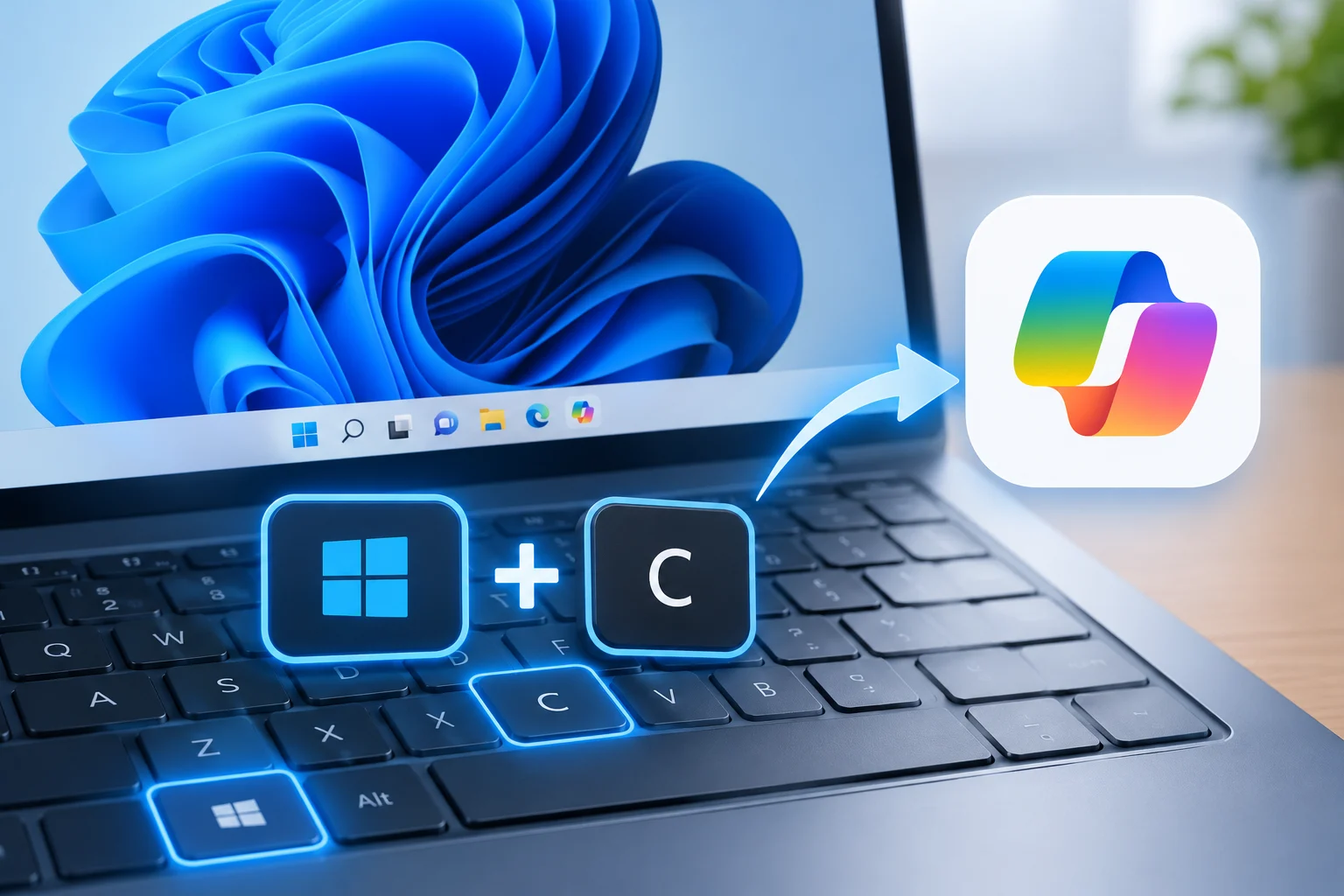
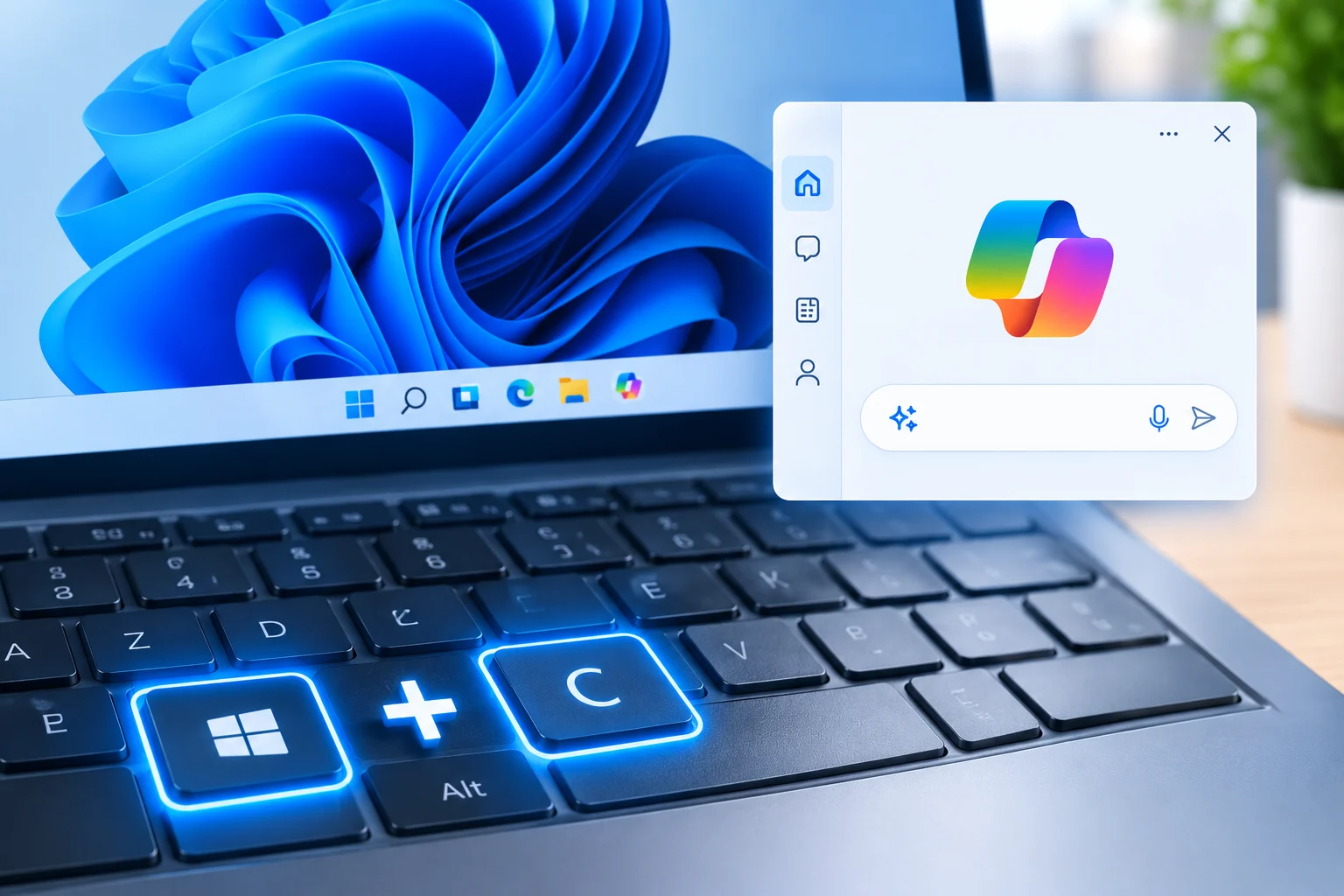
Windows 11 Win+C Tuşu Nasıl Düzeltilir? Copilot açılmıyorsa klavye ayarlarını kontrol edin, uygulamayı yeniden yükleyin ve kısayolu tekrar çalışır hale getirin.

Windows 11’de Win + C tuşlarına bastığınızda Copilot açılmıyorsa bu durum klavye kısayolu ayarlarından, uygulamanın eksik olmasından veya eski sistem yapılandırmalarından kaynaklanabilir. Özellikle Copilot’ın Windows ile çalışma biçiminin değişmesi, bazı bilgisayarlarda bu kısayolun beklenen işlevi yerine getirmemesine neden olabilir.

İçindekiler
  • Windows 11 Win+C Tuşu Sorunu Çözümü
    • Copilot Tuşunu Yeniden Ayarlama
    • Copilot Uygulamasını Yeniden Yükleyin
    • PowerToys ile Win + C Tuşlarını Yeniden Atayın
    • Görev Çubuğuna Sabitle
11858 Teknoloji Destek Hattı ile 7/24 telefonla teknik destek ve uzaktan destek alın 11858 Teknoloji Destek Hattı ile 7/24 telefonla teknik destek ve uzaktan destek alma

Windows 11 Win+C Tuşu Sorunu Çözümü

Copilot eskiden Windows’un içinde, görev çubuğuna ve Win + C tuşuna bağlı olarak çalışıyordu. Sonra Microsoft onu Mağazadan bağımsız bir uygulama olarak yeniden tasarladı. 

Birçok bilgisayarda, Ayarlar’da bu tuş artık Özel veya Arama olarak ayarlanmış durumda, yani hiçbir şeye işaret etmiyor. Diğerlerinde ise, Copilot kenar çubuğunu gizleyen eski bir kayıt defteri ayarı (birçok kişi bunu yaptı) hala duruyor ve yeni uygulamanın kısayol dinleyicisini de engelliyor. Peki ya fiziksel bir Copilot tuşu olan bir dizüstü bilgisayar satın aldıysanız? Bu tuş garip bir kod gönderiyor (Win + Shift + F23, şaka değil) ve bazı sürümler artık bunu dinlemiyor.

Windows 11’de Copilot kısayolunu düzeltmeye çalışırken sistem özelliklerini değiştiren araçlarla da karşılaşabilirsiniz. Ancak bu tür araçları kullanmadan önce hangi ayarın değiştirileceğini anlamak ve olası sorunlara karşı dikkatli olmak önemlidir. Windows’un gizli özelliklerini etkinleştirmek veya devre dışı bırakmak isteyen kullanıcılar için hazırlanan Windows 11 ViveTool Kodları 2026 konusu, farklı sistem özelliklerini ve bunlarla ilişkili komutları anlamanıza yardımcı olabilir. Yine de Win + C sorunu için öncelikle Windows ayarlarını ve Copilot uygulamasının durumunu kontrol etmek daha doğru bir başlangıç olacaktır.

Copilot Tuşunu Yeniden Ayarlama

  • Ayarlar’ı açmak için Windows + I tuşlarına basın.
  • Sol kenar çubuğunda Kişiselleştirme’ye tıklayın.
  • Metin girişine tıklayın.
  • Klavyede Copilot’u Özelleştir tuşunu bulun. Sayfanın alt kısmına yakın bir yerdedir.
  •  Seçeneğini Özel veya Arama’dan Copilot’a değiştirin.
  • Win + C tuşlarına basın.

Eğer açılır menüde Copilot hiç görünmüyorsa, uygulama yüklü değil demektir. Bu yüzden önce 2. çözümü uygulayın, sonra buraya geri dönün.

Copilot Uygulamasını Yeniden Yükleyin

Yeni Copilot sadece bir Mağaza uygulaması. Ve Mağaza uygulamaları, gereksiz uygulamaları kaldırma araçları, başarısız güncellemeler ve ara sıra unuttuğunuz temizlik işlemleriyle kaldırılıyor. Uygulama yoksa, kısayol da yok.

  • Başlat’a tıklayın ve Copilot yazın. Eğer görünürse, 3. Çözüme geçin.
  • Microsoft Store’u açın.
  • Copilot’ı (Microsoft tarafından yayınlanan sürümü) arayın.
  •  Al veya Yükle ye tıklayın ve işlemin tamamlanmasını bekleyin. Bir dakikadan kısa sürer.
  • Çözüme geri dönün ve anahtarı Copilot olarak ayarlayın.

PowerToys ile Win + C Tuşlarını Yeniden Atayın
Windows 11 Win+C Tuşu Nasıl Düzeltilir
Windows 11 Win+C Tuşu Nasıl Düzeltilir?

Win+CPowertoys’u kullanarak bu kombinasyonu CoPilot’a kolayca  yeniden atayabilirsiniz .

  • Microsoft PowerToys uygulamasını bilgisayarınızda yüklü değilse, Mağazadan indirin ve yükleyin, ardından açın.
  • Sol menüden Klavye Yöneticisi’ne tıklayın ve etkinleştirin.
  • Kısayolu yeniden eşle seçeneğine tıklayın . Eğer orada bulamazsanız, Klasik düzenleyiciye geri dön seçeneğine dokunun.
  •  Fiziksel Kısayol altında , Kısayol  düğmesine tıklayın ve Win + C tuşlarına basın.
  • Eşlenen Yer altında , Uygulama’yı seçin ve Copilot’u seçin. Listede yoksa, bunun yerine bir program çalıştırmayı seçin ve bunu Uygulama: kutusuna yapıştırın 
microsoft-edge:?ux=copilot&tcp=1
  • Geri kalan argümanları bir kenara bırakın. Tamam’ı tıklayın.
  • Tamam’ı tıkladığınız anda çalışır (yeniden başlatmaya gerek yok). Aynı yöntem fiziksel Copilot tuşu için de geçerlidir: Win + C yerine Fiziksel Kısayol kutusuna o tuşu yazın.
  • Ardından Win + C tuşlarına basın. Uygulama artık eski kenar çubuğunda değil, kendi penceresinde açılacaktır.

Görev Çubuğuna Sabitle

Bu bir kestirme yol değil, ama iyi bir yedekleme. Eski görev çubuğundaki Copilot düğmesi kayboldu ve kendiliğinden geri gelmeyecek.

  • Öncelikle Başlat’a dokunun , oraya Copilot  yazın.
  • Ardından, sonucu sağ tıklayın ve Görev çubuğuna sabitle seçeneğini seçin. 

Bundan böyle kısayol olsun ya da olmasın, tek tıklamayla açılacak.

Win + C kısayolunu yeniden çalıştırmak için Windows ayarlarını değiştirdiğiniz halde sonuç alamıyorsanız sorunun kaynağını belirlemek zor olabilir. Özellikle kayıt defteri düzenlemeleri ve klavye kısayolu eşleştirmeleri sırasında yanlış bir ayar yapmak istemiyorsanız uzman desteğinden yararlanabilirsiniz. 2011 yılından bu yana hizmet veren 11858 Teknoloji Destek Hattı, Windows, uygulamalar ve bilgisayar sorunları konusunda 7/24 teknik destek sunar. Gerektiğinde TeamViewer, AnyDesk gibi güvenilir uzaktan bağlantı yazılımlarıyla yardımcı olunabilir. Görüşme başlamadan önce dakika bazlı ücretlendirme bilgisi sesli yanıt sistemi tarafından paylaşılır; böylece destek almadan önce ücret konusunda bilgi sahibi olabilirsiniz.

Windows 11’de yaşanan her sorun uygulama ayarlarından kaynaklanmayabilir. Bilgisayarda donma, beklenmedik yeniden başlatma veya mavi ekran hataları da görülüyorsa sorunu yalnızca Copilot kısayoluyla ilişkilendirmemek gerekir. Özellikle sistem kararsızlığı yaşıyorsanız Windows 11 DPC Watchdog Violation Hatası İçin Çözüm içeriğini inceleyerek bu mavi ekran hatasının olası nedenleri ve giderilmesi için uygulanabilecek yöntemler hakkında bilgi edinebilirsiniz. Böylece Copilot sorununu diğer Windows problemlerinden ayırabilir ve her biri için uygun çözümü değerlendirebilirsiniz.

Windows 11’de Win + C kısayolunun çalışmaması, Copilot uygulamasının yüklü olmaması veya kısayol ayarlarının değişmesi gibi farklı nedenlerden kaynaklanabilir. Bu nedenle öncelikle klavye ayarlarını ve uygulamanın yüklü olup olmadığını kontrol edin; sonuç alamazsanız diğer yöntemleri dikkatli bir şekilde deneyin. Kayıt defterinde değişiklik yapmadan önce mevcut ayarları yedeklemeyi unutmayın. Sorunu hangi yöntemle çözdüğünüzü veya hangi adımda takıldığınızı yorumlarda paylaşabilirsiniz. Deneyiminiz, aynı sorunla karşılaşan diğer Windows 11 kullanıcılarına da yardımcı olabilir.
ETİKETLER:klavye kısayolunasıl yapılırpowertoyswindowswindows 11
Bu Makaleyi Paylaş
Facebook WhatsApp WhatsApp Threads Bağlantıyı Kopyala Yazdır
Paylaş
Yorum yapılmamış

Bir yanıt yazın Yanıtı iptal et

E-posta adresiniz yayınlanmayacak. Gerekli alanlar * ile işaretlenmişlerdir


Bağlantı Kuralım

21KBeğen
19.6KTakip Et
7.3KAbone Ol
192Takip Et

Popüler Gönderiler

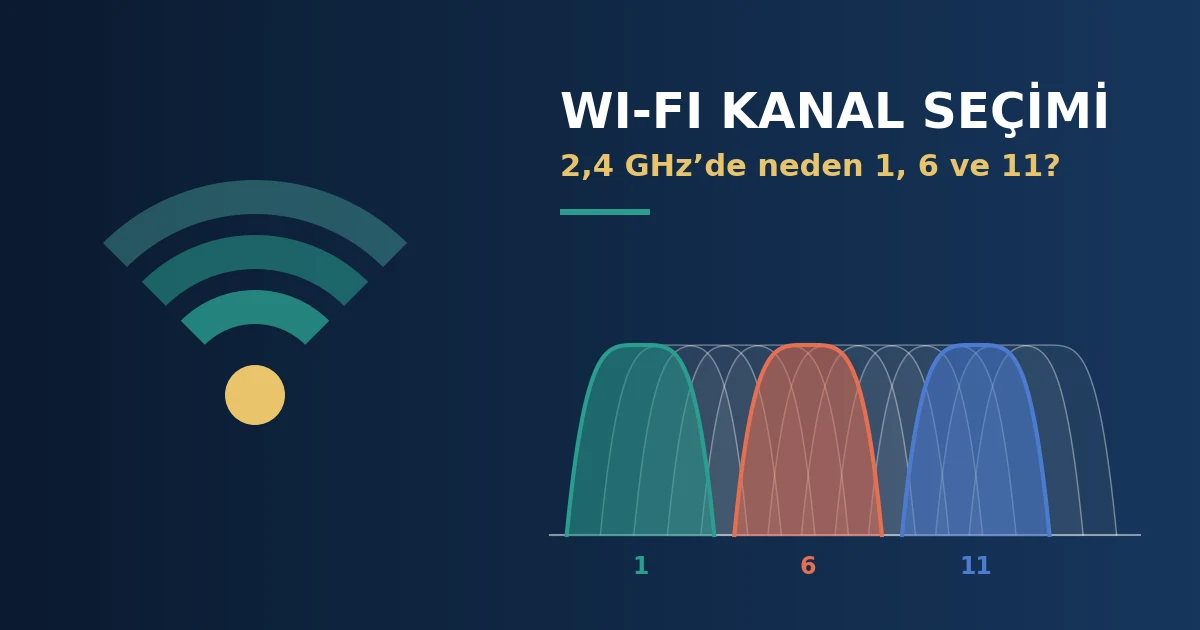
Wi-Fi kanal seçimi: 2,4 GHz bandında 1, 6 ve 11. kanalların çakışmadığını gösteren kapak görseli

Wi-Fi Kanal Seçimi: 2,4 GHz Bandında Neden Yalnızca 1, 6 ve 11 Önerilir

Ahmet YAŞAR
Ahmet YAŞAR
6 dk. okuma
Nest Kurulumu Windows, macOS ve Linux sistemlerinde geliştirme ortamını hazırlamak için izlenen aşamalar.

Nest Kurulumu: Windows, macOS ve Linux İçin Adım Adım Anlatım

Hatice TATLISU
Hatice TATLISU
6 dk. okuma
Jest ile Uygulama Testi sırasında otomatik testlerin çalıştırılması ve başarılı sonuçların değerlendirilmesi.

Jest ile Uygulama Testi Nasıl Yapılır? Temel ve Pratik Adımlar

Hatice TATLISU
Hatice TATLISU
6 dk. okuma
3 Görüntüleme
Next.js Kimlik Doğrulama kurulumu ile güvenli kullanıcı erişimi ve oturum yönetiminin yapılandırılması.

Next.js Kimlik Doğrulama Kurulumu: Güvenli Yapı İçin Dikkat Edilmesi Gerekenler

Hatice TATLISU
Hatice TATLISU
7 dk. okuma
3 Görüntüleme
//

We influence 20 million users and is the number one business and technology news network on the planet

You Might Also Like

Android Yedeklemesini Geri Yükleme
Android

Android Yedeklemesini Geri Yükleme

5 dk. okuma
Mac İzleme Dörtgeni Ayarlarını Değiştirme
macOS

Mac İzleme Dörtgeni Ayarlarını Değiştirme

1 dk. okuma
WhatsApp Banı Kaldırma
WhatsApp

WhatsApp Banı Kaldırma

5 dk. okuma
App Store Aboneliklerin İptali Nasıl Yapılır
iPhone / iOS

App Store Aboneliklerin İptali Nasıl Yapılır

2 dk. okuma

Size her gün en son haberleri ve sorun çözümlerini getiriyoruz!

TeknoDestek Müşteri Hizmetleri
Facebook-f Instagram Tiktok Twitter Youtube Linkedin Whatsapp Rss

İş Ortaklarımız

TeknoDestek Müşteri Hizmetleri
© 2013 - 2026 TeknoDestek Müşteri Hizmetleri • Tüm hakları saklıdır • Bu sitedeki tüm içerikler (metin, görsel, video, logo, tasarım vb.) 5846 sayılı Fikir ve Sanat Eserleri Kanunu (FSEK) kapsamında korunmaktadır • İzinsiz kopyalanması, çoğaltılması, yayınlanması veya herhangi bir şekilde kullanılması yasaktır • İhlal tespitinde; FSEK Madde 71-73 uyarınca yasal süreç başlatma, maddi/manevi tazminat talep etme ve cezai işlem için başvurma hakkımız saklıdır • TeknoDestek, TeknoS@R'un bir kuruluşudur • Tema Düzenleyen: Fatih ATEŞ
Sorun Hala Çözülmedi mi?
Aradığın çözümü bulamadıysan, 11858 Teknoloji Destek Hattımız sana yardımcı olabilir. 2011’den beri Türkiye’nin en tecrübeli teknoloji destek ekiplerinden biri olarak, bilgisayar, telefon, tablet, modem, akıllı TV ve sosyal medya sorunlarında 7/24 profesyonel destek veriyoruz. Uzman ekibimizle hemen görüşmek ister misin?
📞 11858’i Şimdi Ara
Görüşme öncesi dakika ücreti sesli olarak bilgilendirilir
Welcome Back!

Sign in to your account

Kullanıcı Adı veya E-posta Adresi
Şifre

Şifrenizi mi unuttunuz?