
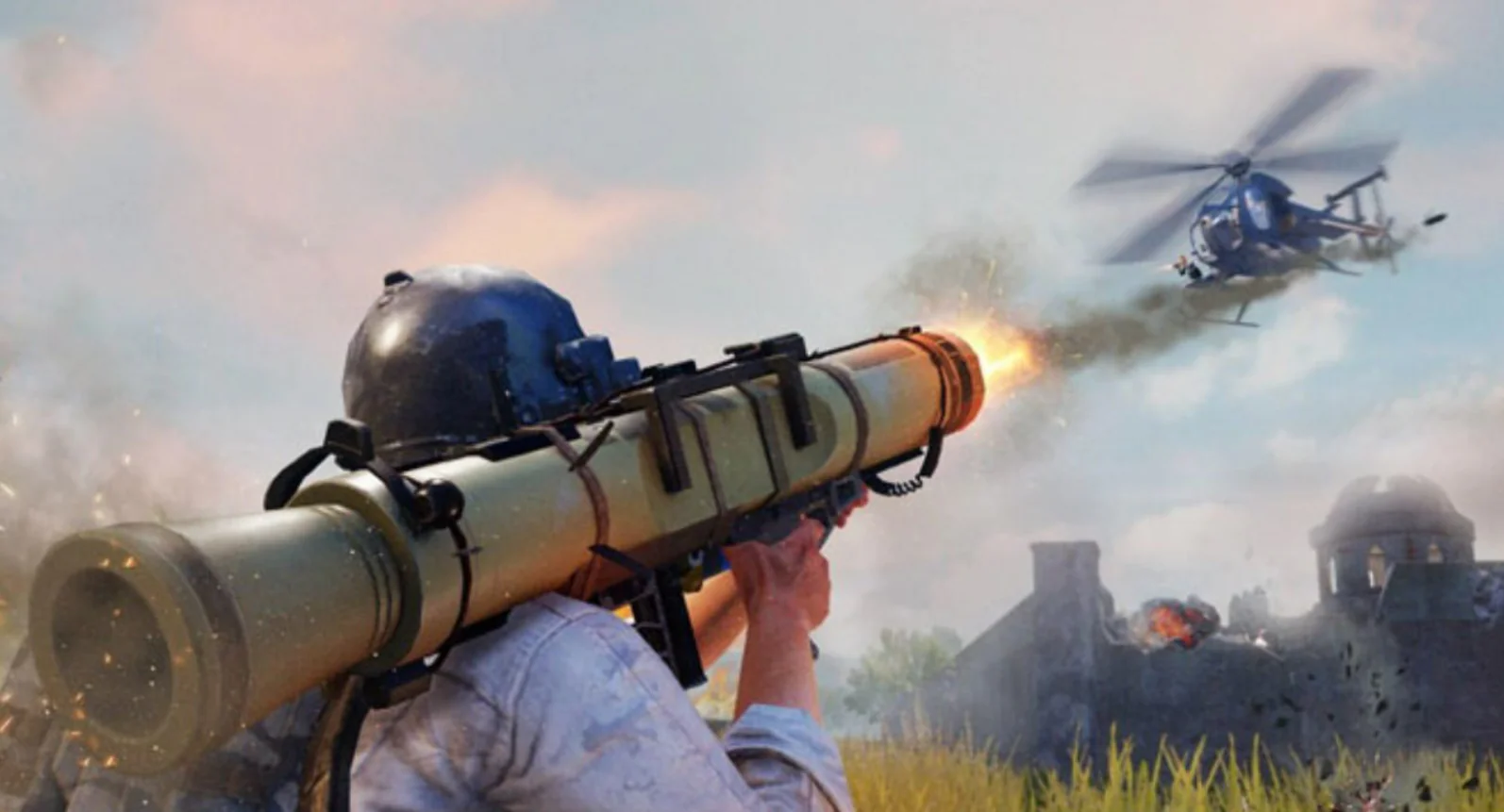

PUBG Siyah Ekran ve Çökme Sorunu Çözümü için ekran modunu değiştirin, DirectX 11’e geçin ve DNS ayarlarını kontrol ederek oyun hatalarını gidermeyi deneyin.
PUBG oynarken siyah ekranla karşılaşmak, eşleştirme sırasında oyunun çökmesi veya lobinin açılmaması oyun keyfini yarıda bırakabilir. Bu sorunlar her zaman bozuk oyun dosyalarından kaynaklanmaz. Görüntü modu, grafik API’si olarak adlandırılan DirectX sürümü, ağ ayarları veya önbellekte biriken dosyalar da soruna neden olabilir.
PUBG Siyah Ekran ve Çökme Sorunu Çözümü için oyunu hemen kaldırıp yeniden yüklemek yerine daha kolay yöntemlerle başlayabilirsiniz. Bu makalede pencereli tam ekran moduna geçmeyi, DirectX 11 kullanmayı, DNS önbelleğini temizlemeyi ve PUBG dosyalarını kontrol etmeyi ele alacağız. Böylece sorunun kaynağını daha kolay belirleyebilir ve gereksiz işlemlerle zaman kaybetmeden uygun çözümü deneyebilirsiniz.
PUBG Siyah Ekran ve Çökme Sorunu Çözümü
Bu, bozuk bir kurulum gibi görünebilir. Oyun dosyalarınız neredeyse kesinlikle sağlamdır ve yeniden yükleme size kırk dakika kaybettirecektir. İşte aslında değişenler: Son güncelleme, eşleştirme ve lobi sunucularını yeniden konumlandırdı, bu nedenle bilgisayarınız eski adreslerle iletişim kurabilir. Lobi 3D haritaya geçtiği anda takılıp kalan yeni bir DirectX 12 yolu ekledi. İşte bu yüzden siyah ekran görüyorsunuz.
PUBG’de yaşanan siyah ekran ve çökme sorunlarının yanı sıra düşük FPS değerleri de oyun deneyimini olumsuz etkileyebilir. FPS, oyunun saniyede ekrana getirdiği kare sayısını ifade eder ve bu değerin düşük olması görüntünün takılmasına neden olabilir. Özellikle mobil cihazlarda daha akıcı bir oyun deneyimi elde etmek istiyorsanız PUBG Mobile FPS Arttırma konusunu inceleyerek grafik ayarları, arka plan uygulamaları ve performans optimizasyonu hakkında bilgi edinebilirsiniz. Ancak siyah ekran veya eşleştirme sırasında çökme yaşıyorsanız öncelikle aşağıdaki bilgisayar odaklı çözüm adımlarını uygulamanız gerekir.
Alt+Tab Sorununu Çözmek İçin Pencereli Tam Ekran Modu
En kolayı. Şu anda, maç oluşturma sırasında Alt-Tab yapmak, çökme riskini artırıyor.
- PUBG’yi başlatın ve lobiden Ayarlar’ı açın.
- Üst kısımda bulunan Grafik sekmesine tıklayın.
- Görüntü Modu altında, Pencereli Tam Ekran’ı seçin.
- Sağ alt köşedeki Uygula düğmesine tıklayın.
Düz DirectX 11’e Geri Dönün
Siyah ekran sorunu, DX12 ve DX11 Geliştirilmiş seçeneklerinde ortaya çıkıyor.
- PUBG lobisinde Ayarlar’ı , ardından Grafikler’i açın.
- Aşağı kaydırarak Gelişmiş bölümüne gelin.
- DirectX Sürümünü bulun ve DirectX 11 olarak ayarlayın . Gelişmiş sürüm değil, sadece standart sürüm.
- Uygula’ya tıklayın ve oyunu yeniden başlatın.
Bunun işe yarayıp yaramadığını kontrol edin.
DNS Önbelleğini Temizleyin
Sisteminizdeki mevcut DNS ayarlarını temizlemeyi deneyin ve bunun sorunu çözüp çözmediğini kontrol edin.
- Başlat düğmesine sağ tıklayarak başlayın ve Terminal (Yönetici) seçeneğini seçin.
- Bu kodu yazın ve Enter tuşuna basın.
ipconfig /flushdns
netsh winsock reset
- Ardından, Win+R tuşlarına aynı anda basın.
- Daha sonra bunu yazın ve Tamam’a tıklayın.
ncpa.cpl
- Ardından, aktif bağlantınıza sağ tıklayın ve Özellikler’i seçin.
- İnternet Protokolü Sürüm 4’e (TCP/IPv4) bir kez tıklayın, ardından Özellikler’e tıklayın.
- Aşağıdaki DNS sunucu adreslerini kullan seçeneğini belirleyin . Tercih edilen olarak 1.1.1.1 ve alternatif olarak 1.0.0.1 girin (veya Google’ı kullanmayı tercih ederseniz 8.8.8.8 ve 8.8.4.4 girin).
- Tamam’ı tıklayın ve bilgisayarınızı yeniden başlatın.
Kulağa çok uzun geliyor, değil mi? Adaptör penceresini bulduktan sonra yaklaşık üç dakika sürüyor.
Kaydedilmiş Önbelleği Temizleyin
İndirme işlemi yarıda kesilen bir yama, geride bozuk shader ve pak dosyaları bırakıyor.
- Öncelikle PUBG ve Steam’i tamamen kapatın.
- Ardından, Görev Yöneticisi konsolunu açmak için Ctrl + Shift + Esc tuşlarına basın .
- Daha sonra, halen çalışmakta olan tüm hile önleme işlemlerini sonlandırın ( BattlEye , Wellbia veya Zakynthos’u arayın ).
- Windows + R tuşlarına basın.
- Ardından bu adresi yapıştırın ve Enter tuşuna basın.
%localappdata%\TslGame\Saved\
- Shaders, Paks ve webcache klasörlerini silin. Geri kalan her şeyi bırakın.
- Steam’i açın, PUBG: BATTLEGROUNDS’a sağ tıklayın ve Özellikler’i seçin.
- Sol kenar çubuğundaki Yüklü Dosyalar’a tıklayın, ardından Oyun dosyalarının bütünlüğünü doğrulayın.
Doğrulama adımı biraz zaman alıyor (sabit diskte yaklaşık on dakika). Bundan sonraki ilk maçınız, gölgelendiriciler yeniden oluşturulurken takılacaktır. Bu normaldir.
PUBG’deki siyah ekran ve çökme sorunları, uyguladığınız adımlara rağmen devam ediyorsa problemin ekran kartı sürücüsü, ağ yapılandırması veya Windows ayarlarıyla ilişkili olup olmadığını incelemek gerekebilir. Sorunun kaynağını belirlemekte zorlanıyorsanız 11858 Teknoloji Destek Hattı üzerinden 7/24 teknik destek alabilirsiniz. 2011 yılından bu yana hizmet veren destek merkezi, bilgisayar ve yazılım sorunlarının çözümü için kullanıcıları adım adım yönlendirir. Uzaktan bağlantı gerektiğinde TeamViewer veya AnyDesk gibi yazılımlar kullanılabilir. Görüşme öncesinde dakika bazlı ücretlendirme bilgisi sesli yanıt sistemi tarafından açıklanır.
Oyunun siyah ekran vermesi veya aniden kapanması dışında, maç sırasında FPS değerlerinin düşmesi de performans sorunlarına işaret edebilir. Özellikle çatışmalarda görüntü takılıyor, kamera hareketleri akıcı olmuyor veya oyun yoğun sahnelerde yavaşlıyorsa grafik ayarlarını ve sistem kaynaklarını incelemek faydalı olabilir. Bu tür durumlarda PUBG FPS Düşme Sorunu konusunu inceleyerek performans kaybının olası nedenleri ve uygulanabilecek çözüm yöntemleri hakkında bilgi edinebilirsiniz. Böylece bağlantı kaynaklı sorunlarla grafik performansından kaynaklanan problemleri birbirinden ayırarak daha doğru adımlar atabilirsiniz.
PUBG’de siyah ekran veya eşleştirme sırasında çökme sorunuyla karşılaştığınızda önce görüntü modunu değiştirmek ve DirectX 11’i denemek gibi temel adımlarla başlayın. Sorun devam ederse DNS ayarlarını kontrol edebilir, ilgili önbellek dosyalarını temizleyebilir ve Steam üzerinden oyun dosyalarının bütünlüğünü doğrulayabilirsiniz. İşlemleri uygularken her adımın ardından oyunu yeniden açıp sonucu kontrol etmeniz, soruna hangi yöntemin yardımcı olduğunu anlamanızı kolaylaştırır. Siz de hangi çözümün işe yaradığını veya sorun devam ediyorsa hangi aşamada takıldığınızı yorumlarda paylaşabilirsiniz. Böylece benzer sorun yaşayan diğer oyunculara da yardımcı olabilirsiniz.