
Mikrofon Çalışmıyor Sorunu Windows 11’de nasıl çözülür? Mikrofon erişimini açma, giriş aygıtını seçme, ses testi ve sürücü güncelleme adımlarını inceleyin.
Bilgisayarınızda görüntülü toplantıya katıldığınızda sesiniz karşı tarafa ulaşmıyor mu? Belki de kulaklığınız sorunsuz çalışmasına rağmen ses kaydı yapamıyorsunuz. Windows 11’de Mikrofon Çalışmıyor Sorunu, çoğu zaman yanlış seçilmiş bir giriş aygıtından, kapalı uygulama izinlerinden veya ses sürücüsündeki aksaklıklardan kaynaklanıyor. Üstelik mikrofonun bilgisayara bağlı görünmesi, sesinizi mutlaka algıladığı anlamına gelmiyor.
- Mikrofon Çalışmıyor Sorunu Nasıl Çözülür?
- 1. Mikrofon Bağlantısını Kontrol Edin
- 2. Windows 11 Mikrofon İzinlerini Açın
- 3. Varsayılan Mikrofonu Değiştirin
- 4. Mikrofon Ses Seviyesini Artırın
- Windows 11’de Mikrofon Çalışmıyor Sorununun Nedenleri Nelerdir?
- 5. Ses Sürücüsünü Güncelleyin
- 6. Mikrofon Sorun Gidericisini Çalıştırın
- 7. Mikrofon Yalnızca Belirli Bir Uygulamada mı Çalışmıyor?
- Mikrofon Hâlâ Çalışmıyorsa Ne Yapılmalı?


Sorunun kaynağını bulmak için hemen sürücü kaldırmaya veya Windows’u sıfırlamaya gerek yok. Birkaç ayarı kontrol ederek mikrofonun neden tepki vermediğini anlayabilirsiniz. Özellikle Windows güncellemesi sonrasında yaşanan ses problemlerinde, sistemin hangi mikrofonu kullandığını ve uygulamaların erişim yetkilerini incelemek önemli.
Windows 11’de bazen küçük bir ayar değişikliği, beklenmedik şekilde farklı özellikleri etkileyebiliyor. Örneğin klavye kısayollarının çalışmaması da sistem yapılandırmasıyla ilişkili olabiliyor. Benzer bir durumla karşılaşırsanız Windows 11 Win+C Tuşu Nasıl Düzeltilir içeriğindeki kontrolleri de inceleyebilirsiniz.
Mikrofon Çalışmıyor Sorunu Nasıl Çözülür?
Mikrofon Çalışmıyor Sorunu, Windows 11’de Ayarlar > Sistem > Ses bölümünden doğru giriş aygıtı seçilerek ve Gizlilik ve güvenlik > Mikrofon menüsünden erişim izinleri açılarak giderilebilir. Sorun devam ederse mikrofon testi yapılmalı, giriş ses düzeyi kontrol edilmeli ve Aygıt Yöneticisi üzerinden ses sürücüsü güncellenmelidir. Fiziksel bağlantı sorunları da ayrıca değerlendirilmelidir.
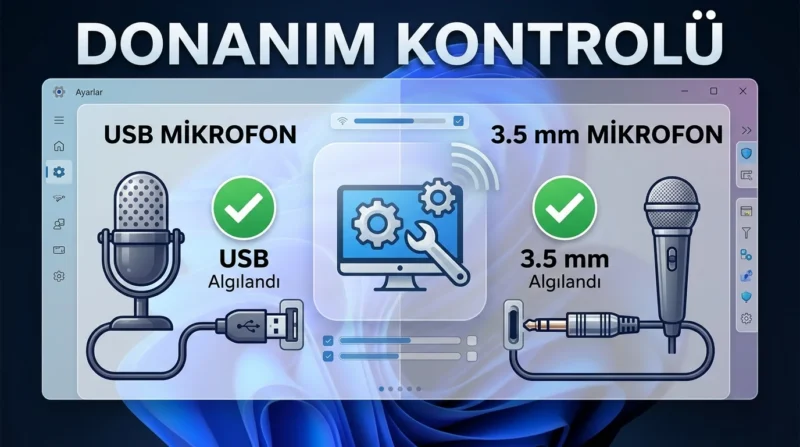
1. Mikrofon Bağlantısını Kontrol Edin
Yazılımsal ayarlara geçmeden önce mikrofonun gerçekten çalışabilecek durumda olduğundan emin olun.
- USB mikrofon kullanıyorsanız farklı bir USB bağlantı noktası deneyin.
- Kablolu kulaklığın jak girişine tam oturduğunu kontrol edin.
- Bluetooth kulaklığınızın bilgisayara bağlı olduğundan emin olun.
- Kulaklığın üzerindeki fiziksel sessize alma anahtarını kontrol edin.
Özellikle masaüstü bilgisayarlarda kulaklık ve mikrofon bağlantıları ayrı olabiliyor. Tek jaklı kulaklıkların bazı bilgisayarlarda uygun bir ayırıcıya ihtiyaç duyabileceğini unutmayın.
2. Windows 11 Mikrofon İzinlerini Açın
Mikrofon bilgisayarda görünmesine rağmen uygulamalarda çalışmıyorsa erişim izinleri kapatılmış olabilir.
- Başlat > Ayarlar bölümünü açın.
- Gizlilik ve güvenlik seçeneğine girin.
- Uygulama izinleri altındaki Mikrofon bölümünü açın.
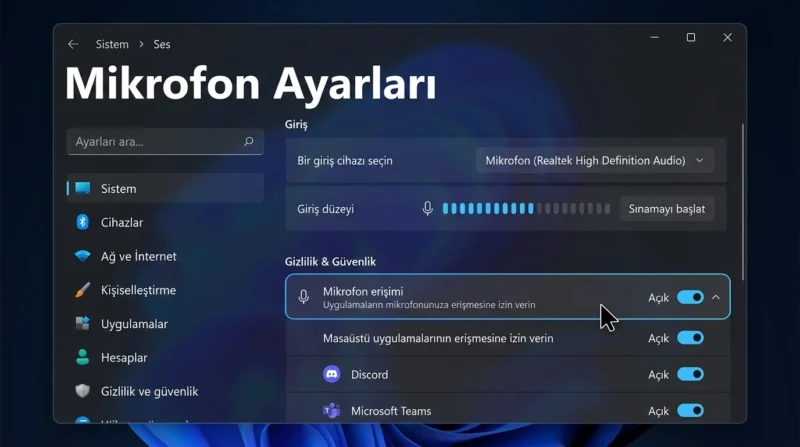
- Mikrofon erişimi seçeneğini etkinleştirin.
- Uygulamaların mikrofonunuza erişmesine izin verin ayarını açın.
- Gerekiyorsa Masaüstü uygulamalarının mikrofonunuza erişmesine izin verin seçeneğini etkinleştirin.
Burada önemli bir ayrıntı bulunuyor: Teams veya Zoom gibi masaüstü uygulamaları, uygulama izinleri listesinde ayrı ayrı görünmeyebilir. Bu nedenle masaüstü erişim ayarını ayrıca kontrol etmelisiniz.
3. Varsayılan Mikrofonu Değiştirin
Bilgisayarınıza birden fazla ses aygıtı bağlıysa Windows yanlış mikrofonu kullanıyor olabilir.
Ayarlar > Sistem > Ses yolunu izleyin. Giriş bölümünden kullanmak istediğiniz mikrofonu seçin. Ardından aygıtın özelliklerini açarak Testi başlat seçeneğine basın ve normal ses tonunuzla konuşun.
Testi durdur sonrasında Oynat seçeneğiyle kaydı dinleyebilirsiniz. Sesiniz duyuluyorsa mikrofon Windows tarafından algılanıyor demektir.
Not: Microsoft’un güncel Windows 11 ses ayarlarını incelerken dikkatimi çeken ayrıntı, mikrofon testinin yalnızca ses düzeyini göstermekle sınırlı olmaması. Oynat seçeneği sayesinde kayıt doğrudan dinlenebiliyor. Bu kontrol, uygulama kaynaklı sorunlarla mikrofonun genel çalışmasını birbirinden ayırmaya yardımcı oluyor. Menü adları Windows sürümüne göre küçük farklılıklar gösterebilir.
4. Mikrofon Ses Seviyesini Artırın
Windows 11’de Mikrofon Çalışmıyor Sorunu bazen çok düşük giriş seviyesinden kaynaklanır.
Ayarlar > Sistem > Ses > Giriş bölümünden mikrofonunuzu seçin. Giriş ses düzeyi kaydırıcısını yükseltin ve yeniden test yapın.
Ses kaydında yalnızca fısıltıya benzeyen düşük bir ses duyuluyorsa mikrofonun konumunu da kontrol edin. Mikrofonun ağzınızdan fazla uzakta bulunması kayıt kalitesini etkileyebilir.
Windows 11’de Mikrofon Çalışmıyor Sorununun Nedenleri Nelerdir?
2026 itibarıyla Windows 11’de karşılaşılan mikrofon problemlerinin tek bir nedeni bulunmuyor. Yanlış giriş aygıtı, kapalı erişim izinleri, sürücü sorunları ve fiziksel bağlantı hataları farklı belirtiler oluşturabiliyor.
Örneğin mikrofon yalnızca tek uygulamada çalışmıyorsa öncelikle o uygulamanın ses ayarlarına bakmak mantıklı. Windows’un kendi mikrofon testinde de ses alınamıyorsa sistem ayarları veya donanım üzerinde yoğunlaşılmalı.
5. Ses Sürücüsünü Güncelleyin
Önceki kontroller işe yaramadıysa ses sürücüsünü inceleyin.
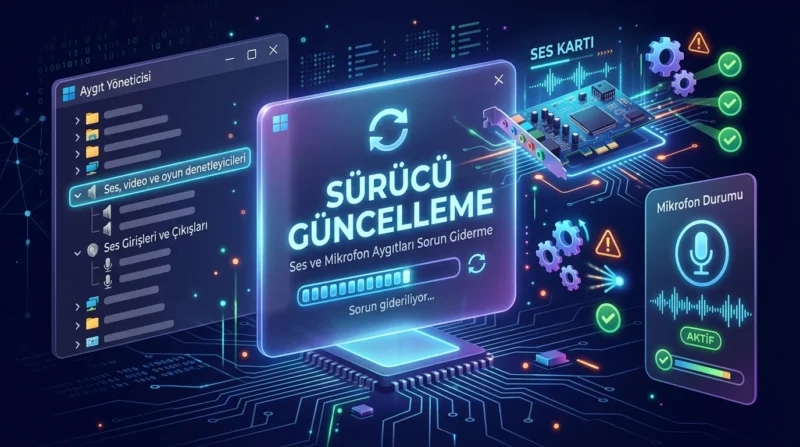
- Başlat simgesine sağ tıklayın.
- Aygıt Yöneticisi bölümünü açın.
- Ses, video ve oyun denetleyicileri kategorisini genişletin.
- İlgili ses aygıtına sağ tıklayın.
- Sürücüyü güncelleştir seçeneğini kullanın.
- Sürücüleri otomatik olarak ara seçeneğiyle devam edin.
Windows uygun güncelleme bulamazsa bilgisayar üreticisinin resmi destek sayfasını kontrol edebilirsiniz.
Sürücünün yeniden yüklenmesi gerekiyorsa Cihazı kaldır seçeneği kullanılabilir. Ancak öncesinde uygun sürücünün erişilebilir olduğundan emin olun. Bilgisayarı yeniden başlattığınızda Windows sürücüyü yeniden yüklemeyi deneyecektir.
6. Mikrofon Sorun Gidericisini Çalıştırın
Mikrofon Çalışmıyor Sorunu devam ediyorsa Windows’un yerleşik tanılama aracından yararlanabilirsiniz.
Ayarlar > Sistem > Ses bölümüne gidin. Gelişmiş alanındaki Yaygın ses sorunlarını gider başlığı altında Giriş aygıtları seçeneğini açın.
Windows’un sunduğu kontrolleri takip edin. İşlem tamamlandıktan sonra mikrofonunuzu tekrar test ederek değişiklik olup olmadığını inceleyin.
7. Mikrofon Yalnızca Belirli Bir Uygulamada mı Çalışmıyor?
Windows mikrofon testinden ses alınmasına rağmen çevrim içi toplantılarda sesiniz iletilmiyorsa sorun uygulama ayarlarında olabilir.
Teams, Discord veya Zoom’un ses ayarlarını açarak giriş aygıtını kontrol edin. Tarayıcı üzerinden görüşme yapıyorsanız ilgili sitenin mikrofon iznini de inceleyin.
Uygulamada farklı bir mikrofon seçiliyse Windows ayarları doğru olsa bile sesiniz karşı tarafa ulaşmayabilir.
Mikrofon Hâlâ Çalışmıyorsa Ne Yapılmalı?
Tüm kontrollerin ardından Mikrofon Çalışmıyor Sorunu çözülmediyse farklı bir mikrofonla deneme yapmak yararlı olabilir. Böylece mevcut aygıtta donanımsal bir arıza bulunup bulunmadığını değerlendirebilirsiniz.
Teknik işlemleri tek başınıza gerçekleştirmekte zorlanıyorsanız 11858, 2011’den bu yana Türkiye genelinde 7/24 profesyonel teknik destek sunuyor. Bilgisayar, akıllı TV ve modem kurulumu gibi konularda hizmet veren ekip, TeamViewer ve AnyDesk gibi lisanslı yazılımlarla uzaktan destek sağlayabiliyor. Dakika bazlı şeffaf ücretlendirme uygulayan hizmetin paylaşılan verilerine göre memnuniyet oranı yüzde 95, başarılı işlem sayısı ise 500.000’in üzerinde.
Windows güncellemelerinin bilgisayardaki aygıtların çalışmasını nasıl etkilediğini anlamak da sorun giderme açısından değerli. Özellikle sistemin güvenlik bileşenlerini güncel tutmak isteyenler, Windows 11 Tanım Güncellemeleri Nedir içeriğinden güncelleme türleri hakkında ayrıntılı bilgi edinebilir.
Mikrofon Çalışmıyor Sorunu karşısında en önemli ayrıntı, aygıtın hiç algılanmamasıyla yalnızca belirli uygulamalarda ses vermemesini birbirinden ayırmak. Sizde mikrofon tamamen mi çalışmıyor, yoksa yalnızca Teams, Discord veya başka bir uygulamada mı sorun çıkarıyor? Karşılaştığınız durumu yorumlarda paylaşabilirsiniz.