
Netflix izleme geçmişi silme işlemi profil ayarlarındaki İzleme etkinliği sayfasından yapılır. Kayıtları görme, gizleme ve öneri listesini düzeltme adımları.
Ortak kullanılan bir Netflix hesabında başka birinin izlediği bir dizi, sizin profilinizin İzlemeye Devam Et satırında belirebilir. Bir kez merak edip açtığınız ve beğenmediğiniz bir film de aylarca önerilerinizi etkileyebilir. Bu durum hem profilinizin karışık görünmesine hem de ana sayfadaki önerilerin ilgi alanlarınızla uyuşmamasına yol açar.


İzleme etkinliği sayfasına uygulamanın hangi menülerinden ulaşıldığını ve kayıtların nasıl gizlendiğini Android’deki güncel Netflix uygulamasında adım adım inceledim. Bu ayarın uygulamanın kendi menülerinde değil, uygulama içinde açılan Hesap sayfasında yer aldığını ve bu yüzden kolayca gözden kaçtığını tespit ettim. Adımları profil menüsünden kayıt gizlemeye doğru sıraladım.
Netflix İzleme Geçmişi Nedir?
Netflix izleme geçmişi, bir profilde izlenen dizi bölümlerini ve filmleri tarihleriyle birlikte listeleyen İzleme etkinliği kaydıdır. Her profilin kaydı ayrı tutulur ve öneriler bu kayda göre şekillenir. İstemediğiniz bir kaydı gizlediğinizde içerik listeden kalkar ve profilinizin önerilerini etkilemeyi bırakır.
İzleme geçmişinizi başkalarının görmesini tamamen engellemek istiyorsanız profilinize şifre koymak daha kalıcı bir çözüm sunar. Bu ayarın nasıl yapıldığını anlattığımız Netflix PIN kodu yönetimi konusundaki içeriğimize göz atabilirsiniz.
Netflix Profil Menüsünden Hesap Sayfasına Ulaşma
Netflix mobil uygulamasında izleme etkinliği ayarı doğrudan uygulama menülerinde değil, uygulamanın içinde açılan Hesap sayfasında bulunuyor. Bu sayfaya profil menüsünden geçiliyor.
- Netflix uygulamasını açın ve kendi profilinizi seçin.
- Alt menüdeki Benim Netflix’im sekmesine dokunun ve profil menüsünü açın.
- Açılan Profil panelinde Hesap satırına dokunun.
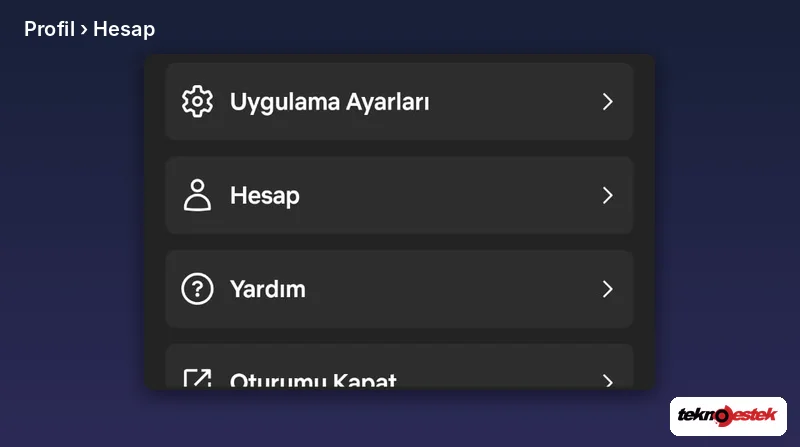
Profil panelinin üst kısmında profiller ve Profil Yönetimi butonu, altında ise Uygulama Ayarları, Hesap, Yardım ve Oturumu Kapat satırları yer alıyor. Uygulama Ayarları indirme ve video kalitesi gibi cihaz ayarlarını içerirken izleme geçmişiyle ilgili ayarlar Hesap sayfasında toplanıyor.
Hesap Sayfasında Profiller Bölümünü Bulma
Hesap satırına dokunduğunuzda Netflix logolu bir sayfa açılıyor. Sayfanın üst kısmında üyelik ayrıntıları ve ödeme bilgileri, aşağısında ise Güvenlik, Cihazlar ve Profiller başlıkları sıralanıyor.
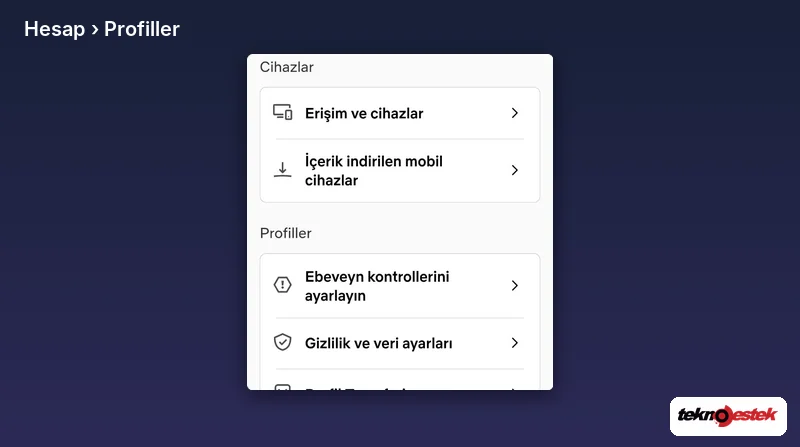
- Hesap sayfasını aşağı kaydırıp Profiller başlığını bulun.
- Gizlilik ve veri ayarları satırına dokunun.
- Birden fazla profil varsa izleme geçmişini düzenlemek istediğiniz profili seçin.
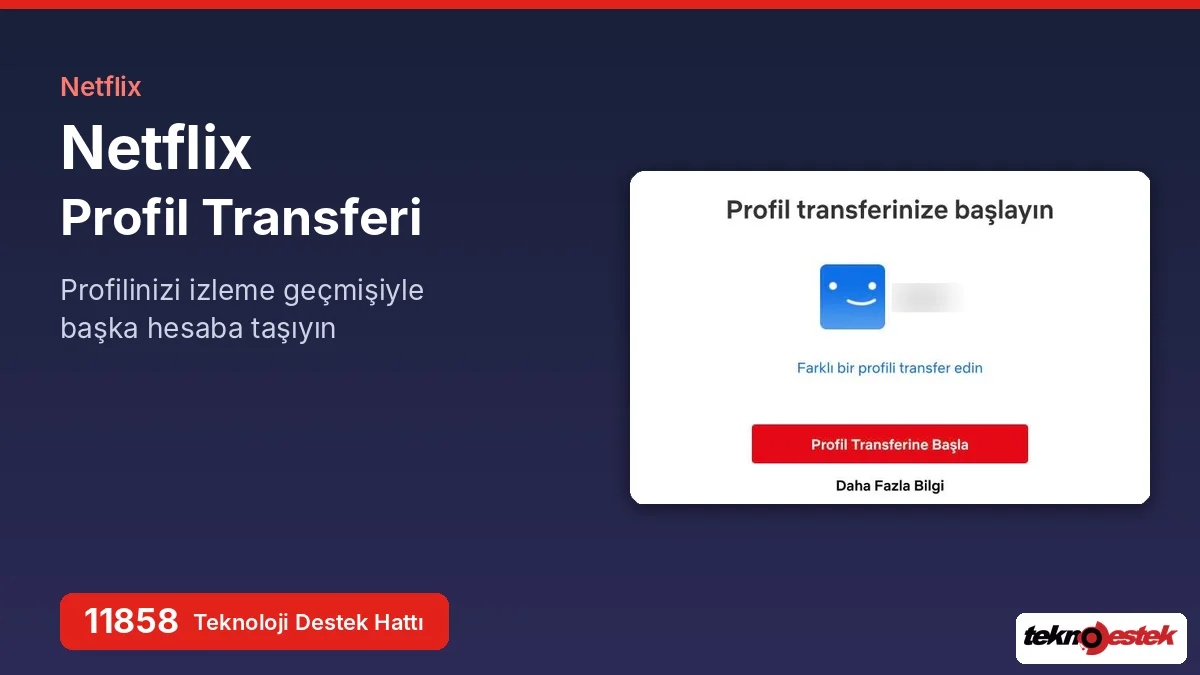
Profiller bölümünde Ebeveyn kontrollerini ayarlayın, Gizlilik ve veri ayarları ve Profil Transferi satırları yer alıyor. Sayfanın en altında Üyeliği İptal Et ve Hesabı Sil butonları da bulunuyor. Bu iki butonun izleme geçmişiyle bir ilgisi olmadığı için sayfayı kaydırırken yanlışlıkla dokunmamaya dikkat etmenizi özellikle öneririm.
İzleme Etkinliği Sayfasını Açma
Gizlilik ve veri ayarları sayfası, seçtiğiniz profilin adıyla açılıyor ve iki ana bölümden oluşuyor. İzleme Gizliliği başlığında Profil Kilidi ve İzleme etkinliği, Veri Gizliliği başlığında ise pazarlama iletişimleriyle ilgili tercihler yer alıyor.
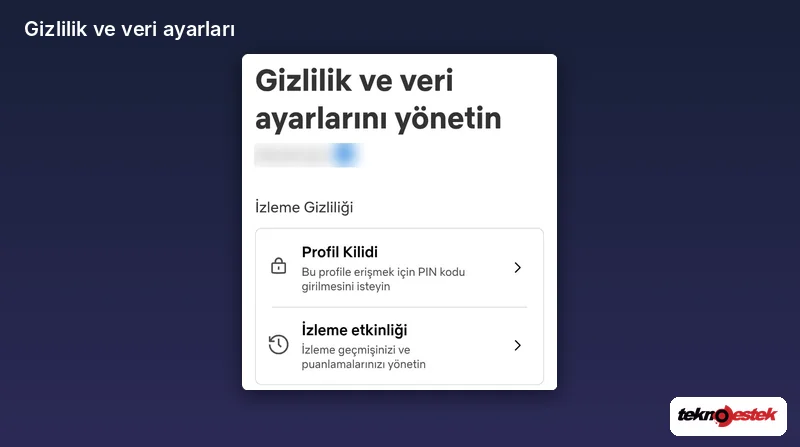
- Profil Kilidi: Profile erişmek için PIN kodu girilmesini isteyen ayardır.
- İzleme etkinliği: İzleme geçmişinizi ve puanlamalarınızı yönetmenizi sağlar.
İzleme etkinliği satırına dokunduğunuzda profil adıyla başlayan etkinlik sayfası açılıyor. Sayfanın üst kısmında İzleme ve Puan olmak üzere iki sekme bulunuyor. İzleme sekmesi izlediğiniz içerikleri, Puan sekmesi ise beğendiğiniz ya da beğenmediğiniz olarak işaretlediğiniz içerikleri listeliyor.
Netflix İzleme Geçmişinden Kayıt Gizleme
İzleme sekmesinde her kayıt bir tarih, içeriğin adı ve Sorunu bildir bağlantısıyla gösteriliyor. Dizilerde her bölüm ayrı bir satır olarak listeleniyor.
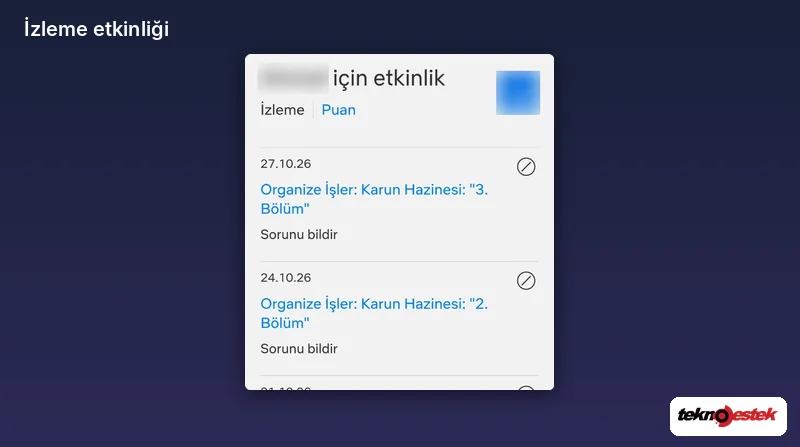
- Gizlemek istediğiniz kaydı listede bulun.
- Kaydın sağındaki üzeri çizili daire simgesine dokunun.
- Bir dizinin tüm bölümlerini kaldırmak istiyorsanız ekranda beliren seçenekten diziyi tamamen gizlemeyi seçin.
- Listedeki tüm kayıtları kaldırmak istiyorsanız sayfanın en altındaki tümünü gizleme seçeneğini kullanın.
Gizlediğiniz kayıt listeden hemen kalkıyor, ancak Netflix’in kendi açıklamasına göre değişikliğin tüm cihazlara yansıması 24 saate kadar sürebiliyor. Bu süre içinde televizyonda ya da başka bir telefonda İzlemeye Devam Et satırında içeriği görmeye devam edebilirsiniz.
Gizlemenin Önerilere Etkisi
Gizlenen bir içerik, profilinizin öneri hesaplamalarında artık kullanılmıyor. Bu yüzden bir kez açıp beğenmediğiniz bir türü gizlediğinizde ana sayfanızdaki benzer önerilerin zamanla azaldığını görebilirsiniz. Önerileri daha hızlı düzeltmek istiyorsanız Puan sekmesindeki işaretlemelerinizi de gözden geçirmenizi tavsiye ederim.
Kayıt Gizlemek ile Sorun Bildirmek Arasındaki Fark
Her kaydın altında yer alan Sorunu bildir bağlantısı geçmişi silmek için değil, o içeriği izlerken yaşadığınız görüntü, ses ya da altyazı sorunlarını Netflix’e iletmek için kullanılıyor. Kayıt gizlemek için yalnızca sağdaki daire simgesine dokunmanız yeterli.
Netflix’i ailenizle paylaşıyorsanız izleme geçmişi kadar profil dilinin ve altyazı tercihlerinin doğru ayarlanması da önemli. Uygulama dilini ve içerik dilini değiştirme adımlarını anlattığımız Netflix dil değiştirme konusundaki içeriğimize göz atarak her profili kendi tercihine göre düzenleyebilirsiniz.
Gizlediğiniz kayıtlar 24 saat sonra hâlâ İzlemeye Devam Et satırında duruyorsa, Hesap sayfası uygulamada açılmıyorsa ya da Gizlilik ve veri ayarları bölümüne ulaşamıyorsanız bu sorunla tek başınıza uğraşmak zorunda değilsiniz. 11858 Teknoloji Destek Hattı, akıllı televizyon, telefon ve uygulama sorunlarında 7/24 destek veriyor. Splashtop ve AnyDesk gibi lisanslı yazılımlarla güvenli uzaktan bağlantı kurulabiliyor, ücretlendirme ise dakika bazlı ve şeffaf şekilde yapılıyor.
Gördüğüm kadarıyla Netflix izleme geçmişi silme işlemini düzenli yapan kullanıcılar, ana sayfadaki önerilerin kendi zevklerine çok daha uygun hâle geldiğini fark ediyor. Ortak kullanılan hesaplarda her bireyin kendi profilini kullanması ve gerektiğinde profil kilidi açması, geçmişin karışmasını baştan önlüyor. Siz izleme geçmişinizi ne sıklıkla temizliyorsunuz, gizlediğiniz kayıtlar önerilerinizi değiştirdi mi? Deneyiminizi yorumlarda paylaşırsanız Netflix hesabını ailesiyle paylaşan diğer okuyuculara da yol göstermiş olursunuz.
Sıkça Sorulan Sorular
Netflix İzleme Geçmişi Silinince Geri Getirilebilir mi?
Hayır, İzleme etkinliği sayfasında gizlediğiniz bir kaydı geri getirmeye yarayan bir seçenek bulunmuyor, bu yüzden gizleme işlemini kalıcı kabul etmek gerekiyor. İçeriği tekrar izlediğinizde kayıt yeniden oluşur, bu yüzden önemli bir diziyi gizlemeden önce emin olmanızda fayda var.
Netflix İzleme Geçmişi Diğer Profilleri Etkiler mi?
Hayır, her profilin izleme etkinliği ayrı tutulur ve bir profilde yaptığınız gizleme işlemi diğer profilleri etkilemez. Gizlilik ve veri ayarları sayfası seçtiğiniz profilin adıyla açıldığı için düzenlemeye başlamadan önce doğru profilde olduğunuzu kontrol etmeniz yeterlidir.
Gizlenen Kayıt Neden Hâlâ Görünüyor?
Netflix’in açıklamasına göre gizleme işleminin tüm cihazlara yansıması 24 saate kadar sürebiliyor. Bu süre içinde televizyon ya da tablet gibi diğer cihazlarda içerik İzlemeye Devam Et satırında görünmeye devam edebilir. Süre dolduktan sonra uygulamayı kapatıp yeniden açmak listeyi günceller.
Netflix İzleme Geçmişi Kapatılabilir mi?
Hayır, Netflix’te izleme geçmişinin kaydedilmesini tamamen durduran bir ayar bulunmuyor. Yapabileceğiniz şey istemediğiniz kayıtları tek tek ya da toplu olarak gizlemek ve profilinize kilit koymaktır. Bu iki yöntem birlikte kullanıldığında geçmişinizin başkaları tarafından görülmesi büyük ölçüde engellenir.