TeknoDestek Müşteri Hizmetleri
  • Haberler
    HaberlerDaha Fazla Göster
    Google Asistan kapanıyor sürecini ve akıllı telefon ekranında klasik logodan yeni nesil yapay zeka Gemini'ye geçişi temsil eden görsel.
    Google Asistan Kapanıyor: 4 Eylül’de Gemini Dönemi Başlıyor
    7 dk. okuma
    Motorola akıllı telefonlar tarihine damga vuran efsanevi modellerin bir arada sergilendiği bir koleksiyon görseli.
    Geçmişten Günümüze Efsanevi Motorola Akıllı Telefonlar
    8 dk. okuma
    Alternatif arama motorları logolarının yer aldığı, gizlilik odaklı arama sonuçlarını gösteren bilgisayar ekranı.
    Google’a Alternatif Arama Motorları: Brave, Startpage ve Mojeek
    7 dk. okuma
    KolibriOS: 1.4 MB’lık Dünyanın En Küçük İşletim Sistemi
    KolibriOS: 1.4 MB’lık Dünyanın En Küçük İşletim Sistemi
    8 dk. okuma
    Windows 11 Copilot PC insights özelliği ile bilgisayar donanım bilgilerinin sorgulandığı bir ekran görünümü.
    Windows 11 Copilot PC Insights Özelliği: Bilgisayar Arıza Tespiti
    7 dk. okuma
  • Bilgisayar
    BilgisayarDaha Fazla Göster
    Windows 11 Oyunlarda Görev Çubuğu Sorunu
    Windows 11 Oyunlarda Görev Çubuğu Sorunu
    4 dk. okuma
    BitLocker Aygıt Hatası Nasıl Çözülür
    BitLocker Aygıt Hatası Nasıl Çözülür
    6 dk. okuma
    Bluetooth İle Dosya Paylaşma Nasıl Yapılır Yolları Neler
    Bluetooth İle Dosya Paylaşma Nasıl Yapılır
    7 dk. okuma
    Windows 11 Şifreli DNS: DoH Ayarları Nasıl Yapılır?
    Windows 11 Şifreli DNS: DoH Ayarları Nasıl Yapılır?
    6 dk. okuma
    SSD optimizasyonu hatalarını temsil eden, Windows sanal bellek (Pagefile) ayarlarının açık olduğu bilgisayar ekranı ve yanında modern bir NVMe M.2 SSD.
    SSD Optimizasyonu için Asla Yapmamanız Gereken 4 Yanlış Ayar
    7 dk. okuma
  • Mobil
    MobilDaha Fazla Göster
    iOS 27 Kısıtlı Mod özelliğini anlatan, iPhone ekranı ve güvenlik kilidi simgesi içeren kapak görseli
    iOS 27 Kısıtlı Mod Nedir
    11 dk. okuma
    Google Haritalar en hızlı rotayı ve zaman tasarrufunu simgeleyen, araç konsolunda parlayan şık bir navigasyon ekranı.
    Google Haritalar En Hızlı Rota: Yakıt Tasarrufu Modu Nasıl Kapatılır?
    6 dk. okuma
    Eski Telefonu Güvenlik Kamerasına Dönüştürmek için kullanılan bir tripod üzerine yerleştirilmiş ve akıllı ev güvenlik kamerası olarak kullanılan eski bir akıllı telefonun görünümü.
    Eski Telefonu Güvenlik Kamerası Yapma
    7 dk. okuma
    Android Gereksiz Uygulama Sorunu: Neden Her Yerde Google Var?
    Android Gereksiz Uygulama Sorunu: Neden Her Yerde Google Var?
    8 dk. okuma
    iOS 27'de Özel Duvar Kağıtları Nasıl Oluşturulur
    iOS 27’de Özel Duvar Kağıtları Nasıl Oluşturulur
    5 dk. okuma
  • Sosyal Medya
    Sosyal MedyaDaha Fazla Göster
    WhatsApp Ebeveyn kontrolü
    WhatsApp Ebeveyn Kontrolü Nedir, Nasıl Açılır
    4 dk. okuma
    X Premium Özellikleri Nedir Nasıl Alınır
    X Premium Özellikleri Nedir
    7 dk. okuma
    Instagram Gönderi ve Reels Paylaşım İzinlerini Kapatma Nasıl Yapılır?
    Instagram Gönderi ve Reels Paylaşım İzinlerini Kapatma
    5 dk. okuma
    Instagram Görsel Estetik Algısı Nasıl Oluşturulur Yolları Neler
    Instagram Görsel Estetik Algısı Nasıl Oluşturulur
    7 dk. okuma
    WhatsApp Meta AI Nasıl Kullanılır
    WhatsApp Meta AI Nasıl Kullanılır
    7 dk. okuma
  • İnceleme
    İncelemeDaha Fazla Göster
    Huawei FreeClip 2 S açık kulak kablosuz kulaklık ve şarj kutusu
    Huawei FreeClip 2 S: Açık Kulaklık Deneyiminde Yeni Nesil Tasarım
    15 dk. okuma
    Lenovo Lecoo Bellatoor GM103 oyuncu mouse modeli, ultra hafif tasarımı ve yüksek performanslı oyun özellikleriyle siyah arka plan üzerinde tanıtılıyor.
    Lenovo Oyuncu Mouse’u Lecoo Bellatoor GM103 Tanıtıldı
    7 dk. okuma
    2026 yılının en iyi akıllı saat modelleri arasında öne çıkan premium ve bütçe seçenekleri
    2026 Yılının En İyi Akıllı Saat Modelleri ve Karşılaştırması
    11 dk. okuma
    2026 yılının en iyi akıllı telefon modelleri karşılaştırmasında öne çıkan amiral gemisi ve bütçe seçenekleri
    2026 Yılının En İyi Akıllı Telefon Modelleri ve Karşılaştırması
    10 dk. okuma
    Araç şarj cihazı seçerken güvenlik sertifikaları ve hızlı şarj özellikleri
    Araç Şarj Cihazı Alırken 5 Pratik Güvenlik Kuralı
    9 dk. okuma
  • İletişim
YouTube
Takip Et
  • Müşteri Hizmetleri
  • Modem Kurulumu
  • Windows 11
  • Yapay Zeka
  • Akıllı Telefon
  • Robot Süpürge
  • Uzak Bağlantı
24 Ağu 2026, Pazartesi
TeknoDestek Müşteri HizmetleriTeknoDestek Müşteri Hizmetleri
Yazı BoyutuAa
  • Haberler
  • Mobil
  • Sosyal Medya
  • Bilgisayar
  • İnceleme
  • İnternet ve Ağ
  • Ev Elektroniği
  • Uzak Bağlantı Programları
  • İletişim
Site içi Arama
  • Haberler
    • Cihaz Duyuruları
    • Teknoloji
    • Uygulama Gelişmeleri
  • Bilgisayar
    • Linux
    • macOS
    • Windows
  • İnceleme
    • Bilgisayar
    • Ev Elektroniği
    • Tablet
    • Tavsiyeler & Karşılaştırmalar
    • Telefon
  • Mobil
    • Android
    • Giyilebilir Cihazlar
    • HarmonyOS
    • iPhone / iOS
  • Sosyal Medya
    • Facebook
    • Instagram
    • TikTok
    • Snapchat
    • Teams
    • Telegram
    • WhatsApp
    • X
  • Uzak Bağlantı Programları
  • İletişim
Bizi Takip Edin
Netflix Dili Nasıl Değiştirilir
Yazılım ve Uygulamalar

Netflix Dili Nasıl Değiştirilir

Mustafa DURUR
Son güncelleme: 4 Ocak 2022 13:42
Mustafa DURUR
1.8K Görüntüleme
Paylaş
4 dk. okuma
Paylaş

Netflix neredeyse her yerdedir (Çin, Kırım, Kuzey Kore ve Suriye hariç). Dünya çapındaki 193 milyon Netflix kullanıcısından birçoğu, oluşturduğu ve dağıttığı kaliteli programlar nedeniyle Netflix’i “olmazsa olmaz” bir abonelik olarak tanımlar. Nisan 2021’de Netflix, diğer tüm dağıtımcılardan daha fazla yedi Akademi Ödülü kazandı. Sırf bu nedenle bile, muhtemelen ona abone olmaya değer.

20’den fazla dili destekleyen Netflix , platform için görüntüleme dilini ayarlamayı kolaylaştırır. Seçtiğiniz görüntüleme dili veya film açıklamaları, tür kategorilerinin adları ; Play ve Sonraki Bölüm düğmeleri gibi uygulamanın kendi kontrolleri için kullanılır. Belirli bir film veya şov için görüntüleme dilinin yanı sıra ses ve altyazı dilini nasıl değiştireceğinizi göstereceğiz.

İçindekiler
  • Netflix Web Sitesi Üzerinden Dil Nasıl Değiştirilir
  • Bir Şovun Dili Nasıl Değiştirilir veya Altyazı Eklenir
  • Belirli Bir Dilde Şovlar Nasıl Aranır?
      • Arama Kutusu Üzerinden Arama
  • Netflix’i Ses veya Altyazı Dili ile Arama
      • Altyazıların Görünümünü Değiştirme
- 11858 Teknoloji Destek Hattı -
11858 Teknoloji Destek Hattı ile 7/24 telefonla teknik destek ve uzaktan destek alın 11858 Teknoloji Destek Hattı ile 7/24 telefonla teknik destek ve uzaktan destek alma

Netflix Web Sitesi Üzerinden Dil Nasıl Değiştirilir

İster bilgisayarda ister başka bir cihazda olun, görüntüleme dilini değiştirmek için bir tarayıcıda Netflix.com’a gidin. Telefon veya tablet uygulamalarında dil seçeneğini bulamazsınız. 

  1. netflix.com’a gidin.
  2. Netflix hesabınızda oturum açın.
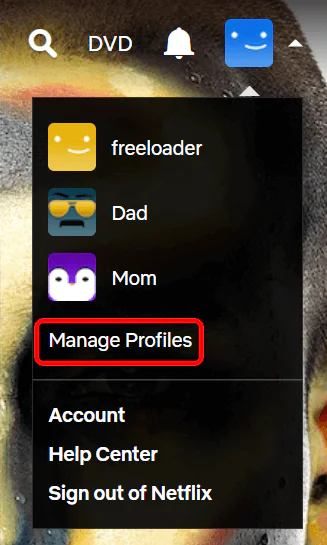
  3. Profilleri Yönet düğmesini seçin .
  1. Güncellemek istediğiniz kullanıcı profilini seçin.
  2. Dil kısmı açılır. Tercih ettiğiniz dili seçin.
  1. Kaydet düğmesini seçin .
  2. Bitti düğmesini seçin .

Netflix Dili Nasıl Değiştirilir

Netflix web sitesine zaten giriş yaptıysanız , sağ üst köşedeki profil resminizi seçerek bu ayarları her zaman yeniden bulabilirsiniz. Ardından Profilleri Yönet’i seçin .

Dil tercihlerinizi değiştirmenin bir başka kolay yolu da profil resminizi seçip Hesap > Profil ve Ebeveyn Denetimleri’ne gitmek veya doğrudan Dil Tercihleri’ne gitmektir .

Buradan görüntüleme dilini değiştirebilir ve istediğiniz dili işaretleyebilirsiniz. Netflix, “Bize bildirmeniz ses ve altyazılarınızı ayarlamanıza yardımcı olur” diyor.
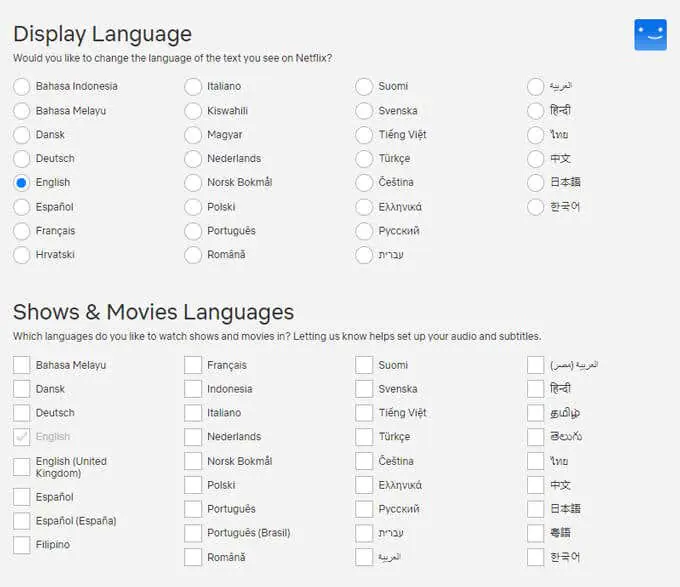
Netflix Dili Nasıl Değiştirilir

Hangi yoldan giderseniz gidin, profilinizi düzenleyerek Netflix’teki dili istediğiniz zaman değiştirebilirsiniz. 

- 11858 Teknoloji Destek Hattı -
11858 Teknoloji Destek Hattı ile 7/24 telefonla teknik destek ve uzaktan destek alın 11858 Teknoloji Destek Hattı ile 7/24 telefonla teknik destek ve uzaktan destek alma

Diyelim ki dil olarak İngilizce’den Español’a geçtiniz. Bir sonraki girişinizde Netflix, “¿Quién está viendo ahora?” “Kim izliyor?” yerine Bueno.

Bu değişiklikleri yaptıktan sonra telefonunuzda veya tabletinizde Netflix izlemek istiyorsanız, değişikliklerin geçerli olması için oturumu kapatın ve tekrar oturum açın. 

Bir Şovun Dili Nasıl Değiştirilir veya Altyazı Eklenir

Diyelim ki bir arkadaşınızın size bahsettiği bir yabancı filmi veya şovu izlemeye karar verdiniz. Anlamadığınız bir dildeyse, programın ses dilini değiştirebilir veya altyazı ekleyebilirsiniz. İster bir tarayıcıda, bir akıllı telefonda veya tablette ya da Roku veya Windows 10 için olanlar gibi diğer Netflix uygulamalarıyla izliyor olun, bu adımlar Netflix’in neredeyse tüm sürümleri için çalışır.

  1. İzlemek istediğiniz şovu oynayın .
  2. Menüden Ses ve Altyazılar düğmesini seçin. Konuşma balonu gibi görünür.
  3. Dublajlı filmlerde sakınca yoksa, orijinalinden farklı bir ses dili seçebilirsiniz. Yukarıdaki örnekte, ses İngilizce olarak sunulmamaktadır, ancak İngilizce altyazı mevcuttur. 
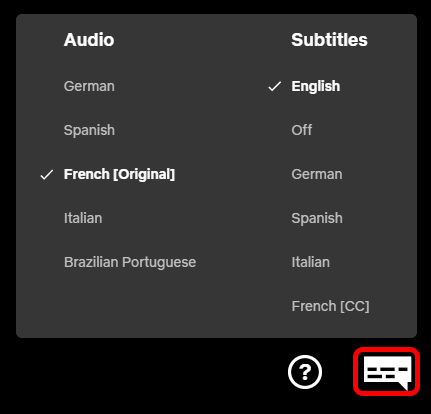
Netflix Dili Nasıl Değiştirilir

Dublajlı sesin her zaman çok iyi üretilmediğini ve aynısı altyazılar için de geçerli olduğunu görebilirsiniz. Ses ve altyazıların kalitesi, onları kimin oluşturduğuna bağlı olarak değişebilir.

Belirli Bir Dilde Şovlar Nasıl Aranır?

Yeni bir dil öğrenen herkes , o dilde film veya televizyon izlemenin ne kadar yararlı olabileceğini bilir. Bu harika bir uygulama!

- 11858 Teknoloji Destek Hattı -
11858 Teknoloji Destek Hattı ile 7/24 telefonla teknik destek ve uzaktan destek alın 11858 Teknoloji Destek Hattı ile 7/24 telefonla teknik destek ve uzaktan destek alma

Arama Kutusu Üzerinden Arama

Bu, Netflix’te belirli bir dilde dizi aramanın hızlı bir yoludur. Örneğin, Netflix arama kutusunda “[İspanyolca] dil” ifadesini arayın. [İspanyolca] kelimesini ilgilendiğiniz dille değiştirin.Ayrıca Netflix’in reklamını yapmadığı ve sundukları bir dili aramaktan korkmayın. Şanslı olabilirsiniz.

Seçtiğiniz dili yansıtan türler de dahil olmak üzere bazı arama sonuçları göreceksiniz. Örneğin, “Fransızca dili” için yakın zamanda yapılan bir arama, şu alt sonuçları gösterdi :

  • Fransızca TV Şovları
  • Fransızca Filmler
  • Sürükleyici Fransızca TV Şovları
  • Eleştirmenlerce beğenilen Fransızca Filmler
  • Fransızca Belgeseller
  • Cesur Fransızca Filmler
  • Romantik Fransızca Filmler

Ayrıca orijinal olarak kendi dilinizde yapılmış bir şovu izleyebilirsiniz. Ve Ses veya Altyazıları öğrenmekte olduğunuz dil ile değiştirmeyi seçebilirsiniz. 
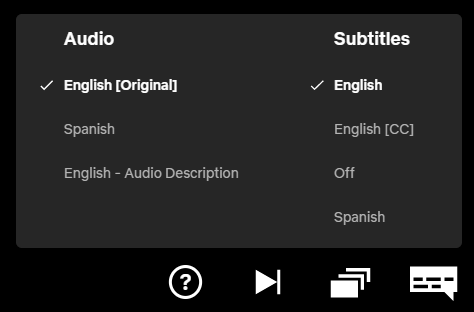
Netflix Dili Nasıl Değiştirilir

Netflix’i Ses veya Altyazı Dili ile Arama

Netflix web sitesini kullanıyorsanız, https://www.netflix.com/browse/audio adresine gitmeyi deneyin . Artık, hangi dilde seçerseniz seçin, Sesli şovları aramak için burayı kullanabilirsiniz. İtalyanca deneyelim.
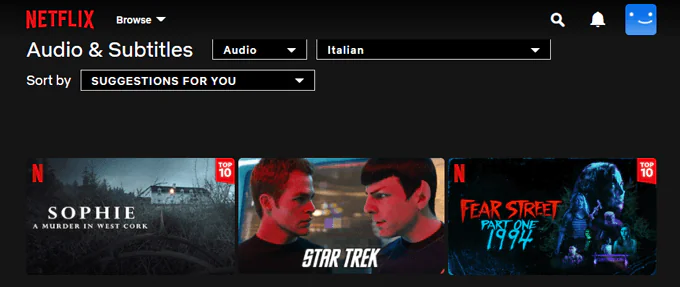
Netflix Dili Nasıl Değiştirilir

Gördüğünüz gibi, arama sonuçları yalnızca İtalyanca yapılmış filmleri değil; İtalyanca ses parçası sağlayan filmleri de içeriyor. Farklı sonuçlar görmek için ; A-Z, Z-A veya yıla göre sıralamayı deneyin.

Altyazıların Görünümünü Değiştirme

Hazır buradayken, Netflix’teki altyazıların boyutunu, konumunu ve rengini nasıl değiştireceğimize bakalım. 

  1. Profil resminizi seçin.
  2. Hesap’ı seçin .
  3. Gelen bilgileri ve Ebeveyn Denetimleri bölümünde bir profil seçin.
  4. Gelen Altyazı Görünüm bölümünde, seçmek Değiştir .
  5. Buradan, hangi cihazı kullanıyor olurlarsa olsunlar bu kullanıcı için altyazıların görünme şeklini değiştirebilirsiniz.

ETİKETLER:dil değiştirmenasıl yapılırnetflixplatform ayarları
Bu Makaleyi Paylaş
Facebook WhatsApp WhatsApp Threads Bağlantıyı Kopyala Yazdır
Paylaş
Yorum yapılmamış

Bir yanıt yazın Yanıtı iptal et

E-posta adresiniz yayınlanmayacak. Gerekli alanlar * ile işaretlenmişlerdir


Bağlantı Kuralım

21KBeğen
19.6KTakip Et
7.3KAbone Ol
192Takip Et

Popüler Gönderiler

WordPress grafik widget’ları, içeriklerde veri ve istatistikleri daha anlaşılır sunmayı kolaylaştırır.

WordPress Grafik Widget’ları Nasıl Kullanılır

Serdar TATLISU
Serdar TATLISU
7 dk. okuma
1 Görüntüleme
WordPress PHP Test Araçları, otomatik kontrollerle eklenti geliştirmede hata riskini azaltmaya yardımcı olur.

WordPress PHP Test Araçları: Eklentiler İçin En İyi 10 Seçenek

Hatice TATLISU
Hatice TATLISU
6 dk. okuma
2 Görüntüleme
WordPress tablo öneki değiştirme işlemiyle veritabanı güvenliğini artıran yönetim ekranı

WordPress Tablo Öneki Değiştirme Adımları

Hatice TATLISU
Hatice TATLISU
6 dk. okuma
2 Görüntüleme
Laravel ve WordPress arasındaki temel farklar, geliştirme yaklaşımı ve kullanım kolaylığı üzerinden öne çıkıyor.

Laravel ve WordPress Arasındaki Temel Farklar

Hatice TATLISU
Hatice TATLISU
6 dk. okuma
4 Görüntüleme
//

We influence 20 million users and is the number one business and technology news network on the planet

You Might Also Like

Microsoft Edge Varsayılan Arama Motoru Nasıl Değiştirilir?
Tarayıcılar

Microsoft Edge Varsayılan Arama Motoru Nasıl Değiştirilir?

1 dk. okuma
Dreamstar Nova 4K Özellikleri ve Kullanımı
Ev Elektroniği

Dreamstar Nova 4K Özellikleri ve Kullanımı

8 dk. okuma
android rehberi aktarma
Android

Android Telefonlarda Rehber Yedekleme

2 dk. okuma
İnstagram Çevrim İçi Ve Son Görülme Nasıl Kapatılır ?
Instagram

İnstagram Çevrim İçi Ve Son Görülme Nasıl Kapatılır ?

2 dk. okuma

Size her gün en son haberleri ve sorun çözümlerini getiriyoruz!

TeknoDestek Müşteri Hizmetleri
Facebook-f Instagram Tiktok Twitter Youtube Linkedin Whatsapp Rss

İş Ortaklarımız

TeknoDestek Müşteri Hizmetleri
© 2013 - 2026 TeknoDestek Müşteri Hizmetleri • Tüm hakları saklıdır • Bu sitedeki tüm içerikler (metin, görsel, video, logo, tasarım vb.) 5846 sayılı Fikir ve Sanat Eserleri Kanunu (FSEK) kapsamında korunmaktadır • İzinsiz kopyalanması, çoğaltılması, yayınlanması veya herhangi bir şekilde kullanılması yasaktır • İhlal tespitinde; FSEK Madde 71-73 uyarınca yasal süreç başlatma, maddi/manevi tazminat talep etme ve cezai işlem için başvurma hakkımız saklıdır • TeknoDestek, TeknoS@R'un bir kuruluşudur • Tema Düzenleyen: Fatih ATEŞ
Sorun Hala Çözülmedi mi?
Aradığın çözümü bulamadıysan, 11858 Teknoloji Destek Hattımız sana yardımcı olabilir. 2011’den beri Türkiye’nin en tecrübeli teknoloji destek ekiplerinden biri olarak, bilgisayar, telefon, tablet, modem, akıllı TV ve sosyal medya sorunlarında 7/24 profesyonel destek veriyoruz. Uzman ekibimizle hemen görüşmek ister misin?
📞 11858’i Şimdi Ara
Görüşme öncesi dakika ücreti sesli olarak bilgilendirilir
Welcome Back!

Sign in to your account

Kullanıcı Adı veya E-posta Adresi
Şifre

Şifrenizi mi unuttunuz?