
TikTok anahtar kelime filtreleme ayarı İçerik tercihleri bölümünden açılır ve seçtiğiniz kelimeyi içeren videoları akışta gizler. Kelime ekleme adımları ve ipuçları.
TikTok’ta bir kez izlediğiniz bir konu, kısa süre içinde akışınızın büyük bölümünü kaplayabilir. Spoiler içeren dizi videoları, sürekli tekrar eden bir akım ya da görmek istemediğiniz bir konu, ilgilenmiyorum seçeneğini defalarca kullanmanıza rağmen karşınıza çıkmaya devam edebilir. Bu durumda tek tek videolarla uğraşmak yerine o konuyu tanımlayan kelimeyi doğrudan filtrelemek çok daha etkili bir çözüm sunuyor.


TikTok’un web sürümündeki ayarları tek tek inceledim ve anahtar kelime filtresinin İçerik tercihleri başlığı altında, ekran süresi ayarlarının hemen ardından yer aldığını tespit ettim. Filtre sayfası sade bir yapıya sahip ve tek bir butonla kelime eklemeye izin veriyor. Adımları ayarlar sayfasından kelime eklemeye doğru sıraladım.
TikTok Anahtar Kelime Filtreleme Nedir?
TikTok anahtar kelime filtreleme, belirlediğiniz bir kelimeyi ya da etiketi başlığında, açıklamasında veya etiketlerinde içeren gönderilerin seçtiğiniz akışlarda gösterilmemesini sağlayan bir içerik tercihidir. Ayar, Ayarlar sayfasındaki İçerik tercihleri bölümünde Anahtar kelimeleri filtreleyin adıyla yer alır. Sayfadaki açıklamaya göre bazı anahtar kelimeler filtrelenemez.
Anahtar kelime filtresi belirli kelimeleri hedeflerken akışın genel yönünü değiştirmek için farklı bir araç da bulunuyor. Konuların akıştaki ağırlığını artırıp azaltmanızı sağlayan ayarı anlattığımız TikTok Konuları Yönet özelliği konusundaki içeriğimize göz atarak iki yöntemi birlikte kullanabilirsiniz.
TikTok Web Sürümünde Ayarlar Sayfasını Açma
TikTok’un web sürümünde gizlilik ve içerik ayarlarının tamamı tek bir uzun sayfada toplanıyor. Bu sayfaya profil fotoğrafınızın bulunduğu menüden ulaşılıyor.
- Tarayıcıda tiktok.com adresinden hesabınıza giriş yapın.
- Sağ üst köşedeki profil fotoğrafınızın üzerine gelin.
- Açılan menüden Ayarlar seçeneğine tıklayın.
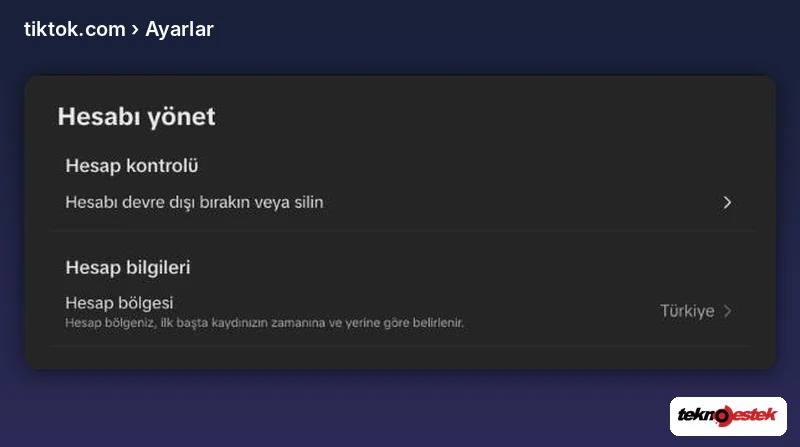
Ayarlar sayfası en üstte Hesabı yönet başlığıyla açılıyor. Bu başlıkta hesap kontrolü ve hesap bölgesi bilgileri, altında ise Gizlilik başlığı altında özel hesap, yorum ve doğrudan mesaj ayarları yer alıyor. Sayfanın devamında bildirimler, reklam tercihleri ve ekran süresi bölümleri sıralanıyor. Telefon uygulamasında ise aynı ayar Profil sekmesindeki menüden açılan Ayarlar ve gizlilik sayfasında, İçerik tercihleri satırının içinde bulunuyor.
İçerik Tercihleri Bölümünü Bulma
Anahtar kelime filtresi, Ayarlar sayfasının alt kısmına doğru yer alıyor. Sayfayı aşağı kaydırdığınızda Ekran süresi başlığındaki Günlük ekran süresi, Uyku saatleri ve Haftalık ekran süresi güncellemeleri satırlarını geçtikten sonra İçerik tercihleri başlığına ulaşıyorsunuz.
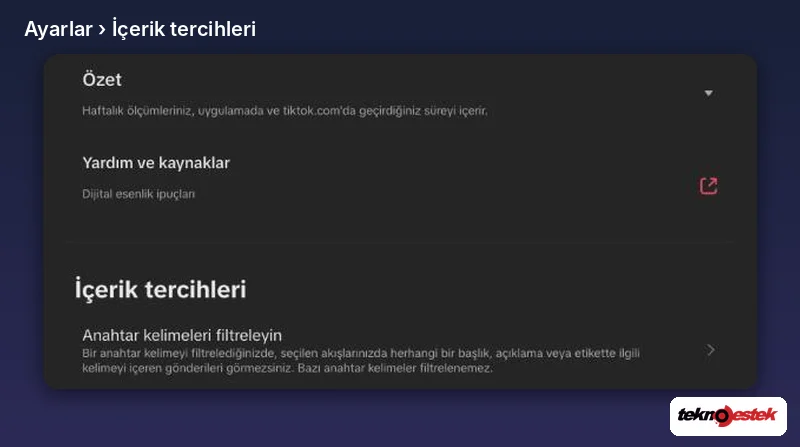
İçerik tercihleri başlığının ilk satırı Anahtar kelimeleri filtreleyin seçeneği. Satırın altındaki açıklamada, bir anahtar kelimeyi filtrelediğinizde seçilen akışlarınızda başlığında, açıklamasında veya etiketinde ilgili kelimeyi içeren gönderileri görmeyeceğiniz yazıyor. Açıklamanın sonunda bazı anahtar kelimelerin filtrelenemeyeceği de ayrıca belirtiliyor. Bu başlığın altında Aile Eşlemesi modu ve Erişilebilirlik ayarları yer alıyor.
TikTok’ta Anahtar Kelime Filtresi Ekleme
Anahtar kelimeleri filtreleyin satırına tıkladığınızda filtrelerin yönetildiği ayrı bir sayfa açılıyor. İncelediğim hesapta henüz hiç filtre eklenmemişti ve sayfada yalnızca açıklama ile ekleme butonu görünüyordu.
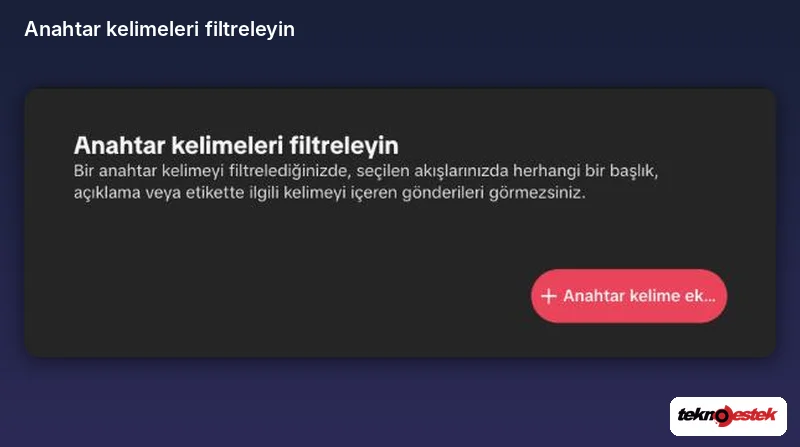
- Anahtar kelimeleri filtreleyin sayfasında sağdaki kırmızı Anahtar kelime ekleyin butonuna tıklayın.
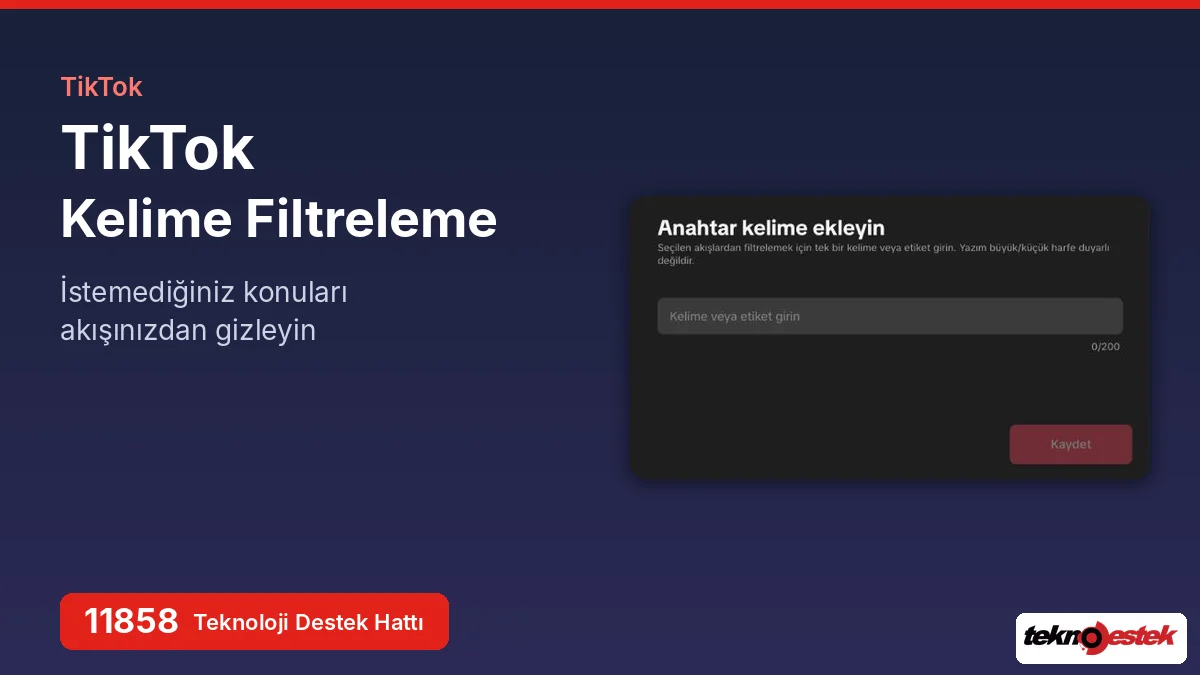
- Açılan ekrandaki Kelime veya etiket girin kutusuna filtrelemek istediğiniz kelimeyi yazın.
- Yazdığınız kelimeyi kontrol edin ve Kaydet butonuna tıklayın.
- Filtrelemek istediğiniz her kelime için işlemi ayrı ayrı tekrarlayın.
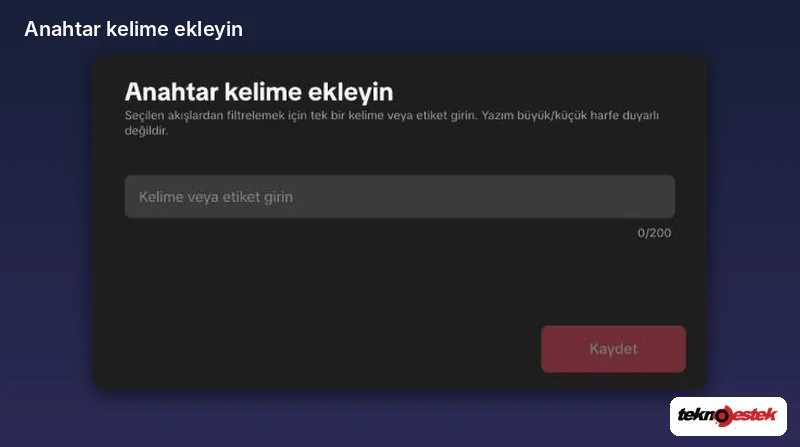
Anahtar kelime ekleyin ekranındaki açıklamada, seçilen akışlardan filtrelemek için tek bir kelime veya etiket girmeniz gerektiği ve yazımın büyük ya da küçük harfe duyarlı olmadığı belirtiliyor. Kutunun altındaki sayaç 200 karakterlik bir sınır olduğunu gösteriyor. Kutu boşken Kaydet butonu soluk görünüyor ve kelime yazılana kadar etkin hâle gelmiyor.
Doğru Kelimeyi Seçmek
Filtre, kelimeyi başlık, açıklama ve etiketlerde aradığı için çok genel kelimeler beklediğinizden fazla videoyu gizleyebiliyor. Örneğin bir dizinin spoiler videolarından kaçınmak istiyorsanız yalnızca dizinin adını değil, o diziye özel kullanılan etiketi de ayrı bir filtre olarak eklemenizi tavsiye ederim. Gördüğüm kadarıyla en iyi sonuç; bir konuyu tanımlayan iki üç özgün kelimeyi ayrı ayrı filtrelemekle alınıyor. Büyük ve küçük harf farkı önemsenmediği için aynı kelimenin farklı yazımlarını tekrar eklemenize gerek kalmıyor.
Filtrenin Sınırlarını Bilmek
Anahtar kelime filtresi yalnızca metne bakıyor. Videonun içinde geçen ama başlıkta, açıklamada ya da etikette yer almayan bir konu filtreye takılmayabiliyor. Ayrıca ayarlar sayfasındaki açıklamaya göre bazı kelimeler filtrelenemiyor. Bu nedenle filtreyi ekledikten sonra istemediğiniz videolar hâlâ görünüyorsa bu videolarda ilgilenmiyorum seçeneğini kullanmaya devam etmenizi öneririm.
Akışınızın neye göre şekillendiğini anlamak, hangi kelimeleri filtrelemeniz gerektiğine karar vermeyi de kolaylaştırıyor. Daha önce izlediğiniz videoları görüntüleme ve listeden kaldırma adımlarını anlattığımız TikTok izleme geçmişini görüntüleme ve düzenleme konusundaki içeriğimize göz atarak akışınızı hangi videoların etkilediğini kolayca tespit edebilirsiniz.
Eklediğiniz kelimeye rağmen ilgili videolar akışta görünmeye devam ediyorsa, Kaydet butonu tıklandığında bir hata çıkıyorsa ya da web sürümünde eklediğiniz filtreler telefonda görünmüyorsa sorun hesap eşitlemesinden ya da uygulama sürümünden kaynaklanıyor olabilir. 11858 Teknoloji Destek Hattı, sosyal medya uygulamalarıyla ilgili sorunlarda 7/24 destek veriyor. Splashtop ve AnyDesk gibi lisanslı yazılımlarla güvenli uzaktan bağlantı kurulabiliyor, ücretlendirme ise dakika bazlı ve şeffaf şekilde yapılıyor.
Gördüğüm kadarıyla TikTok anahtar kelime filtreleme, akışını kontrol etmek isteyen kullanıcıların en hızlı sonuç alabildiği ayarlardan biri. Birkaç iyi seçilmiş kelime eklemek, spoilerlardan, sürekli tekrar eden akımlardan ve görmek istemediğiniz konulardan büyük ölçüde uzak kalmanızı sağlıyor. Siz TikTok’ta hangi kelimeleri filtreliyorsunuz, filtre akışınızda belirgin bir fark yarattı mı? Deneyiminizi yorumlarda paylaşırsanız akışını düzenlemek isteyen diğer TikTok kullanıcılarına da fikir vermiş olursunuz.
Sıkça Sorulan Sorular
Filtrelenen Kelimeyi Kullanan Kişi Bunu Görür mü?
Hayır, anahtar kelime filtresi yalnızca sizin akışınızı etkiler ve videoyu paylaşan kişiye herhangi bir bildirim gönderilmez. Videonun kendisi silinmez ya da kısıtlanmaz, yalnızca sizin seçtiğiniz akışlarda gösterilmez.
Anahtar Kelime Filtresi Büyük Küçük Harfe Duyarlı mı?
Hayır, Anahtar kelime ekleyin ekranındaki açıklamada yazımın büyük ya da küçük harfe duyarlı olmadığı açıkça belirtiliyor. Bir kelimeyi küçük harfle eklediğinizde büyük harfle yazılmış hâli de filtrelenir.
Her Kelime Filtrelenebilir mi?
Hayır, Ayarlar sayfasındaki İçerik tercihleri açıklamasına göre bazı anahtar kelimeler filtrelenemez. Filtre eklemeye çalıştığınız bir kelime kabul edilmezse aynı konuyu tanımlayan farklı bir kelime ya da etiket denemeniz gerekir.
Web Sürümünde Eklenen Filtre Telefonda da Geçerli Olur mu?
Evet, ayarlar hesabınıza bağlı olarak saklanır ve aynı hesapla giriş yaptığınız cihazlarda geçerli olur. Web sürümündeki bildirim tercihleri bölümünde de tercihlerin otomatik olarak TikTok uygulamasına senkronize edildiği belirtiliyor.