TeknoDestek Müşteri Hizmetleri
  • Haberler
    HaberlerDaha Fazla Göster
    Sessiz İçerik Nedir Nasıl Yapılır
    Sessiz İçerik Nedir
    6 dk. okuma
    Spotify SongDNA Nedir
    4 dk. okuma
    Apple Creator Studio Nasıl Kullanılır
    6 dk. okuma
    Mikro İçerik Nedir Nasıl Yapılır
    Mikro İçerik Nedir
    6 dk. okuma
    Türkiye’de Araçlarda Multimedya Ekranı Kullanımı Yasakları
    6 dk. okuma
  • Bilgisayar
    BilgisayarDaha Fazla Göster
    WordPress bakım modunda takılı kalması için FTP istemcisinde .maintenance dosyasının kök dizindeki görüntüsü
    WordPress Bakım Modunda Takılı Kalması Sorunu ve Çözümü
    7 dk. okuma
    WordPress Site Teknik Sorunlar Yaşıyor
    WordPress Site Teknik Sorunlar Yaşıyor Hatası Çözümü
    5 dk. okuma
    SSH Bağlantı Reddedildi Hatası Çözümü
    6 dk. okuma
    WordPress Planlı Bakım
    WordPress Planlı Bakım Nedeniyle Kısa Süreliğine Kullanılamayacak Hatası ve Çözümü
    7 dk. okuma
    Windows 11 Başlat Menüsünden Web Aramaları Kapatma
    5 dk. okuma
  • Mobil
    MobilDaha Fazla Göster
    Navigasyon Yönlendirici Değiştirme
    Google Haritalarda Navigasyon Yönlendirici Değiştirme
    3 dk. okuma
    Apple CarPlay'da uygulamaların yerini değiştirme
    Apple CarPlay’da Uygulamaların Yerini Değiştirme
    4 dk. okuma
    Android Auto Nedir, Nasıl Kullanılır
    4 dk. okuma
    Android 5G Ayarı Nasıl Yapılır
    4 dk. okuma
    iPhone 5G Ayarı Nasıl Yapılır
    4 dk. okuma
  • Sosyal Medya
    Sosyal MedyaDaha Fazla Göster
    YouTube Video Başlığı Nasıl Yazılmalı Yolları Neler
    YouTube Video Başlığı Nasıl Yazılmalı
    6 dk. okuma
    Tiktok Sorun Bildirme Ekranı Nerede
    5 dk. okuma
    X uygulamasında gündeme girme için hashtag ve etkileşim ekranı
    X Uygulamasında Gündeme Nasıl Girilir
    5 dk. okuma
    TikTok İçerik Yorgunluğu Nedir
    6 dk. okuma
    Sosyal Medyada Marka Dili Nasıl Oluşturulur Yolları Neler
    Sosyal Medyada Marka Dili Nasıl Oluşturulur
    6 dk. okuma
  • İnceleme
    İncelemeDaha Fazla Göster
    MacBook Neo Piyasayı Sarsmaya Geliyor
    5 dk. okuma
    Instax Mini Evo Cinema
    4 dk. okuma
    Samsung Galaxy Book 6 Ultra
    Samsung Galaxy Book 6 Ultra İnceleme
    8 dk. okuma
    Bütçe Dostu Mac Seçenekleri
    Bütçe Dostu Mac MacBook Neo vs Mac Mini
    7 dk. okuma
    Xiaomi Mi Taşınabilir Şarjlı Kompresör İnceleme
    10 dk. okuma
  • İletişim
YouTube
  • Facebook
26 Nis 2026, Pazar
TeknoDestek Müşteri HizmetleriTeknoDestek Müşteri Hizmetleri
Yazı BoyutuAa
  • Haberler
  • Mobil
  • Sosyal Medya
  • Bilgisayar
  • İnceleme
  • İnternet ve Ağ
  • Ev Elektroniği
  • İletişim
Search
  • Haberler
    • Cihaz Duyuruları
    • Teknoloji
    • Uygulama Gelişmeleri
  • Bilgisayar
    • Linux
    • macOS
    • Windows
  • İnceleme
    • Bilgisayar
    • Ev Elektroniği
    • Tablet
    • Tavsiyeler & Karşılaştırmalar
    • Telefon
  • Mobil
    • Android
    • Giyilebilir Cihazlar
    • HarmonyOS
    • iPhone / iOS
  • Sosyal Medya
    • Facebook
    • Instagram
    • TikTok
    • Snapchat
    • Teams
    • Telegram
    • WhatsApp
    • X
  • İletişim
Bizi Takip Edin
Adobe Edge ve Chrome'da Nasıl Etkinleştirilir
Tarayıcılar

Adobe Edge ve Chrome’da Nasıl Etkinleştirilir

Kübra GÜLDÖKMEZ
Son güncelleme: 31 Mayıs 2025 13:55
Kübra GÜLDÖKMEZ
Paylaş
Paylaş

Adobe edge ve chrome’da nasıl etkinleştirilir, makalemizi aşağıda ki adımlar ile inceleyebilirsiniz.

Adobe Flash player çoğu web sitesinde multimedya içeriği oynatmak için en popüler eklentiydi. 2015’e kadar, YouTube bile videoları oynatmak için varsayılan eklenti olarak Adobe Flash player’ı kullandı.

İçindekiler
  • Adobe Edge ve Chrome’da Nasıl Etkinleştirilir
    • Chrome’da Belirli Bir Web Sitesi için Flash Nasıl Etkinleştirilir?
      • Adobe Flash Player’ı Edge’de Etkinleştirme
- 11858 Teknoloji Destek Hattı -

Bununla birlikte, zamanla, birçok web sitesi Adobe Flash player ile bağları koparmaya başladı. Ancak bu, bu eklentiye hiç ihtiyacınız olmayacağı anlamına gelmez. Adobe Flash Player’ı kullanmanızı gerektiren bazı web siteleri hala var.

Adobe Edge ve Chrome’da Nasıl Etkinleştirilir

Adobe Acrobat uzantısını Microsoft Edge ve Google Chrome tarayıcılarında etkinleştirmek, PDF işlemlerini hızlandırarak kullanıcı deneyimini iyileştiren önemli bir adımdır. Bu uzantı sayesinde, PDF düzenleme, dönüştürme ve görüntüleme işlemlerini doğrudan tarayıcınız üzerinden yapabilirsiniz. Üstelik, ek yazılımlara ihtiyaç duymadan, belgelerinizi daha verimli bir şekilde yönetebilirsiniz. Peki, Adobe Acrobat uzantısını nasıl etkinleştirebilirsiniz?

Chrome’da Belirli Bir Web Sitesi için Flash Nasıl Etkinleştirilir?

Flash eklentisi Chrome’a ​​önceden yüklenmiş olarak gelir, bu nedenle eklentiyi manuel olarak yüklemenize gerek yoktur. Ancak, aşağıdaki adımları izleyerek bunu yapmanızı gerektiren her web sitesi için Flash’ı ayrı ayrı etkinleştirmeniz gerekir.

Google Chrome’da belirli bir web sitesi için Flash Player’ı etkinleştirmek artık mümkün değil, çünkü Adobe Flash desteği 2020’de tamamen sona erdi. Ancak, geçmişte Flash’ı etkinleştirmek için aşağıdaki adımlar kullanılıyordu:

- 11858 Teknoloji Destek Hattı -

Flash’a izin vermek istediğiniz wep sitesini açınız.

Ardından,wep sitesinin URL’sinden önceki kilidi veya bilgi simgesini tıklayınız.
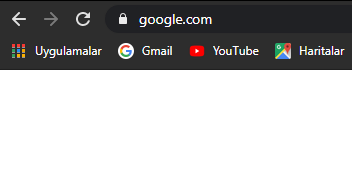
Adobe Edge ve Chrome'da Nasıl Etkinleştirilir

Gelen bu menüden ise site ayarlarını tıklayınız.
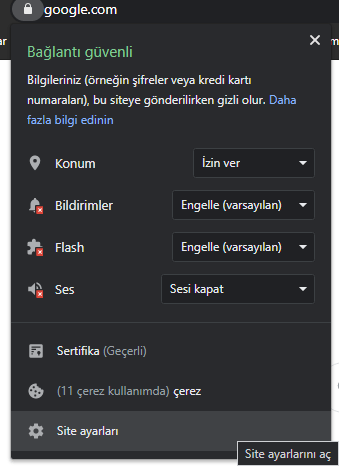
Adobe Edge ve Chrome'da Nasıl Etkinleştirilir

- 11858 Teknoloji Destek Hattı -

İzinler menüsü altında Flash yer almakta sağ tarafında izin ver seçeneğini tıklayınız.
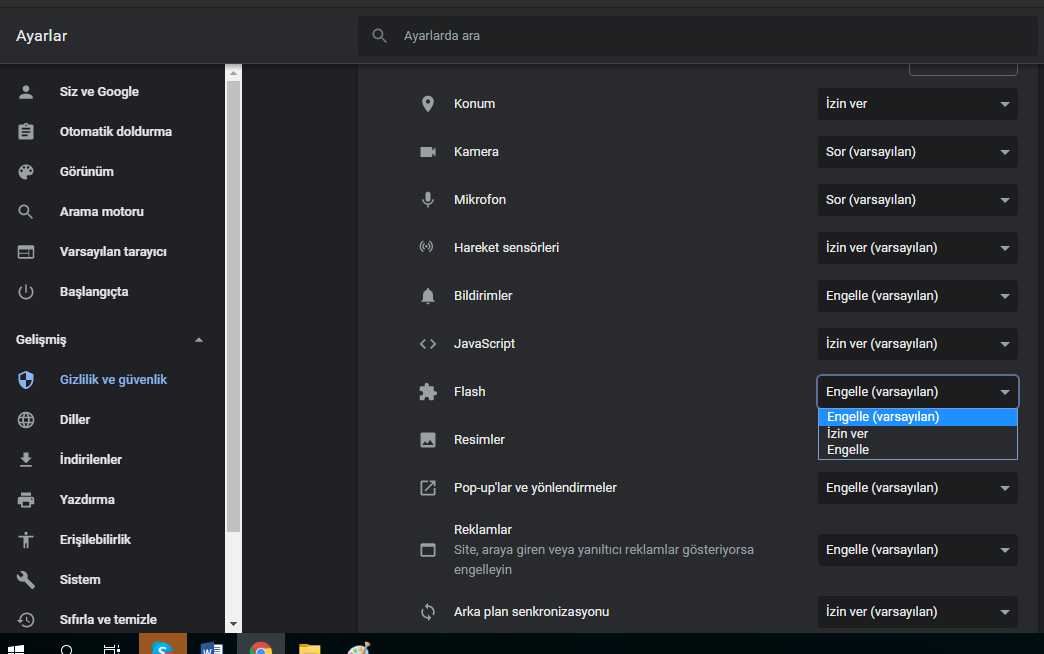
Adobe Edge ve Chrome'da Nasıl Etkinleştirilir

Wep sitesindeki değişiklikleri yansıtacak şekilde sayfayı yeniden yükleyin.

Ancak, Flash artık güvenlik nedeniyle desteklenmiyor ve modern web siteleri HTML5, WebGL ve diğer teknolojilere geçti. Eğer eski bir Flash içeriğine erişmeniz gerekiyorsa, Flash destekleyen özel emülatörler veya eski tarayıcı sürümleri kullanmanız gerekebilir.

NOT: Chrome’dan her çıktığınızda Flash otomatik olarak devre dışı bırakılır. Yani, her web sitesi için tekrar etkinleştirmeniz gerekiyor.

Adobe Flash Player’ı Edge’de Etkinleştirme

Chrome’un aksine, genel olarak tüm web siteleri için Microsoft Edge’de Flash’ı etkinleştirebilirsiniz. Flash’ı yalnızca Edge’de belirli web siteleri için etkinleştirmeyi de seçebilirsiniz.

Microsoft Edge’de, sağ üst köşedeki üç noktalı simgeyi tıklayınız.

Daha sonra gelen menüden Ayarlar’a tıklayınız.

Gelen menüden ise Gelişmişe tıklayınız.

Son olarak, açmak istediğiniz Adope Flash Player için geçiş çubuğunu aktifleştirelim.

Adobe Acrobat uzantısını tarayıcınızda etkinleştirdikten sonra, farklı Adobe hizmetlerine erişim sağlamak daha kolay hale gelir. Ancak, bazı kullanıcılar Adobe Podcast Sitesine Giriş Yapılmıyor Sorunu ile karşılaşabilir. Eğer siz de bu problemle karşılaşıyorsanız, olası nedenleri ve çözüm yollarını öğrenmek için ilgili makaleyi inceleyebilirsiniz. Böylece Adobe hizmetlerini sorunsuz şekilde kullanabilir ve iş akışınızı kesintisiz sürdürebilirsiniz.

Edge’deki Belirli Web Siteleri İçin Flash Nasıl Etkinleştirilir?

Flash’ı etkinleştirmek istediğiniz wep sitesine giriş sağlayınız.

Adres çubuğunun sağ tarafında görünen bulmaca simgesi yer almakta, üzerine gelerek tıklayınız.

Bir kez isin ver seçeneğini tıklayınız.

Artık Flash içeriğini web sitesinde başarıyla oynatabilirsiniz. Ancak, bu web sitesini her ziyaret ettiğinizde Flash’ı etkinleştirmeniz gerekir.

NOT: flash’ı etkinleştirmeden önce, Adope Flash Player’ın birçok güvenlik sorunu olduğunu bilmelisiniz. Flash, bilgisayar korsanlarının verilerinize  erişmesi için bir giriş noktasıdır. Bu nedenle, yalnızca gerektiğinde etkinleştirmenizi öneririz.

Adobe Acrobat uzantısını Microsoft Edge ve Google Chrome’da etkinleştirmek, PDF işlemlerini daha pratik ve verimli hale getiren önemli bir adımdır. Yukarıda belirtilen adımları takip ederek, PDF görüntüleme, düzenleme ve dönüştürme işlemlerini doğrudan tarayıcınız üzerinden gerçekleştirebilirsiniz. Eğer uzantıyı bulamıyorsanız, tarayıcınızın en güncel sürümünü kullandığınızdan emin olun veya sistem yöneticinize danışarak destek alın. Bu basit işlem, çalışma verimliliğinizi artırmanıza yardımcı olabilir.

30 Mayıs 2025 Güncellemesi: Bu içerik, doğruluğu sağlamak ve süreçteki değişiklikleri yansıtmak için güncellendi.

ETİKETLER:adobe flashchrome edgenasıl etkinleştirilirtarayıcı ayarları
Bu Makaleyi Paylaş
Facebook WhatsApp WhatsApp Threads Bağlantıyı Kopyala Yazdır
Paylaş
Yorum yapılmamış

Bir yanıt yazın Yanıtı iptal et

E-posta adresiniz yayınlanmayacak. Gerekli alanlar * ile işaretlenmişlerdir

Bağlantı Kuralım

21KBeğen
19.6KTakip Et
7.3KAbone Ol
192Takip Et

Popüler Gönderiler

AirTies Air 4960 Modem Kurulum

Uğurcan ÜN
Uğurcan ÜN
3 dk. okuma
11 Görüntüleme
Sessiz İçerik Nedir Nasıl Yapılır

Sessiz İçerik Nedir

İsmail YILDIZ
İsmail YILDIZ
6 dk. okuma
13 Görüntüleme
YouTube Video Başlığı Nasıl Yazılmalı Yolları Neler

YouTube Video Başlığı Nasıl Yazılmalı

İsmail YILDIZ
İsmail YILDIZ
6 dk. okuma
10 Görüntüleme

Lyra 3 Pro ile Şarkı Nasıl Oluşturulur

Uğurcan ÜN
Uğurcan ÜN
4 dk. okuma
24 Görüntüleme

You Might Also Like

Chrome gizli indirme geçmişi DNS önbelleği üzerinden görüntüle
Tarayıcılar

Chrome Gizli İndirme Geçmişi Nasıl Görüntülenir

10 dk. okuma
Tarayıcılar

“Karışık İçerik” Nedir ve Chrome Neden Engelliyor?

6 dk. okuma
SSL_ERROR_RX_RECORD_TOO_LONG
Tarayıcılar

Firefox’ta “SSL_ERROR_RX_RECORD_TOO_LONG” Hatasını Nasıl Düzeltirsiniz

7 dk. okuma
Chrome'da iCloud Parolanıza Nasıl Erişirsiniz
Tarayıcılar

Chrome’da iCloud Parolanıza Nasıl Erişirsiniz

5 dk. okuma

Size her gün en son haberleri ve sorun çözümlerini getiriyoruz!

TeknoDestek Müşteri Hizmetleri
Facebook-f Instagram Tiktok Twitter Youtube Linkedin Whatsapp Phone-alt Rss

İş Ortaklarımız

TeknoDestek Müşteri Hizmetleri
© 2013 - 2026 TeknoDestek Müşteri Hizmetleri • Tüm hakları saklıdır • Bu sitedeki tüm içerikler (metin, görsel, video, logo, tasarım vb.) 5846 sayılı Fikir ve Sanat Eserleri Kanunu (FSEK) kapsamında korunmaktadır • İzinsiz kopyalanması, çoğaltılması, yayınlanması veya herhangi bir şekilde kullanılması yasaktır • İhlal tespitinde; FSEK Madde 71-73 uyarınca yasal süreç başlatma, maddi/manevi tazminat talep etme ve cezai işlem için başvurma hakkımız saklıdır • TeknoDestek, TeknoS@R'un bir kuruluşudur • Tema Düzenleyen: Fatih ATEŞ
Sorun Hala Çözülmedi mi?
Aradığın çözümü bulamadıysan, 11858 Teknoloji Destek Hattımız sana yardımcı olabilir. 2011’den beri Türkiye’nin en tecrübeli teknoloji destek ekiplerinden biri olarak, bilgisayar, telefon, tablet, modem, akıllı TV ve sosyal medya sorunlarında 7/24 profesyonel destek veriyoruz. Uzman ekibimizle hemen görüşmek ister misin?

    📞 11858’i Şimdi Ara

    Görüşme öncesi dakika ücreti sesli olarak bilgilendirilir
    Welcome Back!

    Sign in to your account

    Kullanıcı Adı veya E-posta Adresi
    Şifre

    Şifrenizi mi unuttunuz?