
TeknoDestek Müşteri Hizmetleri
  • Haberler
    HaberlerDaha Fazla Göster
    Sessiz İçerik Nedir Nasıl Yapılır
    Sessiz İçerik Nedir
    6 dk. okuma
    Spotify SongDNA Nedir
    4 dk. okuma
    Apple Creator Studio Nasıl Kullanılır
    6 dk. okuma
    Mikro İçerik Nedir Nasıl Yapılır
    Mikro İçerik Nedir
    6 dk. okuma
    Türkiye’de Araçlarda Multimedya Ekranı Kullanımı Yasakları
    6 dk. okuma
  • Bilgisayar
    BilgisayarDaha Fazla Göster
    WordPress bakım modunda takılı kalması için FTP istemcisinde .maintenance dosyasının kök dizindeki görüntüsü
    WordPress Bakım Modunda Takılı Kalması Sorunu ve Çözümü
    7 dk. okuma
    WordPress Site Teknik Sorunlar Yaşıyor
    WordPress Site Teknik Sorunlar Yaşıyor Hatası Çözümü
    5 dk. okuma
    SSH Bağlantı Reddedildi Hatası Çözümü
    6 dk. okuma
    WordPress Planlı Bakım
    WordPress Planlı Bakım Nedeniyle Kısa Süreliğine Kullanılamayacak Hatası ve Çözümü
    7 dk. okuma
    Windows 11 Başlat Menüsünden Web Aramaları Kapatma
    5 dk. okuma
  • Mobil
    MobilDaha Fazla Göster
    Navigasyon Yönlendirici Değiştirme
    Google Haritalarda Navigasyon Yönlendirici Değiştirme
    3 dk. okuma
    Apple CarPlay'da uygulamaların yerini değiştirme
    Apple CarPlay’da Uygulamaların Yerini Değiştirme
    4 dk. okuma
    Android Auto Nedir, Nasıl Kullanılır
    4 dk. okuma
    Android 5G Ayarı Nasıl Yapılır
    4 dk. okuma
    iPhone 5G Ayarı Nasıl Yapılır
    4 dk. okuma
  • Sosyal Medya
    Sosyal MedyaDaha Fazla Göster
    YouTube Video Başlığı Nasıl Yazılmalı Yolları Neler
    YouTube Video Başlığı Nasıl Yazılmalı
    6 dk. okuma
    Tiktok Sorun Bildirme Ekranı Nerede
    5 dk. okuma
    X uygulamasında gündeme girme için hashtag ve etkileşim ekranı
    X Uygulamasında Gündeme Nasıl Girilir
    5 dk. okuma
    TikTok İçerik Yorgunluğu Nedir
    6 dk. okuma
    Sosyal Medyada Marka Dili Nasıl Oluşturulur Yolları Neler
    Sosyal Medyada Marka Dili Nasıl Oluşturulur
    6 dk. okuma
  • İnceleme
    İncelemeDaha Fazla Göster
    MacBook Neo Piyasayı Sarsmaya Geliyor
    5 dk. okuma
    Instax Mini Evo Cinema
    4 dk. okuma
    Samsung Galaxy Book 6 Ultra
    Samsung Galaxy Book 6 Ultra İnceleme
    8 dk. okuma
    Bütçe Dostu Mac Seçenekleri
    Bütçe Dostu Mac MacBook Neo vs Mac Mini
    7 dk. okuma
    Xiaomi Mi Taşınabilir Şarjlı Kompresör İnceleme
    10 dk. okuma
  • İletişim
YouTube
  • Facebook
26 Nis 2026, Pazar
TeknoDestek Müşteri HizmetleriTeknoDestek Müşteri Hizmetleri
Yazı BoyutuAa
  • Haberler
  • Mobil
  • Sosyal Medya
  • Bilgisayar
  • İnceleme
  • İnternet ve Ağ
  • Ev Elektroniği
  • İletişim
Search
  • Haberler
    • Cihaz Duyuruları
    • Teknoloji
    • Uygulama Gelişmeleri
  • Bilgisayar
    • Linux
    • macOS
    • Windows
  • İnceleme
    • Bilgisayar
    • Ev Elektroniği
    • Tablet
    • Tavsiyeler & Karşılaştırmalar
    • Telefon
  • Mobil
    • Android
    • Giyilebilir Cihazlar
    • HarmonyOS
    • iPhone / iOS
  • Sosyal Medya
    • Facebook
    • Instagram
    • TikTok
    • Snapchat
    • Teams
    • Telegram
    • WhatsApp
    • X
  • İletişim
Bizi Takip Edin
Universal Repeater kurulumu sırasında Airties 4920 cihazının kablosuz ağa bağlanma ekranı
Router Kurulumu

Airties 4920 Universal Repeater Kurulumu

Son güncelleme: 1 Nisan 2023 16:22
Tekno Destek
Paylaş
Paylaş

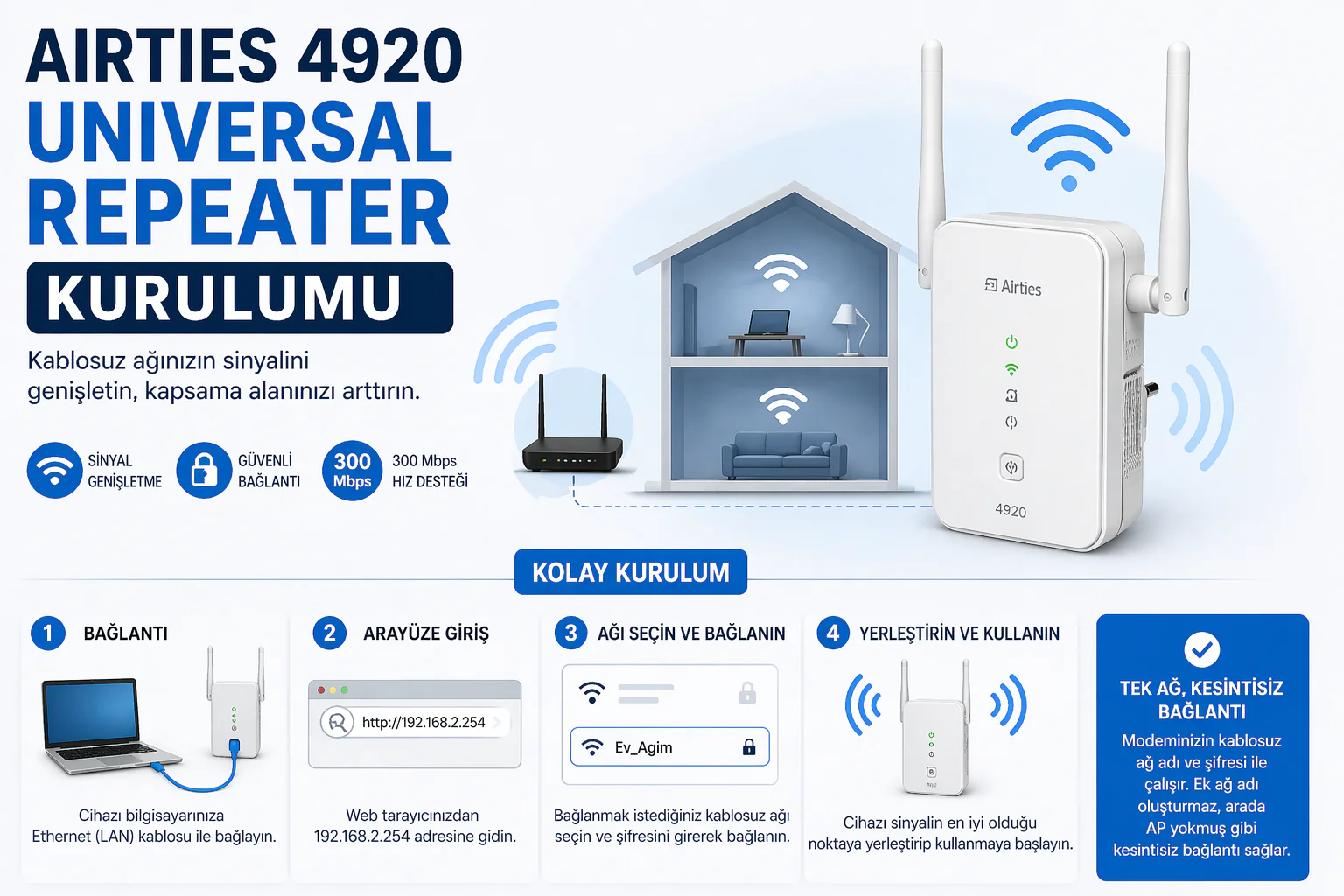
Airties 4920 Universal Repeater, mevcut kablosuz ağınızın sinyalini genişletmek için kullanabileceğiniz bir cihazdır. Bu cihaz, kablosuz sinyalinin alındığı güçlü bir noktada yerleştirilir ve mevcut ağı yeniden yayınlayarak kablosuz ağınızın kapsama alanını arttırır.

Airties 4920 Universal Repeater, 802.11n standardında kablosuz bağlantı desteği sunar ve 2.4 GHz frekans bandında çalışır. Cihaz, 300 Mbps’ye kadar hızlar sağlar ve WPA/WPA2 güvenlik protokollerini destekler.

- 11858 Teknoloji Destek Hattı -

Kurulumu oldukça basittir ve yukarıda belirttiğim adımları izleyerek kolayca yapabilirsiniz. Ancak, cihazın doğru bir şekilde çalışması için, yerleştirme konusunda dikkatli olmanız gerekmektedir. Cihazın mevcut ağınızdan yeterli sinyal aldığından emin olmak için, cihazı kablosuz sinyalin en güçlü olduğu bir noktada yerleştirmeniz önerilir.

Cihazınızı Universal Repeater modunda çalıştırarak, kablosuz erişim noktasından (modem vb.) gelen sinyalin kapsama alanını artırabilirsiniz.

Universal Repeater kurulumu için öncelikle cihazınız ve bilgisayarınız arasına bir Ethernet (LAN) kablosu takınız.

Bilgisayarınızda kullandığınız Web tarayıcı programını (Internet Explorer, Mozilla Firefox, Google Chrome vb.) çalıştırınız.

Web tarayıcınızın “Adres” kısmına cihazınızın Web arayüzünün varsayılan adresi olan http://192.168.2.254 adresini yazıp “Enter” a basınız.

Cihazınızın web arayüzünün “GİRİŞ” ekranı gelecektir. Bu ekranda giriş için şifre isteyen bir iletişim kutusu göreceksiniz. Cihazınızın varsayılan olarak giriş şifresi yoktur. “Şifre” alanını boş bırakıp “Tamam” tuşuna basarak giriş yapabilirsiniz.

Cihazınızın Universal Repeater ayarlarını, Kurulum Sihirbazı ya da Gelişmiş Ayarlar üzerinden olmak üzere aynı şekilde yapabilirsiniz.

- 11858 Teknoloji Destek Hattı -

Kurulum Sihirbazı Ayarları

  1. “Kurulum Sihibazına Hoşgeldiniz” ekranında, “Repeater” seçili olacak şekilde “İleri” butonuna tıklayınız. Sonra ekrana gelen kablosuz ağ adları listesinden bağlanmak istediğiniz erişim noktasının ismini seçiniz.
  1. Şifre ekranına bağlanmak istediğiniz erişim noktasının şifresini girerek “Bağlan” butonuna tıklayınız.

3. Bağlan butonu tıklandıktan sonra “Bağlanıyor” uyarısı ekrana gelecektir.

4.  “Bağlandı” uyarısını gördükten bir süre sonra Air4920 cihazınızı sinyalin en az orta seviye geldiği bir yerde konumlandırmanız yeterlidir. Ancak kablosuz bağlantı özelliğine sahip aygıtlarınızdan (Laptop, Smartphone, Tablet pc) modeminizin kablosuz ağ adı ve kablosuz şifre bilgileriyle bağlanabilirsiniz.

  • NOT: Universal repeater modunda çalışan cihazın kablosuz ağ ismini ve şifreyi değiştiremezsiniz. Bu şekilde sadece modemin sahip olduğu kablosuz ağ ismi ve şifresi ile yayın yapacaktır. Fakat Tek isim ve şifre ile bağlantı sağlar; arada AP yokmuş gibi Air 4920 ismi çıkmaz.

ETİKETLER:airties 4920kablosuz sinyalnasıl yapılırrepeater kurulumu
Bu Makaleyi Paylaş
Facebook WhatsApp WhatsApp Threads Bağlantıyı Kopyala Yazdır
Paylaş
Yorum yapılmamış

Bir yanıt yazın Yanıtı iptal et

E-posta adresiniz yayınlanmayacak. Gerekli alanlar * ile işaretlenmişlerdir

Bağlantı Kuralım

21KBeğen
19.6KTakip Et
7.3KAbone Ol
192Takip Et

Popüler Gönderiler

AirTies Air 4960 Modem Kurulum

Uğurcan ÜN
Uğurcan ÜN
3 dk. okuma
11 Görüntüleme
Sessiz İçerik Nedir Nasıl Yapılır

Sessiz İçerik Nedir

İsmail YILDIZ
İsmail YILDIZ
6 dk. okuma
13 Görüntüleme
YouTube Video Başlığı Nasıl Yazılmalı Yolları Neler

YouTube Video Başlığı Nasıl Yazılmalı

İsmail YILDIZ
İsmail YILDIZ
6 dk. okuma
10 Görüntüleme

Lyra 3 Pro ile Şarkı Nasıl Oluşturulur

Uğurcan ÜN
Uğurcan ÜN
4 dk. okuma
24 Görüntüleme

You Might Also Like

Windows 11 Görev Çubuğu Boyutunu Ayarlama
Windows

Windows 11 Görev Çubuğu Boyutu Küçültme

5 dk. okuma
Netgear DG834G Modem Wifi Şifre Değişikliği
Modem Kurulumu

Netgear DG834G Modem Kurulumu

3 dk. okuma
macOS

Mac Delete Tuşu Çalışmıyor Sorunu

5 dk. okuma
Web Sürücüsü Hataları
Yazılım ve Uygulamalar

Web Sürücüsü Bir Tür Hatası Çözümlenemiyor

3 dk. okuma

Size her gün en son haberleri ve sorun çözümlerini getiriyoruz!

TeknoDestek Müşteri Hizmetleri
Facebook-f Instagram Tiktok Twitter Youtube Linkedin Whatsapp Phone-alt Rss

İş Ortaklarımız

TeknoDestek Müşteri Hizmetleri
© 2013 - 2026 TeknoDestek Müşteri Hizmetleri • Tüm hakları saklıdır • Bu sitedeki tüm içerikler (metin, görsel, video, logo, tasarım vb.) 5846 sayılı Fikir ve Sanat Eserleri Kanunu (FSEK) kapsamında korunmaktadır • İzinsiz kopyalanması, çoğaltılması, yayınlanması veya herhangi bir şekilde kullanılması yasaktır • İhlal tespitinde; FSEK Madde 71-73 uyarınca yasal süreç başlatma, maddi/manevi tazminat talep etme ve cezai işlem için başvurma hakkımız saklıdır • TeknoDestek, TeknoS@R'un bir kuruluşudur • Tema Düzenleyen: Fatih ATEŞ
Sorun Hala Çözülmedi mi?
Aradığın çözümü bulamadıysan, 11858 Teknoloji Destek Hattımız sana yardımcı olabilir. 2011’den beri Türkiye’nin en tecrübeli teknoloji destek ekiplerinden biri olarak, bilgisayar, telefon, tablet, modem, akıllı TV ve sosyal medya sorunlarında 7/24 profesyonel destek veriyoruz. Uzman ekibimizle hemen görüşmek ister misin?

    📞 11858’i Şimdi Ara

    Görüşme öncesi dakika ücreti sesli olarak bilgilendirilir
    Welcome Back!

    Sign in to your account

    Kullanıcı Adı veya E-posta Adresi
    Şifre

    Şifrenizi mi unuttunuz?