TeknoDestek Müşteri Hizmetleri
  • Haberler
    HaberlerDaha Fazla Göster
    Sessiz İçerik Nedir Nasıl Yapılır
    Sessiz İçerik Nedir
    6 dk. okuma
    Spotify SongDNA Nedir
    4 dk. okuma
    Apple Creator Studio Nasıl Kullanılır
    6 dk. okuma
    Mikro İçerik Nedir Nasıl Yapılır
    Mikro İçerik Nedir
    6 dk. okuma
    Türkiye’de Araçlarda Multimedya Ekranı Kullanımı Yasakları
    6 dk. okuma
  • Bilgisayar
    BilgisayarDaha Fazla Göster
    WordPress bakım modunda takılı kalması için FTP istemcisinde .maintenance dosyasının kök dizindeki görüntüsü
    WordPress Bakım Modunda Takılı Kalması Sorunu ve Çözümü
    7 dk. okuma
    WordPress Site Teknik Sorunlar Yaşıyor
    WordPress Site Teknik Sorunlar Yaşıyor Hatası Çözümü
    5 dk. okuma
    SSH Bağlantı Reddedildi Hatası Çözümü
    6 dk. okuma
    WordPress Planlı Bakım
    WordPress Planlı Bakım Nedeniyle Kısa Süreliğine Kullanılamayacak Hatası ve Çözümü
    7 dk. okuma
    Windows 11 Başlat Menüsünden Web Aramaları Kapatma
    5 dk. okuma
  • Mobil
    MobilDaha Fazla Göster
    Navigasyon Yönlendirici Değiştirme
    Google Haritalarda Navigasyon Yönlendirici Değiştirme
    3 dk. okuma
    Apple CarPlay'da uygulamaların yerini değiştirme
    Apple CarPlay’da Uygulamaların Yerini Değiştirme
    4 dk. okuma
    Android Auto Nedir, Nasıl Kullanılır
    4 dk. okuma
    Android 5G Ayarı Nasıl Yapılır
    4 dk. okuma
    iPhone 5G Ayarı Nasıl Yapılır
    4 dk. okuma
  • Sosyal Medya
    Sosyal MedyaDaha Fazla Göster
    YouTube Video Başlığı Nasıl Yazılmalı Yolları Neler
    YouTube Video Başlığı Nasıl Yazılmalı
    6 dk. okuma
    Tiktok Sorun Bildirme Ekranı Nerede
    5 dk. okuma
    X uygulamasında gündeme girme için hashtag ve etkileşim ekranı
    X Uygulamasında Gündeme Nasıl Girilir
    5 dk. okuma
    TikTok İçerik Yorgunluğu Nedir
    6 dk. okuma
    Sosyal Medyada Marka Dili Nasıl Oluşturulur Yolları Neler
    Sosyal Medyada Marka Dili Nasıl Oluşturulur
    6 dk. okuma
  • İnceleme
    İncelemeDaha Fazla Göster
    MacBook Neo Piyasayı Sarsmaya Geliyor
    5 dk. okuma
    Instax Mini Evo Cinema
    4 dk. okuma
    Samsung Galaxy Book 6 Ultra
    Samsung Galaxy Book 6 Ultra İnceleme
    8 dk. okuma
    Bütçe Dostu Mac Seçenekleri
    Bütçe Dostu Mac MacBook Neo vs Mac Mini
    7 dk. okuma
    Xiaomi Mi Taşınabilir Şarjlı Kompresör İnceleme
    10 dk. okuma
  • İletişim
YouTube
  • Facebook
26 Nis 2026, Pazar
TeknoDestek Müşteri HizmetleriTeknoDestek Müşteri Hizmetleri
Yazı BoyutuAa
  • Haberler
  • Mobil
  • Sosyal Medya
  • Bilgisayar
  • İnceleme
  • İnternet ve Ağ
  • Ev Elektroniği
  • İletişim
Search
  • Haberler
    • Cihaz Duyuruları
    • Teknoloji
    • Uygulama Gelişmeleri
  • Bilgisayar
    • Linux
    • macOS
    • Windows
  • İnceleme
    • Bilgisayar
    • Ev Elektroniği
    • Tablet
    • Tavsiyeler & Karşılaştırmalar
    • Telefon
  • Mobil
    • Android
    • Giyilebilir Cihazlar
    • HarmonyOS
    • iPhone / iOS
  • Sosyal Medya
    • Facebook
    • Instagram
    • TikTok
    • Snapchat
    • Teams
    • Telegram
    • WhatsApp
    • X
  • İletişim
Bizi Takip Edin
Windows

Anakart BIOS’u Nasıl Güncellenir?

Yasin ER
Son güncelleme: 11 Şubat 2020 18:05
Yasin ER
Paylaş
Paylaş

Her bigisayar yapısı için anakartın en yüksek performanslı bileşenlerini titizlikle seçmeyi sevsek de, bu bileşenleri korumanın uzun mesafe boyunca en yüksek performans için eşit derecede önemli olduğunu çok iyi biliyoruz. Çoğu şey gibi, güçlü bir temel, herhangi bir sistemin verimliliğinin anahtarıdır ve anakartınızın temel giriş / çıkış sistemini (BIOS) güncellemek, yeni özellikler ve işlevler eklemekten, yeni CPU’ları desteklemekten, hata ayıklamadan, bozuk bir UEFI ortamını yenilemeye kadar her şeyi yapabilir.

Bir BIOS’u güncellemenin en basit yolu USB’dir. Size nasıl yapılacağını göstereceğiz. İlk olarak, iş için doğru araçlara ihtiyacınız var.

- 11858 Teknoloji Destek Hattı -

  1. Boş USB flaş sürücüsü (DOS yöntemi için önyüklenebilir)
  2. Rufus (diğer seçenekler arasında HP USB Disk Depolama Biçimi Aracı, MSI DOS Aracı, UNetbootin vb.)
  3. Güncellenmiş BIOS + güncellemeye yardımcı programı
  4. BIOS’u FLASH / Güncellemek istediğiniz ana kartı / anakartı içeren çalışan PC

Geçerli BIOS Sürümünü Bulma

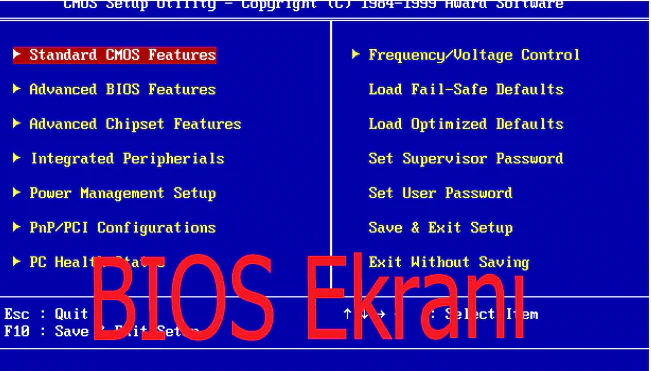
BIOS’unuzu güncellemek için, önce kurulu BIOS sürümünüzü kontrol edin. Şu anda yüklü olan BIOS’unuzu belirlemek kolaydır. Bilgisayarınızı yeniden başlatın ve sistem BIOS’unuza girmek için uygun tuşu basılı tutun. Bu genellikle anahtardır. Ancak bazı dizüstü bilgisayarlarda ve masaüstü sistemlerinde F2 veya F8 olabilir.

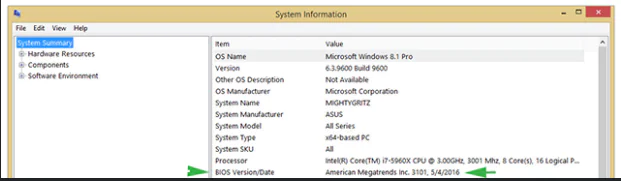
Geçerli BIOS’unuzu Windows’dayken de bulabilirsiniz. “RUN” komut penceresine erişmek için Pencere Tuşu + R tuşlarına basın. Ardından, bilgisayarınızın Sistem Bilgisi günlüğünü getirmek için “msinfo32” yazın. Mevcut BIOS sürümünüz “BIOS Sürümü / Tarihi” altında listelenecektir. Artık anakartınızın en son BIOS güncelleme ve güncelleme yardımcı programını üreticinin web sitesinden indirebilirsiniz. Güncelleme yardımcı programı genellikle üreticinin indirme paketinin bir parçasıdır. Değilse, donanım sağlayıcınıza danışın. Biri yoksa, anakartınızın bir özelliği varsa, BIOS’unuzu bir UEFI ortamında güncellemek için USB çubuğunu kullanmaya devam edebilirsiniz.
BIOS’u Güncelleme – UEFI Yöntemi

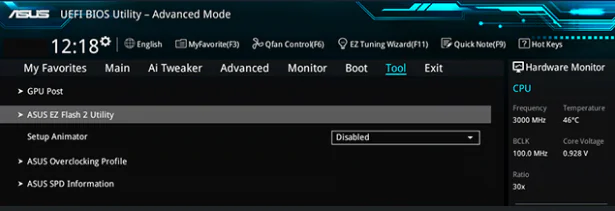
Üreticinin web sitesinden indirdiğiniz BIOS güncellemesini alın ve USB çubuğuna yerleştirin. Çubuğu bilgisayarınıza takılı bırakın ve ardından sistemi yeniden başlatın. Yeniden başlattıktan sonra yukarıdaki yöntemi kullanarak BIOS’u tekrar girin. Genelde “EZ-Flash”, “M-Flash” veya benzerleri olarak adlandırılan anakartın BIOS güncelleme bölümüne gitmek için anakartların UEFI arayüzünü kullanın. Başladıktan sonra, BIOS dosyasına gitmeniz istenir. USB çubuğunuzu seçin ve BIOS güncellemenizi tamamlamak için ekrandaki talimatları izleyin.

- 11858 Teknoloji Destek Hattı -

BIOS’u Güncelleme – DOS Yöntemi

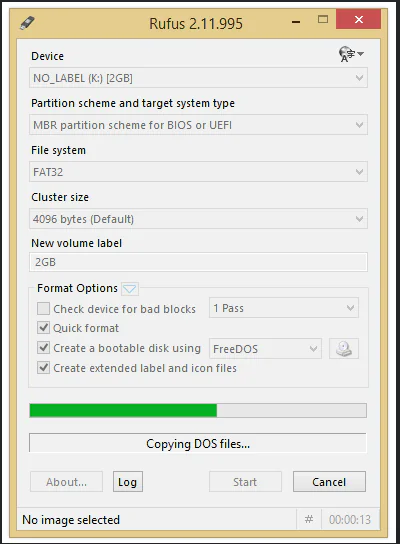
BIOS’unuzu DOS üzerinden güncellemek için önyüklenebilir bir USB’ye ihtiyacınız olacaktır. Bir tane oluşturmak yeterince kolaydır. Rufus kullanıyoruz, ancak yukarıda listelenen seçeneklerden herhangi birini kullanabilirsiniz. Rufus, USB’nizi varsayılan olarak bir FAT32 dosya biçiminde biçimlendirerek UEFI veya DOS sistem türlerini hedefler. Tercihinize bağlı olarak MS-DOS veya FreeDOS kullanarak önyüklenebilir bir USB oluşturur. İsterseniz mevcut bir ISO görüntüsünden de bir tane oluşturabilirsiniz. Tuşuna basın ve birkaç dakika içinde önyüklenebilir USB çubuğunuz hazır olacaktır.

Üreticinin web sitesinden indirdiğiniz güncellenmiş BIOS sürümünü ve BIOS güncelleme yardımcı programını alın ve bunları yeni önyüklenebilir USB çubuğuna kopyalayın. USB çubuğunu bilgisayara takılı bırakın. Ardından sistemi yeniden başlatın. Sistem yeniden başlarken F11 tuşunu basılı tutun. Bu sizi bir önyükleme aygıtı ayarlayabileceğiniz Önyükleme Seçimi’ne götürür. Önyüklenebilir USB çubuğunuzu önyükleme aygıtınız olarak ayarladığınızdan emin olun ve düğmesine basın.
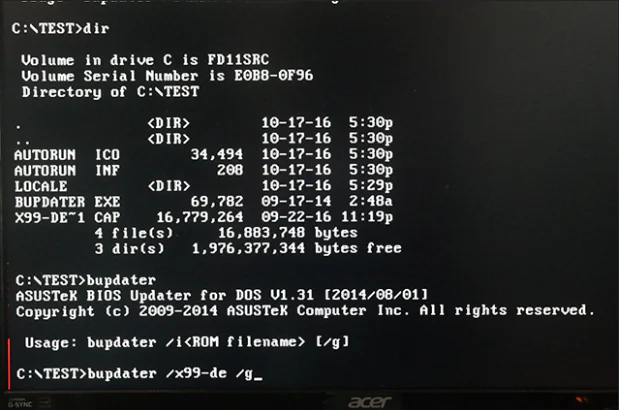
Bilgi istemi göründüğünde, BIOS güncelleme yardımcı programınızın veya “bupdater” veya “afudos” veya “awdflash” gibi flash aracınızın tam adını yazmanız gerekir. Dosyalarınız ve güncelleme aracınız gibi farklı bir klasörde bulunuyorsa yukarıdaki resimde görüldüğü gibi, önce bu klasöre “cd ” komutunu kullanarak erişmeniz ve düğmesine basmanız gerekir. Yukarıdaki resimlerde yine dosyalarımız “cd TEST” te belirtilmiştir. İleride, her flaş yardımcı programı biraz farklı ama anlaması yeterince basit. Ayrıca hepsi, uygulama DOS’ta başlatıldıktan sonra nasıl ilerleyeceği hakkında bilgi sağlar. Mevcut BIOS’u kaydetmek ve / veya güncellenecek yeni BIOS dosyasını seçmek için verilen bilgileri gözden geçirin veya ekrandaki talimatları izleyin.
- 11858 Teknoloji Destek Hattı -

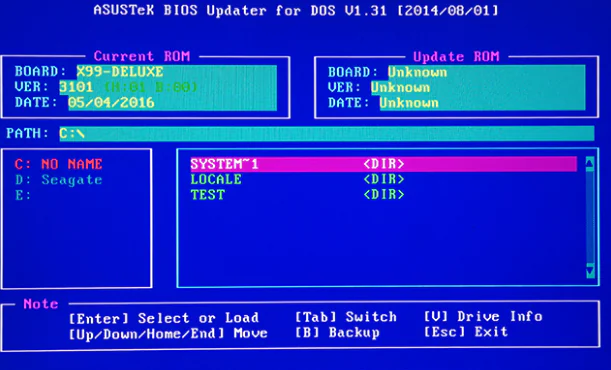
Uyumluluk kontrolünden sonra güncelleme hazır olmalıdır. Onaylamak ve başlamak için veya düğmesini tıklayın. Tamamlandığında, güncellemenizin başarılı olduğunu onaylamak için BIOS sürüm numarasını kontrol etmek için yukarıdaki yöntemleri kullanabilirsiniz.

Dikkat!

Başlamadan önce mevcut BIOS’unuzu yedeklemeyi unutmayın. Güncelleme sırasında sorunla karşılaşırsanız veya güncellenmiş BIOS ile gelen performansı veya özellikleri beğenmezseniz, bu kullanışlı olacaktır. Tüm yeni güncellemeler tercih edilmez. Sonuç olarak, sisteminizin güncellenmiş bir BIOS’tan faydalanıp faydalanmayacağına karar vermek size kalmış. Bununla birlikte, artık basit bir USB çubuğu kullanarak BIOS’unuzu güncellemenin hızlı ve etkili bir yoluna sahipsiniz.


ETİKETLER:anakartbilgisayar bakımıbios güncellemenasıl yapılır
Bu Makaleyi Paylaş
Facebook WhatsApp WhatsApp Threads Bağlantıyı Kopyala Yazdır
Paylaş
Yorum yapılmamış

Bir yanıt yazın Yanıtı iptal et

E-posta adresiniz yayınlanmayacak. Gerekli alanlar * ile işaretlenmişlerdir

Bağlantı Kuralım

21KBeğen
19.6KTakip Et
7.3KAbone Ol
192Takip Et

Popüler Gönderiler

AirTies Air 4960 Modem Kurulum

Uğurcan ÜN
Uğurcan ÜN
3 dk. okuma
14 Görüntüleme
Sessiz İçerik Nedir Nasıl Yapılır

Sessiz İçerik Nedir

İsmail YILDIZ
İsmail YILDIZ
6 dk. okuma
15 Görüntüleme
YouTube Video Başlığı Nasıl Yazılmalı Yolları Neler

YouTube Video Başlığı Nasıl Yazılmalı

İsmail YILDIZ
İsmail YILDIZ
6 dk. okuma
13 Görüntüleme

Lyra 3 Pro ile Şarkı Nasıl Oluşturulur

Uğurcan ÜN
Uğurcan ÜN
4 dk. okuma
26 Görüntüleme

You Might Also Like

Kişisel Marka Yönetimi Sosyal Medyada Nasıl Yapılır Yolları Neler
Sosyal Medya

Kişisel Marka Yönetimi Sosyal Medyada Nasıl Yapılır

5 dk. okuma
Windows 11'de oynanan klasik Windows 7 oyunlarının ekran görüntüsü
Windows

Windows 7 Oyunları Windows 11’de Çalıştırma

9 dk. okuma
Reeder S2 Max Akıllı Saat Kurulumu
Giyilebilir Cihazlar

Reeder S2 Max Akıllı Saat Kurulumu

4 dk. okuma
Sosyal Medya

Windows’ta Snapchat Nasıl Kullanılır?

3 dk. okuma

Size her gün en son haberleri ve sorun çözümlerini getiriyoruz!

TeknoDestek Müşteri Hizmetleri
Facebook-f Instagram Tiktok Twitter Youtube Linkedin Whatsapp Phone-alt Rss

İş Ortaklarımız

TeknoDestek Müşteri Hizmetleri
© 2013 - 2026 TeknoDestek Müşteri Hizmetleri • Tüm hakları saklıdır • Bu sitedeki tüm içerikler (metin, görsel, video, logo, tasarım vb.) 5846 sayılı Fikir ve Sanat Eserleri Kanunu (FSEK) kapsamında korunmaktadır • İzinsiz kopyalanması, çoğaltılması, yayınlanması veya herhangi bir şekilde kullanılması yasaktır • İhlal tespitinde; FSEK Madde 71-73 uyarınca yasal süreç başlatma, maddi/manevi tazminat talep etme ve cezai işlem için başvurma hakkımız saklıdır • TeknoDestek, TeknoS@R'un bir kuruluşudur • Tema Düzenleyen: Fatih ATEŞ
Sorun Hala Çözülmedi mi?
Aradığın çözümü bulamadıysan, 11858 Teknoloji Destek Hattımız sana yardımcı olabilir. 2011’den beri Türkiye’nin en tecrübeli teknoloji destek ekiplerinden biri olarak, bilgisayar, telefon, tablet, modem, akıllı TV ve sosyal medya sorunlarında 7/24 profesyonel destek veriyoruz. Uzman ekibimizle hemen görüşmek ister misin?

    📞 11858’i Şimdi Ara

    Görüşme öncesi dakika ücreti sesli olarak bilgilendirilir
    Welcome Back!

    Sign in to your account

    Kullanıcı Adı veya E-posta Adresi
    Şifre

    Şifrenizi mi unuttunuz?