
Android Konferans Görüşme Yapma işlemi sayesinde iki veya daha fazla kişiyi tek görüşmede birleştirebilirsiniz. İşte adım adım kullanım detayları.
Telefon görüşmeleri artık sadece iki kişiyle sınırlı değil. Android işletim sistemi sayesinde aynı anda birden fazla kişiyi tek görüşmede buluşturmak mümkün. Bu özellik özellikle iş toplantıları, aile görüşmeleri veya acil durumlarda iletişimi kolaylaştırıyor.


Bu içerikte, Android telefonunuzda konferans görüşmesi yaparken hangi adımları izlemeniz gerektiğini öğreneceksiniz. Çağrı ekleme, aramaları birleştirme ve görüşmeyi sonlandırma gibi detayları basit adımlarla aktaracağız. Böylece üçüncü taraf uygulamalara ihtiyaç duymadan konferans görüşmelerinizi rahatlıkla yapabileceksiniz.
Android Konferans Görüşme Yapma
Görüntülü video görüşmelerin, günümüz telekomünikasyon teknolojisinin en yaygın ve sık kullanılan iletişim türü olmasıyla birlikte, geleneksel konferans görüşmelerinin geçmişte kaldığını düşünebilirsiniz; ancak bu doğru değil!
Android işletim sistemli telefonlar, akıllı telefonların ortaya çıkmasından önceki günlerde insanların yaptığı gibi, üçüncü taraf bir uygulamaya veya işletim sisteminin sunduğu herhangi bir özelliğe bağlı kalmadan, telefonun yalnızca kendi özelliğini kullanarak konferans görüşmeleri yapma özelliğine sahiptir.
İşte, Android telefonunuzda konferans görüşmesi yapmak için bilmeniz ve yapmanız gerekenler!
Android Telefonda Konferans Araması Yapma
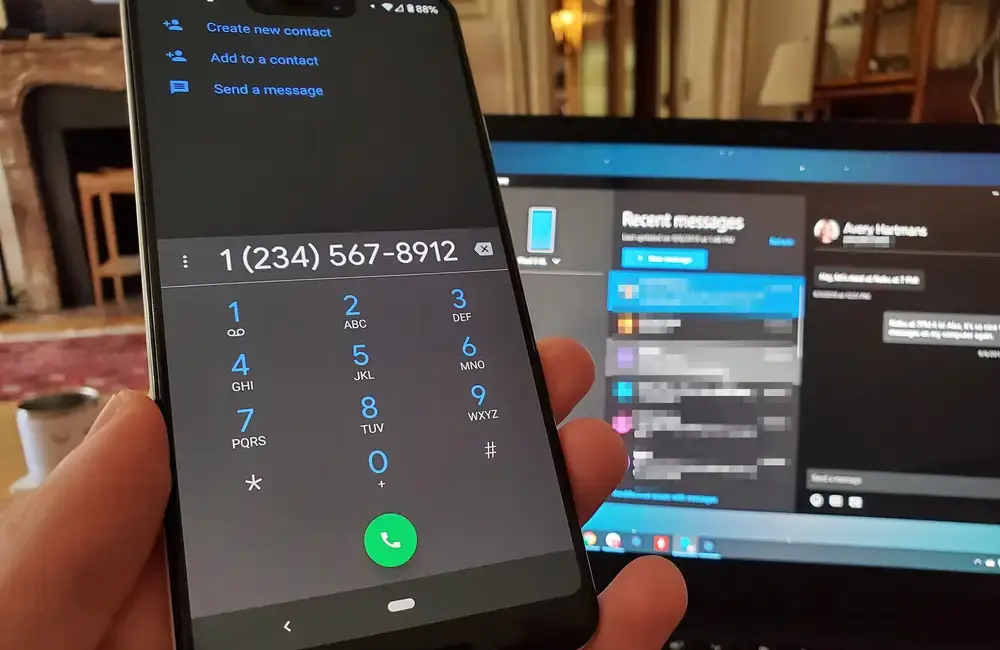
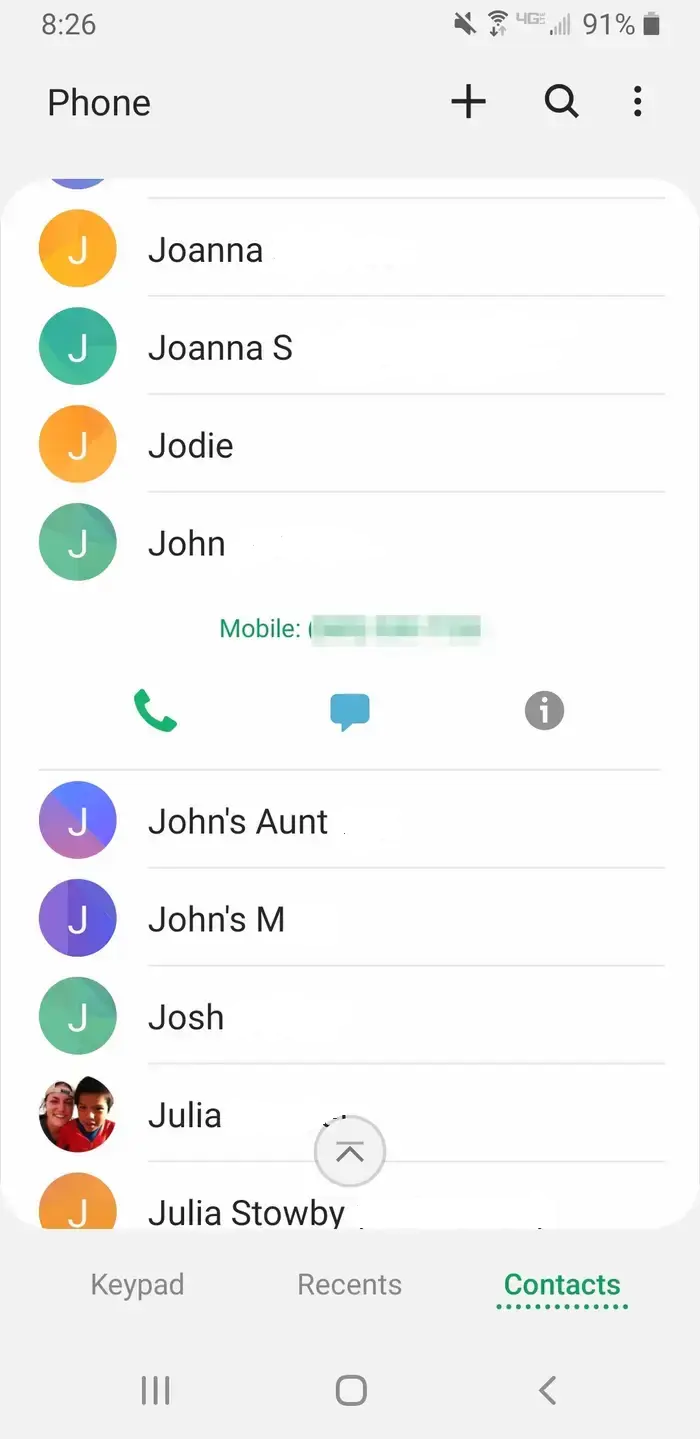
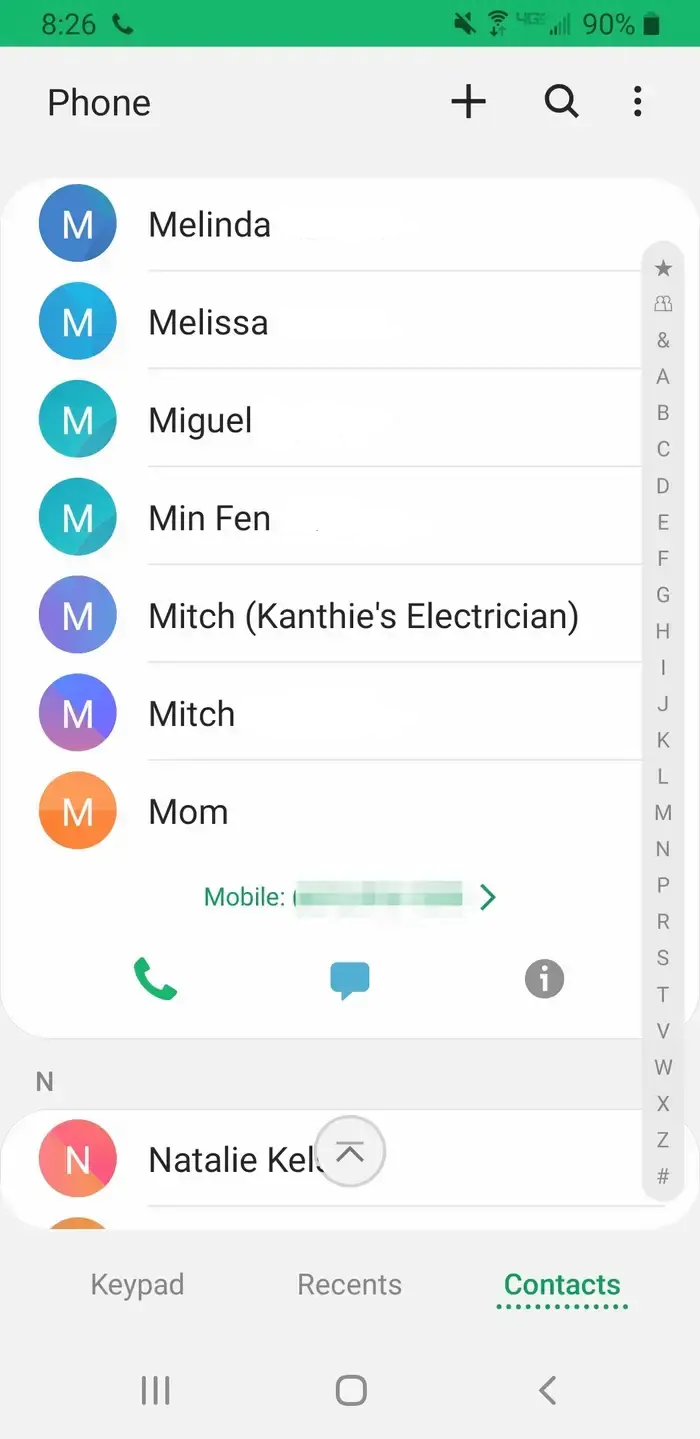
- İlk olarak, Android telefonunuz Telefon (Phone) uygulamasını açın. Ardından, arama yapmak için Tuş Takımı (Keypad) ve Kişiler (Contacts) sekmesini açın.
- Tuş Takımı (Keypad) sekmesinde aramak istediğiniz telefon numarasını yazın ve arayın. Ya da Kişiler (Contacts) sekmesinde, aramak istediğiniz kişiyi bulana kadar listeyi kaydırın. Arayacağınız kişiyi bulduğunuzda ismine dokunun ve ardından, o kişiyi aramak için yeşil renkli telefon simgesine dokunun.
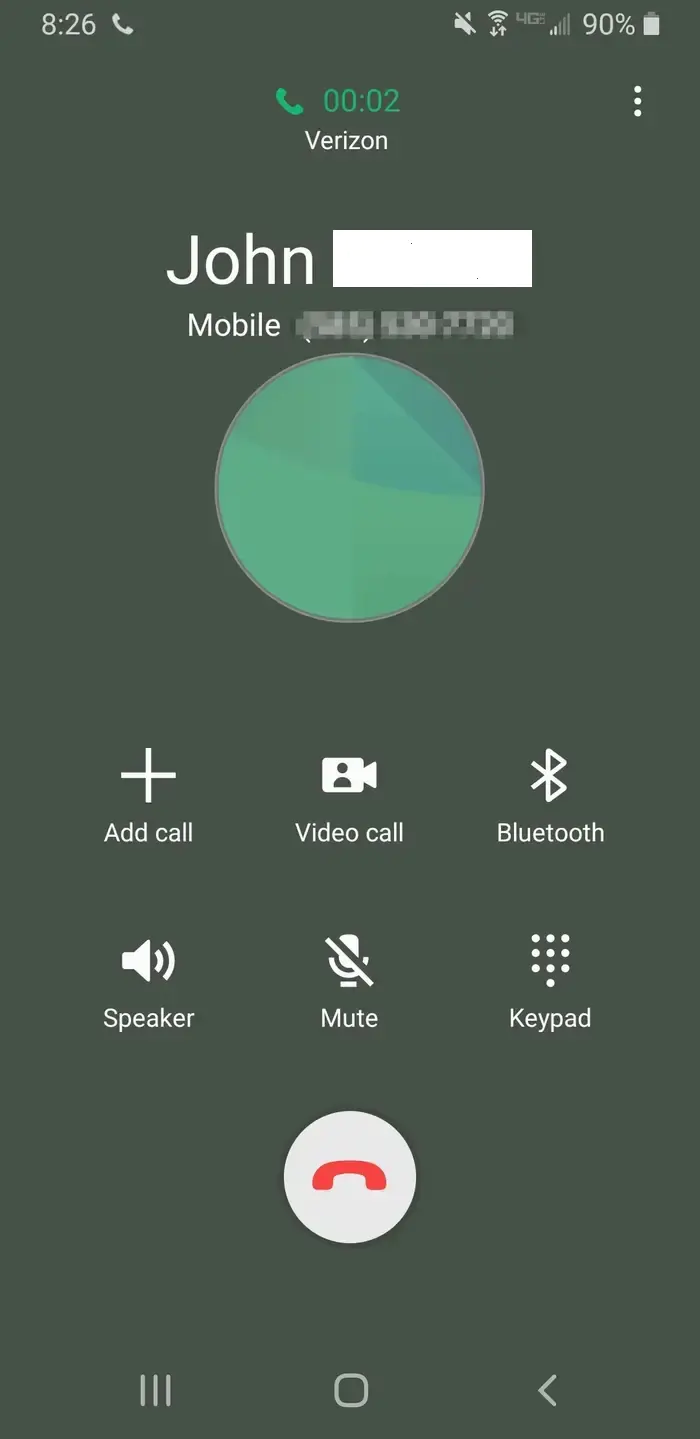
- Aradığınız kişi çağrınızı cevapladıktan sonra Çağrı ekle (Add call) etiketi bulunan + (artı) simgesine dokunun.
- Konferans görüşmesi başlatmak amacıyla arayacağınız ikinci kişi için de yukarıdaki adımları uygulayın.
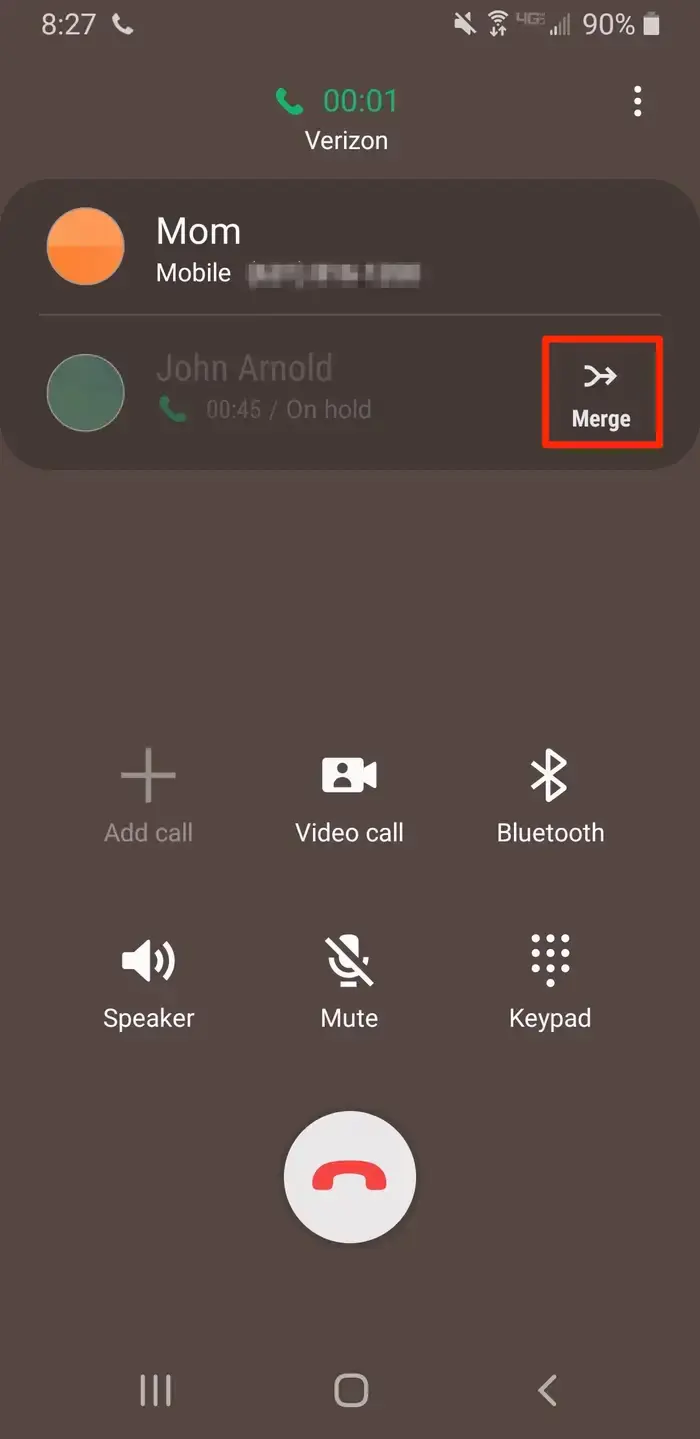
- Aradığınız İkinci kişi de çağrınızı cevapladığında, telefonunuzun ekranının üst kısmında her iki aramanın da listelendiğini göreceksiniz. İki aramayı tek bir konferans araması olarak birleştirmek için Birleştir (Merge) menüsüne dokunun. Siz ve aradığınız diğer iki kişi artık aynı görüşmede birbirinizi duyabilir ve konuşabilirsiniz.
- Görüşmeniz tamamlandıktan sonra konferans görüşmesindeki tüm çağrıları sonlandırmak için kırmızı ve beyaz renkteki telefon butonuna dokunun.
Konferans görüşmesi sırasında cihazınız beklenmedik şekilde tepki verirse veya aramaları birleştirmede sorun yaşarsanız endişelenmenize gerek yok. 11858 Teknoloji Destek Hattı, uzman ekibiyle 7/24 size yardımcı olmak için hazırdır. Aramaların birleştirilmesinden ses sorunlarına kadar her konuda güvenilir destek alabilirsiniz.
Konferans görüşmesi özelliği gibi, mobil cihazların sunduğu farklı işlevler de kullanıcı deneyimini zenginleştirir. Örneğin iPhone kullanıcıları iOS 17 ile birlikte gelen bekleme modu seçeneğini merak ediyor. Bu mod, telefonu şarjdayken farklı bir kullanım şekline dönüştürür. Siz de cihazlar arası farklı özellikleri öğrenmek isterseniz iOS 17 de bekleme modu nasıl kullanılır içeriğine göz atabilirsiniz.
Android konferans görüşme özelliği, hayatı kolaylaştıran pratik bir iletişim yoludur. İş veya özel hayatınızda bu özelliği kullanarak zamandan tasarruf edebilirsiniz. Siz de denediniz mi? Deneyimlerinizi ve yaşadığınız sorunları yorum kısmında paylaşarak diğer kullanıcılara yardımcı olabilirsiniz.