TeknoDestek Müşteri Hizmetleri
  • Haberler
    HaberlerDaha Fazla Göster
    Sessiz İçerik Nedir Nasıl Yapılır
    Sessiz İçerik Nedir
    6 dk. okuma
    Spotify SongDNA Nedir
    4 dk. okuma
    Apple Creator Studio Nasıl Kullanılır
    6 dk. okuma
    Mikro İçerik Nedir Nasıl Yapılır
    Mikro İçerik Nedir
    6 dk. okuma
    Türkiye’de Araçlarda Multimedya Ekranı Kullanımı Yasakları
    6 dk. okuma
  • Bilgisayar
    BilgisayarDaha Fazla Göster
    WordPress bakım modunda takılı kalması için FTP istemcisinde .maintenance dosyasının kök dizindeki görüntüsü
    WordPress Bakım Modunda Takılı Kalması Sorunu ve Çözümü
    7 dk. okuma
    WordPress Site Teknik Sorunlar Yaşıyor
    WordPress Site Teknik Sorunlar Yaşıyor Hatası Çözümü
    5 dk. okuma
    SSH Bağlantı Reddedildi Hatası Çözümü
    6 dk. okuma
    WordPress Planlı Bakım
    WordPress Planlı Bakım Nedeniyle Kısa Süreliğine Kullanılamayacak Hatası ve Çözümü
    7 dk. okuma
    Windows 11 Başlat Menüsünden Web Aramaları Kapatma
    5 dk. okuma
  • Mobil
    MobilDaha Fazla Göster
    Navigasyon Yönlendirici Değiştirme
    Google Haritalarda Navigasyon Yönlendirici Değiştirme
    3 dk. okuma
    Apple CarPlay'da uygulamaların yerini değiştirme
    Apple CarPlay’da Uygulamaların Yerini Değiştirme
    4 dk. okuma
    Android Auto Nedir, Nasıl Kullanılır
    4 dk. okuma
    Android 5G Ayarı Nasıl Yapılır
    4 dk. okuma
    iPhone 5G Ayarı Nasıl Yapılır
    4 dk. okuma
  • Sosyal Medya
    Sosyal MedyaDaha Fazla Göster
    YouTube Video Başlığı Nasıl Yazılmalı Yolları Neler
    YouTube Video Başlığı Nasıl Yazılmalı
    6 dk. okuma
    Tiktok Sorun Bildirme Ekranı Nerede
    5 dk. okuma
    X uygulamasında gündeme girme için hashtag ve etkileşim ekranı
    X Uygulamasında Gündeme Nasıl Girilir
    5 dk. okuma
    TikTok İçerik Yorgunluğu Nedir
    6 dk. okuma
    Sosyal Medyada Marka Dili Nasıl Oluşturulur Yolları Neler
    Sosyal Medyada Marka Dili Nasıl Oluşturulur
    6 dk. okuma
  • İnceleme
    İncelemeDaha Fazla Göster
    MacBook Neo Piyasayı Sarsmaya Geliyor
    5 dk. okuma
    Instax Mini Evo Cinema
    4 dk. okuma
    Samsung Galaxy Book 6 Ultra
    Samsung Galaxy Book 6 Ultra İnceleme
    8 dk. okuma
    Bütçe Dostu Mac Seçenekleri
    Bütçe Dostu Mac MacBook Neo vs Mac Mini
    7 dk. okuma
    Xiaomi Mi Taşınabilir Şarjlı Kompresör İnceleme
    10 dk. okuma
  • İletişim
YouTube
  • Facebook
26 Nis 2026, Pazar
TeknoDestek Müşteri HizmetleriTeknoDestek Müşteri Hizmetleri
Yazı BoyutuAa
  • Haberler
  • Mobil
  • Sosyal Medya
  • Bilgisayar
  • İnceleme
  • İnternet ve Ağ
  • Ev Elektroniği
  • İletişim
Search
  • Haberler
    • Cihaz Duyuruları
    • Teknoloji
    • Uygulama Gelişmeleri
  • Bilgisayar
    • Linux
    • macOS
    • Windows
  • İnceleme
    • Bilgisayar
    • Ev Elektroniği
    • Tablet
    • Tavsiyeler & Karşılaştırmalar
    • Telefon
  • Mobil
    • Android
    • Giyilebilir Cihazlar
    • HarmonyOS
    • iPhone / iOS
  • Sosyal Medya
    • Facebook
    • Instagram
    • TikTok
    • Snapchat
    • Teams
    • Telegram
    • WhatsApp
    • X
  • İletişim
Bizi Takip Edin
Android

Android ve iPhone’da Dokunmatik Ekran Girişini Devre Dışı Bırakma

Yasin ER
Son güncelleme: 25 Aralık 2019 10:59
Yasin ER
Paylaş
Paylaş

Ekran teknolojileri geliştikçe dokunmatik ekran duyarlılığı da arttı. Ancak dokunmatik ekranlar yanlışlıkla dokunmaya meyillidir. Neredeyse tüm mobil cihazlar artık fiziksel tuşlar yerine dokunmatik ekran kullandığından, cebimize attığımız telefonun bazen kendi kendine çalışması can sıkıcı olabiliyor.

Ancak mobil cihazınızdaki dokunmatik ekran kontrollerini geçici olarak devre dışı bırakabileceğinizi biliyor muydunuz?

- 11858 Teknoloji Destek Hattı -

Dokunmatik Ekranı Neden Kilitlemeliyiz?

Telefonunuzla istemeden etkileşim kurmak sinir bozucu bir durumdur. Aynı zamanda, zaman zaman herkesin başına gelen bir şeydir.

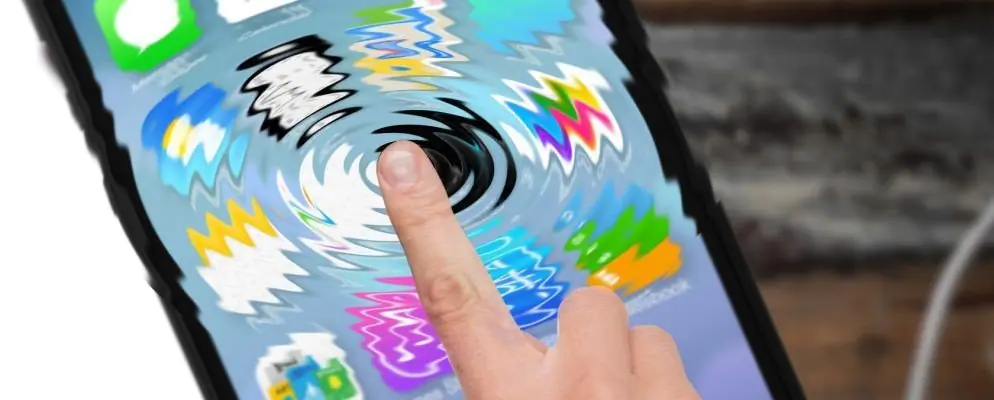
Bazı telefonlar (OnePlus One ve Moto G4 Plus gibi) geçmişte “hayalet temas sorunları” yüzünden eleştirildi. Bu, ekranın aslında yapmadığınız dokunuşlara yanıt verdiği bir dokunmatik ekran sorunudur. Bu tür sorunlar akıllı telefonunuzun deneyimini oldukça sinir bozucu hale getirebilir.

Geçici bir çözüm, ekranın seçilen bir alanı için dokunma etkileşimini engellemektir. Sonunda hatalı ekranı hala düzeltmeniz gerekse de, bu iyi bir kısa vadeli düzeltmedir. Telefonunuzda gezinmek için diğer yöntemleri kullanmaya devam edebilirsiniz.

Piyasadaki su geçirmez telefonların sayısının artması ile birlikte su altında çekim yapmak cazip geliyor. Ancak, genellikle, ekranla suyun temas etmesiyle ilgili belli miktarda hayalet dokunma oluşabiliyor.

Sadece yağmurda videolar çekseniz bile, yanlışlıkla dokunmak duraklamalara neden olabilir veya kaydı sonlandırabilir. Dokunmatik ekranı devre dışı bırakıp, videoyu kusursuz bir şekilde kaydedebilmeniz harika olurdu.

Android Telefonunuzu Tek Bir Uygulamaya Kilitleyin

- 11858 Teknoloji Destek Hattı -

Yukarıda belirtilen uygulamalarla ilgili sorunlarla mücadele ediyorsanız, dokunmatik ekranı geçici olarak devre dışı bırakmak yardımcı olabilir. Ancak, dokunmatik ekranı tamamen devre dışı bırakmak yerine, daha iyi bir çözüm var. Android Lollipop’ta tanıtılan bir özellik olan Ekran Sabitleme, telefonunuzu tek bir uygulamaya kilitlemenizi sağlar.

Örneğin, YouTube Çocuklar uygulamasını “sabitleyebilirsiniz”. Çocuklarınız bu uygulamanın içinde dolaşabilir, ancak diğer uygulamalara geçemezler.

Android’de Ekran Sabitleme özelliğini nasıl etkinleştireceğiniz aşağıda açıklanmıştır:

Ayarlar> Ekranı kilitle ve güvenlik> Gelişmiş> Ekran sabitlemeyi açın. Android 9 Pie ve üzeri sürümlerde, bu bölüm Kilit ekranı ve güvenlik yerine Güvenlik olarak adlandırılır.

Üzerine dokunun.

Sabitlemeyi açmak için Kilit açma PIN kodu gerektir. Bunu açmak zorunlu olmamakla birlikte, yalnızca sizin (çocuklarınızın değil) belirli bir uygulamayı kaldırabilmesini sağlar.

- 11858 Teknoloji Destek Hattı -

Android’de Ekran Sabitlemeyi Kullanma

Sabitlemek istediğiniz uygulamayı açın.

Genel Bakış / Son uygulamalar düğmesine dokunun.

Son kartta yukarı kaydırın ve sağ alttaki Pin simgesine dokunun.

Android 9 veya daha yeni bir sürüm kullanıyorsanız, bunun yerine şu adımları kullanın:

İlk olarak, sabitlemek istediğiniz uygulamayı açın.

Navigasyon yönteminize bağlı olarak uygulama değiştiriciyi açın.

Klasik üç düğmeli gezinmeyi kullanıyorsanız, kare Son Kullanılanlar düğmesine dokunun.

Daha yeni olan iki düğmeli gezinmeyi veya Android 10’un revize edilmiş hareketlerini kullanıyorsanız, ekrandan aşağı doğru yukarı kaydırın ve en son uygulamalarınızı göstermek için bir süre bekleyin.

Kilitlemek istediğiniz uygulamanın üstündeki simgeye dokunun ve İğnele’yi seçin.

Üç veya iki düğmeli gezinti içeren bir uygulamayı kaldırmak için, cihazınızdaki Geri düğmesini yaklaşık beş saniye basılı tutun. Android 10’un yeni jest navigasyonunu etkinleştirdiyseniz, bir süre yukarı kaydırın ve basılı tutun. Kilit açma PIN’inizi girmeniz gerekir, bundan sonra uygulama kapanır.

Bu özellik birkaç durum için iyi çalışsa da, yukarıda tartışılan diğer sorunların çözümü değildir. Örneğin, hayalet dokunma sorununu ortadan kaldırmaz. Bu tür sorunlar için, dokunmatik ekranınızı gerçekten devre dışı bırakmanız gerekecek.


ETİKETLER:android rehberidokunmatik ekranekran kilitlemenasıl yapılır
Bu Makaleyi Paylaş
Facebook WhatsApp WhatsApp Threads Bağlantıyı Kopyala Yazdır
Paylaş
Yorum yapılmamış

Bir yanıt yazın Yanıtı iptal et

E-posta adresiniz yayınlanmayacak. Gerekli alanlar * ile işaretlenmişlerdir

Bağlantı Kuralım

21KBeğen
19.6KTakip Et
7.3KAbone Ol
192Takip Et

Popüler Gönderiler

AirTies Air 4960 Modem Kurulum

Uğurcan ÜN
Uğurcan ÜN
3 dk. okuma
11 Görüntüleme
Sessiz İçerik Nedir Nasıl Yapılır

Sessiz İçerik Nedir

İsmail YILDIZ
İsmail YILDIZ
6 dk. okuma
13 Görüntüleme
YouTube Video Başlığı Nasıl Yazılmalı Yolları Neler

YouTube Video Başlığı Nasıl Yazılmalı

İsmail YILDIZ
İsmail YILDIZ
6 dk. okuma
10 Görüntüleme

Lyra 3 Pro ile Şarkı Nasıl Oluşturulur

Uğurcan ÜN
Uğurcan ÜN
4 dk. okuma
24 Görüntüleme

You Might Also Like

Instagram

İnstagram Hesabım Donduruldu

2 dk. okuma
TikTok Mesaj Gönderme
TikTok

TikTok Mesaj Gönderme

3 dk. okuma
TP-Link AC1200 VC220-G3u Modem Router Hızlı Kurulum
Modem Kurulumu

TP-Link AC1200 VC220-G3u Modem Router Hızlı kurulum

5 dk. okuma
VLC Media Player' ile İnternetten Online Video İzleme (Resimli Anlatım)
Yardımcı Araçlar

VLC Media Player’ ile İnternetten Online Video İzleme (Resimli Anlatım)

1 dk. okuma

Size her gün en son haberleri ve sorun çözümlerini getiriyoruz!

TeknoDestek Müşteri Hizmetleri
Facebook-f Instagram Tiktok Twitter Youtube Linkedin Whatsapp Phone-alt Rss

İş Ortaklarımız

TeknoDestek Müşteri Hizmetleri
© 2013 - 2026 TeknoDestek Müşteri Hizmetleri • Tüm hakları saklıdır • Bu sitedeki tüm içerikler (metin, görsel, video, logo, tasarım vb.) 5846 sayılı Fikir ve Sanat Eserleri Kanunu (FSEK) kapsamında korunmaktadır • İzinsiz kopyalanması, çoğaltılması, yayınlanması veya herhangi bir şekilde kullanılması yasaktır • İhlal tespitinde; FSEK Madde 71-73 uyarınca yasal süreç başlatma, maddi/manevi tazminat talep etme ve cezai işlem için başvurma hakkımız saklıdır • TeknoDestek, TeknoS@R'un bir kuruluşudur • Tema Düzenleyen: Fatih ATEŞ
Sorun Hala Çözülmedi mi?
Aradığın çözümü bulamadıysan, 11858 Teknoloji Destek Hattımız sana yardımcı olabilir. 2011’den beri Türkiye’nin en tecrübeli teknoloji destek ekiplerinden biri olarak, bilgisayar, telefon, tablet, modem, akıllı TV ve sosyal medya sorunlarında 7/24 profesyonel destek veriyoruz. Uzman ekibimizle hemen görüşmek ister misin?

    📞 11858’i Şimdi Ara

    Görüşme öncesi dakika ücreti sesli olarak bilgilendirilir
    Welcome Back!

    Sign in to your account

    Kullanıcı Adı veya E-posta Adresi
    Şifre

    Şifrenizi mi unuttunuz?