
Bu yazımızda sizlere Android Yakındakilerle Paylaş (Nearby Share) özelliğini nasıl etkinleştirebileceğinizi ve kullanabileceğinizi detaylı olarak anlatacağız.
Cihazlar arasında fotoğrafları, videoları ve diğer dosyaları paylaşmak her zaman zor ve zahmetli bir süreç olmuştur. Android telefon ya da tablet sahibi birçok kullanıcı, Apple’ın Airdrop özelliğine gıpta etmekte ve özlem duymaktaydı. Google, Apple cihazlardaki AirDrop özelliğinin kendi versiyonunu oluşturarak Android kullanıcılarının bu beklentilerini karşıladı. Yakındakilerle Paylaş (Nearby Share) adı verilen bu özellik, Android cihazlar ve Google’ın Linux tabanlı işletim sistemi ChromeOS yüklü olan Chromebook bilgisayarlar arasında veri ve dosya paylaşımına olanak tanır. Nearby Share’in ne olduğuna ve nasıl kullanılacağına bakalım.
- Android Yakındakilerle Paylaş (Nearby Share) Nedir?
- Android Yakındakilerle Paylaş Özelliği Nasıl Etkinleştirilir?
- Android Yakındakilerle Paylaş (Nearby Share) Özelliğinde Görünürlüğü Değiştirme
- Yakındakilerle Paylaş (Nearby Share) ile Veri ve Dosya Paylaşma
- Android Yakındakilerle Paylaş (Nearby Share) ile Paylaşılan Bir Paylaşımı Kabul Etme
- Yakındakilerle Paylaş (Nearby Share) Özelliği ile Uygulama Paylaşma
- Android Yakındakilerle Paylaş (Nearby Share) ile Başkasının Paylaştığı Uygulamayı Alma


Android Yakındakilerle Paylaş (Nearby Share) Nedir?
Peki, Android Yakındakilerle Paylaş tam olarak nedir? Yakındakilerle Paylaş (Nearby Share), Android cihazlar arasında kablosuz olarak her türlü veriyi ve dosyayı paylaşmanıza olanak sağlayan bir özelliktir. Bu özellik sayesinde cihazınızdaki dosyalar, bağlantılar, uygulamalar, fotoğraflar, videolar gibi birçok veriyi ve dosyayı paylaşabilirsiniz. Yakındakilerle Paylaş (Nearby Share), verilerinizi güvenli ve verimli bir şekilde paylaşmak için Bluetooth, Bluetooth Low Energy, WebRTC veya noktadan-noktaya Wi-Fi gibi en uygun protokolü seçer. Verileri paylaşan kişi ile alan kişi, Yakındakilerle Paylaş (Nearby Share) özelliğini oldukça güvenli hale getiren paylaşım isteğini onaylaması gerekiyor.
Yakındakilerle Paylaş (Nearby Share) özelliği hakkında biraz daha bilgi sahibi olduktan sonra, şimdi nasıl kurulacağına ve kullanılacağına bakalım.
Android Yakındakilerle Paylaş Özelliği Nasıl Etkinleştirilir?
Android telefonlarda Android Yakındakilerle Paylaş özelliğinin Ayarlar (Settings) menüsündeki görünürlüğü, telefonunun üreticisine bağlı olarak değişir. Samsung telefonlarda Yakındakilerle Paylaş (Nearby Share) özelliğini bulmak ve etkinleştirmek için aşağıdaki adımları uygulayın.
- Öncelikle Android telefonunuzda Ayarlar (Settings) uygulamasını açın.
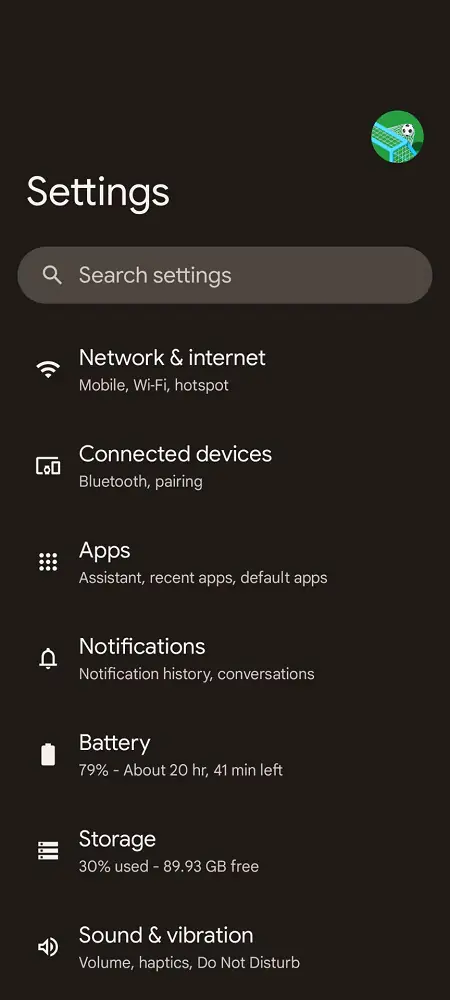
- Ekrana gelen Ayarlar (Settings) uygulaması sayfasında Bağlı cihazlar (Connected devices) menüsüne dokunun.
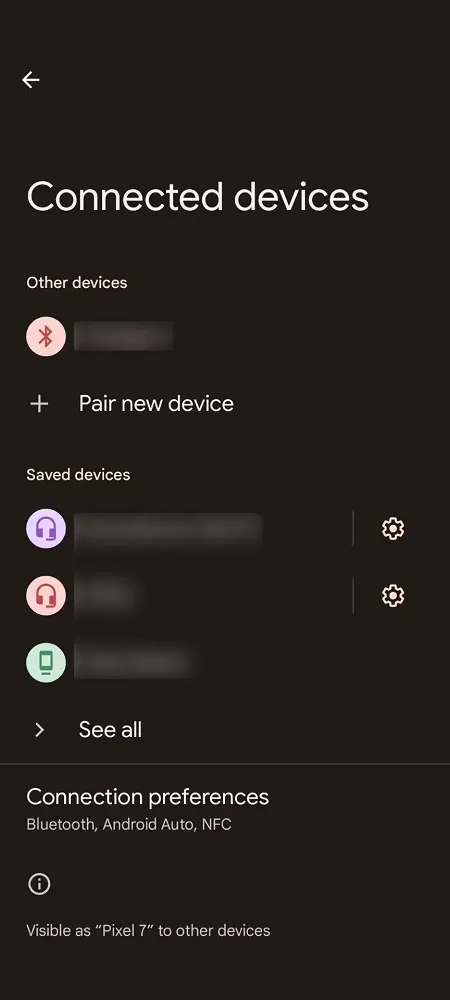
- Daha sonra, ekrana gelen sayfada Bağlantı Tercihleri (Connection Preferences) menüsüne dokunun.
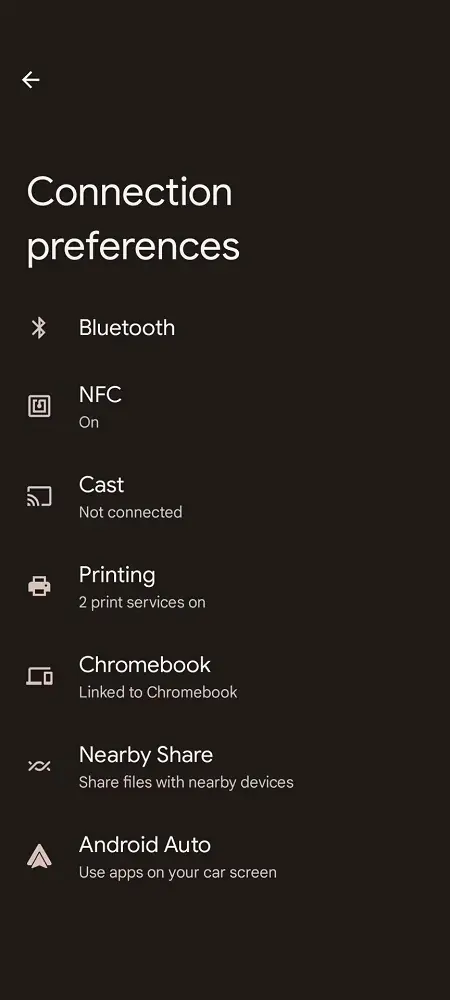
- Ardından, açılan sayfada ekranın alt kısmında yer alan Android Yakındakilerle Paylaş (Nearby Share) menüsüne dokunun.
- Ekrana gelen sayfada Yakındakilerle Paylaş Kullan (Use Nearby Share) seçeneğinin yanında yer alan anahtar (switch) butonu açık (on) konuma getirin.
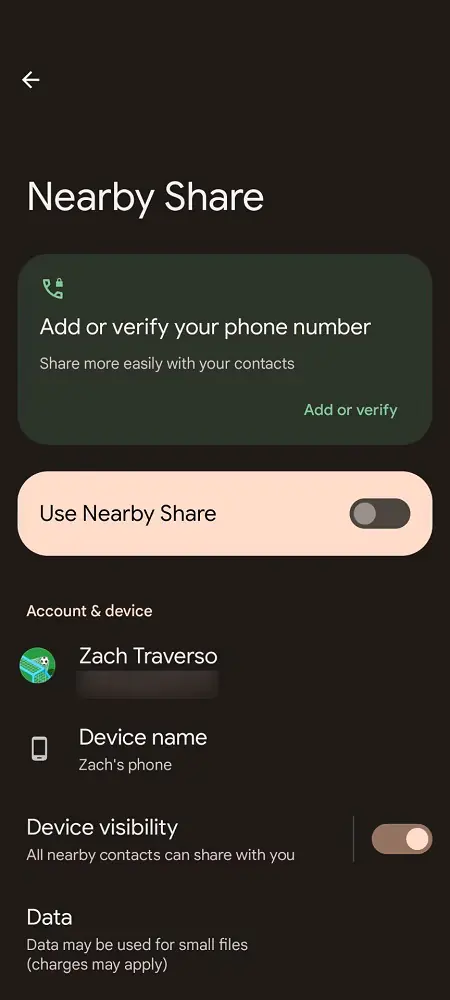
Bu işlem adımları birçok Android telefon için aynıdır. Ancak, kullandığınız Android telefonun üreticisine bağlı olarak bu işlem adımlar biraz farklılık gösterebilir.
Ayarlar (Settings) uygulamasında Yakındakilerle Paylaş (Nearby Share) menüsünü bulmakta zorlanıyorsanız, bu özelliği Google Dosyalar (Google Files) uygulamasını kullanarak da etkinleştirebilirsiniz.
- İlke olarak Google Dosyalar (Google Files) uygulamasını açın. Uygulama cihazınızda yüklü değilse, Google Play Store’dan Google Dosyalar (Google Files) uygulamasını indirin.
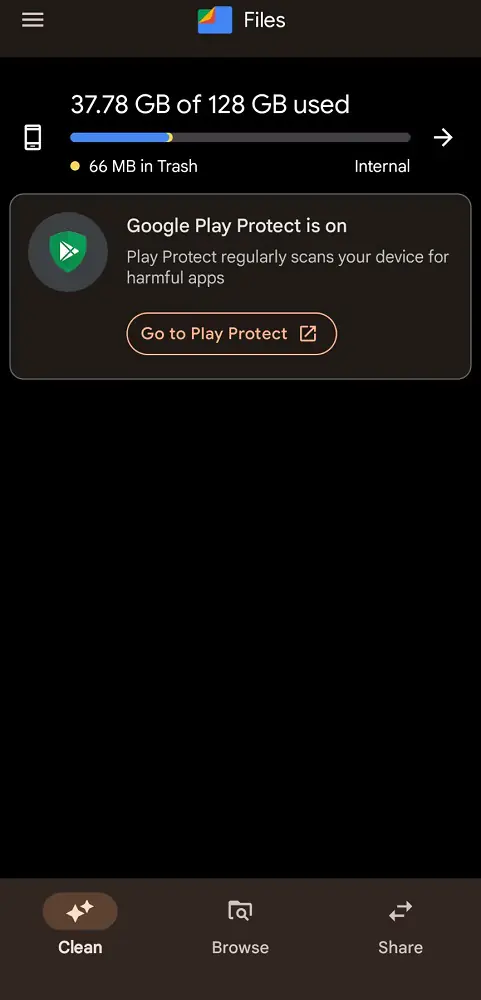
- Google Dosyalar (Google Files) uygulamasını açtıktan sonra, uygulama sayfasının sol üst köşesinde yer alan ≡ (üç çizgi) menüsüne dokunun.
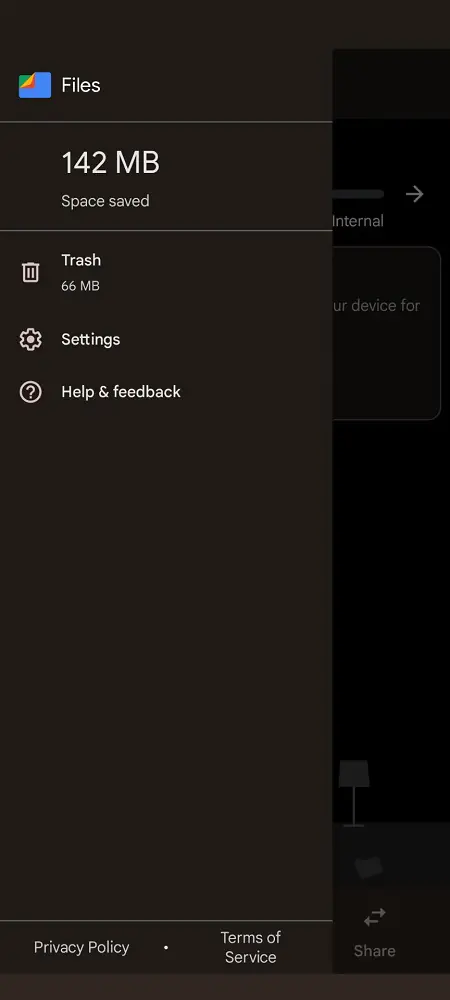
- Açılan menü listesinde Ayarlar (Settings) menüsüne dokunun.
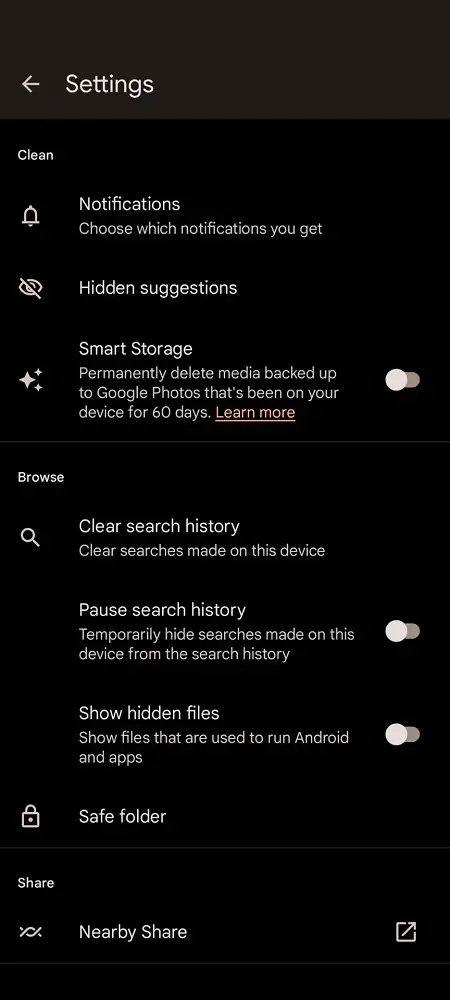
- Ekrana gelen sayfayı aşağı doğru kaydırın ve Paylaş (Share) başlığı altında yer alan Yakındakilerle Paylaş (Nearby Share) menüsüne dokunun.
- Açılan sayfada Yakındakilerle Paylaş Kullan (Use Nearby Share) seçeneğinin yanında yer alan anahtar (switch) butonu açık (on) konuma getirin.
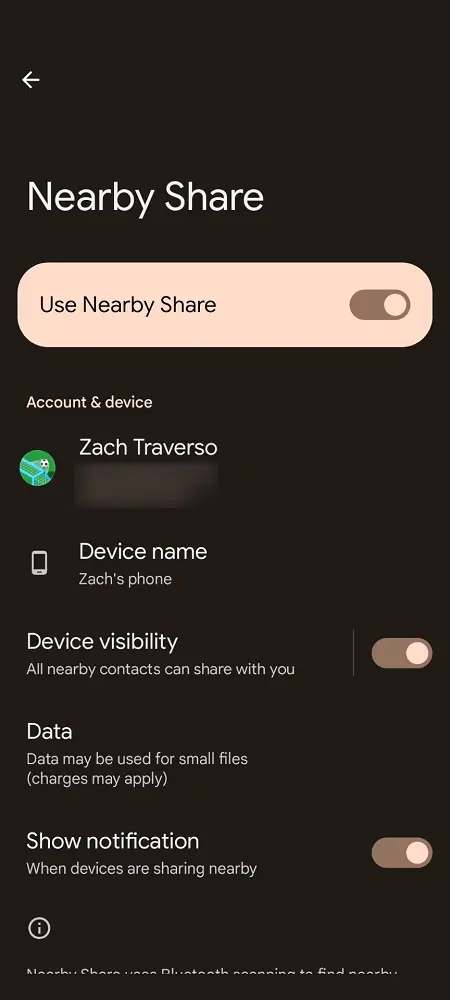
Ayarlar (Settings) menüsünden veya Google Dosyalar (Google Files) uygulamasını kullanarak Yakındakilerle Paylaş (Nearby Share) özelliğini etkinleştirdikten sonra, artık bu özelliği kullanarak dosya paylaşabilirsiniz.
Android Yakındakilerle Paylaş (Nearby Share) Özelliğinde Görünürlüğü Değiştirme
Yakındakilerle Paylaş (Nearby Share) özelliğini etkinleştirdikten sonra, yalnızca istediğiniz kişilerle paylaşımda bulunmak istiyorsanız, bunun için de gerekli ayarları yapmanız gerekiyor.
- İlk olarak Android telefonunuzda Ayarlar (Settings) uygulamasını açın.
- Ekrana gelen Ayarlar (Settings) uygulaması sayfasında Bağlı cihazlar (Connected devices) menüsüne dokunun.
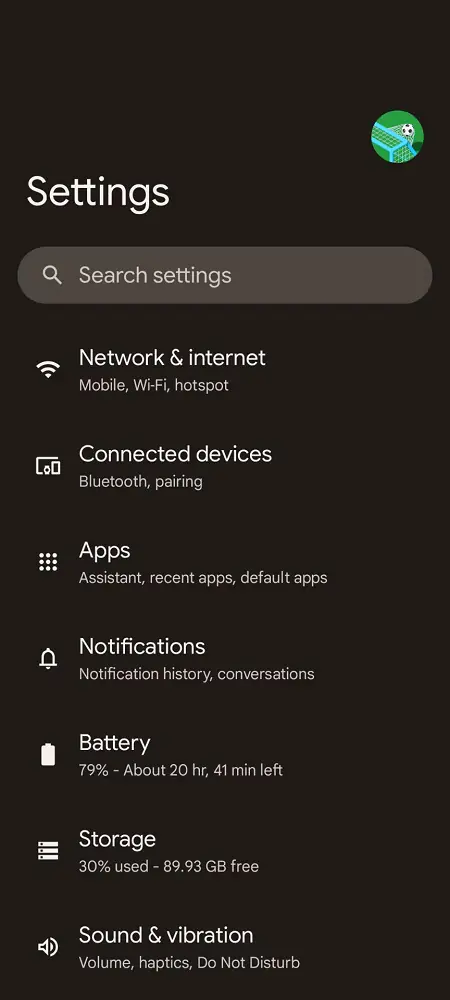
- Açılan sayfada Bağlantı tercihleri (Connection preferences) menüsüne dokunun.
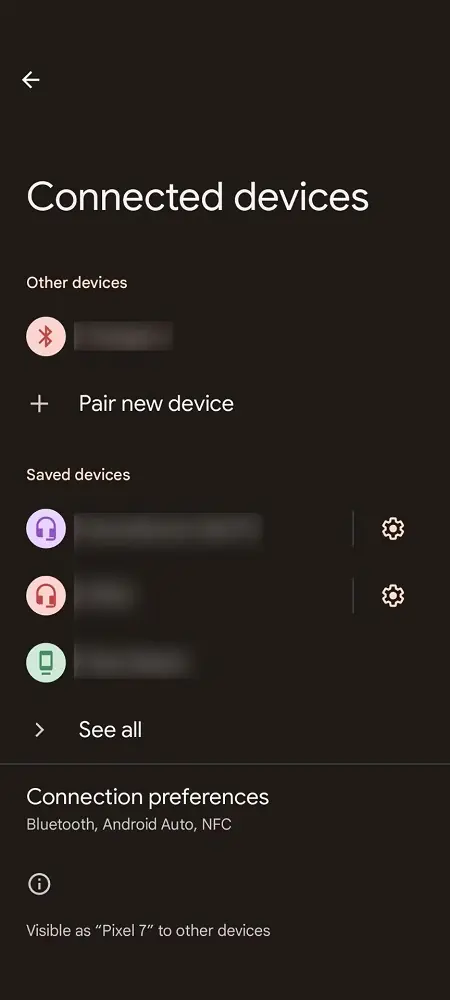
- Daha sonra, ekrana gelen sayfada Yakındakilerle Paylaş (Nearby Share) menüsüne dokunun.
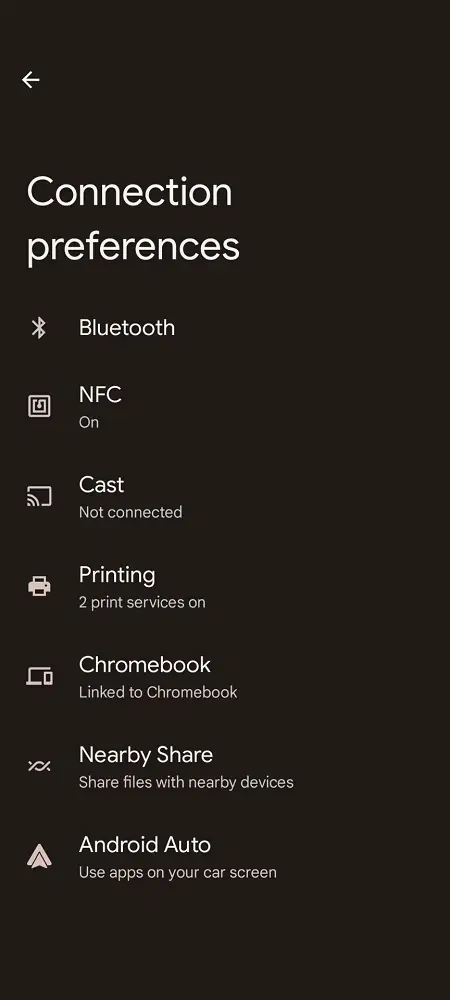
- Ardından, açılan Yakındakilerle Paylaş (Nearby Share) sayfasında, Cihaz görünürlüğü (Device visibility) menüsüne dokunun.
- Yakındakilerle Paylaş (Nearby Share) ayarları sayfasında Cihaz görünürlüğü (Device visibility) menüsüne dokunun.
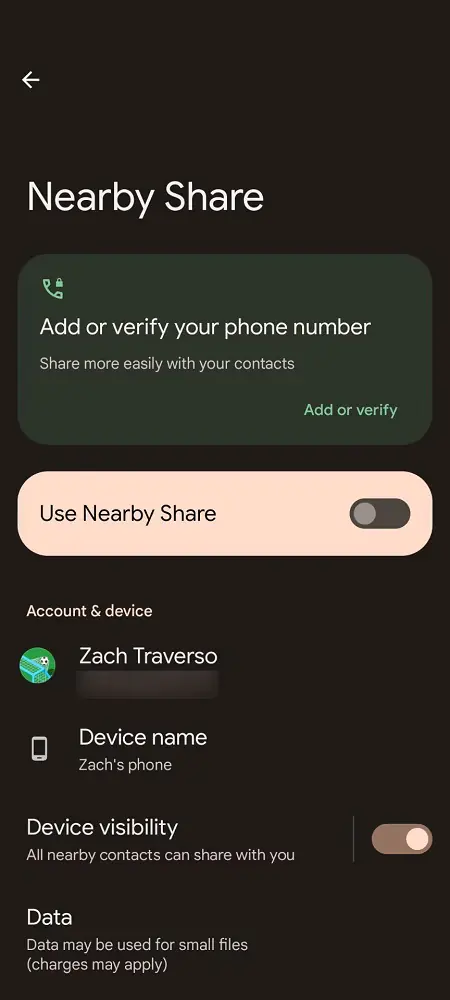
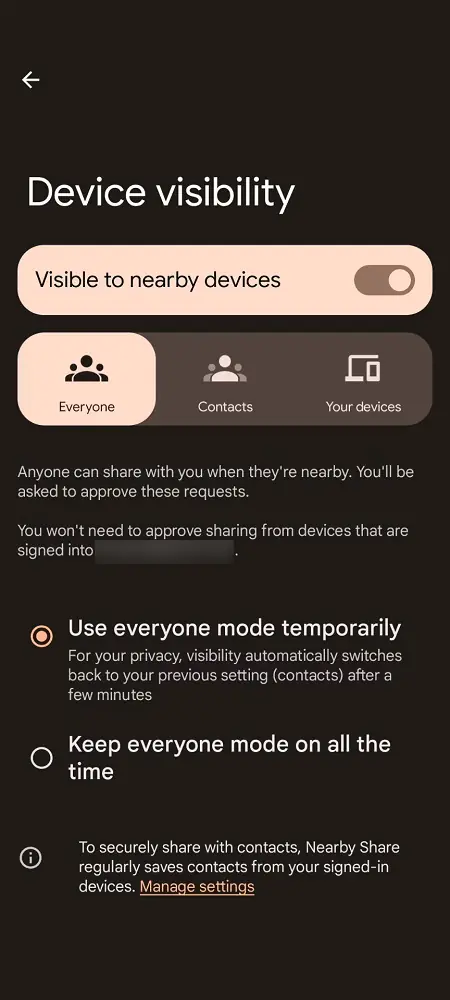
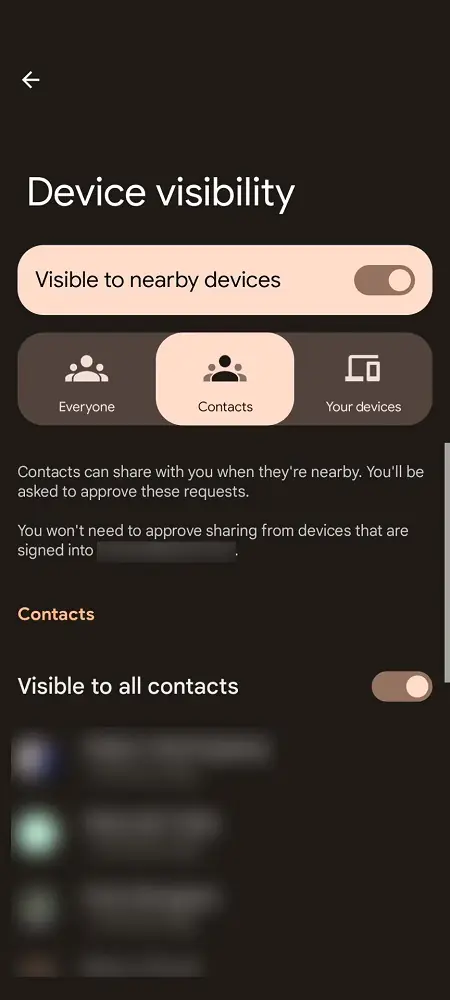
- Aşağıdaki görünürlük ayarlarından size uygun olanını seçin.
Herkes (Everyone) → Bu görünürlük ayarını seçtiğinizde, herhangi bir Android cihaz sizinle paylaşım yapabilir.
Kişiler (Contacts) → Kişilerinizde (Rehberinizde) kayıtlı olan ve Android telefon kullanan herkes sizinle paylaşımda bulunabilir.
Cihazlarınız (Your devices) → Yalnızca aynı Google (Gmail) hesabınızla oturum açmış cihazlarınız arasında paylaşımda bulunabilirsiniz.
Artık, Android telefonunuzdan paylaşım yapmak istediğiniz kişileri seçtiğinize göre, paylaşmanın yapmanın zamanı geldi!
Yakındakilerle Paylaş (Nearby Share) ile Veri ve Dosya Paylaşma
Android telefonunuzda Yakındakilerle Paylaş (Nearby Share) özelliğini etkinleştirdiğinize ve cihaz görünürlüğünü ayarladığınıza göre, artık telefonunuzdaki verileri ve dosyaları paylaşmaya başlayabilirsiniz. Yakındakilerle Paylaş (Nearby Share) özelliğini kullanarak veri veya dosya (fotoğraf, bağlantı – link –, uygulama veya başka herhangi bir şey) paylaşmak için Paylaş (Share) butonuna dokunmanız yeterli.
- İlk olarak Android telefonunuzda paylaşmak istediğiniz öğeyi (fotoğrafı, videoyu, bağlantıyı, uygulamayı veya başka herhangi bir şeyi) seçin.
- Ardından, Paylaş butonuna dokunun.
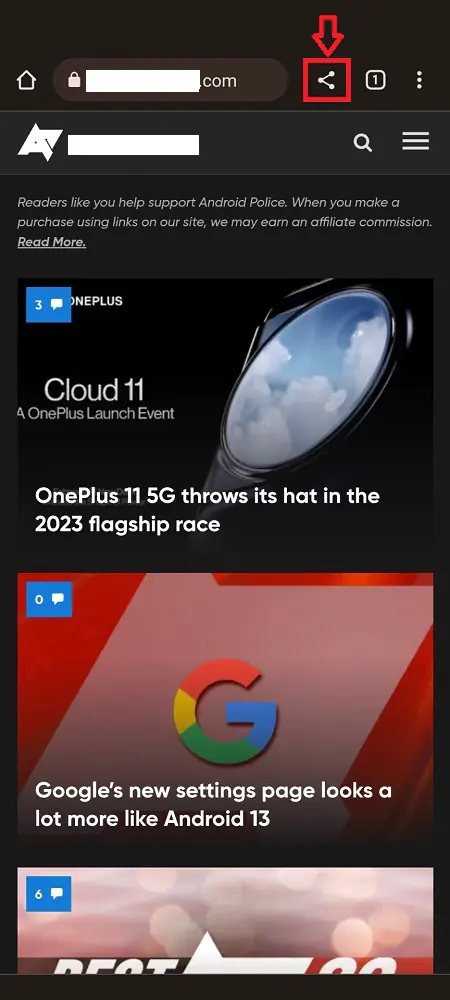
- Paylaşımda bulunduğunuz uygulamaya bağlı olarak Daha Fazla (More) veya benzeri bir butona dokunmanız gerekebilir.
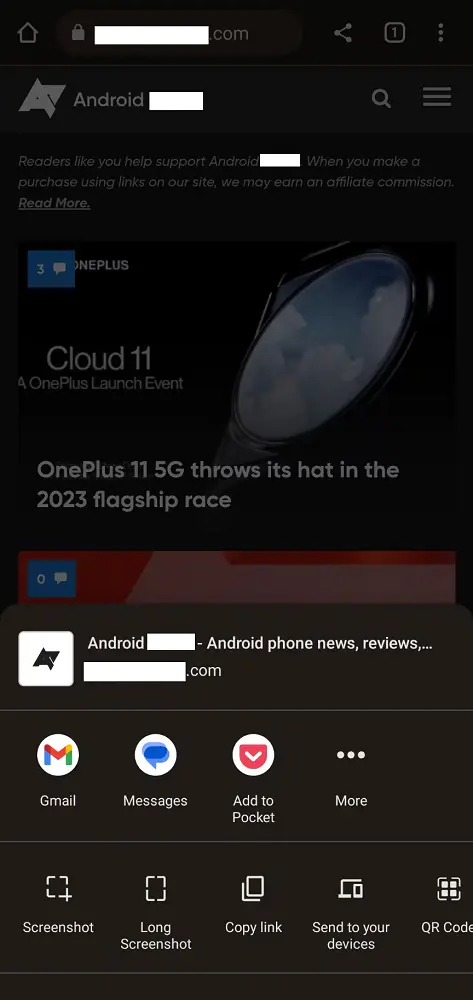
- Daha sonra, Yakındakilerle Paylaş (Nearby Share) butonuna dokunun.
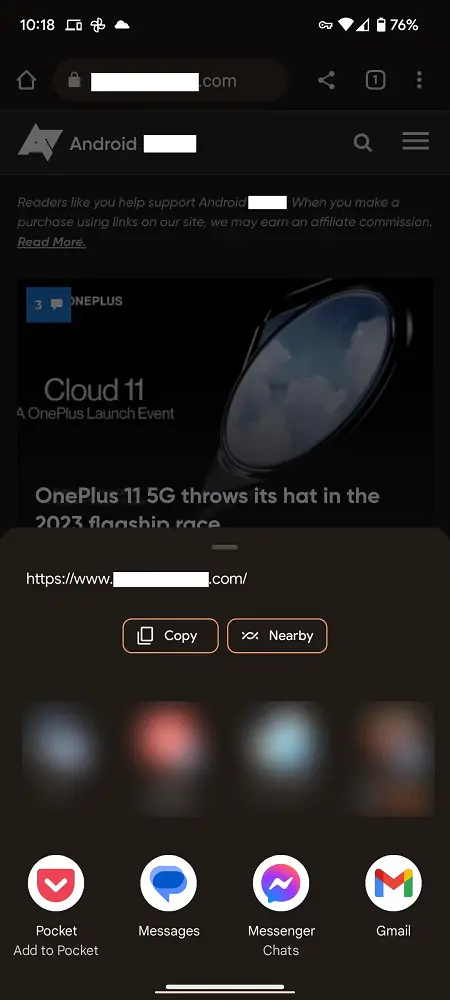
- Ardından, ekrana gelen menüden paylaşmak için bir cihaz seçin.
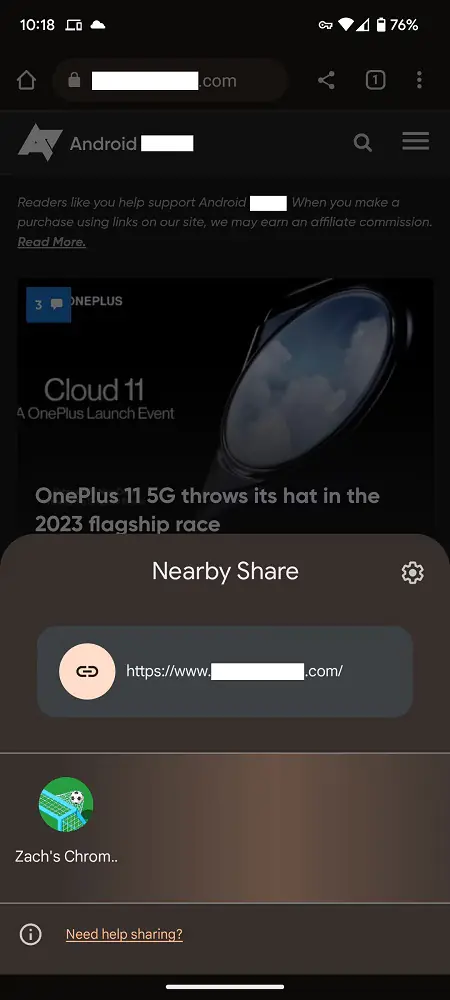
- Paylaşımda bulunduğunuz Android veya Chromebook cihazın kullanıcısı paylaşım isteğinizi onayladığında, paylaştığınız öğe bu kullanıcının cihazıyla paylaşılır.
- Paylaşım işlemi tamamlandıktan sonra Bitti (Done) butonuna dokunun.
Android Yakındakilerle Paylaş (Nearby Share) ile Paylaşılan Bir Paylaşımı Kabul Etme
Yakındakilerle Paylaş (Nearby Share) özelliği ile nasıl paylaşım yapılacağını öğrendik. Peki ya başka birisi sizinle bir paylaşım yaptığında ne yapmanız gerekiyor? Yakındakilerle Paylaş (Nearby Share) ile paylaşılan bir paylaşımı kabul etmek, paylaşmaktan daha da kolaydır.
- Başka bir Android veya Chromebook kullanıcısı sizinle Yakındakilerle Paylaş (Nearby Share) üzerinden bir öğe paylaştığında, öncelikle yapılan paylaşımın için bir bildiriminin açılmasını bekleyin.
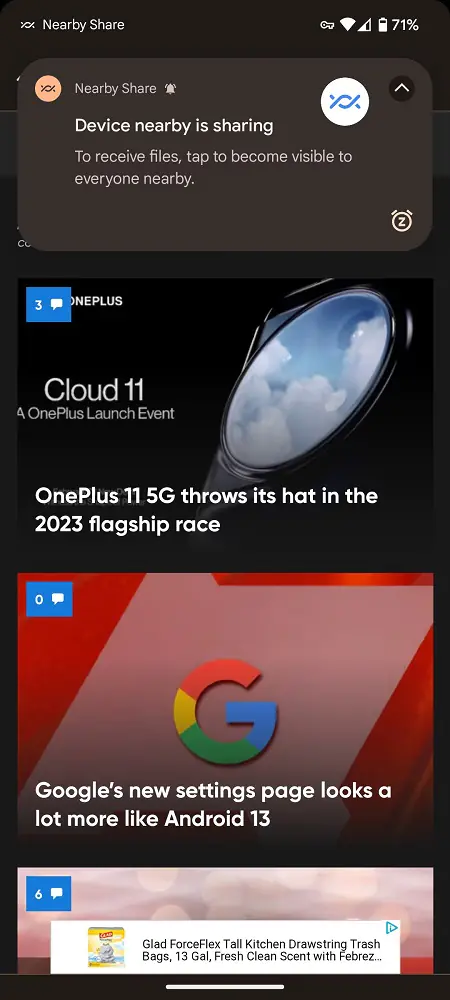
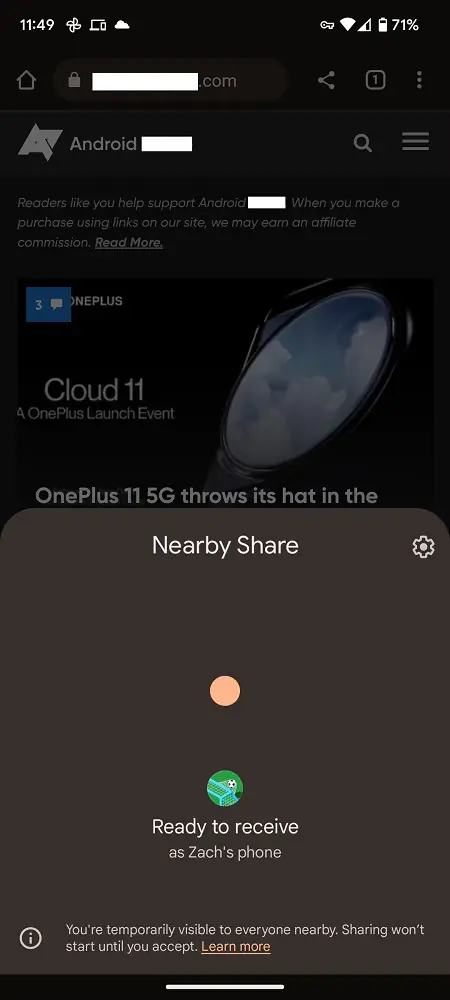
- Ardından, ekrana gelen menüde Kabul Et (Accept) butonuna dokunun.
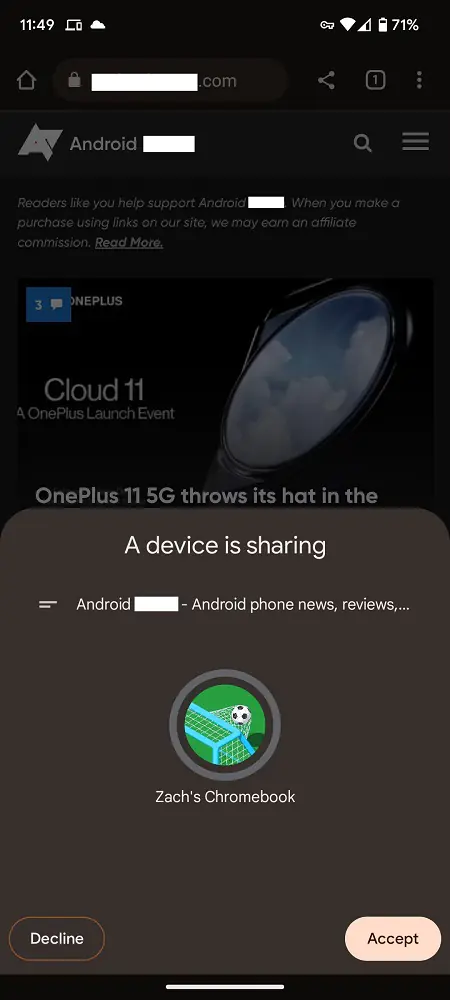
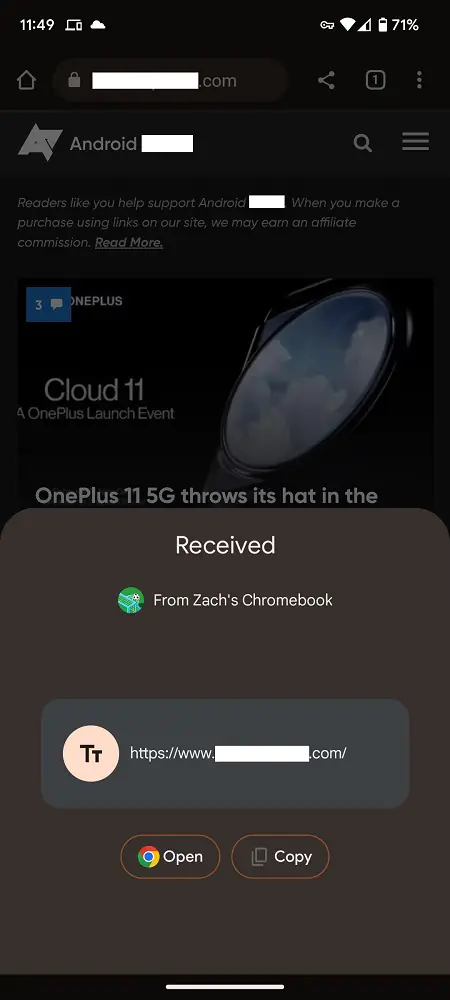
- Paylaşımı kabul ettikten ve paylaşılan öğenin aktarımı tamamlandıktan sonra paylaşılan öğeyi (fotoğrafı, videoyu, bağlantıyı, uygulamayı vb.) açabilirsiniz.
Yakındakilerle Paylaş (Nearby Share) Özelliği ile Uygulama Paylaşma
Yakındakilerle Paylaş (Nearby Share) ile bağlantıları (linkleri), fotoğrafları, videoları ve diğer dosyaları paylaşabildiğiniz gibi uygulamaları da paylaşabilirsiniz.
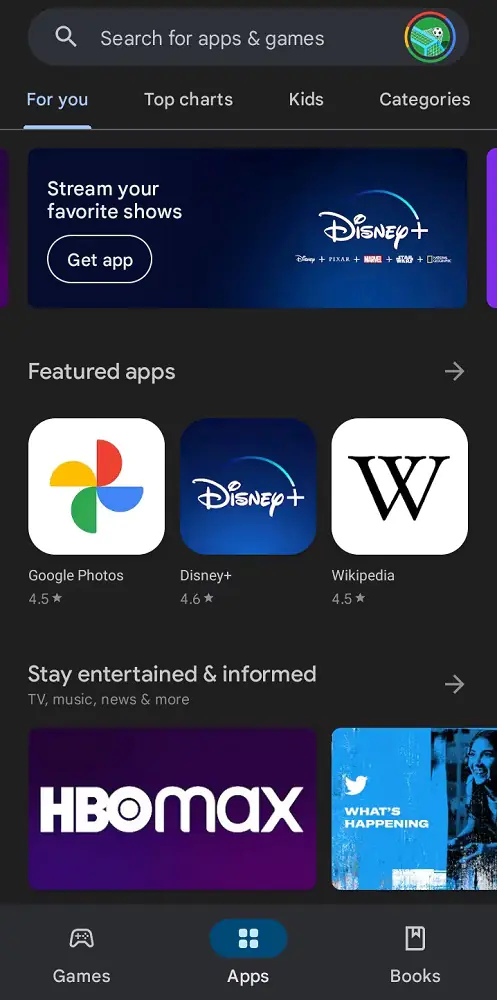
- Öncelikle Google Play Store uygulama mağazasını açın.
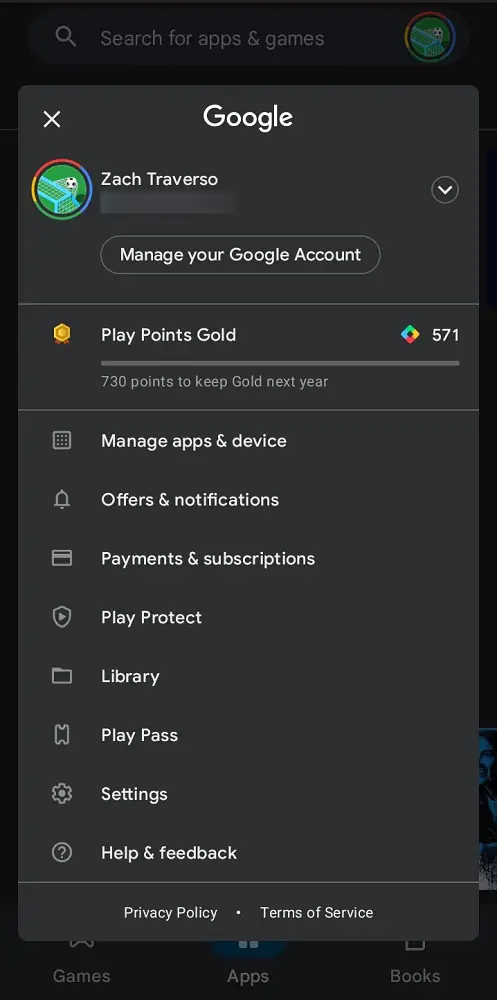
- Google Play Store uygulama sayfasında sağ üst köşede yer alan profil resminize dokunun.
- Ardından, açılan menü listesinde Uygulamaları ve cihazı yönet (Manage apps & device) menüsüne dokunun.
- Daha sonra, Uygulamaları paylaş (Share apps) bölümünün yanında yer alan Gönder (Send) butonuna dokunun.
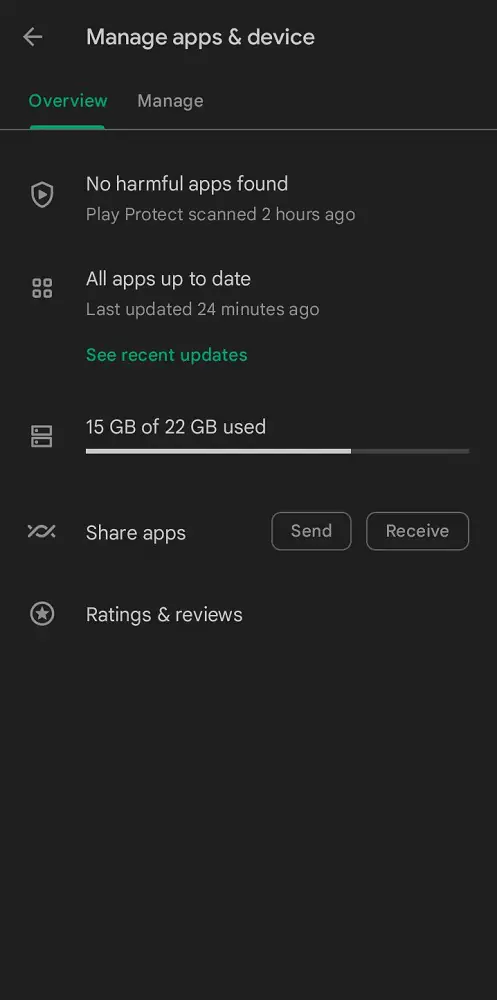
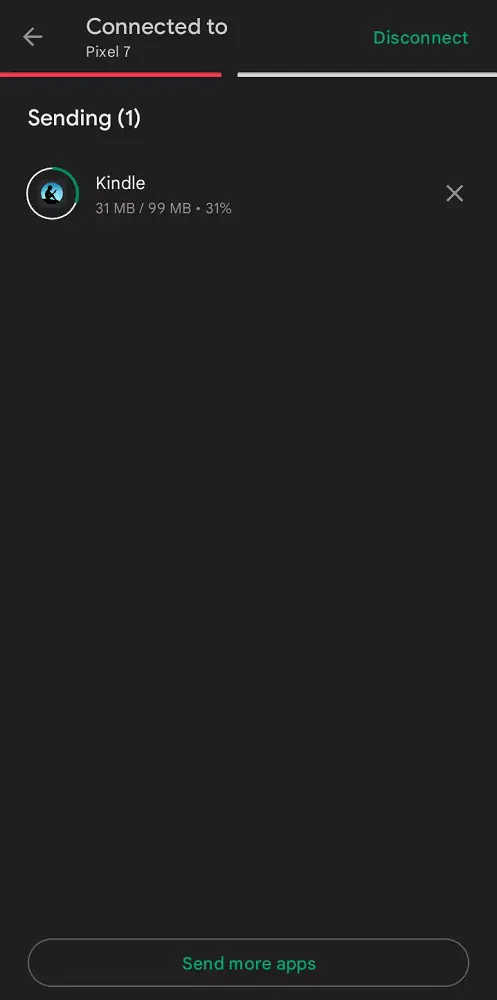
- Ardından, ekrana gelen sayfada paylaşmak istediğiniz uygulamayı veya uygulamaları seçin. Paylaşmak istediğiniz uygulamaları seçtikten sonra, ekranın sağ üst köşesinde yer alan uçak simgesi şeklindeki Gönder (Send) butonuna dokunun.
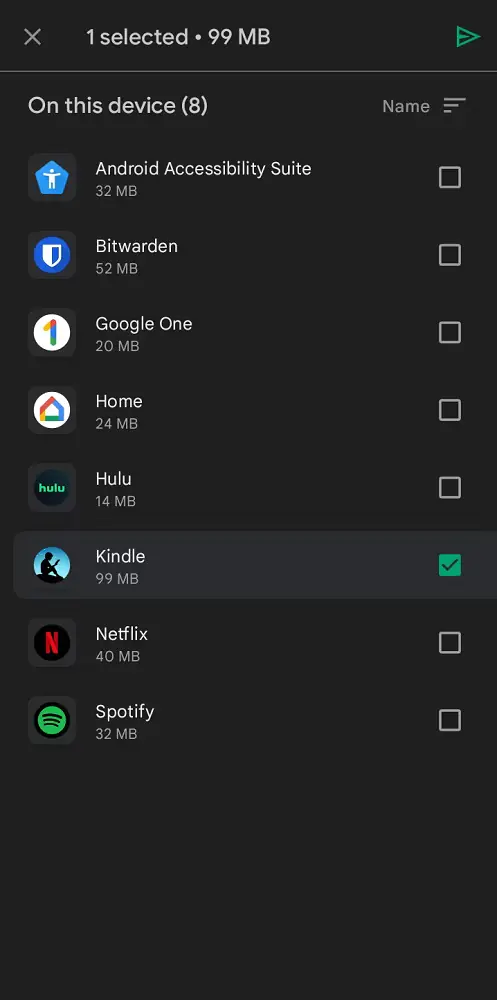
- Daha sonra, ekrana gelen menüden, uygulamaları paylaşmak istediğiniz cihazı seçin.
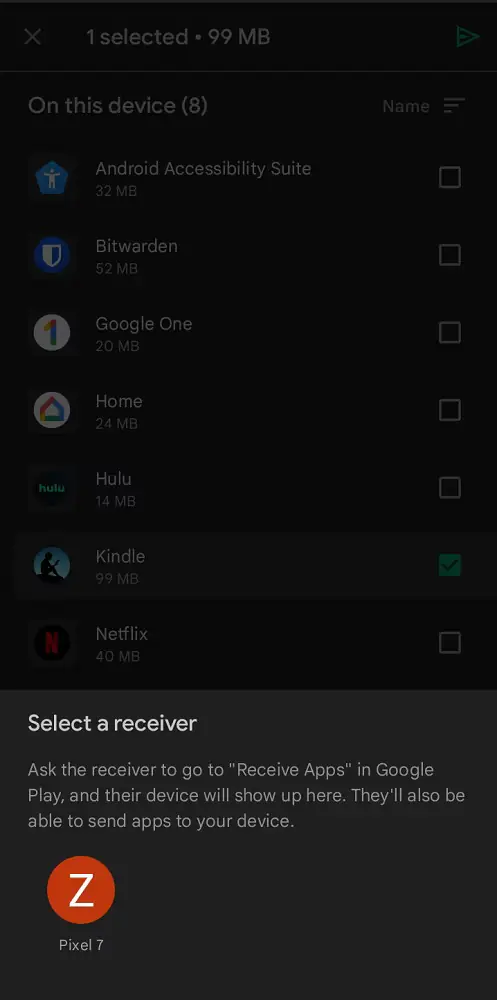
- Yakındakilerle Paylaş (Nearby Share) ile uygulama paylaştığınız diğer kişi, eşleştirme kodunu onayladıktan sonra, paylaştığınız uygulamaların cihazlarına aktarılması için paylaşım isteğini de kabul etmeleri gerekir.
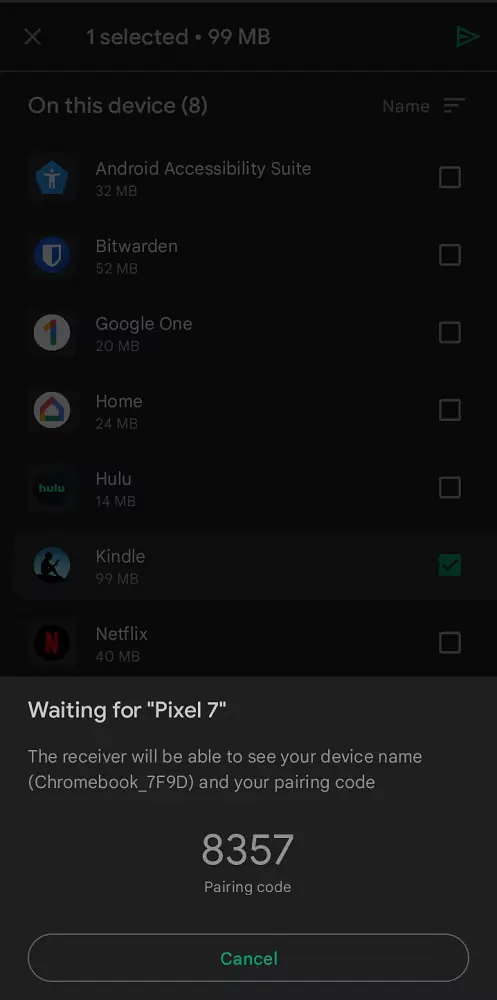
- Paylaşım isteğini de onayladıktan sonra aktarım başlayacak.
Android Yakındakilerle Paylaş (Nearby Share) ile Başkasının Paylaştığı Uygulamayı Alma
Cihazdan cihaza uygulama paylaşabilmek kulağa hoş gelen harika bir özellik! Peki, arkadaşınızın keşfettiği o harika uygulamayı Android cihazınıza nasıl aktarabileceğinizi merak ediyor musunuz?
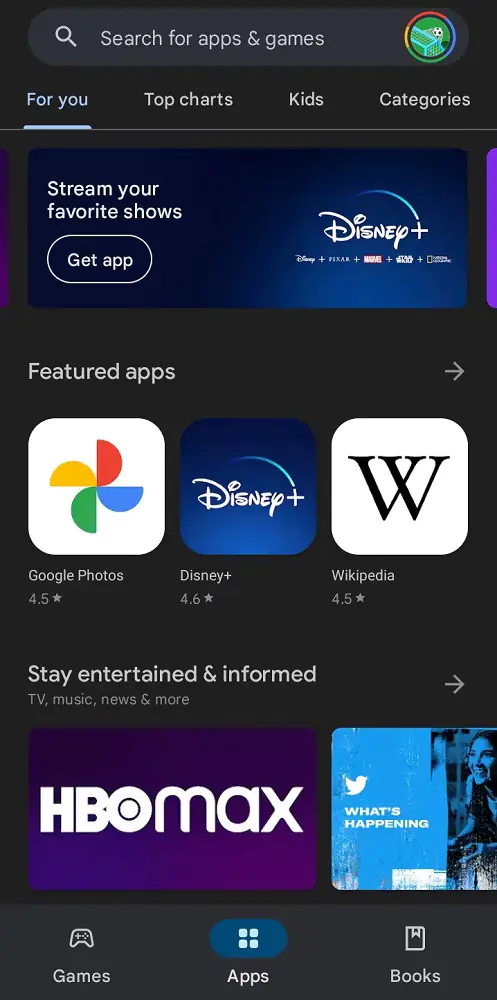
- İlk olarak Android telefonunuzda Google Play Store uygulamasını açın.
- Ekrana gelen Google Play Store uygulama mağazası sayfasında sağ üst köşede yer alan profil resminize dokunun.
- Daha sonra, açılan sayfadaki menü listesinden Uygulamaları ve cihazları yönet (Manage apps & device) menüsüne dokunun.
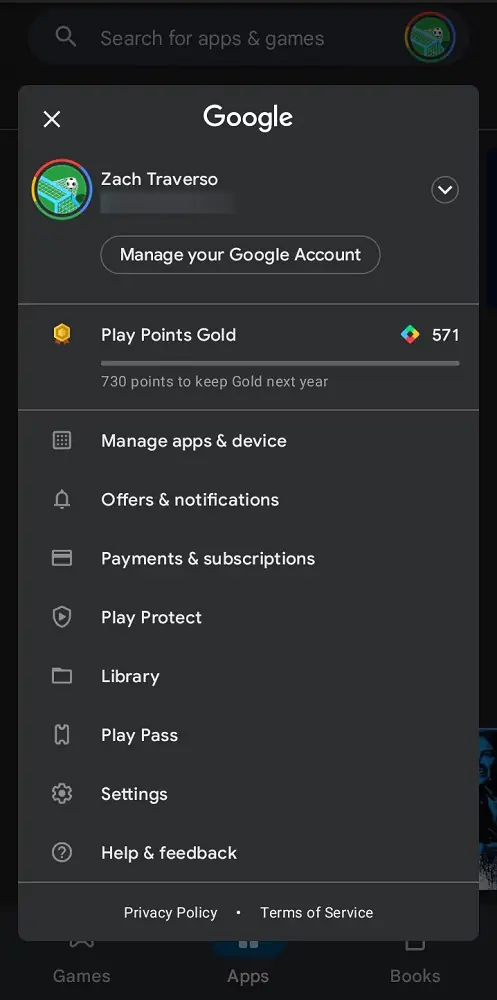
- Ardından, Paylaşılan uygulamalar (Share apps) menüsünün yanında yer alan Al (Receive) seçeneğine dokunun.
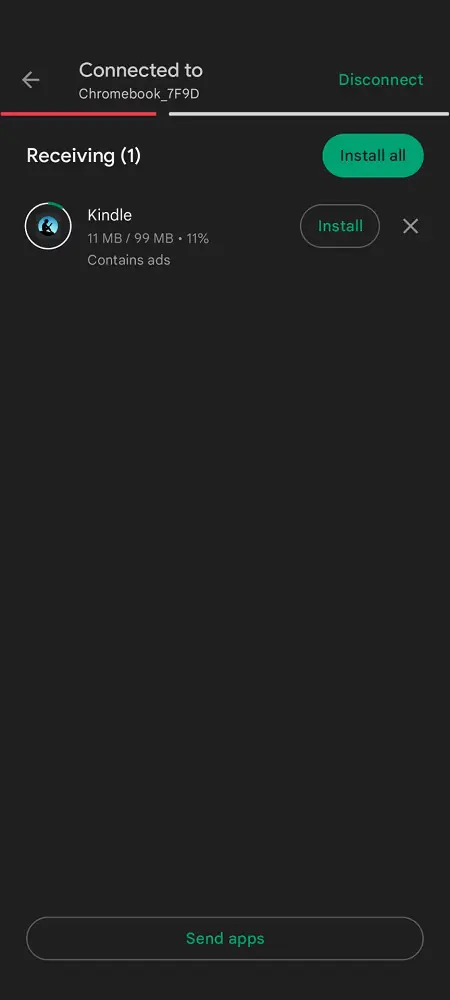
- Daha sonra, diğer kişi kendi telefonunda sizin cihazınızı seçtiğinde, uygulama aktarımı için cihaz eşleştirme kodunun, ekranınızdakiyle eşleştiğini onaylayın ve ardından Al (Receive) seçeneğine dokunun.

- Uygulama veya uygulamalar size gönderildikten sonra, yüklemek istediğiniz uygulamanın veya uygulamaların yanında yer alan Yükle (Install) butonuna ve ardından Bağlantıyı Kes (Disconnect) butonuna dokunun.
Yukarıdaki adımları uygulamanıza rağmen Yakındakilerle Paylaş özelliğinde bir sorunla karşılaşıyorsanız veya cihazınızla ilgili başka bir teknik probleminiz varsa, yalnız değilsiniz. 11858 Teknoloji Destek Hattı, Android’den sosyal medya hesaplarına kadar teknoloji kaynaklı neredeyse her sorununuzda size rehberlik edebilecek uzman kadrosuyla 7/24 hizmet vermektedir. Güvenilir yazılımlar kullanılarak gerçekleştirilen uzaktan bağlantı seçeneğiyle, sorununuzu yerinizden kalkmadan çözmek mümkün. Ücretlendirme bilgisi görüşme başlamadan önce net bir şekilde bildirildiği için içiniz rahat bir şekilde destek alabilirsiniz.
Android işletim sisteminin bir diğer kullanışlı özelliği de çoklu görev yapmayı inanılmaz kolaylaştıran bölünmüş ekran modudur. Aynı anda iki uygulamayı yan yana kullanarak verimliliğinizi nasıl artırabileceğinizi merak ediyorsanız, Android Bölünmüş Ekran Modu Kullanma konulu içeriğimizi inceleyebilirsiniz. Bu sayfa, bu modu etkinleştirme, kullanma ve olası sorunları giderme hakkında size gereken tüm bilgileri sunacaktır.