TeknoDestek Müşteri Hizmetleri
  • Haberler
    HaberlerDaha Fazla Göster
    Alternatif arama motorları logolarının yer aldığı, gizlilik odaklı arama sonuçlarını gösteren bilgisayar ekranı.
    Google’a Alternatif Arama Motorları: Brave, Startpage ve Mojeek
    7 dk. okuma
    KolibriOS: 1.4 MB’lık Dünyanın En Küçük İşletim Sistemi
    KolibriOS: 1.4 MB’lık Dünyanın En Küçük İşletim Sistemi
    8 dk. okuma
    Windows 11 Copilot PC insights özelliği ile bilgisayar donanım bilgilerinin sorgulandığı bir ekran görünümü.
    Windows 11 Copilot PC Insights Özelliği: Bilgisayar Arıza Tespiti
    7 dk. okuma
    Play Store Alternatif Mağaza Nasıl Bir Karara Uyuluyor?
    Google Play Store Alternatif Mağazalara Açılıyor
    8 dk. okuma
    GTA 5 hileleri kullanılarak Story Mode'da araç çağıran ve süper zıplama yapan karakter
    Popüler GTA 5 Hileleri
    6 dk. okuma
  • Bilgisayar
    BilgisayarDaha Fazla Göster
    Dosya Gezgini klavye kısayolları kullanımı için Ctrl, Shift ve N tuşlarının vurgulandığı bilgisayar klavyesi.
    Windows 11 Dosya Gezgini Klavye Kısayolları ile Hızlı Dosya Yönetimi
    7 dk. okuma
    Gizli başlangıç programları tespiti için Sysinternals Autoruns aracının kullanıldığı bir bilgisayar ekranı görünümü.
    Windows 11 Gizli Başlangıç Programları Nasıl Kapatılır
    8 dk. okuma
    Büyük dosyaları kopyalama işlemi için komut satırında kullanılan Robocopy aracının bilgisayar ekranındaki görünümü.
    Windows 11 Büyük Dosyaları Kopyalama Sorunlarına Robocopy Çözümü
    9 dk. okuma
    Windows 11 Copilot kapatma işlemi için PowerShell komutlarının girildiği bir bilgisayar ekranı görünümü.
    Windows 11 Copilot Kapatma: 7 Adımda Tamamen Kaldırın
    7 dk. okuma
    Windows 11 ağ sorunu giderme adımlarının uygulandığı açık bir PowerShell ekranı görünümü.
    Windows 11 Ağ Sorunu Giderme İçin 6 PowerShell Komutu
    8 dk. okuma
  • Mobil
    MobilDaha Fazla Göster
    Samsung Galaxy Glasses yapay zekâ destekli akıllı gözlük tasarımı
    Samsung Galaxy Glasses Nedir, Özellikleri, Yapay Zekâ Yetenekleri ve Çıkış Tarihi
    17 dk. okuma
    Samsung Galaxy Watch Ultra 2 akıllı saat özellikleri ve tasarımı
    Samsung Galaxy Watch Ultra 2: Özellikleri, Yenilikleri ve Merak Edilenler
    12 dk. okuma
    Android uygulama izinleri ekranını simgeleyen akıllı telefon, güvenlik kalkanı ve konum, kamera, mikrofon ile dosya erişim izinlerini temsil eden simgeler.
    Android’de Uygulama İzinlerindeki Farklar Ne Anlama Geliyor
    6 dk. okuma
    iPhone'da uygulama izinleri ekranını ve gizlilik simgelerini gösteren, konum, kamera, mikrofon ve fotoğraf izinlerini anlatan modern teknoloji temalı kapak görseli.
    iPhone’da Uygulama İzinlerindeki Farklar Ne Anlama Geliyor
    8 dk. okuma
    iPhone 17 Pro Max kasa, ekran ve kamera yüzeyleri için hassas temizleme yöntemleri
    iPhone 17 Pro Max Hassas Temizleme Yöntemleri
    9 dk. okuma
  • Sosyal Medya
    Sosyal MedyaDaha Fazla Göster
    TikTok'ta PK atmak nedir ve TikTok PK nasıl yapılır
    TikTok’ta PK Atmak Nedir, Ne İşe Yarar
    12 dk. okuma
    StopNCII.org sistemi kullanılarak izinsiz paylaşılan mahrem fotoğrafların internetten kaldırılma sürecini gösteren dijital ekran.
    Mahrem Fotoğrafları İnternetten Kaldırma: StopNCII
    10 dk. okuma
    Instagram'da Şipşak içerikler görünmüyor sorunu ve çözüm yöntemleri
    Instagram’da ŞipŞak İçerikler Görünmüyor Sorunu Çözümü
    11 dk. okuma
    Telegram sahte hesap şikayeti ve sahte profil bildirme işlemi
    Telegram Sahte Hesap Şikayeti Nasıl Yapılır
    10 dk. okuma
    TikTok’un ücretli olup olmayacağı, uygulamanın ücretsiz kullanımı, abonelik sistemi ve ücretli özellikleri hakkında güncel bilgiler.
    TikTok Ücretli Mi Olacak, Para Ödemek Gerekiyor Mu
    7 dk. okuma
  • İnceleme
    İncelemeDaha Fazla Göster
    Lenovo Lecoo Bellatoor GM103 oyuncu mouse modeli, ultra hafif tasarımı ve yüksek performanslı oyun özellikleriyle siyah arka plan üzerinde tanıtılıyor.
    Lenovo Oyuncu Mouse’u Lecoo Bellatoor GM103 Tanıtıldı
    7 dk. okuma
    2026 yılının en iyi akıllı saat modelleri arasında öne çıkan premium ve bütçe seçenekleri
    2026 Yılının En İyi Akıllı Saat Modelleri ve Karşılaştırması
    11 dk. okuma
    2026 yılının en iyi akıllı telefon modelleri karşılaştırmasında öne çıkan amiral gemisi ve bütçe seçenekleri
    2026 Yılının En İyi Akıllı Telefon Modelleri ve Karşılaştırması
    10 dk. okuma
    Araç şarj cihazı seçerken güvenlik sertifikaları ve hızlı şarj özellikleri
    Araç Şarj Cihazı Alırken 5 Pratik Güvenlik Kuralı
    9 dk. okuma
    Android Telefon Demo Moddan Nasıl Çıkılır Yolları Neler
    Android Telefon Demo Moddan Nasıl Çıkılır
    7 dk. okuma
  • İletişim
YouTube
Takip Et
  • Müşteri Hizmetleri
  • Modem Kurulumu
  • Windows 11
  • Yapay Zeka
  • Akıllı Telefon
  • Robot Süpürge
  • Uzak Bağlantı
26 Tem 2026, Pazar
TeknoDestek Müşteri HizmetleriTeknoDestek Müşteri Hizmetleri
Yazı BoyutuAa
  • Haberler
  • Mobil
  • Sosyal Medya
  • Bilgisayar
  • İnceleme
  • İnternet ve Ağ
  • Ev Elektroniği
  • Uzak Bağlantı Programları
  • İletişim
Site içi Arama
  • Haberler
    • Cihaz Duyuruları
    • Teknoloji
    • Uygulama Gelişmeleri
  • Bilgisayar
    • Linux
    • macOS
    • Windows
  • İnceleme
    • Bilgisayar
    • Ev Elektroniği
    • Tablet
    • Tavsiyeler & Karşılaştırmalar
    • Telefon
  • Mobil
    • Android
    • Giyilebilir Cihazlar
    • HarmonyOS
    • iPhone / iOS
  • Sosyal Medya
    • Facebook
    • Instagram
    • TikTok
    • Snapchat
    • Teams
    • Telegram
    • WhatsApp
    • X
  • Uzak Bağlantı Programları
  • İletişim
Bizi Takip Edin
Android'de Find My Device Uygulaması Ne İşe Yarar ve Nasıl Kullanılır?
Android

Android’de Find My Device Uygulaması Ne İşe Yarar ve Nasıl Kullanılır?

Mustafa AKDEMİR
Son güncelleme: 6 Ocak 2019 12:27
Mustafa AKDEMİR
2K Görüntüleme
Paylaş
7 dk. okuma
Paylaş

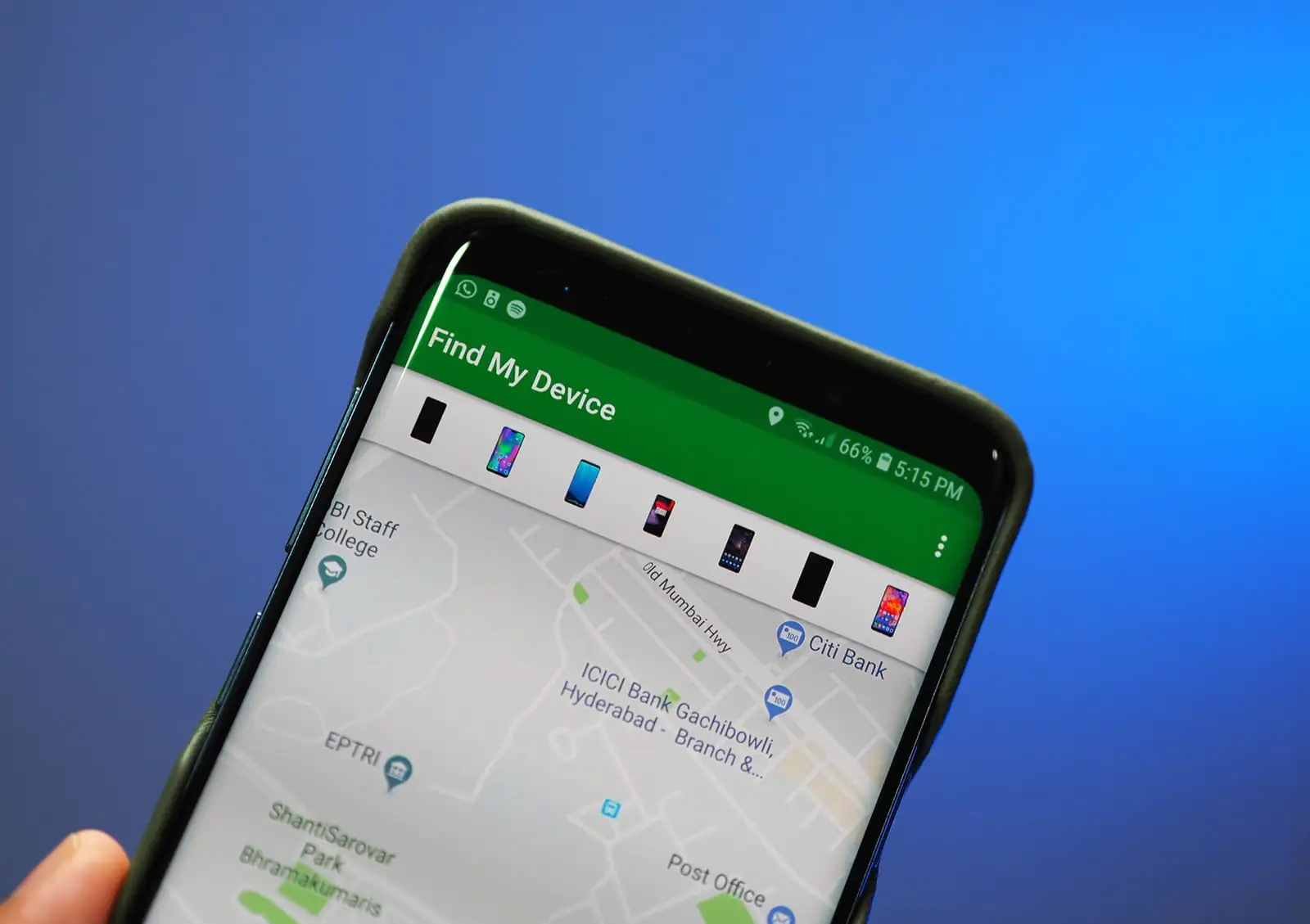
‘Cihazımı Bul (Find My Device)’ uygulaması cihazınızı uzaktan takip etmenizi, kilitlemenizi ve kaybolma veya çalınma durumlarında cihanızdaki tüm verileri silmenizi sağlar.

Android’de ‘Cihazımı Bul (Find My Device)’ uygulaması cihazınızı kolayca uzaktan takip etmenizi, kilitlemenizi ve cihazınızın çalınması veya kaybolması gibi durumlarda cihanızdaki tüm verilerinizi silmenizi sağlar. Ayrıca, cihazınızın kalan pil ömrünü (şarj oranını) ve bağlı olduğu Wi-Fi (kablosuz ağ) adını da görebilirsiniz. Google tarafından geliştirilen bu uygulama, telefonunuz takip etmenin en kolay yöntemini sunuyor.

- 11858 Teknoloji Destek Hattı -
11858 Teknoloji Destek Hattı ile 7/24 telefonla teknik destek ve uzaktan destek alın 11858 Teknoloji Destek Hattı ile 7/24 telefonla teknik destek ve uzaktan destek alma

Yeniden geliştirme ve entegrasyon süreci sonrası artık ‘Cihazımı Bul (Find My Device)’ uygulaması, cihazınızı zararlı içeriklere karşı korumak için tasarlanan Google Play Protect hizmet paketinin bir parçası. Google, telefonunuzda yüklü olan uygulamaları taramak ve doğrulamak için Machine Learning (Makine Öğrenimi) teknolojisinden yararlanıyor ve Jelly Bean sürümünden beri Android’e eklediği ‘Uygulamaları Doğrula (Verify Apps)’ özelliği ile Google, süreci kullanıcılar için daha görünür hale getiriyor.

‘Cihazımı Bul (Find My Device)’ uygulaması hakkında bilmeniz gerekenleri ve bu uygulamayı cihazınıza nasıl kurabileceğinizi ve ayarlayabileceğinizi makalemizin devamında bulabilirsiniz.

Telefonum, ‘Cihazımı Bul (Find My Device)’ ile Çalışır mı?

‘Cihazımı Bul (Find My Device)’ uygulamasını kurmaya ve ayarlarını yapmaya başlamadan önce, telefonunuzun bu uygulama ile çalışıp çalışmayacağını tespit etmek gerekiyor. Android 4.0 Ice Cream Sandwich ve üstü bir Android sürümü çalışan cihaz kullanıyorsanız, ‘Cihazımı Bul (Find My Device)’ uygulamasını yükleyebilirsiniz. Bu da dünya genelinde aktif Android cihazların yaklaşık %99’unun – dünya genelindeki 2 milyar cihazın – ‘Cihazımı Bul (Find My Device)’ uygulamasını yükleyebileceği anlamına geliyor.

‘Cihazımı Bul (Find My Device)’ Nasıl Yüklenir?

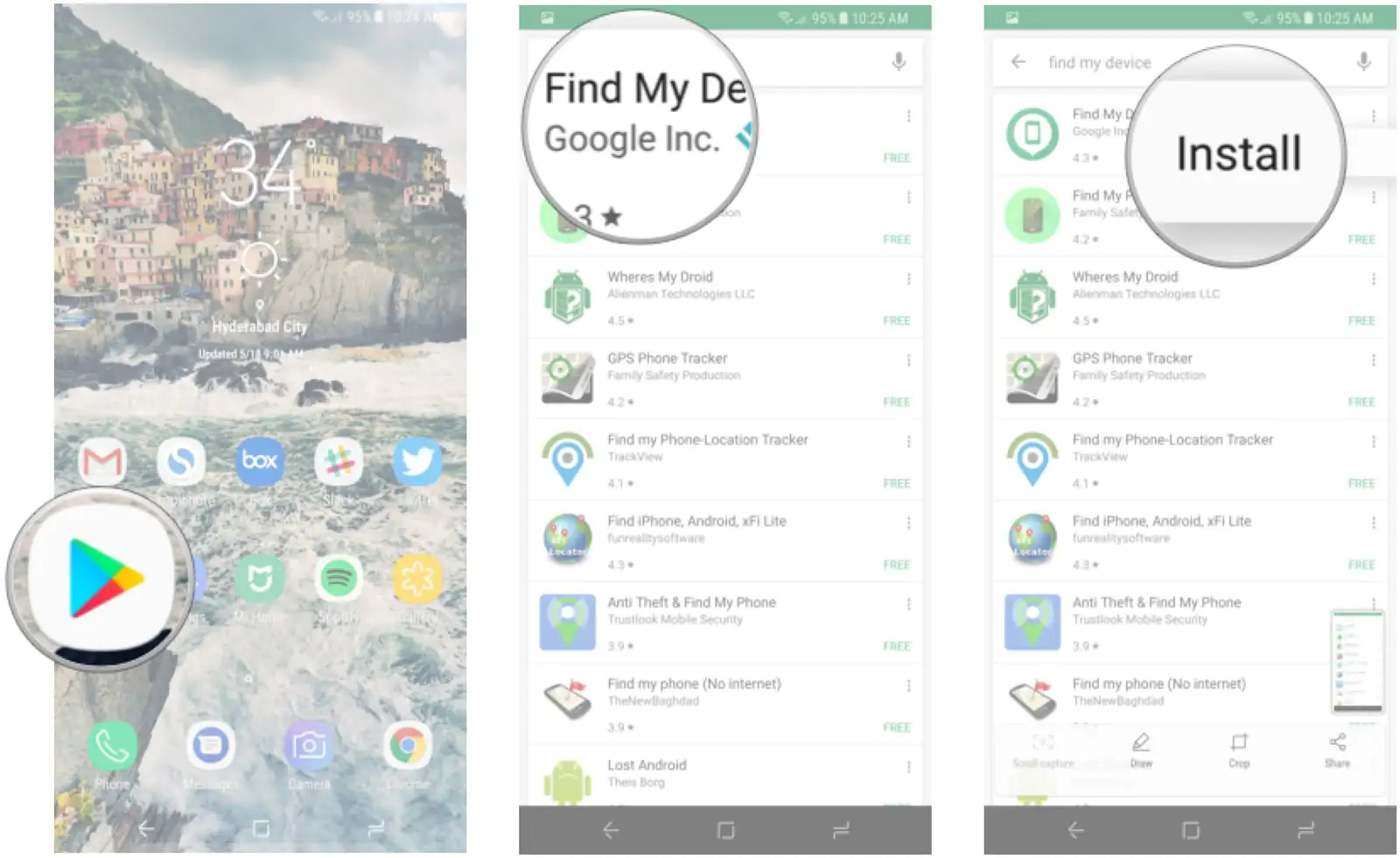
Bu aşama, yapacağımız işlemlerin kolay kısmı. Öncelikle Google Play Store’u açın ve indirmek için ‘Cihazımı Bul (Find My Device)’ uygulamasını arayın. Bu işlemi de yine sizin için adım adım sunacağız:

  • Cihazınızın ana ekranından veya uygulama ekranından Google Play Store’u açın.
  • ‘Cihazımı Bul (Find My Device)’ uygulamasını aratın.
  • Arama sonuçlarında, geliştirici kısmında Google Inc. yazan (Google) Find My Device uygulamasına dokunun ve açılan uygulama sayfasında ‘Yükle (Install)’ butonuna dokunun.
Android'de Find My Device Uygulaması Ne İşe Yarar ve Nasıl Kullanılır?

‘Cihazımı Bul (Find My Device)’ Uygulamasında Nasıl Oturum Açılır?

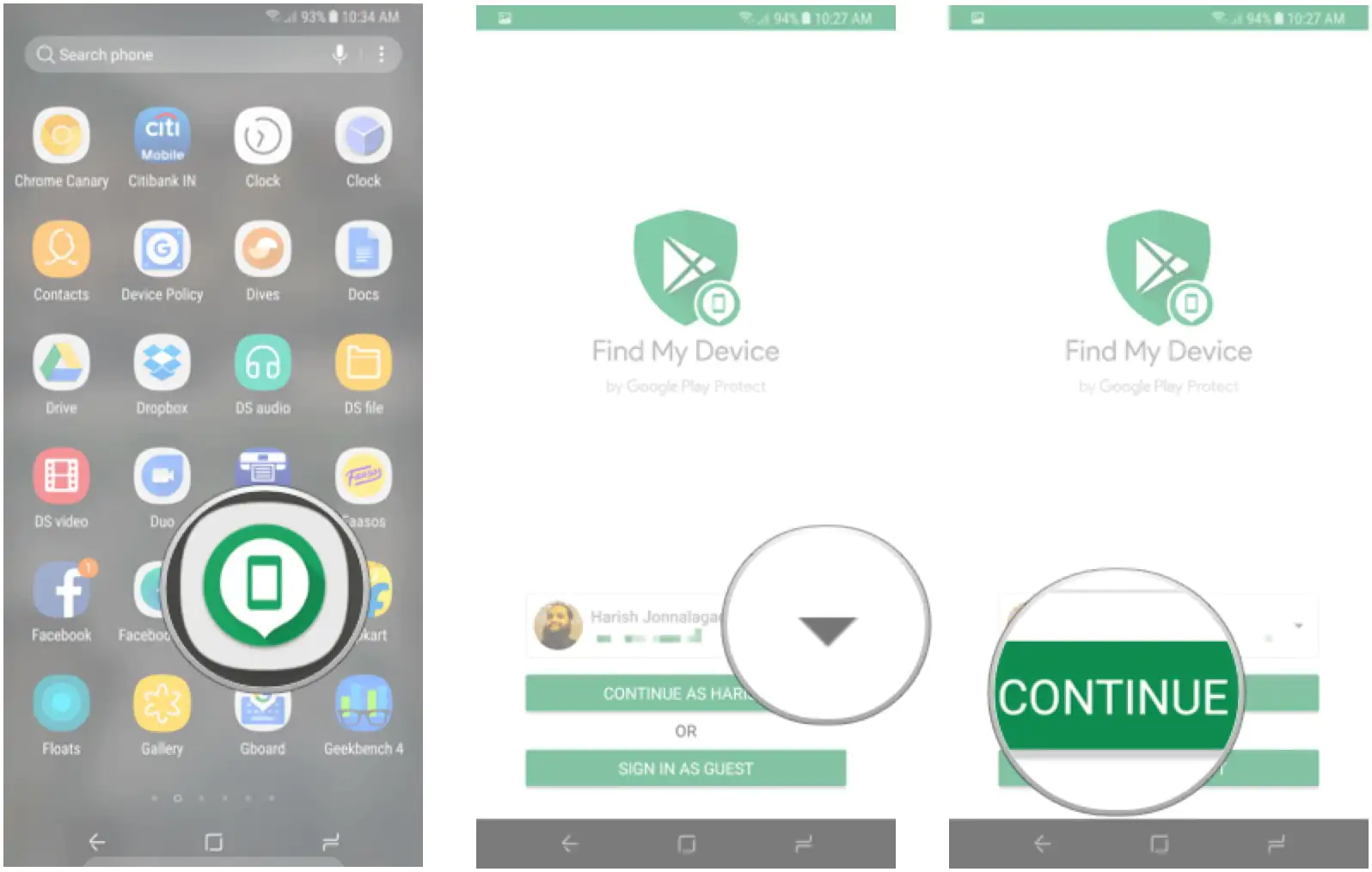
Yükledikten sonra, Google hesabınızla ‘Cihazımı Bul (Find My Device)’ uygulamasına giriş yapmanız (uygulamada oturum açmanız) gerekiyor. Telefonunuzda birden fazla hesap ile oturum açtıysanız (telefonunuza birden fazla hesap eklediyseniz), telefonunuzla ilişkilendirilmek istediğiniz hesabı seçebileceğiniz bir açılır menü gelecek.

  • Ana ekranınızdan veya uygulama ekranından ‘Cihazımı Bul (Find My Device)’ uygulamasını açın.
  • Bu uygulama (servisi) ile kullanmak istediğiniz Google hesabınızı seçin.
  • ‘Devam et (Continue)’ butonuna dokunun.
Android’de Find My Device Uygulaması Ne İşe Yarar ve Nasıl Kullanılır?

- 11858 Teknoloji Destek Hattı -
11858 Teknoloji Destek Hattı ile 7/24 telefonla teknik destek ve uzaktan destek alın 11858 Teknoloji Destek Hattı ile 7/24 telefonla teknik destek ve uzaktan destek alma
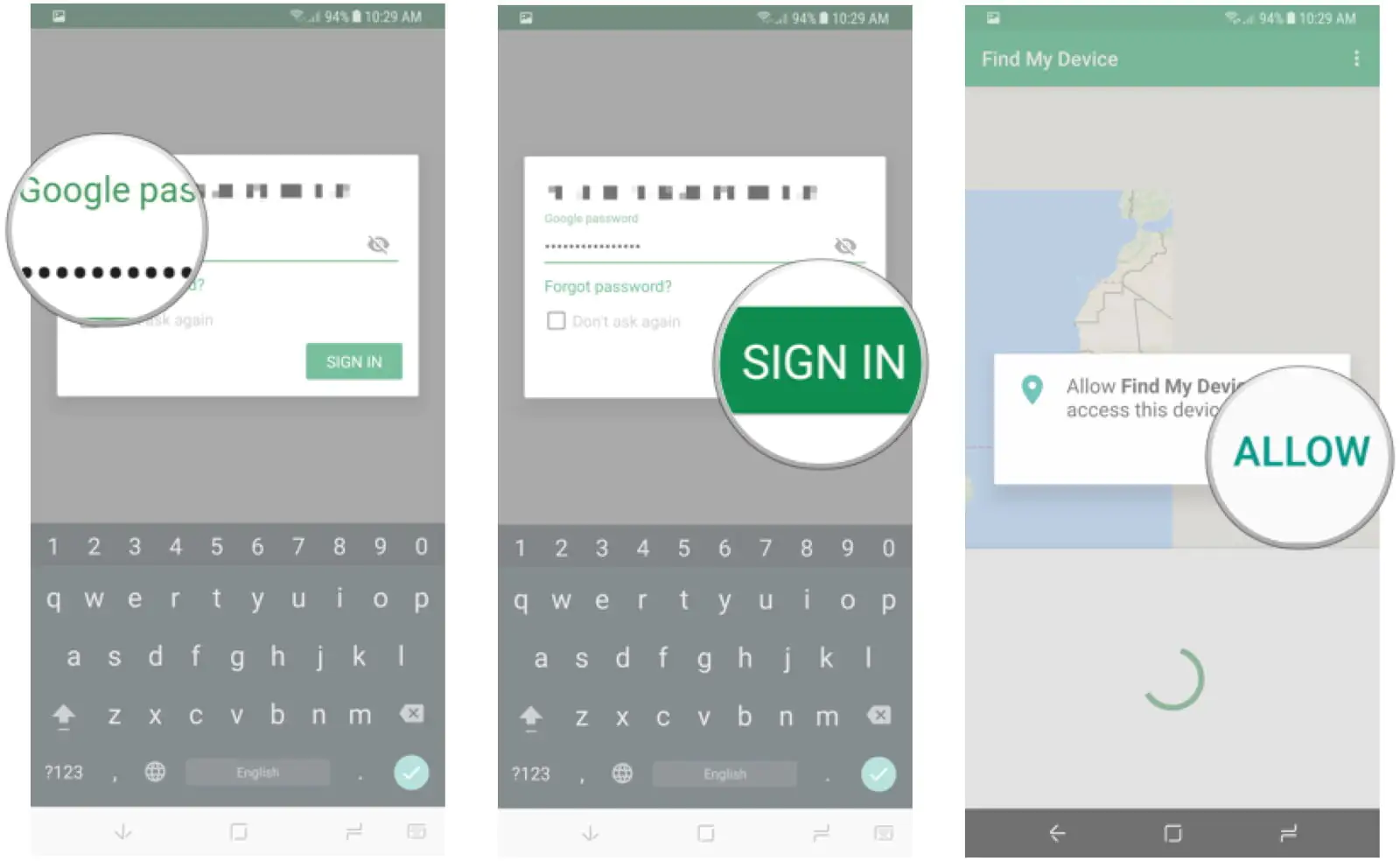
  • Google hesabınızın şifresini girin.
  • ‘Giriş Yap – Oturum Aç – (Sign In)’ butonuna dokunun.
  • Uygulama (servisi) için konum erişimine izin
Android’de Find My Device Uygulaması Ne İşe Yarar ve Nasıl Kullanılır?

‘Cihazımı Bul (Find My Device)’ Uygulaması ile Cihazınızın Konumunu Nasıl Tespit Edebilirsiniz?

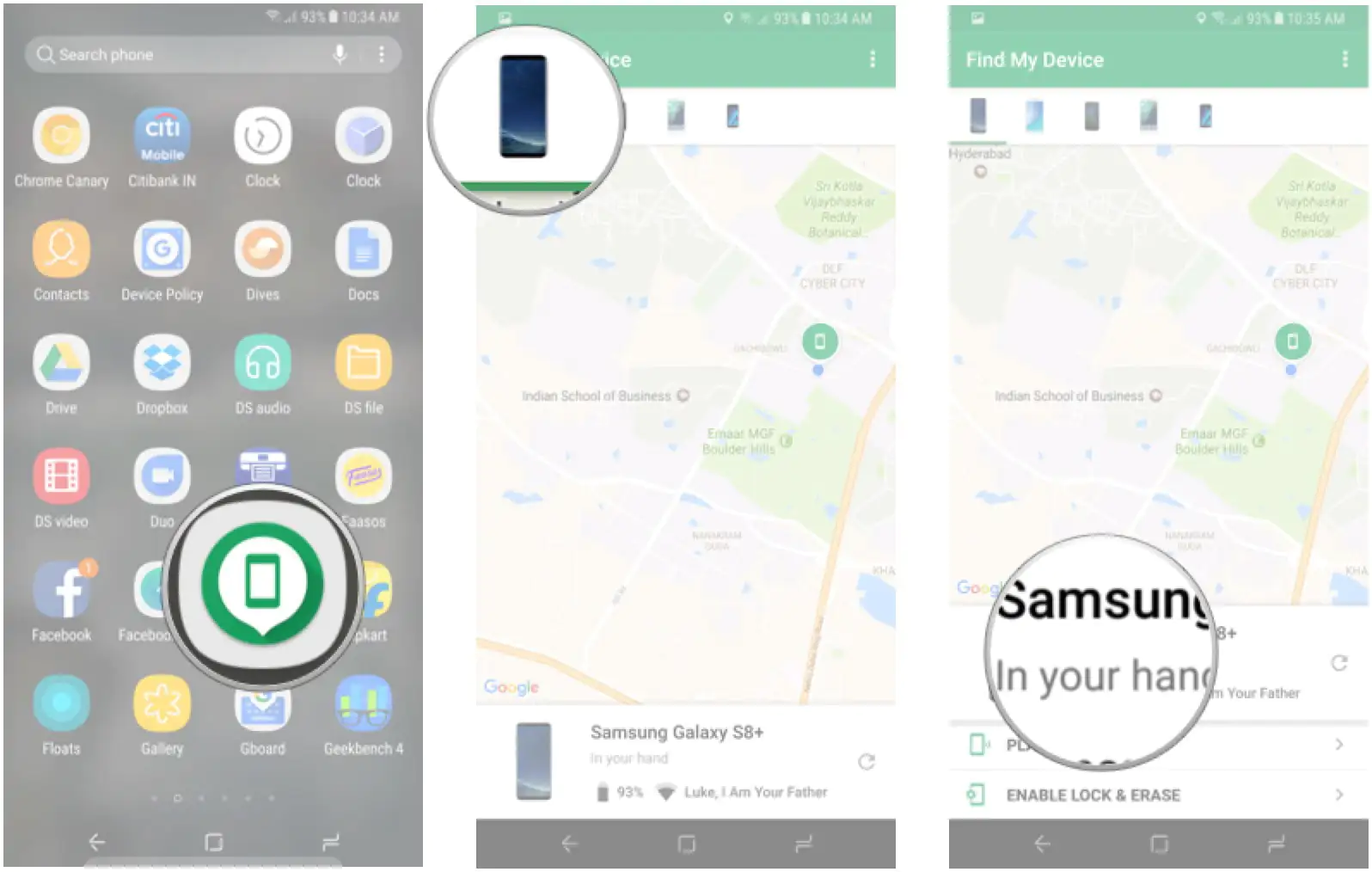
Google hesabınızla uygulamaya giriş yapıp oturum açtıktan sonra,cihazınızın markasını ve modeli ile birlikte o anki konumunuzu gösteren bir harita ve ayrıca ‘Sesi Oynat (Çal) (Play Sound)’ ve ‘Kilidi & Silmeyi Etkinleştir (Enable Lock & Erase)’ olmak üzere 2 seçenek göreceksiniz. İkinci seçeneğe dokunduğunuzda, Kilitleme ve Silme işlevlerini kullanabilmeniz için hazır ve aktif hale getirir.

Birden fazla cihazda oturum açtıysanız, ekranın üstündeki listeye göz atarak belirli bir cihazı seçebilirsiniz.

  • Cihazınızın ana ekranından veya uygulama ekranından ‘Cihazımı Bul (Find My Device)’ uygulamasını açın.
  • Ekranın üstündeki cihaz listesinden telefonunuzu seçin.
  • Telefonunuzun konumunun tespit edilebilir olup olmadığını kontrol edin.
Android’de Find My Device Uygulaması Ne İşe Yarar ve Nasıl Kullanılır?

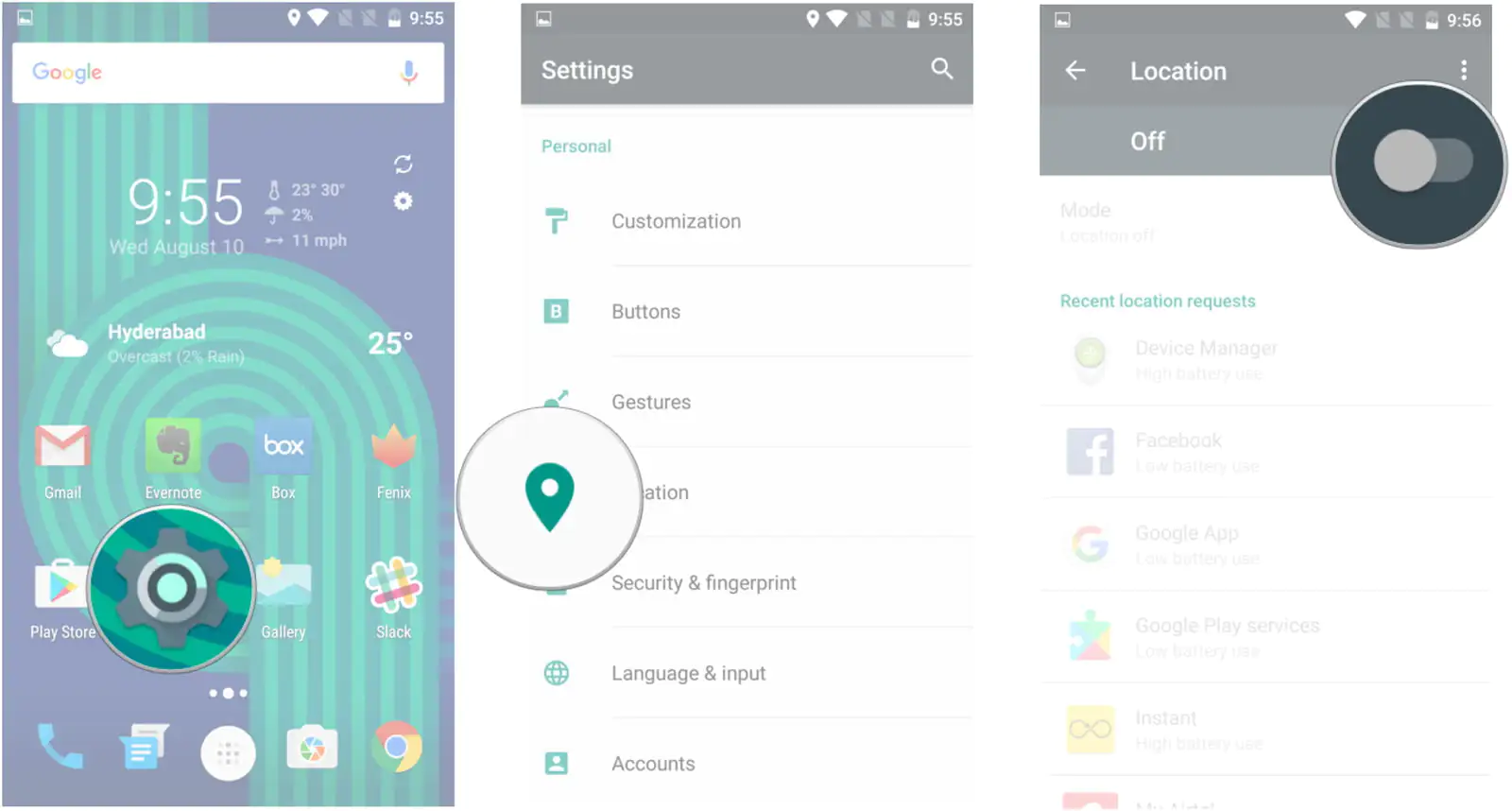
Telefonunuzun konumunu bulamıyorsanız (tespit edemiyorsanız) veya ‘cihaz erişilebilir değil’ şeklinde bir uyarı ve bildirim alıyorsanız, konum servisleri devre dışı bırakılmış olabilir. ‘Cihazımı Bul (Find My Device)’ uygulaması cihazınızı izlemek için GPS servisini kullanır; dolayısıyla cihazınızda konum servislerini etkinleştirmeniz gerekir.

  • Cihazınızın ana ekranından veya uygulama ekranından ‘Ayarlar (Settings)’ uygulamasını açın.
  • ‘Konum (Location)’ seçeneğine dokunun.
  • Konum servislerini etkinleştirin.

Android’de Find My Device Uygulaması Ne İşe Yarar ve Nasıl Kullanılır?

- 11858 Teknoloji Destek Hattı -
11858 Teknoloji Destek Hattı ile 7/24 telefonla teknik destek ve uzaktan destek alın 11858 Teknoloji Destek Hattı ile 7/24 telefonla teknik destek ve uzaktan destek alma

Telefonunuzun Konumunu İnternet Üzerinden Nasıl Tespit Edebilirsiniz?

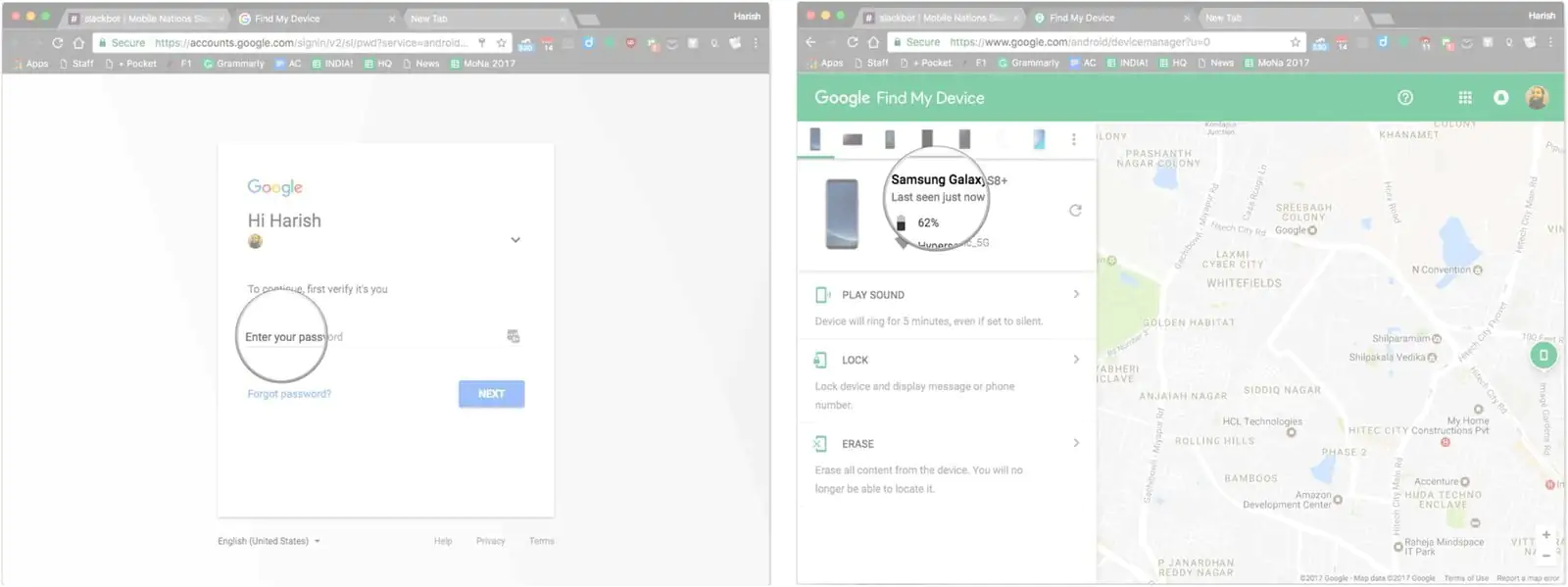
Telefonunuzu kaybettiyseniz, ‘Cihazımı Bul (Find My Device)’ web sitesi aracılığıyla cihazınızın yerini uzaktan tespit edebilirsiniz. ‘Cihazımı Bul (Find My Device)’ uygulamasının kurulum ve ayarlarını yaparken kullandığınız Google hesabı ile bu sitede oturum açmanız gerekiyor. İşlem sadece birkaç saniyenizi alır ve giriş yaptığınızda (oturum açtığınızda) cihazınızın konumunu tespit edebilecek ve cihazınızı takip edebileceksiniz.

  • ‘Cihazımı Bul (Find My Device)’ web sitesi’ne gidin.
  • Google hesabınıza giriş yapın (hesabınızda oturum açın).
  • Cihazınızın görünür ve yerinin tespit edilebilir olup olmadığını kontrol edin.
Android’de Find My Device Uygulaması Ne İşe Yarar ve Nasıl Kullanılır?

‘Cihazımı Bul (Find My Device)’ Uygulaması ile Telefonunuzu Nasıl Çağrı Atabilirsiniz?

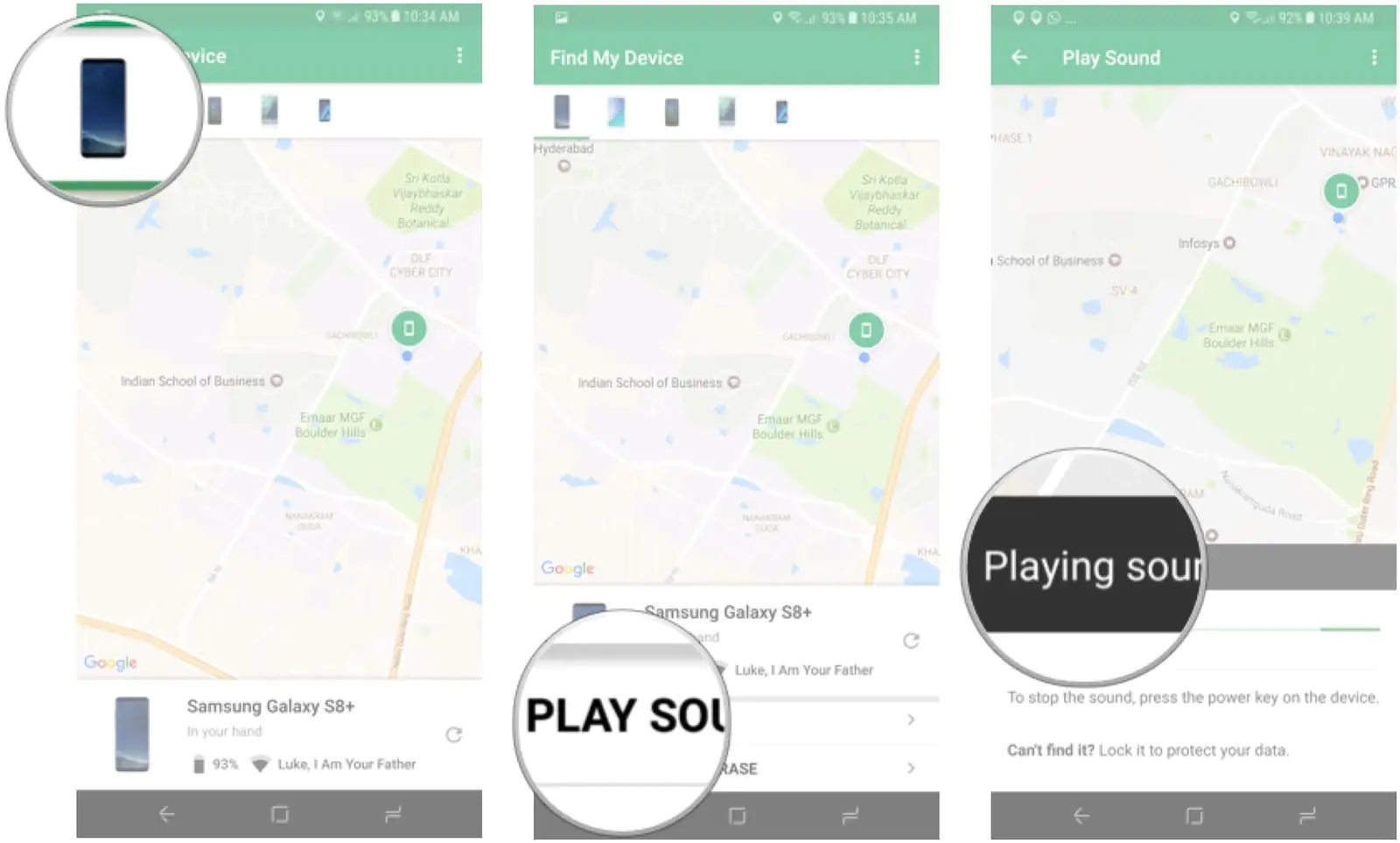
‘Cihazımı Bul (Find My Device)’ uygulamasının en iyi tarafı kolayca erişilebilir olması. Telefonunuzun konumu tespit etmeniz gerekiyorsa, ‘Cihazımı Bul (Find My Device)’ web sitesi’ne gitmeniz veya başka bir telefondan servise giriş yapmanız yeterli. ‘Cihazımı Bul (Find My Device)’ uygulamasında oturum açtıktan sonra cihazınızın yerini tespit edip, telefonunuzu sessize almış olsanız bile 5 dakika boyunca son seste yüksek sesli olarak çaldıracak ‘Ses(li) Çal (Play Sound)’ seçeneğini kullanabilirsiniz. Telefonunuz bulduğunuzda ‘Güç (Power)’ butonuna basarak çalmayı durdurabilirsiniz.

  • ‘Cihazımı Bul (Find My Device)’ uygulamasında telefonunuzun konumunu tespit edin.
  • ‘Ses(li) Çal (Play Sound)’ seçeneğine dokunun.
  • Cihazınız çalmaya başlayacak. Sesi durdurmak için ‘Güç (Power)’ butonuna basabilirsiniz.
Android’de Find My Device Uygulaması Ne İşe Yarar ve Nasıl Kullanılır?

‘Cihazımı Bul (Find My Device)’ Uygulaması ile Telefonunuzu Nasıl Kilitlersiniz?

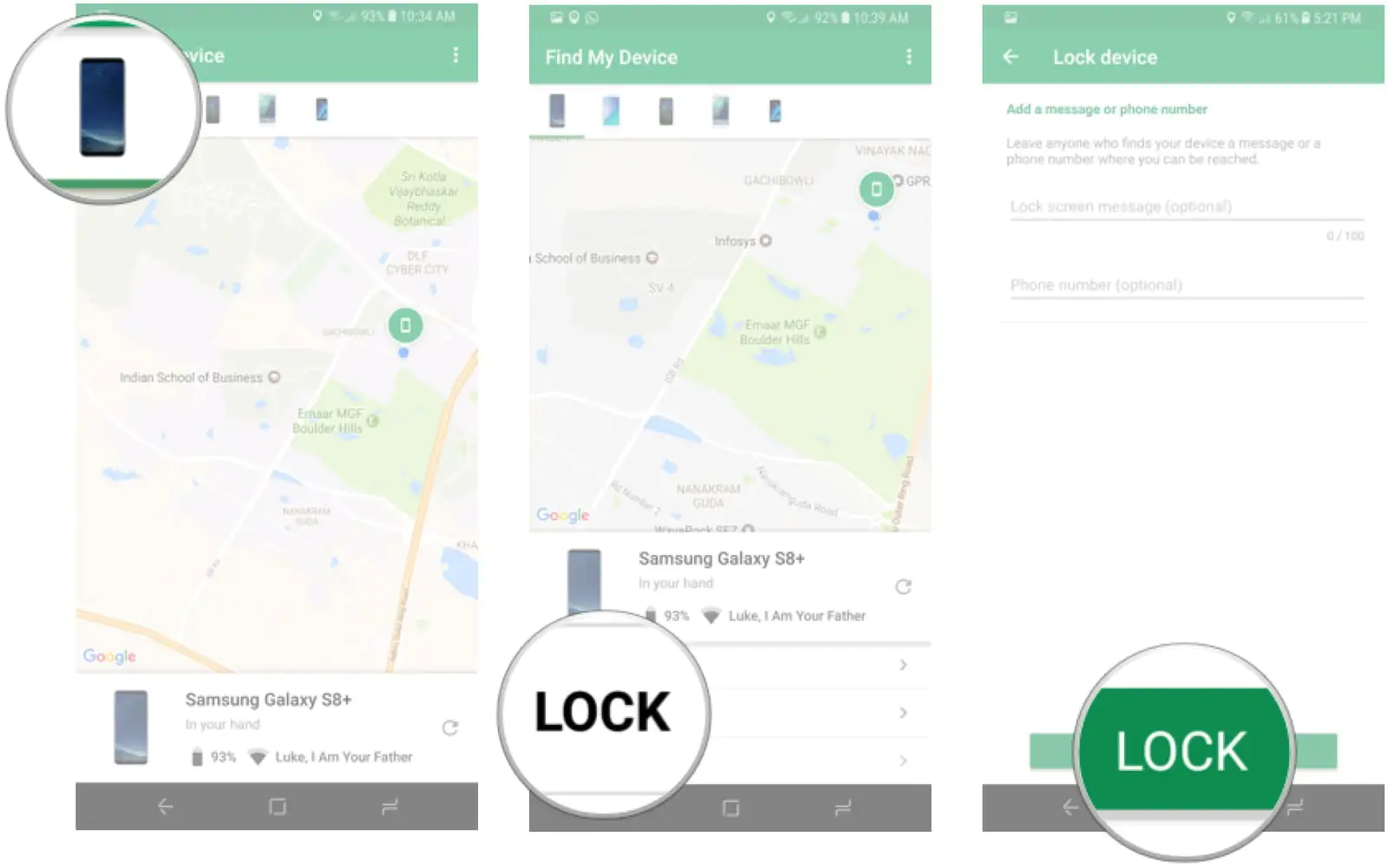
Uygulamada telefonunuzun kilidini açmak için yeni bir şifre belirleyeceğiniz ‘Kilit (Lock)’ seçeneği de var. Ayrıca telefonunuzun ekranında bir mesaj gösterebilirsiniz ve numaranızın geri aranabileceği bir buton ekleyebilirsiniz; böylece, telefonunuza rastlayan, cihazınızı bulan bir kişi kolaylıkla sizinle irtibata geçebilir.

  • ‘Cihazımı Bul (Find My Device)’ uygulamasında telefonunuzun konumunu tespit edin.
  • ‘Kilit (Lock)’ seçeneğine dokunun.
  • Kilit ekranında göstermek için bir mesaj ve telefon numarası girin ve ‘Kilit(le) (Lock)’ seçeneğine dokunun.
Android’de Find My Device Uygulaması Ne İşe Yarar ve Nasıl Kullanılır?

Kayıp Telefonunuzdaki Verileri Uzaktan Nasıl Silebilirsiniz?

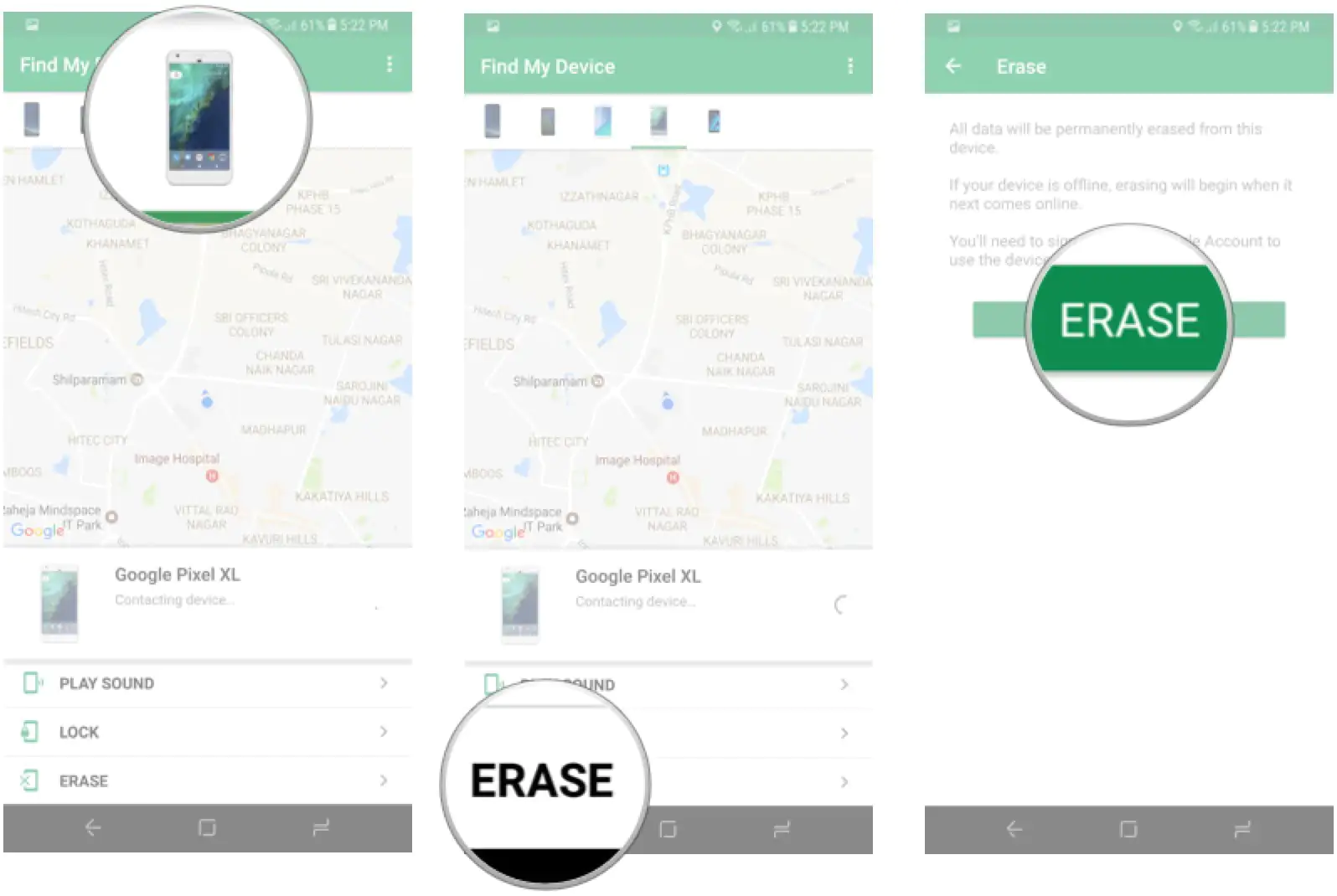
Telefonunuzu artık bulamayacağınız ve göremeyeceğiniz konusunda eminseniz, telefonunuzdaki verileri uzaktan silmenizi sağlayan nükleer bir seçenek var. Servis ayrıca SD kartdaki verileri de siler fakat SD kart üreticisi ve Android sürümüne bağlı olarak bu veriler belki silinmeyebilir. ‘Sil (Erase)’ komutu gönderdiğinizde telefonunuz kapalı olsa bile, telefonunuz açıldığında ve çevrimiçi (online) olduğunda, hemen reset (sıfırlama) işlemi başlatılır.

  • ‘Cihazımı Bul (Find My Device)’ uygulamasında telefonunuzun konumunu tespit edin.
  • ‘Sil (Erase)’ seçeneğine dokunun.
  • ‘Sil (Erase)’ butonuna dokunarak verileri silme işlemini onaylayın.
Android’de Find My Device Uygulaması Ne İşe Yarar ve Nasıl Kullanılır?

Telefonunuzun Kaybolma İhtimaline Hazır mısınız?

‘Cihazımı Bul (Find My Device)’ uygulamasıyla ilgili deneyiminiz nasıl? Kayıp bir telefonu bulmak için başarılı bir şekilde kullandınız mı? Aşağıdaki yorumlar kısmına bırakacağınız yorumlarlarla bizi de bilgilendirin.

ETİKETLER:android güvenliğicihaz takibifind my devicenasıl kullanılır
Bu Makaleyi Paylaş
Facebook WhatsApp WhatsApp Threads Bağlantıyı Kopyala Yazdır
Paylaş
Yorum yapılmamış

Bir yanıt yazın Yanıtı iptal et

E-posta adresiniz yayınlanmayacak. Gerekli alanlar * ile işaretlenmişlerdir


Bağlantı Kuralım

21KBeğen
19.6KTakip Et
7.3KAbone Ol
192Takip Et

Popüler Gönderiler

Gatsby ile statik site oluşturma sürecini gösteren modern geliştirici çalışma alanı.

Gatsby ile Statik Site Oluşturma

Hatice TATLISU
Hatice TATLISU
6 dk. okuma
2 Görüntüleme
Alternatif arama motorları logolarının yer aldığı, gizlilik odaklı arama sonuçlarını gösteren bilgisayar ekranı.

Google’a Alternatif Arama Motorları: Brave, Startpage ve Mojeek

Fatih ATEŞ
Fatih ATEŞ
7 dk. okuma
6 Görüntüleme
Google Drive depolama alanı ücretleri ve güncel Google One paket seçeneklerini gösteren görsel

Güncel Google Drive Depolama Alanı Ücretleri ve Paket Detayları

Uğurcan ÜN
Uğurcan ÜN
19 dk. okuma
4 Görüntüleme
Astro Nedir sorusunu uzay temalı web geliştirme görseliyle açıklayan kapak tasarımı

Astro Nedir, Hızlı ve Esnek Statik Siteler Oluşturmanın Modern Yolu

Hatice TATLISU
Hatice TATLISU
6 dk. okuma
4 Görüntüleme
//

We influence 20 million users and is the number one business and technology news network on the planet

You Might Also Like

Android’de Uygulama Taşıma ve Klasör Oluşturma
Android

Android’de Uygulama Taşıma ve Klasör Oluşturma

1 dk. okuma
Trident A25 ROM Nedir
Android

Trident Telefona ROM Nasıl Yüklenir?

5 dk. okuma
Xiaomi Acil Durum Modu (SOS)
Android

Xiaomi Acil Durum Modu (SOS)

6 dk. okuma
Android Cihazlarda FaceTime'ı Kullanma
Android

Android Cihazlarda FaceTime’ı Kullanma

4 dk. okuma

Size her gün en son haberleri ve sorun çözümlerini getiriyoruz!

TeknoDestek Müşteri Hizmetleri
Facebook-f Instagram Tiktok Twitter Youtube Linkedin Whatsapp Rss

İş Ortaklarımız

TeknoDestek Müşteri Hizmetleri
© 2013 - 2026 TeknoDestek Müşteri Hizmetleri • Tüm hakları saklıdır • Bu sitedeki tüm içerikler (metin, görsel, video, logo, tasarım vb.) 5846 sayılı Fikir ve Sanat Eserleri Kanunu (FSEK) kapsamında korunmaktadır • İzinsiz kopyalanması, çoğaltılması, yayınlanması veya herhangi bir şekilde kullanılması yasaktır • İhlal tespitinde; FSEK Madde 71-73 uyarınca yasal süreç başlatma, maddi/manevi tazminat talep etme ve cezai işlem için başvurma hakkımız saklıdır • TeknoDestek, TeknoS@R'un bir kuruluşudur • Tema Düzenleyen: Fatih ATEŞ
Sorun Hala Çözülmedi mi?
Aradığın çözümü bulamadıysan, 11858 Teknoloji Destek Hattımız sana yardımcı olabilir. 2011’den beri Türkiye’nin en tecrübeli teknoloji destek ekiplerinden biri olarak, bilgisayar, telefon, tablet, modem, akıllı TV ve sosyal medya sorunlarında 7/24 profesyonel destek veriyoruz. Uzman ekibimizle hemen görüşmek ister misin?
📞 11858’i Şimdi Ara
Görüşme öncesi dakika ücreti sesli olarak bilgilendirilir
Welcome Back!

Sign in to your account

Kullanıcı Adı veya E-posta Adresi
Şifre

Şifrenizi mi unuttunuz?