
Bu makale, bir Android akıllı telefon ve tablette uygulamalar nasıl alfabettik olarak sıralanır sürecini kapsar. Ayrıca, Android uygulamalarını en iyi şekilde düzenlemenin ek yolları ve bir Samsung Galaxy Android cihazınız varsa ne yapmanız gerektiği hakkında da bilgi bulacaksınız.
Android cihazınız zamanla onlarca uygulamayla dolabilir ve aradığınızı bulmak bir kabusa dönüşebilir. Dağınık bir uygulama listesi, hem zaman kaybına hem de gereksiz strese neden olur. Neyse ki Android, uygulamalarınızı düzenlemek için oldukça esnek seçenekler sunar.


Bu içerikte, uygulama listenizi hızla alfabetik sıraya nasıl dizdiğinizi adım adım anlatıyoruz. Ayrıca, uygulamalarınızı klasörlere nasıl yerleştireceğiniz, gereksiz olanları nasıl kaldıracağınız ve bir Samsung Galaxy cihazında işlerin nasıl ilerlediği gibi ek ipuçlarını da bulacaksınız. Siz de cihazınızı daha verimli kullanmak mı istiyorsunuz? O halde başlayalım!
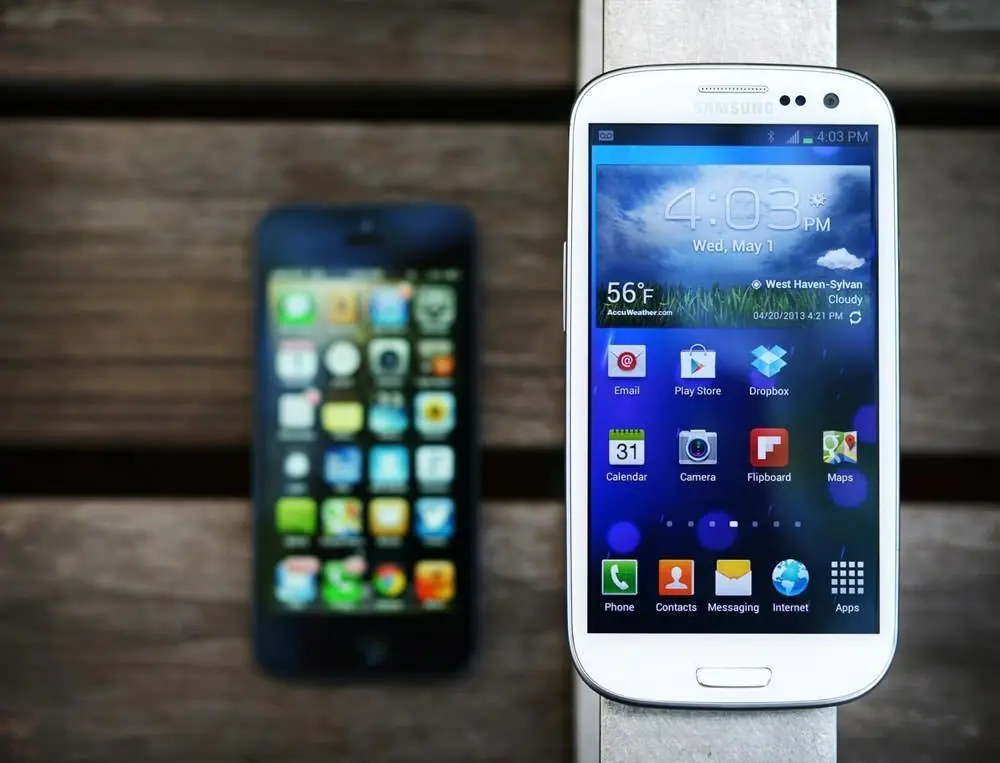
Uygulamalar Nasıl Alfabettik olarak Sıralanır
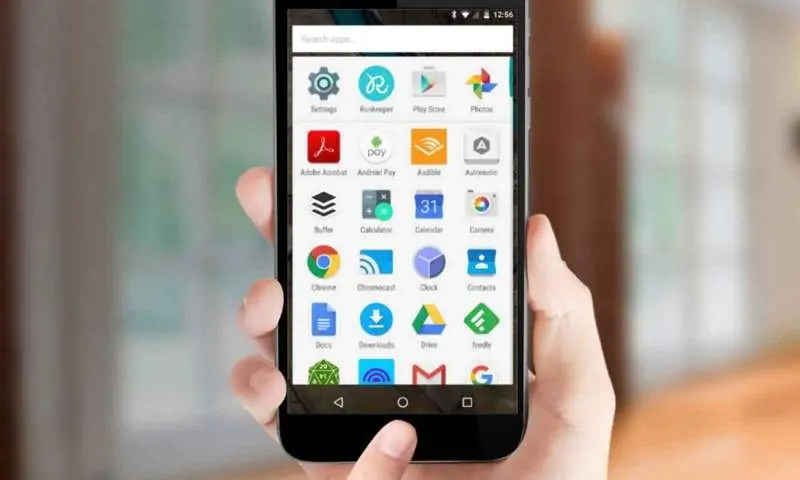
Ana ekranınızdaki tüm uygulamaları alfabetik olarak otomatik olarak sıralayamazsınız, ancak bunu “Uygulamalar” ekranındaki uygulama listenize yapabilirsiniz.
Android uygulamanızı Uygulamalar ekranında alfabetik olarak nasıl sıralayacağınız aşağıda açıklanmıştır.
Uygulamalar ekranını açmak için Uygulamalar simgesine dokunun. Altı mavi noktalı beyaz bir daireye benzeyen simgedir.
- Sağ üst köşedeki üç nokta simgesine dokunun.
- Ekran düzeni’ne dokunun.
- Alfabetik liste’ye dokunun. Uygulamalar sayfasındaki tüm uygulama simgeleriniz artık alfabetik olarak sıralanmalıdır.
Yukarıdaki adımları uygulamanıza rağmen sorun yaşıyorsanız veya cihazınızla ilgili daha karmaşık bir problemle karşı karşıyaysanız, profesyonel destek almak her zaman en güvenilir çözümdür. 11858 Teknoloji Destek Hattı, Android işletim sisteminden sosyal medya hesaplarınıza kadar teknolojiyle ilgili her türlü sorunuzda size 7/24 uzman kadrosuyla yardımcı olmaya hazır. İster telefon ister uzaktan bağlantı yoluyla, sorununuzu hızlı ve güvenli bir şekilde çözebilirsiniz.
Android’de Uygulamaları Düzenlemenin En Kolay Yolu Nedir?
Android tabletlerde ve akıllı telefonlarda uygulamaları düzenlemenin en kolay yolu, her bir uygulama simgesine uzun süre basıp istediğiniz yere taşımaktır. Yine de denemek isteyebileceğiniz Android uygulamalarını yönetmenin birkaç ek yolu vardır.
1-Android uygulamalarını klasörlerde düzenleyin. Uygulamaları türe veya konuya göre gruplandırmak için Android’de klasörleri kullanmak, Android Ana ekranınızı düzenli tutmanın harika bir yoludur.
2-İstenmeyen Android uygulamalarını silin. Artık kullanmadığınız eski uygulamalarınız varsa, Ana ekranınızda yer kaplıyorsa, neden uygulamaları Android cihazınızdan tamamen silmiyorsunuz?
3-Android uygulama simgelerini değiştirin. Tabletiniz veya mobil cihazınız için tamamen yeni bir estetik oluşturmak için birçok uygulama tarafından kullanılan Android’deki varsayılan simgeleri gerçekten değiştirebilirsiniz.
4-Android uygulamalarını bir SD karta taşıyın. Uygulamalarınızın Android cihazınızda nasıl görüneceğini değiştirmek eğlencelidir, ancak ne kadar alan kullandıklarını yönetmek önemlidir. Alanınız azalıyorsa Android uygulamalarını bir SD karta taşıyabilirsiniz.
5-Android cihazınızda gizli uygulamaları bulun. Cihazınızı başka biriyle paylaşıyorsanız, aslında gizli Android uygulamaları yüklemiş olabilirsiniz.
Sosyal medya platformlarında gizlilik ve güvenlik de en az cihazınızın düzeni kadar önemlidir. Özellikle Threads gibi nispeten yeni platformlarda, profil ziyaretlerinin bildirim gidip gitmediği gibi konular kullanıcıların kafasını karıştırabilir. Threads Birinin Profiline Bakınca Bildirim Gider Mi makalemizde, bu merak edilen sorunun cevabını ve konuyla ilgili önemli detayları bulabilirsiniz.
Uygulamalarımı Samsung Galaxy’mde Nasıl Düzenleyebilirim?
Bir Samsung Galaxy akıllı telefonunuz veya bir Samsung Galaxy Android tabletiniz varsa, uygulamalarınızı düzenlemek ve sıralamak için yukarıdaki ipuçlarının tümü kullanılabilir.
Ancak, Windows işletim sistemi çalıştıran bir Samsung Galaxy cihazınız varsa, uygulama simgelerini taşımanın ve Windows 10 Başlat Menüsünü özelleştirmenin başka yolları da vardır.
Sıkça Sorulan Sorular
Alfabetik sıralamayı geri alabilir miyim?
Evet, geri alabilirsiniz. Aynı adımları izleyerek (Uygulamalar ekranı > Üç nokta > Ekran düzeni) ve bu sevarsayılan düzen veya özel düzen seçeneğini seçerek alfabetik sıralamadan çıkabilirsiniz.
Ana ekrandaki uygulamaları da alfabetik sıralayabilir miyim?
Ne yazık ki çoğu Android arayüzü, ana ekrandaki uygulamaları otomatik olarak alfabetik sıralamaz. Buradaki uygulamaları manuel olarak taşımanız veya klasörler halinde düzenlemeniz gerekir.
Samsung Galaxy’de farklı bir yöntem var mı?
Temel işlem aynıdır. Ancak bazı Samsung modellerinde “Ekran düzeni” yerine “Ayarlar” seçeneğine dokunmanız ve ardından “Alfabetik sıralama”yı seçmeniz gerekebilir. Uygulama çekmecesindeki üç nokta menüsü her zaman ilk bakılacak yerdir.
Klasörleri alfabetik sıralayabilir miyim?
Hayır, klasörlerin içindeki uygulamaları alfabetik sıralamanın yerleşik bir yolu genellikle bulunmaz. Klasörün içindeki uygulamaları elle düzenlemeniz gerekir.
Sildiğim bir uygulama tekrar görünür mü?
Hayır, bir uygulamayı kaldırdığınızda, listeden de tamamen silinir. Alfabetik sıralama yalnızca cihazınızda yüklü olan uygulamaları listeler.
Üçüncü parti bir launcher kullanmak bu işlemi kolaylaştırır mı?
Kesinlikle. Nova Launcher, Microsoft Launcher gibi üçüncü parti başlatıcılar, ana ekran ve uygulama çekmecesi düzenleme konusunda çok daha fazla esneklik ve otomasyon sunar. Ana ekranı otomatik olarak alfabetik sıralama seçeneği de sunabilirler.
Android’in esnek yapısı, cihazınızı tamamen kişiselleştirip ihtiyaçlarınıza göre şekillendirebilmeniz için size birçok fırsat sunar. Uygulamaları düzenlemek, bu kişiselleştirmenin ve verimliliği artırmanın en temel adımlarından biridir. Umarız bu rehber ve Sıkça Sorulan Sorular bölümü, Android deneyiminizi biraz daha iyileştirmenize yardımcı olmuştur. Deneyimlerinizi, ek ipuçlarınızı veya karşılaştığınız zorlukları aşağıdaki yorumlar bölümünde paylaşarak diğer kullanıcılara da yol gösterebilirsiniz.