TeknoDestek Müşteri Hizmetleri
  • Haberler
    HaberlerDaha Fazla Göster
    Google Asistan kapanıyor sürecini ve akıllı telefon ekranında klasik logodan yeni nesil yapay zeka Gemini'ye geçişi temsil eden görsel.
    Google Asistan Kapanıyor: 4 Eylül’de Gemini Dönemi Başlıyor
    7 dk. okuma
    Motorola akıllı telefonlar tarihine damga vuran efsanevi modellerin bir arada sergilendiği bir koleksiyon görseli.
    Geçmişten Günümüze Efsanevi Motorola Akıllı Telefonlar
    8 dk. okuma
    Alternatif arama motorları logolarının yer aldığı, gizlilik odaklı arama sonuçlarını gösteren bilgisayar ekranı.
    Google’a Alternatif Arama Motorları: Brave, Startpage ve Mojeek
    7 dk. okuma
    KolibriOS: 1.4 MB’lık Dünyanın En Küçük İşletim Sistemi
    KolibriOS: 1.4 MB’lık Dünyanın En Küçük İşletim Sistemi
    8 dk. okuma
    Windows 11 Copilot PC insights özelliği ile bilgisayar donanım bilgilerinin sorgulandığı bir ekran görünümü.
    Windows 11 Copilot PC Insights Özelliği: Bilgisayar Arıza Tespiti
    7 dk. okuma
  • Bilgisayar
    BilgisayarDaha Fazla Göster
    Yeni Alınan Bilgisayar İnternetsiz Nasıl Kurulur
    Yeni Alınan Bilgisayar İnternetsiz Nasıl Kurulur
    5 dk. okuma
    Geçiş anahtarı hack saldırısına karşı Windows bilgisayarında donanım anahtarı kullanan bir kişi.
    Geçiş Anahtarı Hack Riski: Pass-ta-key Saldırısı
    8 dk. okuma
    Windows 11 ekran parlaklığı değişmiyor sorununa çözümü simgeleyen, aydınlık bir ortamda ekranı parlak ve net görünen modern bir dizüstü bilgisayar.
    Windows 11 Ekran Parlaklığı Değişmiyor: 5 Adımda Çözüm
    5 dk. okuma
    Chrome ve Edge’de HDR Video Sorunu
    Chrome ve Edge’de HDR Video Sorunu
    4 dk. okuma
    Yoğun CPU Kullanımında Fare Yoklama Hızı Düşüyor
    Yoğun CPU Kullanımında Fare Yoklama Hızı Düşüyor
    5 dk. okuma
  • Mobil
    MobilDaha Fazla Göster
    iPhone Pil Sağlığını Koruyan Yeni Ayarlar Neler
    iPhone Pil Sağlığını Koruyan Yeni Ayarlar
    6 dk. okuma
    Xiaomi Bağlantı Hız Durumunu Öğrenme
    Xiaomi Bağlantı Hız Durumunu Öğrenme
    3 dk. okuma
    iPhone 17 İngilizce Klavye Ekleme
    iPhone 17 İngilizce Klavye Ekleme
    4 dk. okuma
    Xiaomi Telefonda 5G Fatura Ayarı
    Xiaomi Telefonda 5G Fatura Ayarı Nasıl Yapılır
    3 dk. okuma
    Android Auto araba dışında kullanımını gösteren, atölye tezgahına sabitlenmiş eski bir telefon ekranı.
    Android Auto Araba Dışında Kullanmanın 4 Yolu
    7 dk. okuma
  • Sosyal Medya
    Sosyal MedyaDaha Fazla Göster
    WhatsApp Meta AI Gizli Sohbet Nasıl Kullanılır Yolları Neler
    WhatsApp Meta AI Gizli Sohbet Nasıl Kullanılır
    6 dk. okuma
    Snapchat Anlık İçerik Tüketimi Nedir Nasıl Kontrol Edilir
    Snapchat Anlık İçerik Tüketimi Nedir
    6 dk. okuma
    Tiktok Ve Instagram Aynı Video Yükleyememe Sorunu Nasıl Çözülür
    Tiktok Ve Instagram Aynı Video Yükleyememe Sorunu
    6 dk. okuma
    Vefat Eden Kişinin LinkedIn Hesabı Nasıl Kapatılır Yolları Neler
    Vefat Eden Kişinin LinkedIn Hesabı Nasıl Kapatılır
    5 dk. okuma
    Instagram Gece Kullanımı Nasıl Sınırlandırılır Yolları Neler
    Instagram Gece Kullanımı Nasıl Sınırlandırılır
    6 dk. okuma
  • İnceleme
    İncelemeDaha Fazla Göster
    Elektrik Kesintisinde İnternete Bağlı Kalmak
    Elektrik Kesintisinde İnternete Bağlı Kalmak
    11 dk. okuma
    Uçak kabinindeki yolcu masasında duran modern bir powerbank ve arka planda görünen bulanık gökyüzü manzaralı uçak penceresi.
    Uçakta Powerbank: 2026 Uçuş Kuralları ve mAh Sınırları
    7 dk. okuma
    Huawei FreeClip 2 S açık kulak kablosuz kulaklık ve şarj kutusu
    Huawei FreeClip 2 S: Açık Kulaklık Deneyiminde Yeni Nesil Tasarım
    15 dk. okuma
    Lenovo Lecoo Bellatoor GM103 oyuncu mouse modeli, ultra hafif tasarımı ve yüksek performanslı oyun özellikleriyle siyah arka plan üzerinde tanıtılıyor.
    Lenovo Oyuncu Mouse’u Lecoo Bellatoor GM103 Tanıtıldı
    7 dk. okuma
    2026 yılının en iyi akıllı saat modelleri arasında öne çıkan premium ve bütçe seçenekleri
    2026 Yılının En İyi Akıllı Saat Modelleri ve Karşılaştırması
    11 dk. okuma
  • İletişim
YouTube
Takip Et
  • Müşteri Hizmetleri
  • Modem Kurulumu
  • Windows 11
  • Yapay Zeka
  • Akıllı Telefon
  • Robot Süpürge
  • Uzak Bağlantı
10 Eyl 2026, Perşembe
TeknoDestek Müşteri HizmetleriTeknoDestek Müşteri Hizmetleri
Yazı BoyutuAa
  • Haberler
  • Mobil
  • Sosyal Medya
  • Bilgisayar
  • İnceleme
  • İnternet ve Ağ
  • Ev Elektroniği
  • Uzak Bağlantı Programları
  • İletişim
Site içi Arama
  • Haberler
    • Cihaz Duyuruları
    • Teknoloji
    • Uygulama Gelişmeleri
  • Bilgisayar
    • Linux
    • macOS
    • Windows
  • İnceleme
    • Bilgisayar
    • Ev Elektroniği
    • Tablet
    • Tavsiyeler & Karşılaştırmalar
    • Telefon
  • Mobil
    • Android
    • Giyilebilir Cihazlar
    • HarmonyOS
    • iPhone / iOS
  • Sosyal Medya
    • Facebook
    • Instagram
    • TikTok
    • Snapchat
    • Teams
    • Telegram
    • WhatsApp
    • X
  • Uzak Bağlantı Programları
  • İletişim
Bizi Takip Edin
Apple TV+ Aboneliğini Ailenizle Nasıl Paylaşabilirsiniz?
iPhone / iOS

Apple TV+ Aboneliğini Ailenizle Nasıl Paylaşabilirsiniz?

Mustafa DURUR
Son güncelleme: 9 Haziran 2024 17:22
Mustafa DURUR
1.9K Görüntüleme
Paylaş
7 dk. okuma
Paylaş

Apple TV+  2019’da başlatıldığından beri, eğlence dünyasında önemli bir yere sahip oldu ve birçok ödüllü içeriği bünyesinde barındırıyor. Aile Paylaşımı özelliği sayesinde, Apple TV+ aboneliğinizi ve diğer Apple hizmetlerini ailenizle paylaşabilirsiniz.

Apple’ın Aile Paylaşımı özelliklerini kullanarak, Apple TV+ aboneliğinizi en fazla beş aile üyesiyle  paylaşabilirsiniz. Aile üyelerini eklemek oldukça basit bir süreç ve bizler de her şeyi size adım adım anlatacak bu makaleyi hazırladık.

İçindekiler
  • Apple TV+’a abone olun
  • Apple hesabınızda Aile Paylaşımı’nı ayarlayın
  • Aile üyelerini Aile Paylaşımı’na ekleme
  • Apple TV+’ın Aile Paylaşımı için etkinleştirildiğinden emin olun
  • Aile üyelerinin Apple TV+’ta oturum açmasını sağlayın
  • Apple’ın Aile Paylaşımı’nın herhangi bir maliyeti var mı?
  • Apple TV’yi aile dışındaki başka bir Apple Kimliğiyle paylaşabilir misiniz?
  • Kendimi Aile Paylaşımından çıkarabilir miyim?
  • Neden birini Aile Paylaşımı’na ekleyemiyorum?
- 11858 Teknoloji Destek Hattı -
11858 Teknoloji Destek Hattı ile 7/24 telefonla teknik destek ve uzaktan destek alın 11858 Teknoloji Destek Hattı ile 7/24 telefonla teknik destek ve uzaktan destek alma

Apple TV+’a abone olun

Aile Paylaşımı’nı yapabilmeniz için en az bir kişinin Apple TV+’ a abone olması gerekir . Eğer zaten abone olduysanız bu adım için endişelenmenize gerek yok. Başka biriyse sonraki adımlar için kişinin Apple hesabıyla oturum açmanız gerekir.

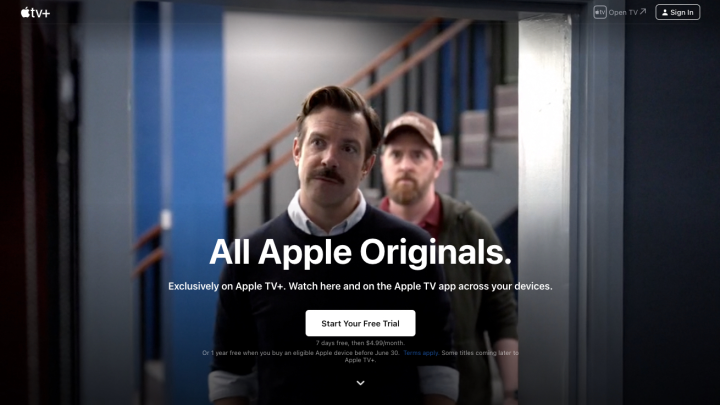
Adım 1: Eğer ailenizde  Apple TV+’a abonesi bulunmuyorsa, öncelikle kaydolmanız gerekecektir. Başlamak için bu web sayfasını ziyaret edin .

Apple Tv

Adım 2: Apple, yedi günlük ücretsiz bir deneme süresinden sonra aylık 10 ABD doları civarında bir ücret alır.

3. Adım: Apple, yeni bir Apple cihazı satın aldığınızda genellikle ücretsiz TV+ fırsatları da sunabiliyor. Şu anda Apple’dan veya Apple yetkili satıcısından yeni bir cihaz satın aldığınızda üç ay ücretsiz Apple TV+ aboneliğine sahip olabilirsiniz.

Apple hesabınızda Aile Paylaşımı’nı ayarlayın

Apple TV+ hesabınızı açıp kullanıma hazır hale geldikten sonra sıra , Apple TV’yi ailenizle nasıl paylaşacağınız ve Aile Paylaşımı’nı nasıl kuracağınız ile ilgili adımlara geldi.

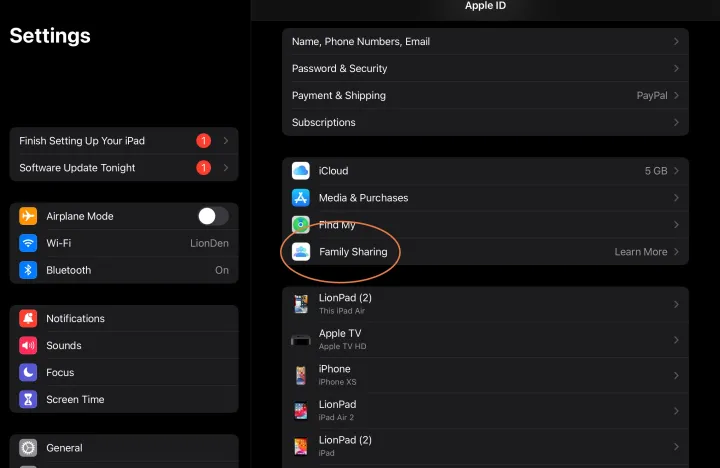
Adım 1: Bir Apple cihazında Ayarlar’a gidin ve başlamak için Adınızı/simgenizi seçin .

- 11858 Teknoloji Destek Hattı -
11858 Teknoloji Destek Hattı ile 7/24 telefonla teknik destek ve uzaktan destek alın 11858 Teknoloji Destek Hattı ile 7/24 telefonla teknik destek ve uzaktan destek alma

Bu adımlar MacOS’ta da benzerdir ancak başlamak için önce Sistem tercihlerine gitmeniz gerekir. Bunu Apple TV aracılığıyla yapamazsınız.

Apple Tv + nedir

Adım 2: Apple hesap bilgilerinizde, Aile paylaşımı > Daha fazla bilgi edinin seçeneğini belirleme seçeneği olur; bu, size Ailenizi ekleme seçeneğini sunar. Devam etmek için bunu seçin.

Aile üyelerini Aile Paylaşımı’na ekleme

Apple TV aboneliğinize bir kişiyi daha ekleme adımlarına geçiyoruz. Aile Paylaşımı etkinleştirildiğinde hesabınıza kişi eklemeye başlayabilirsiniz.

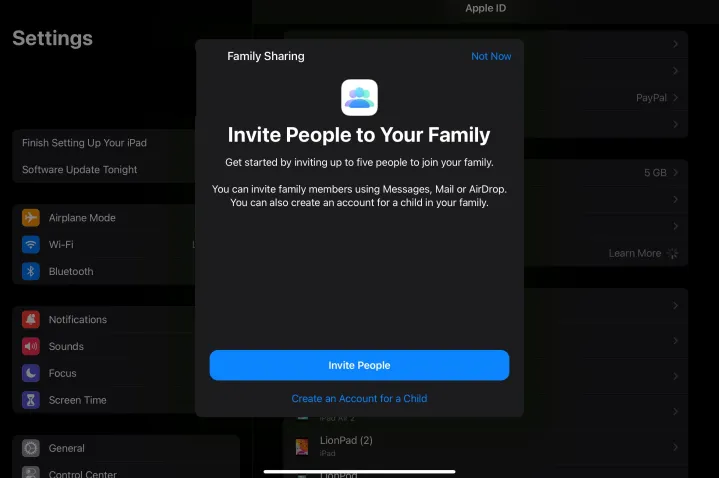
Adım 1:  Apple hesabı olanlar için İnsanları davet et veya Başlamak için bir çocuk için hesap oluştur’u seçin (13 yaşın altındakiler izinsiz bir şekilde hesap oluşturamazlar).

Apple tv plus

- 11858 Teknoloji Destek Hattı -
11858 Teknoloji Destek Hattı ile 7/24 telefonla teknik destek ve uzaktan destek alın 11858 Teknoloji Destek Hattı ile 7/24 telefonla teknik destek ve uzaktan destek alma

Adım 2: Yeni bir üye eklemek için, davet göndereceğiniz kişinin adına ve e-posta adresine ihtiyacınız olacak. Daha sonra grubunuza katılma davetini kabul etmeleri gerekir. Bu aşamada kurulum sırasında ek istemleri izleyin.

Adım 3: Endişelenmeyin; istediğiniz zaman geri dönebilir ve ihtiyaç duyduğunuzda Üye ekle düğmesini kullanarak diğer üyeleri ekleyebilirsiniz. Aile Paylaşımı’nı kurduğunuzda adınız ve hesabınız “Düzenleyici” olarak adlandırılacaktır.

Apple TV+’ın Aile Paylaşımı için etkinleştirildiğinden emin olun

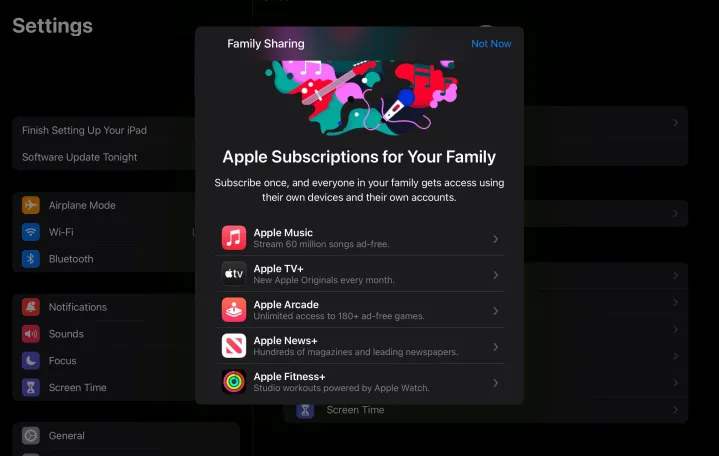
Adım 1: Kurulumda ilerledikçe aboneliklerinizi yönetirken Apple TV+’ı seçtiğinizden emin olun. TV kanallarının etkinleştirildiğinden emin olmak için istediğiniz zaman Paylaşılan özellikler altında kontrol edebilirsiniz .

appletv

2. Adım: Paylaşılan özellikler bölümünde , eğer insanlar sonunda unutursa Apple TV+’ın orijinal abonesinin kim olduğunu da kontrol edebilirsiniz.

Diğer Paylaşılan Özellikler bu özel kılavuz için o kadar önemli değil, ancak çocukların Apple Cihazlarında ne kadar zaman harcadığını izleyebileceğiniz ve yardımcı olmak için Apple TV+ gibi belirli uygulamalara sınırlar koyabileceğiniz Ekran süresine geçmek isteyebilirsiniz. sorunlardan kaçının.

3. Adım: Ayrıca diğer aile üyelerinin de ek satın alma işlemleri yapmasına olanak tanıyabileceğinizi ancak bunun Apple TV+ için pek iyi bir fikir olmadığını unutmayın. TV+’ta yapabileceğiniz tek ek satın alma işlemi Showtime veya Starz gibi kanalları eklemektir. Herhangi biri bunlara kaydolursa, bunun bedeli kendi hesabınızdan tahsil edilecektir.

4. Adım: Aile Paylaşımı’nı ayarladıktan sonra hâlâ aboneliği paylaşamıyorsanız, Apple TV aboneliğinizin bireysel veya öğrenci planı olmadığını ve aynı zamanda bu aboneliğe uymayabilecek bir üçüncü taraf aboneliği olup olmadığını bir kez daha kontrol etmeniz gerekir. paylaşılmaya hak kazanır.

Aile üyelerinin Apple TV+’ta oturum açmasını sağlayın

Apple TV+ aboneliğinizi Aile Paylaşımı ile ayarladıktan sonra, aile üyelerinizin kendi Apple Kimlikleri ile Apple TV+’ta oturum açmaları ve izlemeye başlamaları gerekecek.
1. Apple Kimliği: Aile üyelerinizin kendi Apple Kimliği bilgileriyle oturum açmaları gerekmektedir.
2. Apple TV+ Uygulaması: Apple TV+ uygulamasını açın veya uyumlu bir cihazda Apple TV+ web sitesine gidin.
3. Giriş Yapın: ‘Giriş Yap’ seçeneğini bulun ve Apple Kimliği bilgileriyle oturum açın.
4. İzlemeye Başlayın: Oturum açıldıktan sonra, aile üyeleri Apple TV+ kütüphanesinden diledikleri içeriği seçip izlemeye başlayabilirler.
Bu adımlarla, aile üyeleriniz Apple TV+ içeriklerinin keyfini çıkarabilir ve sizin aboneliğiniz üzerinden erişebilirler.

Apple’ın Aile Paylaşımı’nın herhangi bir maliyeti var mı?

Apple Aile Paylaşımı özelliği, aile üyelerinizle Apple hizmetlerini paylaşmanızı sağlayan ücretsiz bir hizmettir. Ancak, aile üyeleri tarafından yapılan alışverişlerin maliyeti, Aile Paylaşımı grubunu oluşturan kişinin Apple Kimliği ile ilişkilendirilir.
•  Grup Oluşturma: Aile Paylaşımı grubu oluşturmak için herhangi bir ücret ödemeniz gerekmez.
•  Alışverişler: Aile üyeleri, grubunuz aracılığıyla alışveriş yapabilirler ve bu alışverişlerin maliyetleri, grubu oluşturan kişinin Apple Kimliğine fatura edilir.
•  Kontrol: Aile Paylaşımı ayarlarınızda, aile üyelerinin alışveriş yapmasına izin verip vermeyeceğinizi kontrol edebilirsiniz.

Apple TV’yi aile dışındaki başka bir Apple Kimliğiyle paylaşabilir misiniz?

Apple Aile Paylaşımı, aile üyeleriyle sınırlı olmayan ve arkadaşlarınızı veya diğer tanıdıklarınızı da dahil edebileceğiniz esnek bir sistemdir. Bu süreç ile ilgili olarak :
•  Aile Tanımı: ‘Aile Paylaşımı’ terimi geniş bir anlam taşır ve biyolojik akrabalık gerektirmez.
•  Davet Süreci: Aile Paylaşımı planınıza kişileri eklemek için, onların adlarına ve e-posta adreslerine ihtiyacınız olacak.
•  Katılımcı Sınırı: Aile Paylaşımı planına en fazla altı kişi (organizatör dahil) katılabilir.
•  Yaş Sınırı: Planınıza ekleyeceğiniz kişilerin 13 yaş ve üzeri olması gerekmektedir.
•  Esneklik: İstediğiniz zaman aile üyelerini planınızdan çıkarabilirsiniz, ancak aynı anda altıdan fazla kişi ekleyemezsiniz.

Kendimi Aile Paylaşımından çıkarabilir miyim?

Bu sorumuzun cevabı : Evet. Bunu yapmak için iPhone, iPad veya iPod touch’ınızda Ayarlar kısmına girin. Daha sonra Aile’ye dokunun (veya adınıza dokunun ve Aile Paylaşımı’nı seçin ). Bir sonraki ekranda adınıza dokunun ve Aile Paylaşımını Kullanmayı Durdur’u seçin .

MacOS Ventura veya sonraki sürümleri için Sistem Ayarları > Aile öğesine tıklayın . Adınızı tıkladıktan sonra Aile Paylaşımını Kullanmayı Durdur’a tıklayın.

Neden birini Aile Paylaşımı’na ekleyemiyorum?

Aile Paylaşımı’na yeni bir üye ekleyememenizin birkaç olası nedeni olabilir:
• Aile Paylaşımı, bir organizatör dahil olmak üzere toplam altı kişiyle sınırlıdır. Eğer grubunuzda zaten beş kişi varsa, bu sınırı doldurmuşsunuz demektir ve yeni bir üye ekleyemezsiniz.
• Kullanmakta olduğunuz cihazın işletim sistemi Aile Paylaşımı’nı desteklemiyor olabilir. Aile Paylaşımı 2014 yılında tanıtıldığı için, çok eski bir cihaz kullanmıyorsanız bu durum nadiren karşılaşılan bir sorundur.
• Mevcut aile üyelerinizi kontrol edin ve eğer altı kişilik sınırı doldurulmuşsa, birini çıkararak yeni bir üye ekleyebilirsiniz.
• Cihazınızın işletim sistemini en son sürüme güncelleyerek Aile Paylaşımı özelliğini kullanıp kullanamayacağınızı kontrol edin.
ETİKETLER:abonelik paylaşımaile paylaşımıapple tvnasıl yapılır
Bu Makaleyi Paylaş
Facebook WhatsApp WhatsApp Threads Bağlantıyı Kopyala Yazdır
Paylaş
Yorum yapılmamış

Bir yanıt yazın Yanıtı iptal et

E-posta adresiniz yayınlanmayacak. Gerekli alanlar * ile işaretlenmişlerdir


Bağlantı Kuralım

21KBeğen
19.6KTakip Et
7.3KAbone Ol
192Takip Et

Popüler Gönderiler

HTTP/2 web sitelerinde eşzamanlı veri aktarımıyla daha hızlı bağlantı ve yükleme sağlar.

HTTP/2 Nedir Nasıl Kullanılır

Hatice TATLISU
Hatice TATLISU
6 dk. okuma
1 Görüntüleme
Outlook şifre unuttum sorunu yaşayanlar için e-posta güvenliğini ve hesap kurtarmayı simgeleyen, üzerinde parlak bir kilit bulunan mavi dijital zarf.

Outlook Şifre Unuttum: 5 Adımda Hesap Kurtarma

Fatih ATEŞ
Fatih ATEŞ
4 dk. okuma
1 Görüntüleme
XAMPP HTTP 404 Hatası yanlış dosya yolu veya localhost ayarlarından kaynaklanabilir.

XAMPP HTTP 404 Hatası Çözümü

Hatice TATLISU
Hatice TATLISU
7 dk. okuma
1 Görüntüleme
WhatsApp Meta AI Gizli Sohbet Nasıl Kullanılır Yolları Neler

WhatsApp Meta AI Gizli Sohbet Nasıl Kullanılır

İsmail YILDIZ
İsmail YILDIZ
6 dk. okuma
1 Görüntüleme
//

We influence 20 million users and is the number one business and technology news network on the planet

You Might Also Like

Android Telefonunuzu IP Webcam Olarak Nasıl Kullanırsınız?
Android

Android Telefonunuzu IP Webcam Olarak Nasıl Kullanırsınız?

6 dk. okuma
İnca IM-300NX Modem Kurulumu ve Kablosuz Ayarları
Modem Kurulumu

Inca IM-300NX Modem Kurulumu ve Kablosuz Ayarları

4 dk. okuma
Snapchat’te Hızlı Ekleme Nasıl Kaldırılır
Snapchat

Snapchat’te Hızlı Ekleme Nasıl Kaldırılır

5 dk. okuma
Mac Şifresi Nasıl Değiştirilir veya Sıfırlanır?
macOS

Mac Şifresi Nasıl Değiştirilir veya Sıfırlanır?

4 dk. okuma

Size her gün en son haberleri ve sorun çözümlerini getiriyoruz!

TeknoDestek Müşteri Hizmetleri
Facebook-f Instagram Tiktok Twitter Youtube Linkedin Whatsapp Rss

İş Ortaklarımız

TeknoDestek Müşteri Hizmetleri
© 2013 - 2026 TeknoDestek Müşteri Hizmetleri • Tüm hakları saklıdır • Bu sitedeki tüm içerikler (metin, görsel, video, logo, tasarım vb.) 5846 sayılı Fikir ve Sanat Eserleri Kanunu (FSEK) kapsamında korunmaktadır • İzinsiz kopyalanması, çoğaltılması, yayınlanması veya herhangi bir şekilde kullanılması yasaktır • İhlal tespitinde; FSEK Madde 71-73 uyarınca yasal süreç başlatma, maddi/manevi tazminat talep etme ve cezai işlem için başvurma hakkımız saklıdır • TeknoDestek, TeknoS@R'un bir kuruluşudur • Tema Düzenleyen: Fatih ATEŞ
Sorun Hala Çözülmedi mi?
Aradığın çözümü bulamadıysan, 11858 Teknoloji Destek Hattımız sana yardımcı olabilir. 2011’den beri Türkiye’nin en tecrübeli teknoloji destek ekiplerinden biri olarak, bilgisayar, telefon, tablet, modem, akıllı TV ve sosyal medya sorunlarında 7/24 profesyonel destek veriyoruz. Uzman ekibimizle hemen görüşmek ister misin?
📞 11858’i Şimdi Ara
Görüşme öncesi dakika ücreti sesli olarak bilgilendirilir
Welcome Back!

Sign in to your account

Kullanıcı Adı veya E-posta Adresi
Şifre

Şifrenizi mi unuttunuz?