TeknoDestek Müşteri Hizmetleri
  • Haberler
    HaberlerDaha Fazla Göster
    Apple CarPlay ChatGPT Desteği Geldi
    Apple CarPlay ChatGPT Desteği Geldi
    5 dk. okuma
    Yenilenmiş Akıllı Telefonlara İade Hakkı kapsamında mağazada telefon inceleyen kullanıcı görüntüsü
    Yenilenmiş Akıllı Telefonlara İade Hakkı Getirildi
    7 dk. okuma
    Zerger App nedir? Nasıl kullanılır?
    Zerger App Nedir? Nasıl Kullanılır?
    7 dk. okuma
    Sessiz İçerik Nedir Nasıl Yapılır
    Sessiz İçerik Nedir
    6 dk. okuma
    Spotify SongDNA Nedir
    Spotify SongDNA Nedir
    4 dk. okuma
  • Bilgisayar
    BilgisayarDaha Fazla Göster
    Windows 11 dosya türü değiştirme ekranında uzantı düzenleme ve format dönüştürme işlemi
    Windows 11 Dosya Türü Değiştirme
    7 dk. okuma
    Windows 11 Başlat Menüsü Boyut ayarlarının yeni küçük ve büyük görünüm seçenekleri
    Windows 11 Başlat Menüsü Boyut Değiştirme
    7 dk. okuma
    Windows 11 Düşük Gecikme Profili, işlemciyi kısa süreli maksimum frekansa çıkararak Başlat menüsü ve uygulama açılışlarını hızlandırıyor.
    Windows 11 Düşük Gecikme Profili Etkinleştirme
    6 dk. okuma
    Windows 11 NVMe hızlandırma tweak sonrası SSD performans testi ve sistem yanıt süresi
    Windows 11 NVMe Hızlandırma Yöntemi
    7 dk. okuma
    Mac'te Firmware Parolası Nedir
    Mac’te Firmware Parolası Nedir
    5 dk. okuma
  • Mobil
    MobilDaha Fazla Göster
    Apple Watch Dock Tuşu temizliği sırasında mikrofiber bezle yan tuş bakımı yapılması
    Apple Watch Dock Tuşu Nasıl Temizlenilir
    4 dk. okuma
    iPhone Ekran Geçiş Efektleri ayarlarında Hareketi Azalt seçeneğinin açılması
    iPhone Ekran Geçiş Efektleri Nasıl Azaltılır
    3 dk. okuma
    5G kullanımı aşırı mobil veri tüketimi sırasında telefon ayarlarının kontrol edildiği ekran
    5G Kullanımı Aşırı Mobil Veri Tüketimi Yaratabilir
    5 dk. okuma
    iPhone'da uygulamasız resim arka planı silme
    iPhone’da Uygulamasız Resim Arka Planı Silme
    4 dk. okuma
    iPhone'da Kamera Takibini Kapatma
    iPhone’da Kamera Takibini Kapatma
    3 dk. okuma
  • Sosyal Medya
    Sosyal MedyaDaha Fazla Göster
    X Tweet Taslakları ekranında kaydedilmiş gönderilerin mobil uygulamada görüntülenmesi
    X Tweet Taslakları Nerede Yer Alır
    4 dk. okuma
    Instagram Hareketlerden Geçmiş Yorumları Silme
    Instagram Hareketlerden Geçmiş Yorumları Silme
    4 dk. okuma
    Instagram Hikayesini WhatsApp'ta Paylaşma
    Instagram Hikayesini WhatsApp’ta Paylaşma
    3 dk. okuma
    Instagram Hikayesini Facebook'ta Paylaşma
    Instagram Hikayesini Facebook’ta Paylaşma
    3 dk. okuma
    LinkedIn Şirket Sayfası oluşturma ekranı ve profil ayarlarının görsel anlatımı
    LinkedIn Şirket Sayfası Nasıl Oluşturulur
    6 dk. okuma
  • İnceleme
    İncelemeDaha Fazla Göster
    Radar ve Kontrol Noktalarını Görme
    Otoyollarda Radar ve Kontrol Noktalarını Görme
    4 dk. okuma
    Poco F7 Ultra 5G nasıl açılır sorusunu yanıtlayan güç tuşu ve ekran görseli
    Poco F7 Ultra 5G Nasıl Açılır ve Kapatılır
    5 dk. okuma
    Moto G87 Tanıtıldı 200 MP Kamera İle Dengeleri Değiştiriyor
    Moto G87 Tanıtıldı 200 MP Kamera İle Dengeleri Değiştiriyor
    7 dk. okuma
    Lenovo Pro 9i Aura Edition İnceleme için OLED ekranlı dizüstü bilgisayar
    Lenovo Pro 9i Aura Edition İnceleme
    Google Haritalar Navigasyon da Yönlendirici Değiştirme
    Google Haritalar Navigasyonda Yönlendirici Değiştirme
    3 dk. okuma
  • İletişim
YouTube
Takip Et
  • Müşteri Hizmetleri
  • Modem Kurulumu
  • Windows 11
  • Yapay Zeka
  • Akıllı Telefon
  • Robot Süpürge
20 May 2026, Çarşamba
TeknoDestek Müşteri HizmetleriTeknoDestek Müşteri Hizmetleri
Yazı BoyutuAa
  • Haberler
  • Mobil
  • Sosyal Medya
  • Bilgisayar
  • İnceleme
  • İnternet ve Ağ
  • Ev Elektroniği
  • İletişim
Site içi Arama
  • Haberler
    • Cihaz Duyuruları
    • Teknoloji
    • Uygulama Gelişmeleri
  • Bilgisayar
    • Linux
    • macOS
    • Windows
  • İnceleme
    • Bilgisayar
    • Ev Elektroniği
    • Tablet
    • Tavsiyeler & Karşılaştırmalar
    • Telefon
  • Mobil
    • Android
    • Giyilebilir Cihazlar
    • HarmonyOS
    • iPhone / iOS
  • Sosyal Medya
    • Facebook
    • Instagram
    • TikTok
    • Snapchat
    • Teams
    • Telegram
    • WhatsApp
    • X
  • İletişim
Bizi Takip Edin
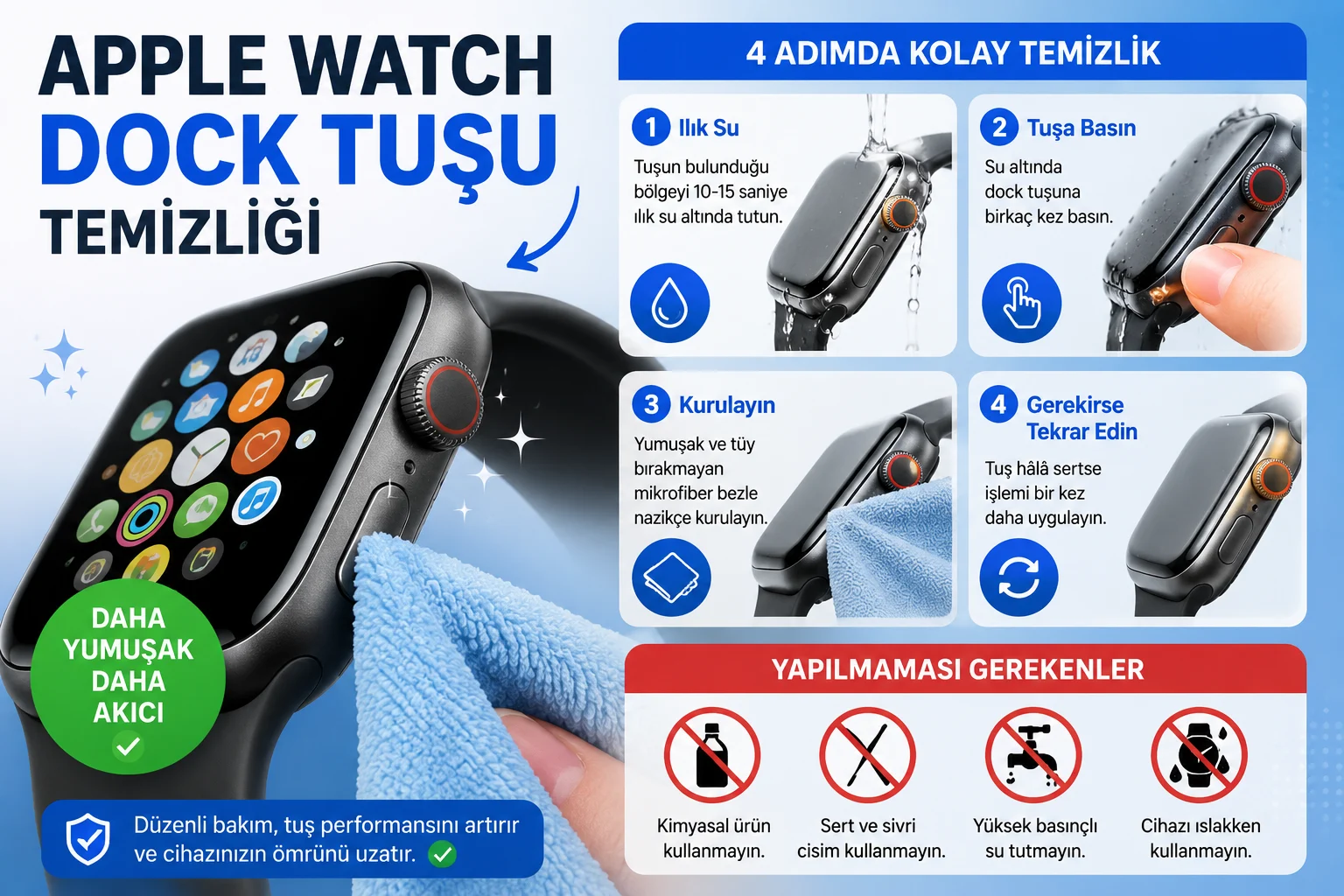
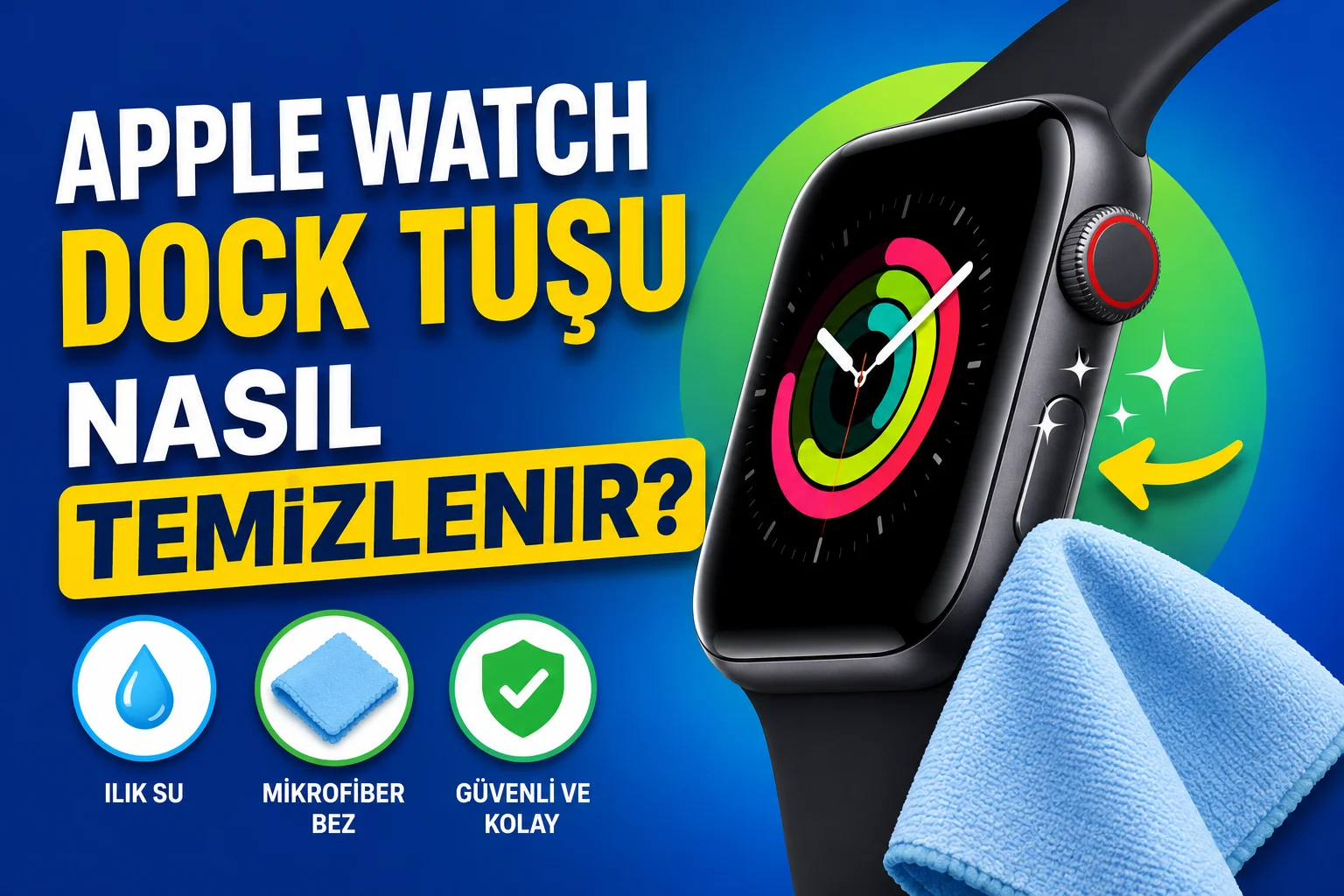
Apple Watch Dock Tuşu temizliği sırasında mikrofiber bezle yan tuş bakımı yapılması
Giyilebilir CihazlarMobil

Apple Watch Dock Tuşu Nasıl Temizlenilir

Uğurcan ÜN
Son güncelleme: 9 Mayıs 2026 17:02
Uğurcan ÜN
5 Görüntüleme
4
Paylaş
4 dk. okuma
Paylaş

Apple Watch kullanıcılarının zaman zaman karşılaştığı sorunlardan biri, Dock (yan) tuşunun sertleşmesi veya zor basılmasıdır. Bu durum genellikle toz, kir veya sıvı kalıntılarından kaynaklanır. Neyse ki doğru yöntemlerle bu tuşu güvenli şekilde temizlemek mümkün.

Bu yazıda Apple Watch Dock tuşu nasıl temizlenir sorusunu adım adım ve güvenli şekilde anlatıyoruz.

İçindekiler
  • Apple Watch Dock Tuşu Neden Kirlenir?
  • Apple Watch Dock Tuşu Temizleme Öncesi Dikkat Edilmesi Gerekenler
  • Apple Watch Dock Tuşu Nasıl Temizlenir?
    • 1. Ilık Su ile Hafif Temizlik
    • 2. Tuşa Yavaşça Basarak Temizleyin
    • 3. Mikrofiber Bez ile Kurulayın
    • 4. Gerekirse Tekrar Edin
  • Alternatif Temizlik Yöntemi
  • Yapılmaması Gerekenler
  • Temizlik Sonrası Ne Beklenmeli?
  • Ne Zaman Servise Başvurulmalı?
- 11858 Teknoloji Destek Hattı -
11858 Teknoloji Destek Hattı ile 7/24 telefonla teknik destek ve uzaktan destek alın 11858 Teknoloji Destek Hattı ile 7/24 telefonla teknik destek ve uzaktan destek alma

Apple Watch Dock Tuşu Neden Kirlenir?

Dock tuşu sürekli kullanılan bir parça olduğu için zamanla kir birikebilir.

Başlıca nedenler:

  • Toz ve kir birikmesi
  • Ter ve nem
  • Sabun veya deterjan kalıntıları
  • Günlük kullanımda oluşan mikro partiküller

Bu birikim tuşun basma hissini olumsuz etkileyebilir.

Apple Watch Dock Tuşu Temizleme Öncesi Dikkat Edilmesi Gerekenler

Temizliğe başlamadan önce şu adımları uygulayın:

  • Apple Watch’u kapatın
  • Şarjdan çıkarın
  • Kimyasal temizlik ürünleri kullanmayın
  • Sert ve keskin cisimlerden kaçının
Apple Watch Dock Tuşu Nasıl Temizlenilir
Apple Watch Dock Tuşu Temizliği

Apple Watch Dock Tuşu Nasıl Temizlenir?

1. Ilık Su ile Hafif Temizlik

Apple Watch suya dayanıklı olduğu için hafif su kullanabilirsiniz.

  • Tuşun bulunduğu bölgeyi hafif akan ılık su altında tutun
  • Yaklaşık 10–15 saniye yeterlidir

2. Tuşa Yavaşça Basarak Temizleyin

Su ile temas sırasında:

  • Dock tuşuna birkaç kez basın
  • Bu hareket kirlerin çıkmasına yardımcı olur

3. Mikrofiber Bez ile Kurulayın

Temizlik sonrası:

- 11858 Teknoloji Destek Hattı -
11858 Teknoloji Destek Hattı ile 7/24 telefonla teknik destek ve uzaktan destek alın 11858 Teknoloji Destek Hattı ile 7/24 telefonla teknik destek ve uzaktan destek alma
  • Yumuşak ve tüy bırakmayan bir bez kullanın
  • Cihazı nazikçe kurulayın

4. Gerekirse Tekrar Edin

Eğer tuş hala sertse işlemi bir kez daha uygulayabilirsiniz.

Alternatif Temizlik Yöntemi

Eğer su kullanmak istemiyorsanız:

  • Hafif nemli mikrofiber bez kullanabilirsiniz
  • Çok düşük basınçlı hava ile tozları temizleyebilirsiniz

Yapılmaması Gerekenler

Dock tuşunu temizlerken şu hatalardan kaçının:

  • Alkol veya kimyasal temizleyici kullanmak
  • Kürdan veya iğne gibi sert cisimler kullanmak
  • Yüksek basınçlı su tutmak
  • Cihazı ıslakken kullanmak

Temizlik Sonrası Ne Beklenmeli?

Doğru temizlik sonrası:

  • Tuş daha yumuşak basılır
  • Tepki süresi iyileşir
  • Kullanım daha akıcı hale gelir

Ne Zaman Servise Başvurulmalı?

Eğer temizlik sonrası:

  • Tuş hala çalışmıyorsa
  • Basma hissi tamamen kaybolduysa
  • Fiziksel hasar varsa

yetkili servise başvurmanız gerekir.

- 11858 Teknoloji Destek Hattı -
11858 Teknoloji Destek Hattı ile 7/24 telefonla teknik destek ve uzaktan destek alın 11858 Teknoloji Destek Hattı ile 7/24 telefonla teknik destek ve uzaktan destek alma

Apple Watch Dock tuşu zamanla kirlenebilir ancak doğru yöntemlerle kolayca temizlenebilir. Ilık su, nazik basma hareketleri ve doğru kurutma işlemi ile tuş performansını eski haline getirmek mümkündür.

Düzenli bakım yaparak hem cihazınızın ömrünü uzatabilir hem de kullanım deneyiminizi iyileştirebilirsiniz. Bir diğer Apple Watch çözüm yazımıza buradan erişebilirsiniz.

Apple Watch Dock tuşu zamanla toz, kir ve günlük kullanım kaynaklı kalıntılar nedeniyle sertleşebilir veya basma hissini kaybedebilir. Neyse ki doğru temizlik yöntemleriyle bu sorunu güvenli şekilde gidermek mümkün. Ilık su, mikrofiber bez ve nazik temizleme adımları sayesinde tuş performansı yeniden daha akıcı hale getirilebilir. Düzenli bakım yapmak ise hem kullanım deneyimini iyileştirir hem de cihazın uzun ömürlü kalmasına yardımcı olur.

Temizlik sırasında hangi yöntemin güvenli olduğunu anlamakta zorlanırsanız ya da Dock tuşu hala düzgün çalışmıyorsa yalnız değilsiniz. 2011’den bu yana 7/24 hizmet veren 11858, Apple cihazları, akıllı saatler ve mobil teknoloji ürünleri konusunda uzaktan destek sunuyor. TeamViewer ve AnyDesk gibi lisanslı yazılımlar üzerinden güvenli bağlantıyla çalışan ekip, bugüne kadar 500.000’den fazla işlemi başarıyla tamamlamış durumda.

Apple Watch yan tuşunu güvenli şekilde temizlemek ve cihaz performansını korumak istiyorsanız “Apple Watch Dock Tuşu Nasıl Temizlenilir” içeriği sizin için iyi bir devam noktası olacaktır. Bu içerikte güvenli temizlik adımları, dikkat edilmesi gereken hatalar ve bakım önerileri detaylı şekilde ele alınıyor.

ETİKETLER:apple watch dock tuşuapple watch temizliğidock tuşu temizliği
Bu Makaleyi Paylaş
Facebook WhatsApp WhatsApp Threads Bağlantıyı Kopyala Yazdır
Paylaş
Yorum yapılmamış

Bir yanıt yazın Yanıtı iptal et

E-posta adresiniz yayınlanmayacak. Gerekli alanlar * ile işaretlenmişlerdir

Bağlantı Kuralım

21KBeğen
19.6KTakip Et
7.3KAbone Ol
192Takip Et

Popüler Gönderiler

Yandex Mail kişileri Outlook’a aktarılırken Türkçe karakterleri koruyan CSV dönüşüm işlemi

Yandex Mail Kişileri Outlook’a Aktarma

Fatih ATEŞ
Fatih ATEŞ
9 dk. okuma
6 Görüntüleme
X Tweet Taslakları ekranında kaydedilmiş gönderilerin mobil uygulamada görüntülenmesi

X Tweet Taslakları Nerede Yer Alır

Uğurcan ÜN
Uğurcan ÜN
4 dk. okuma
4 Görüntüleme
Apple CarPlay ChatGPT Desteği Geldi

Apple CarPlay ChatGPT Desteği Geldi

Uğurcan ÜN
Uğurcan ÜN
5 dk. okuma
5 Görüntüleme
Firefox Eklentisi listesi ekranında popüler uzantıların sade ve düzenli görünümü

Tarayıcını Zirveye Taşı En İyi 11 Firefox Eklentisi

Hatice TATLISU
Hatice TATLISU
5 dk. okuma
5 Görüntüleme

You Might Also Like

WatchOS 6 Yüklü Apple Watch’ta Yazılım Güncellemesi Nasıl Yapılır?
Giyilebilir Cihazlar

WatchOS 6 Yüklü Apple Watch’ta Yazılım Güncellemesi Nasıl Yapılır?

3 dk. okuma
En İyi Samsung Galaxy Watch Uygulamaları
Giyilebilir Cihazlar

En İyi Samsung Galaxy Watch Uygulamaları

2 dk. okuma
iCloud'un fotoğrafları yedeklememesi sorununun nedenlerini gösteren bir görsel.
iPhone / iOS

iCloud Fotoğrafların Hepsini Yedeklemiyor Sorunu

8 dk. okuma
AirPods veya AirPods Pro ile Müzikleri İleri Sarma (Atlatma)
iPhone / iOS

AirPods veya AirPods Pro ile Müzikleri İleri Sarma (Atlatma)

2 dk. okuma

Size her gün en son haberleri ve sorun çözümlerini getiriyoruz!

TeknoDestek Müşteri Hizmetleri
Facebook-f Instagram Tiktok Twitter Youtube Linkedin Whatsapp Rss

İş Ortaklarımız

TeknoDestek Müşteri Hizmetleri
© 2013 - 2026 TeknoDestek Müşteri Hizmetleri • Tüm hakları saklıdır • Bu sitedeki tüm içerikler (metin, görsel, video, logo, tasarım vb.) 5846 sayılı Fikir ve Sanat Eserleri Kanunu (FSEK) kapsamında korunmaktadır • İzinsiz kopyalanması, çoğaltılması, yayınlanması veya herhangi bir şekilde kullanılması yasaktır • İhlal tespitinde; FSEK Madde 71-73 uyarınca yasal süreç başlatma, maddi/manevi tazminat talep etme ve cezai işlem için başvurma hakkımız saklıdır • TeknoDestek, TeknoS@R'un bir kuruluşudur • Tema Düzenleyen: Fatih ATEŞ
Sorun Hala Çözülmedi mi?
Aradığın çözümü bulamadıysan, 11858 Teknoloji Destek Hattımız sana yardımcı olabilir. 2011’den beri Türkiye’nin en tecrübeli teknoloji destek ekiplerinden biri olarak, bilgisayar, telefon, tablet, modem, akıllı TV ve sosyal medya sorunlarında 7/24 profesyonel destek veriyoruz. Uzman ekibimizle hemen görüşmek ister misin?
📞 11858’i Şimdi Ara
Görüşme öncesi dakika ücreti sesli olarak bilgilendirilir
Welcome Back!

Sign in to your account

Kullanıcı Adı veya E-posta Adresi
Şifre

Şifrenizi mi unuttunuz?