TeknoDestek Müşteri Hizmetleri
  • Haberler
    HaberlerDaha Fazla Göster
    PlayStation Plus Haziran ayı ücretsiz oyunlarında Grounded ve Darktide karakterleri birlikte görünüyor
    PlayStation Plus Haziran Ayı Ücretsiz Oyunlar
    5 dk. okuma
    WhatsApp Kullanamayacak Android Modelleri listesinde eski Samsung ve LG telefonlar görüntüleniyor
    Eylül Ayı İtibariyle WhatsApp Kullanamayacak Android Modelleri
    4 dk. okuma
    Apple CarPlay ChatGPT Desteği Geldi
    Apple CarPlay ChatGPT Desteği Geldi
    5 dk. okuma
    Yenilenmiş Akıllı Telefonlara İade Hakkı kapsamında mağazada telefon inceleyen kullanıcı görüntüsü
    Yenilenmiş Akıllı Telefonlara İade Hakkı Getirildi
    7 dk. okuma
    Zerger App nedir? Nasıl kullanılır?
    Zerger App Nedir? Nasıl Kullanılır?
    7 dk. okuma
  • Bilgisayar
    BilgisayarDaha Fazla Göster
    Macbook neo performans
    MacBook Neo Performans Yükseltme
    5 dk. okuma
    Bilgisayar Kapalıyken Işıkları Neden Yanar ve Nasıl Kapatılır
    Bilgisayar Kapalıyken Işıkları Neden Yanar ve Nasıl Kapatılır
    7 dk. okuma
    OneDrive Çift Görünme Sorunu Nasıl Çözülür?
    OneDrive Çift Görünme Sorunu Nasıl Çözülür
    4 dk. okuma
    Bilgisayar güç düğmesi ayarları ekranında uyku ve kapatma seçenekleri görüntüleniyor
    Bilgisayar Güç Düğmesi Ayarları Nasıl Değiştirilir
    7 dk. okuma
    OneDrive Yükleme Hızı Neden Yavaş?
    OneDrive Yükleme Hızı Neden Yavaş
    5 dk. okuma
  • Mobil
    MobilDaha Fazla Göster
    8000 mAh bataryalı telefonlar, parlak enerji bloğuyla fütüristik kapakta gösteriliyor.
    8000 mAh Bataryalı Telefonlar Geliyor: Şarj Sorunu Bitiyor mu
    6 dk. okuma
    HyperOS 3 Bildirim Sesi Sorunu Çözümü
    HyperOS 3 Bildirim Sesi Sorunu Çözümü
    5 dk. okuma
    HyperOS 3 Özellikleri ve Öne Çıkan Yenilikler
    HyperOS 3 Özellikleri ve Öne Çıkan Yenilikler
    8 dk. okuma
    HyperOS 3 performans sorunları yaşayan bir telefonda bellek uzatma ve pil ayarları menüsü.
    HyperOS 3 Performans Sorunları ve Çözüm Yolları
    7 dk. okuma
    HyperOS 3 kamera sorunu yaşayan bir telefonda açık olan kamera ayarları ve depolama ekranı.
    HyperOS 3 Kamera Sorunu ve Çözüm Yolları
    8 dk. okuma
  • Sosyal Medya
    Sosyal MedyaDaha Fazla Göster
    Dikkat Çekici YouTube Küçük Resimleri Nasıl Oluşturulur
    Dikkat Çekici YouTube Küçük Resimleri Nasıl Oluşturulur
    7 dk. okuma
    WhatsApp Katı Hesap Ayarı
    WhatsApp Katı Hesap Ayarı Nasıl Açılır
    3 dk. okuma
    TikTok Sıfır İzlenme Sorunu
    TikTok Sıfır İzlenme Sorunu Çözümü
    7 dk. okuma
    LinkedIn Post Saatleri Neye Göre Belirlenir Yolları Neler
    LinkedIn Post Saatleri Neye Göre Belirlenir
    7 dk. okuma
    istatislikler üzerinden Reels paylaşma
    Instagram İstatistikler Üzerinden Reels Paylaşma Nasıl Yapılır
    4 dk. okuma
  • İnceleme
    İncelemeDaha Fazla Göster
    Yapay zekalı bilgisayar ekranında NPU ve AI özellikleri görüntüleniyor
    Yapay Zekalı Bilgisayar (AI PC) Nedir
    9 dk. okuma
    Çift Monitör Kurulumu Nasıl Yapılır
    Çift Monitör Kurulumu Nasıl Yapılır
    5 dk. okuma
    Tcl S55h Soundbar Telefon Bağlantısı Nasıl Yapılır Yolları Neler
    Tcl S55h Soundbar Telefon Bağlantısı Nasıl Yapılır
    6 dk. okuma
    Tcl S55h Soundbar Televizyon Bağlantısı Nasıl Yapılır Yolları Neler
    Tcl S55h Soundbar Televizyon Bağlantısı Nasıl Yapılır
    6 dk. okuma
    Radar ve Kontrol Noktalarını Görme
    Otoyollarda Radar ve Kontrol Noktalarını Görme
    4 dk. okuma
  • İletişim
YouTube
Takip Et
  • Müşteri Hizmetleri
  • Modem Kurulumu
  • Windows 11
  • Yapay Zeka
  • Akıllı Telefon
  • Robot Süpürge
10 Haz 2026, Çarşamba
TeknoDestek Müşteri HizmetleriTeknoDestek Müşteri Hizmetleri
Yazı BoyutuAa
  • Haberler
  • Mobil
  • Sosyal Medya
  • Bilgisayar
  • İnceleme
  • İnternet ve Ağ
  • Ev Elektroniği
  • İletişim
Site içi Arama
  • Haberler
    • Cihaz Duyuruları
    • Teknoloji
    • Uygulama Gelişmeleri
  • Bilgisayar
    • Linux
    • macOS
    • Windows
  • İnceleme
    • Bilgisayar
    • Ev Elektroniği
    • Tablet
    • Tavsiyeler & Karşılaştırmalar
    • Telefon
  • Mobil
    • Android
    • Giyilebilir Cihazlar
    • HarmonyOS
    • iPhone / iOS
  • Sosyal Medya
    • Facebook
    • Instagram
    • TikTok
    • Snapchat
    • Teams
    • Telegram
    • WhatsApp
    • X
  • İletişim
Bizi Takip Edin
Apple Watch Eşleşmeyi Kaldırma ve Aygıtı Silme
Giyilebilir Cihazlar

Apple Watch Eşleşmeyi Kaldırma ve Aygıtı Silme

Hatice TATLISU
Son güncelleme: 21 Mayıs 2024 22:22
Hatice TATLISU
1.4K Görüntüleme
Paylaş
5 dk. okuma
Paylaş

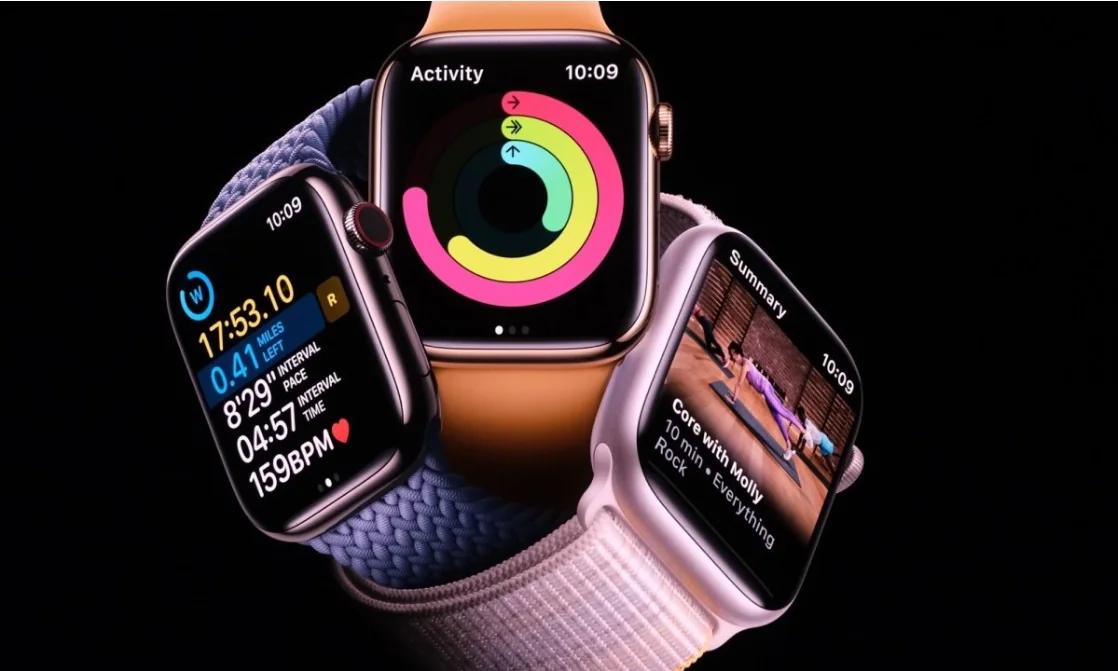
Bu yazımızda sizlere Apple Watch eşleşmeyi kaldırma ve aygıtı silme adımlarını anlatacağız.

Apple Watch, günlük yaşamınızı kolaylaştıran birçok özelliğiyle donatılmış bir cihazdır. Ancak, zaman zaman kullanırken yaşadığınız sorunları gidermek, cihazınızı değiştirmek veya satmak gibi durumlar olduğunda Apple Watch’un eşlemesini kaldırmanız ve sıfırlamanız gerekebilir. Bu işlemleri kolayca yapabilmek için size anlatacağımız adımları izlemeniz yeterli olacaktır.

İçindekiler
  • Apple Watch Eşleşmeyi Kaldırma ve Aygıtı Silme
    • iPhone Kullanarak Apple Watch’un Eşleşmesini Kaldırma ve Sıfırlama
    • iPhone Cihazınız Olmadan Apple Watch’u Silme
    • Apple Watch’tan Etkinleştirme Kilidini Kaldırma
- 11858 Teknoloji Destek Hattı -
11858 Teknoloji Destek Hattı ile 7/24 telefonla teknik destek ve uzaktan destek alın 11858 Teknoloji Destek Hattı ile 7/24 telefonla teknik destek ve uzaktan destek alma

Apple Watch Eşleşmeyi Kaldırma ve Aygıtı Silme

Apple Watch’un eşlemesini kaldırma işlemi, cihazınızın yanınızda olup olmamasına bağlı olarak değişir. Ancak, Apple Watch’un yanınızda olmasa bile onu sıfırlamanız mümkün.
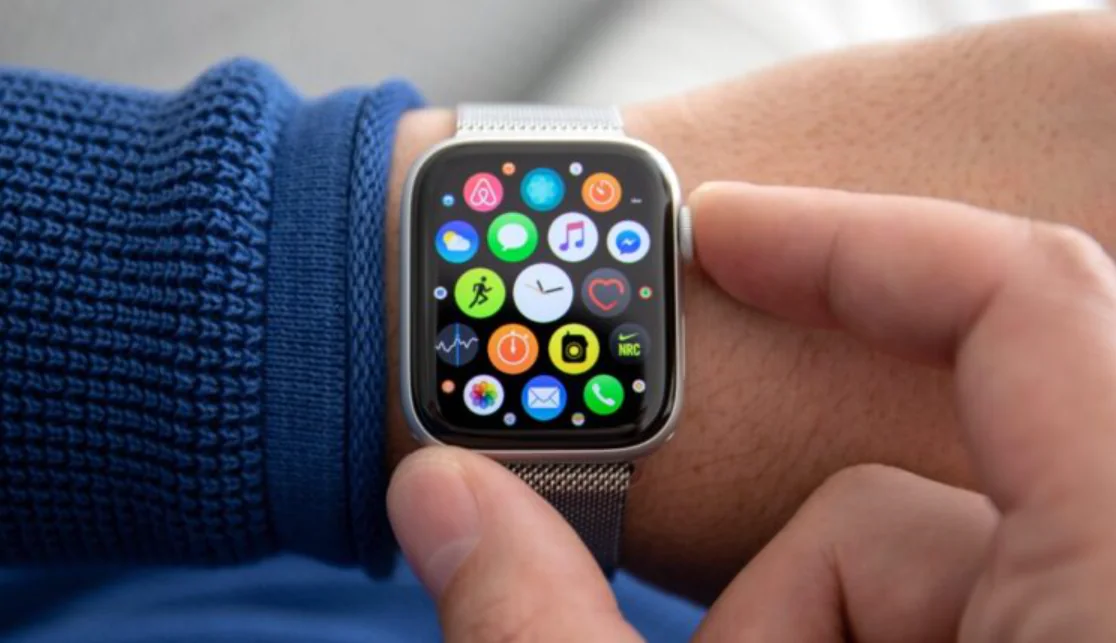
Apple Watch Eşleşmeyi Kaldırma ve Aygıtı Silme

Apple Watch’un eşlenmiş olduğu iPhone telefonunuz yanınızdaysa Apple Watch eşlemesini adımları takip ederek kaldırabilirsiniz. Bu işlem Apple Watch’dan Etkinleştirme Kilidi‘ni kaldırırken aynı zamanda Apple Watch’taki tüm içerikleri ve ayarları siler. Fakat Apple Watch’un eşlenmiş olan cihazınız yanınızda değilse Apple Watch’u silebilirsiniz, ama Etkinleştirme Kilidi’ni kaldıramazsınız.

Apple Watch’ta sim yuvası veya sıfırlama içinherhangi bir düğme bulunmaz. Sıfırlama alanı olduğunu düşünüp zarar vermemek için Apple Watch’un kasasındaki deliklere herhangi bir nesne ile basmayı denemeyin.

iPhone Kullanarak Apple Watch’un Eşleşmesini Kaldırma ve Sıfırlama

Apple Watch’un eşlemesini kaldırmanın ve sıfırlamanın en hızlı ve kolay yolu, eşlenen iPhone’un Watch uygulamasını kullanmaktır. Sıfırlama ve kaldırma için aşağıdaki adımları takip etmeniz yeterli olacaktır.

  • Öncelikle iPhone’da Watch uygulamasını açın.
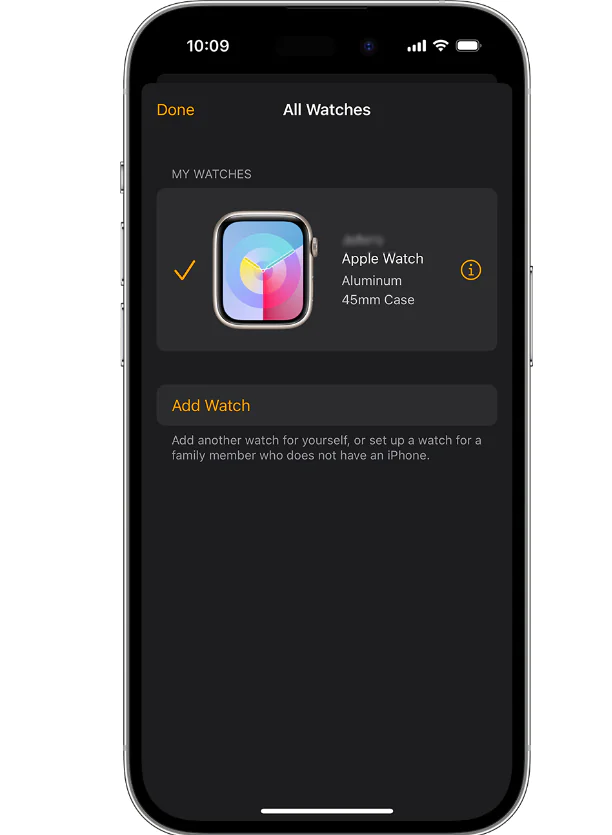
  • Cihazınız ile eşleştirilen Apple Watch’lar, uygulamanın ana ekranında üst kısımda görüntülenecektir. Eşlemesini kaldırmak ve sıfırlamak istediğiniz Apple Watch’u seçin.
  • Sağ üst köşede bulunan turuncu renkli “i” düğmesine dokunun. Bu ikon, Apple Watch’un menüsünü açar.
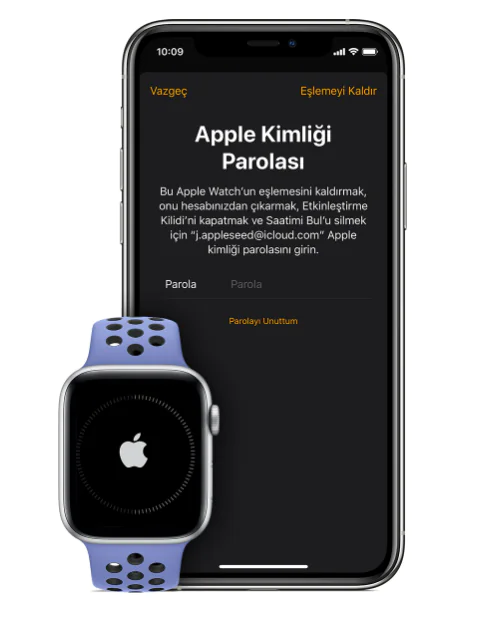
  • “Apple Watch’un Eşleşmesini Kaldır” seçeneğine dokunun. Ardından işlemi onaylamak için ekranın alt kısmında bir uyarı görünecektir. “… ‘in Apple Watch’unun eşleşmesini kaldır” seçeneğini seçin. Bu aşamada sizden Apple Kimliğinizin parolasını isteyecektir.
  • Sadece GPS + Hücresel modellerinde, hücresel planınızı tutmayı veya kaldırmayı seçmeme olanağı sunan bir ekran gelir. Bu kısımda sorun gidermek için sıfırlama yapıyorsanız ve Apple Watch ile telefonunuzu tekrar eşlemek istiyorsanız planı tutun. Fakat tekrar eşleştirmeyecekseniz planınızı kaldırın.
  • Apple Watch’un eşleşmesinin kaldırılmasını ve sıfırlanmasını bekleyin. Telefonun ekranına aşağıdaki mesaj gelecektir.

“Saat’inizin eşlemesinin kaldırılmasını bekleyin.”

  • Apple Watch, tüm eski verileri silerek sıfırlanacaktır. Böylece yeni bir iPhone ile eşleştirmeye hazır hale gelecektir. Bu işlem tamamlandığında “Apple Watch’unuz sıfırlandı ve hazır.” uyarısı gelecektir.
Apple Watch Eşleşmeyi Kaldırma ve Aygıtı Silme

- 11858 Teknoloji Destek Hattı -
11858 Teknoloji Destek Hattı ile 7/24 telefonla teknik destek ve uzaktan destek alın 11858 Teknoloji Destek Hattı ile 7/24 telefonla teknik destek ve uzaktan destek alma

Bu adımları izleyerek, Apple Watch’un eşlemesini kolayca kaldırabilirsiniz. Apple Watch’un içeriği ve ayarlarının silinmden önce, iPhone otomatik olarak Apple Watch’un yeni bir yedeğini oluşturur. Bu yedekleme işlemi, daha sonra yeni bir Apple Watch’u geri yüklemek için kullanılabilir. Apple Watch’un eşlemesi kaldırıldıktan sonra, “Eşlemeyi Başlat” uyarısı gelir.

iPhone Cihazınız Olmadan Apple Watch’u Silme

Herhangi bir sebepten dolayı eşlenmiş iPhone’a erişiminiz yoksa, Apple Watch’u cihazınızın menüsünden sıfırlayabilirsiniz. Sıfırmala işlemi için aşağıdaki adımları izlemeniz yeterlidir.

  • Apple Watch’un uygulamalar menüsünü kaydırarak Ayarlar uygulamasını bulun. Bu uygulama, iPhone’daki uygulamaya benzer bir donanıma sahiptir.
  • Ardından Ayarlar uygulamasını açtıktan sonra “Genel” seçeneğiyle ilerleyin.
  • Aşağı kaydırın ve “Sıfırla”yı seçin. Bu seçeneği, listenin en altında bulabilirsiniz.
  • “Tüm İçeriği ve Ayarları Sil” düğmesine dokunun.Ekrana bir uyarı gelecektir.Bu Apple Watch’tan sıfırlamanın, saati iCloud Hesabınıza bağlayan Etkinleştirme Kilidi’ni kaldırmayacağı uyarsıdır.
  • Aşağı kaydırın ve “Tümünü Sil”e dokunun.
  • Apple Watch, tüm verileri silecek, kendini sıfırlayacak ve eşleştirilmeye hazır olacaktır.

Bu adımları takip ederek, Apple Watch’u cihazın kendisinden sıfırlayabilir ve yeni bir kullanıcı için hazır hale getirebilirsiniz.
Apple Watch Eşleşmeyi Kaldırma ve Aygıtı Silme

Apple Watch’tan Etkinleştirme Kilidini Kaldırma

Eğer Apple Watch’u saatin kendisinden sıfırladıysanız, Etkinleştirme Kilidi kalkmamıştır. Etkinleştirme Kilidi, Apple Watch’u iCloud hesabınıza bağlamak için kullanılır ve cihazınızın güvenliğini sağlar. Ancak, Apple Watch’un yeni bir iCloud hesabı tarafından kullanılabilmesi için Etkinleştirme Kilidi’nin kaldırılması gerekmektedir. Aşağıdaki adımları izleyerek Etkinleştirme Kilidi ‘ni kaldıracaksınız.

  • Bilgisayarınızda bir tarayıcı açın ve iCloud.com adresine gidin. Ardından iCloud hesabınıza giriş yapın.
  • Sonrasında “Saat’i Bul” veya “iPhone’u Bul” bölümüne gidin. Ardından, Haritanın üst kısmında yer alan “Tüm Cihazlar” seçeneğine tıklayın ve saatinizi bulun.
  • Saatinizi bulduktan sonra, “Hesaptan Kaldır” seçeneğine tıklayın. Bu işlem, Apple Watch’un eşlemesinin kaldırılmasını ve sıfırlanmasını sağlar.
  • İşlem tamamlandığında, Apple Watch artık eski hesabınızdan ayrılmış, sıfırlanmış ve farklı bir iCloud hesabıyla kullanıma hazır hale gelmiş olacaktır.

Sonraki makale: Apple Watch Nasıl Yedeklenir

- 11858 Teknoloji Destek Hattı -
11858 Teknoloji Destek Hattı ile 7/24 telefonla teknik destek ve uzaktan destek alın 11858 Teknoloji Destek Hattı ile 7/24 telefonla teknik destek ve uzaktan destek alma

Konu için resmi site: Apple Watch’unuzun eşlemesini kaldırma ve aygıtı silme

ETİKETLER:apple watchcihaz sıfırlamaeşleştirmeyi kaldırmanasıl yapılır
Bu Makaleyi Paylaş
Facebook WhatsApp WhatsApp Threads Bağlantıyı Kopyala Yazdır
Paylaş
Yorum yapılmamış

Bir yanıt yazın Yanıtı iptal et

Yorum yapabilmek için oturum açmalısınız.

Bağlantı Kuralım

21KBeğen
19.6KTakip Et
7.3KAbone Ol
192Takip Et

Popüler Gönderiler

Dikkat Çekici YouTube Küçük Resimleri Nasıl Oluşturulur

Dikkat Çekici YouTube Küçük Resimleri Nasıl Oluşturulur

Adem SOYLU
Adem SOYLU
7 dk. okuma
5 Görüntüleme
WhatsApp Katı Hesap Ayarı

WhatsApp Katı Hesap Ayarı Nasıl Açılır

Senanur FINDIKÇI
Senanur FINDIKÇI
3 dk. okuma
5 Görüntüleme
8000 mAh bataryalı telefonlar, parlak enerji bloğuyla fütüristik kapakta gösteriliyor.

8000 mAh Bataryalı Telefonlar Geliyor: Şarj Sorunu Bitiyor mu

Hatice TATLISU
Hatice TATLISU
6 dk. okuma
6 Görüntüleme
TikTok Sıfır İzlenme Sorunu

TikTok Sıfır İzlenme Sorunu Çözümü

Mustafa DURUR
Mustafa DURUR
7 dk. okuma
4 Görüntüleme
//

We influence 20 million users and is the number one business and technology news network on the planet

You Might Also Like

Ekran Kartı Performans Testi Programı
Bilgisayar

Ekran Kartı Performans Testi Nasıl Yapılır?

3 dk. okuma
Telegram’da kalın biçimlendirme nasıl kullanılır
Telegram

Telegram’da kalın biçimlendirme nasıl kullanılır

2 dk. okuma
iPhone'dan iPhone'a Görüntülü Konuşma Nasıl Yapılır? (Resimli Anlatım)
iPhone / iOS

iPhone’dan iPhone’a Görüntülü Konuşma Nasıl Yapılır? (Resimli Anlatım)

0 dk. okuma
Google Play Otomatik Güncelleme Kapatma
Android

Google Play Otomatik Güncelleme Kapatma

4 dk. okuma

Size her gün en son haberleri ve sorun çözümlerini getiriyoruz!

TeknoDestek Müşteri Hizmetleri
Facebook-f Instagram Tiktok Twitter Youtube Linkedin Whatsapp Rss

İş Ortaklarımız

TeknoDestek Müşteri Hizmetleri
© 2013 - 2026 TeknoDestek Müşteri Hizmetleri • Tüm hakları saklıdır • Bu sitedeki tüm içerikler (metin, görsel, video, logo, tasarım vb.) 5846 sayılı Fikir ve Sanat Eserleri Kanunu (FSEK) kapsamında korunmaktadır • İzinsiz kopyalanması, çoğaltılması, yayınlanması veya herhangi bir şekilde kullanılması yasaktır • İhlal tespitinde; FSEK Madde 71-73 uyarınca yasal süreç başlatma, maddi/manevi tazminat talep etme ve cezai işlem için başvurma hakkımız saklıdır • TeknoDestek, TeknoS@R'un bir kuruluşudur • Tema Düzenleyen: Fatih ATEŞ
Sorun Hala Çözülmedi mi?
Aradığın çözümü bulamadıysan, 11858 Teknoloji Destek Hattımız sana yardımcı olabilir. 2011’den beri Türkiye’nin en tecrübeli teknoloji destek ekiplerinden biri olarak, bilgisayar, telefon, tablet, modem, akıllı TV ve sosyal medya sorunlarında 7/24 profesyonel destek veriyoruz. Uzman ekibimizle hemen görüşmek ister misin?
📞 11858’i Şimdi Ara
Görüşme öncesi dakika ücreti sesli olarak bilgilendirilir
Welcome Back!

Sign in to your account

Kullanıcı Adı veya E-posta Adresi
Şifre

Şifrenizi mi unuttunuz?