TeknoDestek Müşteri Hizmetleri
  • Haberler
    HaberlerDaha Fazla Göster
    Sessiz İçerik Nedir Nasıl Yapılır
    Sessiz İçerik Nedir
    6 dk. okuma
    Spotify SongDNA Nedir
    4 dk. okuma
    Apple Creator Studio Nasıl Kullanılır
    6 dk. okuma
    Mikro İçerik Nedir Nasıl Yapılır
    Mikro İçerik Nedir
    6 dk. okuma
    Türkiye’de Araçlarda Multimedya Ekranı Kullanımı Yasakları
    6 dk. okuma
  • Bilgisayar
    BilgisayarDaha Fazla Göster
    WordPress bakım modunda takılı kalması için FTP istemcisinde .maintenance dosyasının kök dizindeki görüntüsü
    WordPress Bakım Modunda Takılı Kalması Sorunu ve Çözümü
    7 dk. okuma
    WordPress Site Teknik Sorunlar Yaşıyor
    WordPress Site Teknik Sorunlar Yaşıyor Hatası Çözümü
    5 dk. okuma
    SSH Bağlantı Reddedildi Hatası Çözümü
    6 dk. okuma
    WordPress Planlı Bakım
    WordPress Planlı Bakım Nedeniyle Kısa Süreliğine Kullanılamayacak Hatası ve Çözümü
    7 dk. okuma
    Windows 11 Başlat Menüsünden Web Aramaları Kapatma
    5 dk. okuma
  • Mobil
    MobilDaha Fazla Göster
    Navigasyon Yönlendirici Değiştirme
    Google Haritalarda Navigasyon Yönlendirici Değiştirme
    3 dk. okuma
    Apple CarPlay'da uygulamaların yerini değiştirme
    Apple CarPlay’da Uygulamaların Yerini Değiştirme
    4 dk. okuma
    Android Auto Nedir, Nasıl Kullanılır
    4 dk. okuma
    Android 5G Ayarı Nasıl Yapılır
    4 dk. okuma
    iPhone 5G Ayarı Nasıl Yapılır
    4 dk. okuma
  • Sosyal Medya
    Sosyal MedyaDaha Fazla Göster
    YouTube Video Başlığı Nasıl Yazılmalı Yolları Neler
    YouTube Video Başlığı Nasıl Yazılmalı
    6 dk. okuma
    Tiktok Sorun Bildirme Ekranı Nerede
    5 dk. okuma
    X uygulamasında gündeme girme için hashtag ve etkileşim ekranı
    X Uygulamasında Gündeme Nasıl Girilir
    5 dk. okuma
    TikTok İçerik Yorgunluğu Nedir
    6 dk. okuma
    Sosyal Medyada Marka Dili Nasıl Oluşturulur Yolları Neler
    Sosyal Medyada Marka Dili Nasıl Oluşturulur
    6 dk. okuma
  • İnceleme
    İncelemeDaha Fazla Göster
    MacBook Neo Piyasayı Sarsmaya Geliyor
    5 dk. okuma
    Instax Mini Evo Cinema
    4 dk. okuma
    Samsung Galaxy Book 6 Ultra
    Samsung Galaxy Book 6 Ultra İnceleme
    8 dk. okuma
    Bütçe Dostu Mac Seçenekleri
    Bütçe Dostu Mac MacBook Neo vs Mac Mini
    7 dk. okuma
    Xiaomi Mi Taşınabilir Şarjlı Kompresör İnceleme
    10 dk. okuma
  • İletişim
YouTube
  • Facebook
26 Nis 2026, Pazar
TeknoDestek Müşteri HizmetleriTeknoDestek Müşteri Hizmetleri
Yazı BoyutuAa
  • Haberler
  • Mobil
  • Sosyal Medya
  • Bilgisayar
  • İnceleme
  • İnternet ve Ağ
  • Ev Elektroniği
  • İletişim
Search
  • Haberler
    • Cihaz Duyuruları
    • Teknoloji
    • Uygulama Gelişmeleri
  • Bilgisayar
    • Linux
    • macOS
    • Windows
  • İnceleme
    • Bilgisayar
    • Ev Elektroniği
    • Tablet
    • Tavsiyeler & Karşılaştırmalar
    • Telefon
  • Mobil
    • Android
    • Giyilebilir Cihazlar
    • HarmonyOS
    • iPhone / iOS
  • Sosyal Medya
    • Facebook
    • Instagram
    • TikTok
    • Snapchat
    • Teams
    • Telegram
    • WhatsApp
    • X
  • İletişim
Bizi Takip Edin
Apple Watch'ta Bilgisayar Bildirimlerini Nasıl Alırım
Giyilebilir Cihazlar

Apple Watch’ta Bilgisayar Bildirimlerini Nasıl Alırım

Kübra GÜLDÖKMEZ
Son güncelleme: 5 Şubat 2026 17:21
Kübra GÜLDÖKMEZ
Paylaş
Paylaş

Apple Watch’ta Bilgisayar Bildirimlerini Nasıl Alırım sorusunun yanıtı burada açıklanıyor. Microsoft uygulama ayarları ve bildirim eşitleme adımları net şekilde anlatılıyor.

Apple Watch birçok kullanıcı için yalnızca bir saat değil, aynı zamanda önemli bildirimlerin hızlıca takip edilmesini sağlayan bir yardımcıdır. Bilgisayarınızdaki uyarıları bileğinizde görmek, özellikle yoğun çalışma dönemlerinde büyük kolaylık sağlar. Bu nedenle Apple Watch’ın bilgisayar bildirimlerini destekleyip desteklemediği sıkça merak edilir.

- 11858 Teknoloji Destek Hattı -

Bu içerikte hem Microsoft uygulamaları üzerinden bildirim almanın yollarını hem de Apple Watch ile iPhone arasındaki ayarların nasıl yapılandırılacağını net şekilde bulabilirsiniz. Hangi yöntemin hangi senaryoda daha kullanışlı olduğunu açıklayarak kafanızdaki sorulara yanıt vereceğiz.

Apple Watch’ta Bilgisayar Bildirimlerini Nasıl Alırım

Apple ve Microsoft zaman zaman iyi geçinemezler ve bugünkü konumuz bunun en iyi örneklerinden biri. Bilgisayarınızın (Windows veya Mac) bildirimlerini Apple Watch’unuzda nasıl görüntüleyeceğinizi merak ediyorsanız, işte cevaplar. Çözümler en sorunsuz olmayabilir, ancak iki cihazınız arasında bir miktar işlevsellik sağlamalıdır.

Apple Watch’unuzda anlık bildirimler almak için, bilgisayarınızdan veya saatinize yüklenmiş Microsoft uygulamalarından birkaç yöntem mevcuttur.

Outlook ve To Do gibi bazı Microsoft uygulamaları hem Windows hem de iOS tarafından desteklenmektedir. Bu, bildirimlerin Apple Watch’unuza çok fazla zorluk çekmeden gönderilmesini sağlar. Ancak bunun çalışması için, iPhone’unuzda Microsoft uygulamasının yüklü olması ve Microsoft hesabınızda oturum açmış olmanız gerekir. İşte yapmanız gerekenler:
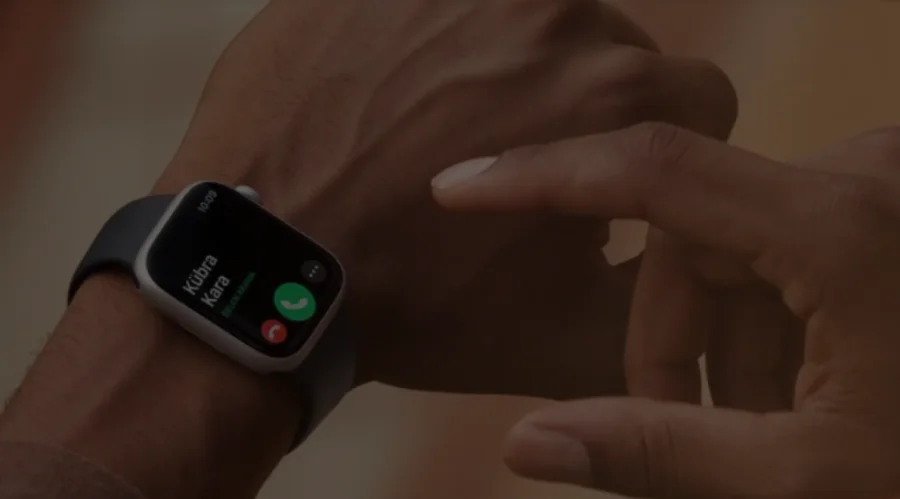
Apple Watch'ta Bilgisayar Bildirimlerini Nasıl Alırım

  • iPhone’unuzda Ayarlar’ı açın ve aşağı kaydırarak Bildirimler bölümüne gelin.
  • Aşağı kaydırarak Microsoft uygulamanıza ulaşın ve üzerine dokunun.
  • Uyarılar alt bölümünde, Bannerlar seçeneğinin en azından etkinleştirilmiş olduğundan emin olun. Sesler kaydırıcısını Açık konumuna getirin. Ardından, Watch uygulamasına gidin ve şunları yapın:
  • Bildirimler bölümüne gidin.
  • Uygulamanızın bildirim göndermeye hazır olduğundan emin olmak için kaydırıcıyı Açık konumuna getirin.

Artık Apple Watch’unuz uygulamadan gelen tüm bildirimleri alabilmelidir.
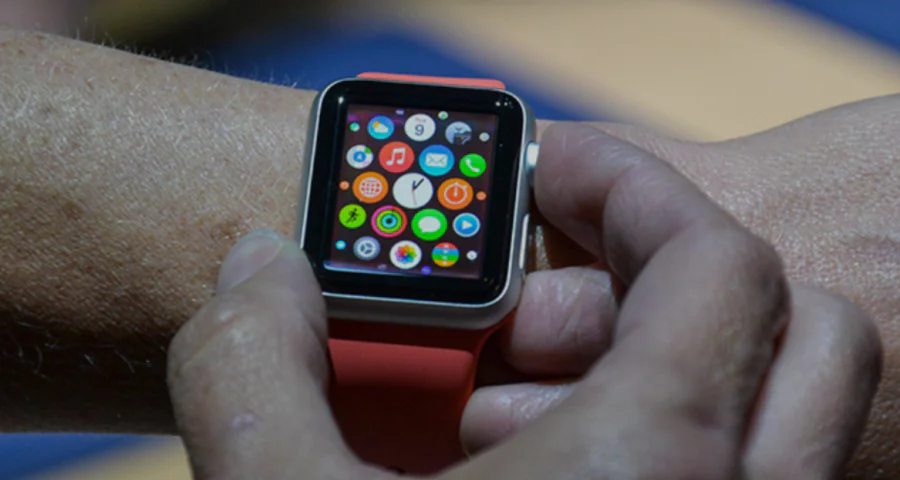
Apple Watch'ta Bilgisayar Bildirimlerini Nasıl Alırım

Eğer bir Mac bilgisayarınız varsa ve iPhone’unuzdan değil de bilgisayarınızdan bildirim almak istiyorsanız, ekran yansıtmayı devre dışı bırakıp bildirimleri doğrudan bilgisayarınızdan alabilirsiniz. İşte nasıl yapacağınız:

  • iPhone’unuzda Watch uygulamasını açın ve Bildirimler bölümüne gidin.
  • Bağlantısını kaldırmak istediğiniz uygulamayı bulun ve üzerine dokunun.
  • iPhone’umu Yansıt seçeneği yerine Özel seçeneğine dokunun.
  • Aşağıdaki Bildirimlere İzin Ver seçeneğini işaretleyin.
  • Apple Watch’ta bilgisayar bildirimlerini nasıl alırım çözüm yöntemleri.

iPhone’unuzda uygulama bildirimlerini devre dışı bırakmak için: 

  • Ayarlar’ı açın ve Bildirimler bölümüne gidin.
  • İlgili uygulamaya dokunun ve Bildirimlere İzin Ver kaydırıcısını Kapalı konumuna getirin.

Bundan böyle, uygulamanın mesajlarını yalnızca Apple Watch’unuzda alacaksınız, iPhone’unuzda değil.
Apple Watch'ta Bilgisayar Bildirimlerini Nasıl Alırım

Apple Watch ve bilgisayar bildirimlerinin senkronizasyonu bazen beklenmedik hatalar çıkarabilir. Böyle durumlarda ayarları tek tek kontrol etmek yerine uzman desteği almak çok daha hızlı çözüm sağlar. 11858 Teknoloji Destek Hattı, Apple Watch eşitleme sorunları, Microsoft hesabı bağlantı problemleri ve bildirim gecikmeleri gibi konularda anında yardımcı olabilecek deneyimli bir ekibe sahiptir. 7/24 ulaşabileceğiniz bu profesyonel hizmet, tüm işlemleri güvenilir yazılımlar üzerinden gerçekleştirerek hem gizliliğinizi korur hem de en doğru ayarların yapılmasını sağlar.

Apple Watch’un bildirim özelliklerini doğru yapılandırmak, sadece bilgisayar uyarılarını değil sağlık verilerini de daha verimli kullanmanıza yardımcı olur. Bildirim yönetimini daha iyi anlamak isteyen kullanıcıların Apple Watch Kalp Sağlığı Bildirimleri konusuna göz atması faydalı olabilir. Bu içerikte kalp atış hızı uyarılarının nasıl çalıştığı, bildirimlerin hangi durumlarda tetiklendiği ve sağlık verilerinin ne şekilde yorumlanabileceği detaylı olarak açıklanmaktadır. Böylece cihazı çok yönlü kullanabilir ve günlük yaşamda size sağladığı avantajları artırabilirsiniz.

Apple Watch üzerinden bilgisayar bildirimlerini almanın tüm yöntemleri adım adım açıklanmış oldu. Kullandığınız Microsoft uygulamalarına göre farklı ayarların yapılması gerekebilir, bu nedenle deneyimlerinizi yorumlarda paylaşmanız hem diğer kullanıcılara hem de içeriğin geliştirilmesine katkı sağlayacaktır. Yaşadığınız sorunları veya kullandığınız alternatif yöntemleri ileterek daha fazla kişiye yardımcı olabilirsiniz.

ETİKETLER:apple watchbildirim eşitlemebilgisayar bildirimlerinasıl yapılır
Bu Makaleyi Paylaş
Facebook WhatsApp WhatsApp Threads Bağlantıyı Kopyala Yazdır
Paylaş
Yorum yapılmamış

Bir yanıt yazın Yanıtı iptal et

E-posta adresiniz yayınlanmayacak. Gerekli alanlar * ile işaretlenmişlerdir

Bağlantı Kuralım

21KBeğen
19.6KTakip Et
7.3KAbone Ol
192Takip Et

Popüler Gönderiler

AirTies Air 4960 Modem Kurulum

Uğurcan ÜN
Uğurcan ÜN
3 dk. okuma
13 Görüntüleme
Sessiz İçerik Nedir Nasıl Yapılır

Sessiz İçerik Nedir

İsmail YILDIZ
İsmail YILDIZ
6 dk. okuma
14 Görüntüleme
YouTube Video Başlığı Nasıl Yazılmalı Yolları Neler

YouTube Video Başlığı Nasıl Yazılmalı

İsmail YILDIZ
İsmail YILDIZ
6 dk. okuma
11 Görüntüleme

Lyra 3 Pro ile Şarkı Nasıl Oluşturulur

Uğurcan ÜN
Uğurcan ÜN
4 dk. okuma
24 Görüntüleme

You Might Also Like

Windows

Windows 11’in Başlangıçta Donma Sorunu

5 dk. okuma
iPhone / iOS

Mac iPhone veya iPad’de Safari Önbelleğini Temizleme

4 dk. okuma
Windows

Windows SSD mi Yoksa Harddisk’e Mi Yüklenmeli?

3 dk. okuma
Sosyal Medyada Video Oynatma Sorunu
Sosyal Medya

Sosyal Medyada Video Oynatma Sorunu

4 dk. okuma

Size her gün en son haberleri ve sorun çözümlerini getiriyoruz!

TeknoDestek Müşteri Hizmetleri
Facebook-f Instagram Tiktok Twitter Youtube Linkedin Whatsapp Phone-alt Rss

İş Ortaklarımız

TeknoDestek Müşteri Hizmetleri
© 2013 - 2026 TeknoDestek Müşteri Hizmetleri • Tüm hakları saklıdır • Bu sitedeki tüm içerikler (metin, görsel, video, logo, tasarım vb.) 5846 sayılı Fikir ve Sanat Eserleri Kanunu (FSEK) kapsamında korunmaktadır • İzinsiz kopyalanması, çoğaltılması, yayınlanması veya herhangi bir şekilde kullanılması yasaktır • İhlal tespitinde; FSEK Madde 71-73 uyarınca yasal süreç başlatma, maddi/manevi tazminat talep etme ve cezai işlem için başvurma hakkımız saklıdır • TeknoDestek, TeknoS@R'un bir kuruluşudur • Tema Düzenleyen: Fatih ATEŞ
Sorun Hala Çözülmedi mi?
Aradığın çözümü bulamadıysan, 11858 Teknoloji Destek Hattımız sana yardımcı olabilir. 2011’den beri Türkiye’nin en tecrübeli teknoloji destek ekiplerinden biri olarak, bilgisayar, telefon, tablet, modem, akıllı TV ve sosyal medya sorunlarında 7/24 profesyonel destek veriyoruz. Uzman ekibimizle hemen görüşmek ister misin?

    📞 11858’i Şimdi Ara

    Görüşme öncesi dakika ücreti sesli olarak bilgilendirilir
    Welcome Back!

    Sign in to your account

    Kullanıcı Adı veya E-posta Adresi
    Şifre

    Şifrenizi mi unuttunuz?