TeknoDestek Müşteri Hizmetleri
  • Haberler
    HaberlerDaha Fazla Göster
    Yenilenmiş Akıllı Telefonlara İade Hakkı kapsamında mağazada telefon inceleyen kullanıcı görüntüsü
    Yenilenmiş Akıllı Telefonlara İade Hakkı Getirildi
    7 dk. okuma
    Zerger App nedir? Nasıl kullanılır?
    Zerger App Nedir? Nasıl Kullanılır?
    7 dk. okuma
    Sessiz İçerik Nedir Nasıl Yapılır
    Sessiz İçerik Nedir
    6 dk. okuma
    Spotify SongDNA Nedir
    Spotify SongDNA Nedir
    4 dk. okuma
    Apple Creator Studio Nasıl Kullanılır
    Apple Creator Studio Nasıl Kullanılır
    6 dk. okuma
  • Bilgisayar
    BilgisayarDaha Fazla Göster
    Windows 11 NVMe hızlandırma tweak sonrası SSD performans testi ve sistem yanıt süresi
    Windows 11 NVMe Hızlandırma Yöntemi
    7 dk. okuma
    Mac'te Firmware Parolası Nedir
    Mac’te Firmware Parolası Nedir
    5 dk. okuma
    Windows'ta iOS Uygulamaları Geliştirmenin 4 Yolu
    Windows’ta iOS Uygulamaları Geliştirmenin 4 Yolu
    5 dk. okuma
    Windows Görev Zamanlayıcı’da Microsoft Compatibility Appraiser ve tanılama görevlerini devre dışı bırakma ekranı
    Ani RAM Artışını Görev Zamanlayıcıdan Çözün
    7 dk. okuma
    Windows Terminal ekranında winget, sfc ve Get-Process komutları ile sistem performansı kontrolü
    Terminal Komutları ile Windows Hızlandırma
    7 dk. okuma
  • Mobil
    MobilDaha Fazla Göster
    iPhone'da uygulamasız resim arka planı silme
    iPhone’da Uygulamasız Resim Arka Planı Silme
    4 dk. okuma
    iPhone'da Kamera Takibini Kapatma
    iPhone’da Kamera Takibini Kapatma
    3 dk. okuma
    Yenilenmiş Akıllı Telefonlara İade Hakkı kapsamında mağazada telefon inceleyen kullanıcı görüntüsü
    Yenilenmiş Akıllı Telefonlara İade Hakkı Getirildi
    7 dk. okuma
    iOS 26'da Face ID Çalışmıyor mu
    iOS 26’da Face ID Çalışmıyor Sorunu Çözümü
    5 dk. okuma
    Phone'unuzda iOS 26'da Alarm Çalmıyor mu
    iPhone’unuzda iOS 26’da Alarm Çalmıyor Sorunu Çözümü
    5 dk. okuma
  • Sosyal Medya
    Sosyal MedyaDaha Fazla Göster
    LinkedIn Şirket Sayfası oluşturma ekranı ve profil ayarlarının görsel anlatımı
    LinkedIn Şirket Sayfası Nasıl Oluşturulur
    6 dk. okuma
    WordPress Facebook eklentisi seçeneklerini gösteren sosyal medya entegrasyon ekranı örneği
    En İyi 8 WordPress Facebook Eklentisi ile Sitenizi Güçlendirin
    5 dk. okuma
    Dijital Reklam Platformları Google Ads Facebook ve Instagram reklam türlerini karşılaştıran görsel
    Dijital Reklam Platformları Google Ads, Facebook ve Instagram Reklamlarını Doğru Kullanma Rehberi
    5 dk. okuma
    Facebook oEmbed Sorununu gösteren WordPress ve Facebook bağlantı hatası görseli
    Facebook oEmbed Sorununu WordPress Kullanıcıları İçin Kesin Çözüm
    6 dk. okuma
    WhatsApp Mesajları Bilgisayarda Neden Geç Geliyor Çözümü Nedir
    WhatsApp Mesajları Bilgisayarda Neden Geç Geliyor
    6 dk. okuma
  • İnceleme
    İncelemeDaha Fazla Göster
    Radar ve Kontrol Noktalarını Görme
    Otoyollarda Radar ve Kontrol Noktalarını Görme
    4 dk. okuma
    Poco F7 Ultra 5G nasıl açılır sorusunu yanıtlayan güç tuşu ve ekran görseli
    Poco F7 Ultra 5G Nasıl Açılır ve Kapatılır
    5 dk. okuma
    Moto G87 Tanıtıldı 200 MP Kamera İle Dengeleri Değiştiriyor
    Moto G87 Tanıtıldı 200 MP Kamera İle Dengeleri Değiştiriyor
    7 dk. okuma
    Lenovo Pro 9i Aura Edition İnceleme için OLED ekranlı dizüstü bilgisayar
    Lenovo Pro 9i Aura Edition İnceleme
    Google Haritalar Navigasyon da Yönlendirici Değiştirme
    Google Haritalar Navigasyonda Yönlendirici Değiştirme
    3 dk. okuma
  • İletişim
YouTube
Takip Et
  • Müşteri Hizmetleri
  • Modem Kurulumu
  • Windows 11
  • Yapay Zeka
  • Akıllı Telefon
  • Robot Süpürge
15 May 2026, Cuma
TeknoDestek Müşteri HizmetleriTeknoDestek Müşteri Hizmetleri
Yazı BoyutuAa
  • Haberler
  • Mobil
  • Sosyal Medya
  • Bilgisayar
  • İnceleme
  • İnternet ve Ağ
  • Ev Elektroniği
  • İletişim
Site içi Arama
  • Haberler
    • Cihaz Duyuruları
    • Teknoloji
    • Uygulama Gelişmeleri
  • Bilgisayar
    • Linux
    • macOS
    • Windows
  • İnceleme
    • Bilgisayar
    • Ev Elektroniği
    • Tablet
    • Tavsiyeler & Karşılaştırmalar
    • Telefon
  • Mobil
    • Android
    • Giyilebilir Cihazlar
    • HarmonyOS
    • iPhone / iOS
  • Sosyal Medya
    • Facebook
    • Instagram
    • TikTok
    • Snapchat
    • Teams
    • Telegram
    • WhatsApp
    • X
  • İletişim
Bizi Takip Edin
Arçelik TKGS Ayarları
Akıllı TV

Arçelik TKGS Ayarları

Savaş TAŞÇIOĞLU
Son güncelleme: 22 Nisan 2026 10:51
Savaş TAŞÇIOĞLU
1.4K Görüntüleme
Paylaş
4 dk. okuma
Paylaş

Arçelik TKGS ayarları nasıl yapılır? Arçelik Smart Tv’lerde TKGS üzerinden ayar yaptığımda bazı kanallar listelenmemektedir.

Arçelik TKGS Ayarları ve Dikkat Edilmesi Gerekenler

Arçelik Smart TV’nin TKGS (Televizyon Kanalları Genel Sunucu) ayarları, cihazın televizyon yayınlarını güncellemek ve optimize etmek için kullanılır. İşte Arçelik Smart TV’de TKGS ayarlarını kontrol etme ve yapılandırma adımları:

İçindekiler
  • Arçelik TKGS Ayarları ve Dikkat Edilmesi Gerekenler
  • TKGS nedir?
  • Arçelik TKGS Modu Nasıl Esnek Yapılır?
- 11858 Teknoloji Destek Hattı -
11858 Teknoloji Destek Hattı ile 7/24 telefonla teknik destek ve uzaktan destek alın 11858 Teknoloji Destek Hattı ile 7/24 telefonla teknik destek ve uzaktan destek alma

Ana Menüye Erişim: Arçelik Smart TV’nin ana menüsüne erişmek için kumandanızdaki “Menü” veya “Ana Menü” düğmesine basın.
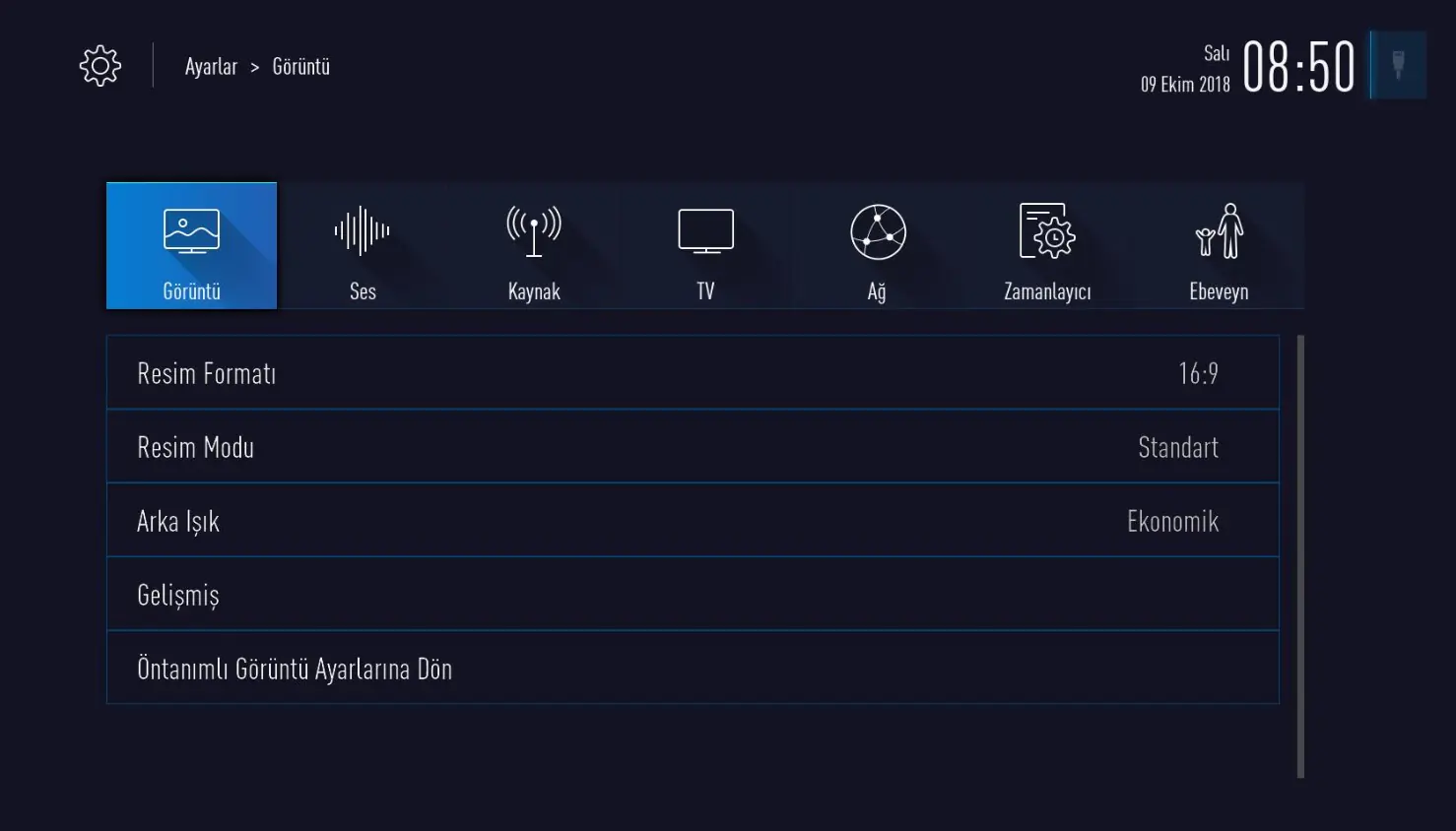
Arçelik smart tv tkgs ayarları

Kanal Ayarlarına Giriş: Menüde, “Kanal Ayarları” veya benzeri bir seçeneği bulun. Bu genellikle “Kurulum”, “Ayarlama” veya “TV Ayarları” altında yer alabilir.

TKGS Ayarlarına Girme: Kanal ayarlarına girdikten sonra, “Genel” veya “Gelişmiş Ayarlar” gibi bir seçenek bulun. Burada, “TKGS” veya “Televizyon Kanalları Genel Sunucu” gibi bir alt menüyü bulun ve seçin.

TKGS Aktivasyonu: TKGS ayarlarına girdikten sonra, genellikle “TKGS Aktif” veya “TKGS Güncelleme” gibi bir seçenek bulun. Bu seçeneği etkinleştirin veya açık konuma getirin.

TKGS Güncelleme Sıklığını Ayarlama: Bazı modellerde, TKGS güncellemelerinin sıklığını ayarlama seçeneğiniz olabilir. Güncellemeleri otomatik olarak almak için “Otomatik” seçeneğini tercih edebilirsiniz.

Güncellemeyi Başlatma: TKGS ayarlarınızı yapılandırdıktan sonra, “Güncellemeyi Başlat” veya benzeri bir seçenekle TKGS güncellemesini başlatın. Cihazınız, kanal listelerini ve diğer bilgileri güncellemek için TKGS’yi kullanacaktır.

- 11858 Teknoloji Destek Hattı -
11858 Teknoloji Destek Hattı ile 7/24 telefonla teknik destek ve uzaktan destek alın 11858 Teknoloji Destek Hattı ile 7/24 telefonla teknik destek ve uzaktan destek alma

Bekleme Süreci: Güncelleme sürecini tamamlamak için cihazın bir süre beklemesine izin verin. Güncelleme tamamlandığında, televizyonunuzdaki kanallar ve bilgiler güncel olmalıdır.

TKGS nedir?

TKGS, “Televizyon Kanalları Genel Sunucu”nun kısaltmasıdır. Bu sistem, televizyon kanallarının program bilgilerini ve diğer ilgili verileri düzenlemek ve dağıtmak amacıyla kullanılır. TKGS’nin temel amacı, televizyon yayınlarını düzenli ve güncel bir şekilde izleyicilere sunmaktır.

Arçelik TKGS ayarları temel fonksiyonları şunları içerebilir:

Program Bilgileri: TKGS, televizyon kanallarının yayın akışları, program bilgileri, başlama ve bitiş saatleri gibi verileri içerir. Bu sayede kullanıcılar, izlemek istedikleri programların ne zaman yayınlanacağını önceden öğrenebilirler.

Kanal Bilgileri: Televizyon kanallarıyla ilgili genel bilgiler, kanal numaraları, logosu gibi bilgiler TKGS tarafından sağlanır.

EPG (Electronic Program Guide) Hizmeti: TKGS, televizyonlarda kullanılan elektronik program rehberi (EPG) servisini destekler. Kullanıcılar, EPG aracılığıyla mevcut ve gelecek programları görüntüleyebilir ve seçtikleri programları planlayabilirler.

- 11858 Teknoloji Destek Hattı -
11858 Teknoloji Destek Hattı ile 7/24 telefonla teknik destek ve uzaktan destek alın 11858 Teknoloji Destek Hattı ile 7/24 telefonla teknik destek ve uzaktan destek alma

Otomatik Kanal Düzenleme: TKGS, kullanıcının televizyon kanallarını otomatik olarak düzenlemesine yardımcı olabilir. Yeni kanallar eklenir veya mevcut kanalların bilgileri güncellenirse, bu bilgiler TKGS tarafından televizyonunuza iletilir.

Güncelleme Yeteneği: TKGS, periyodik olarak güncellemeleri alabilir ve bu güncellemeler aracılığıyla kanal bilgilerini ve program rehberini güncel tutar.

Televizyon üreticileri, TKGS hizmetlerini kendi televizyon modellerine entegre ederler ve kullanıcılar, televizyon izleme deneyimlerini daha düzenli ve bilgiye dayalı hale getirebilmek için bu hizmetleri kullanabilirler.

Arçelik TKGS Modu Nasıl Esnek Yapılır?

Arçelik TKGS ayarları için;

Menü düğmesine basın. Ardından, ekranda sağ alt köşede bulunan çark simgesine benzer bir sembolü göreceksiniz. Yön tuşlarıyla bu simgenin üzerine gidin ve OK tuşuna basın. Açılan menüde sağ yön tuşunu kullanarak “Kaynak Ayarları” seçeneğine gelin. “TKGS Ayarları” seçeneğine gelip OK tuşuna basın. Açılan menüde aşağı yön tuşunu kullanarak “TKGS Modu” seçeneğine gelin ve sağ-sol yön tuşlarıyla modu “Esnek” olarak ayarlayın.
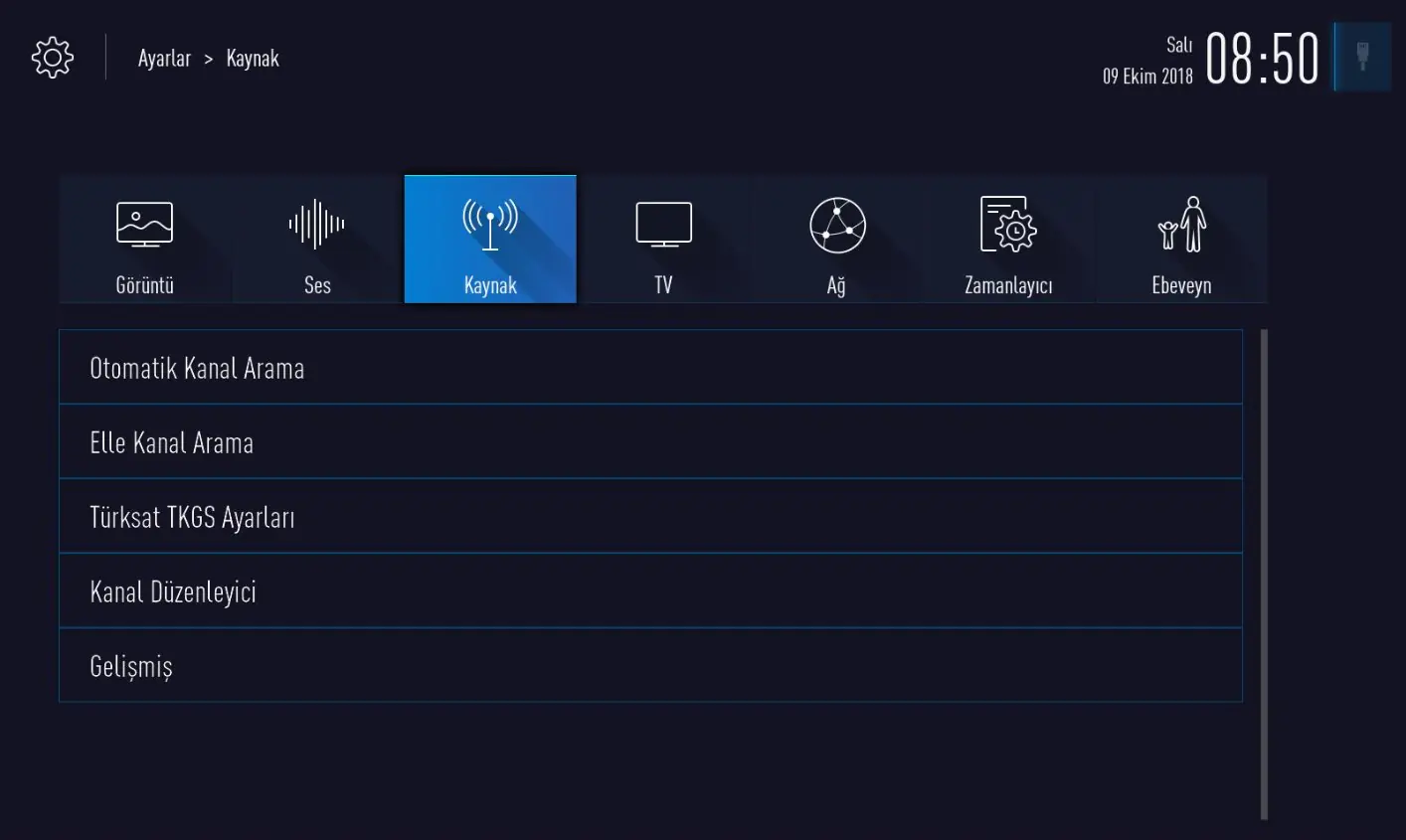
Arçelik TKGS ayarları

Bunu gerçekleştirmek için sırasıyla Menü -> Ayarlar -> Kaynak Ayarları -> Türksat TKGS Ayarları ekranını takip edin.

Sonraki: Arçelik Tv saat ve tarih ayarı

ETİKETLER:arçelik tvkanal ayarlarıtkgs ayarlarıtv kurulumu nasıl yapılır
Bu Makaleyi Paylaş
Facebook WhatsApp WhatsApp Threads Bağlantıyı Kopyala Yazdır
Paylaş
Yorum yapılmamış

Bir yanıt yazın Yanıtı iptal et

E-posta adresiniz yayınlanmayacak. Gerekli alanlar * ile işaretlenmişlerdir

Bağlantı Kuralım

21KBeğen
19.6KTakip Et
7.3KAbone Ol
192Takip Et

Popüler Gönderiler

Tesla Araçlarda Menzil Uzatma için verimli sürüş ve enerji tasarrufu önerileri görseli

Tesla Araçlarda Menzil Uzatma Yöntemleri

Uğurcan ÜN
Uğurcan ÜN
6 dk. okuma
1 Görüntüleme
Windows 11 NVMe hızlandırma tweak sonrası SSD performans testi ve sistem yanıt süresi

Windows 11 NVMe Hızlandırma Yöntemi

Fatih ATEŞ
Fatih ATEŞ
7 dk. okuma
2 Görüntüleme
Birden Çok Apple TV Hesabı Nasıl Kurulur

Xbox’ta Apple TV+ Nasıl İzlenir

Kübra GÜLDÖKMEZ
Kübra GÜLDÖKMEZ
5 dk. okuma
3 Görüntüleme
Docker Container çalışmıyor

Docker Container Çalışmıyor Hatası Çözümü

Mustafa DURUR
Mustafa DURUR
5 dk. okuma
12 Görüntüleme

You Might Also Like

Televizyonunuzdaki HDMI ARC Nedir ve Nasıl Kullanılır
Akıllı TV

Televizyonunuzdaki HDMI ARC Nedir ve Nasıl Kullanılır

6 dk. okuma
LG Hata Kodu 106
Akıllı TV

LG Hata Kodu 106 Nasıl Düzeltilir

5 dk. okuma
Telegram logo with sticker icon.
Telegram

Telegram Kanalına Sticker Ekleme

6 dk. okuma
akıllı tv Bluetooth bağlanmıyor
Akıllı TV

Akıllı TV de Bluetooth Bağlantı Problemi Ve Çözümü

5 dk. okuma

Size her gün en son haberleri ve sorun çözümlerini getiriyoruz!

TeknoDestek Müşteri Hizmetleri
Facebook-f Instagram Tiktok Twitter Youtube Linkedin Whatsapp Rss

İş Ortaklarımız

TeknoDestek Müşteri Hizmetleri
© 2013 - 2026 TeknoDestek Müşteri Hizmetleri • Tüm hakları saklıdır • Bu sitedeki tüm içerikler (metin, görsel, video, logo, tasarım vb.) 5846 sayılı Fikir ve Sanat Eserleri Kanunu (FSEK) kapsamında korunmaktadır • İzinsiz kopyalanması, çoğaltılması, yayınlanması veya herhangi bir şekilde kullanılması yasaktır • İhlal tespitinde; FSEK Madde 71-73 uyarınca yasal süreç başlatma, maddi/manevi tazminat talep etme ve cezai işlem için başvurma hakkımız saklıdır • TeknoDestek, TeknoS@R'un bir kuruluşudur • Tema Düzenleyen: Fatih ATEŞ
Sorun Hala Çözülmedi mi?
Aradığın çözümü bulamadıysan, 11858 Teknoloji Destek Hattımız sana yardımcı olabilir. 2011’den beri Türkiye’nin en tecrübeli teknoloji destek ekiplerinden biri olarak, bilgisayar, telefon, tablet, modem, akıllı TV ve sosyal medya sorunlarında 7/24 profesyonel destek veriyoruz. Uzman ekibimizle hemen görüşmek ister misin?
📞 11858’i Şimdi Ara
Görüşme öncesi dakika ücreti sesli olarak bilgilendirilir
Welcome Back!

Sign in to your account

Kullanıcı Adı veya E-posta Adresi
Şifre

Şifrenizi mi unuttunuz?