TeknoDestek Müşteri Hizmetleri
  • Haberler
    HaberlerDaha Fazla Göster
    Alternatif arama motorları logolarının yer aldığı, gizlilik odaklı arama sonuçlarını gösteren bilgisayar ekranı.
    Google’a Alternatif Arama Motorları: Brave, Startpage ve Mojeek
    7 dk. okuma
    KolibriOS: 1.4 MB’lık Dünyanın En Küçük İşletim Sistemi
    KolibriOS: 1.4 MB’lık Dünyanın En Küçük İşletim Sistemi
    8 dk. okuma
    Windows 11 Copilot PC insights özelliği ile bilgisayar donanım bilgilerinin sorgulandığı bir ekran görünümü.
    Windows 11 Copilot PC Insights Özelliği: Bilgisayar Arıza Tespiti
    7 dk. okuma
    Play Store Alternatif Mağaza Nasıl Bir Karara Uyuluyor?
    Google Play Store Alternatif Mağazalara Açılıyor
    8 dk. okuma
    GTA 5 hileleri kullanılarak Story Mode'da araç çağıran ve süper zıplama yapan karakter
    Popüler GTA 5 Hileleri
    6 dk. okuma
  • Bilgisayar
    BilgisayarDaha Fazla Göster
    Dosya Gezgini klavye kısayolları kullanımı için Ctrl, Shift ve N tuşlarının vurgulandığı bilgisayar klavyesi.
    Windows 11 Dosya Gezgini Klavye Kısayolları ile Hızlı Dosya Yönetimi
    7 dk. okuma
    Gizli başlangıç programları tespiti için Sysinternals Autoruns aracının kullanıldığı bir bilgisayar ekranı görünümü.
    Windows 11 Gizli Başlangıç Programları Nasıl Kapatılır
    8 dk. okuma
    Büyük dosyaları kopyalama işlemi için komut satırında kullanılan Robocopy aracının bilgisayar ekranındaki görünümü.
    Windows 11 Büyük Dosyaları Kopyalama Sorunlarına Robocopy Çözümü
    9 dk. okuma
    Windows 11 Copilot kapatma işlemi için PowerShell komutlarının girildiği bir bilgisayar ekranı görünümü.
    Windows 11 Copilot Kapatma: 7 Adımda Tamamen Kaldırın
    7 dk. okuma
    Windows 11 ağ sorunu giderme adımlarının uygulandığı açık bir PowerShell ekranı görünümü.
    Windows 11 Ağ Sorunu Giderme İçin 6 PowerShell Komutu
    8 dk. okuma
  • Mobil
    MobilDaha Fazla Göster
    Samsung Galaxy Glasses yapay zekâ destekli akıllı gözlük tasarımı
    Samsung Galaxy Glasses Nedir, Özellikleri, Yapay Zekâ Yetenekleri ve Çıkış Tarihi
    17 dk. okuma
    Samsung Galaxy Watch Ultra 2 akıllı saat özellikleri ve tasarımı
    Samsung Galaxy Watch Ultra 2: Özellikleri, Yenilikleri ve Merak Edilenler
    12 dk. okuma
    Android uygulama izinleri ekranını simgeleyen akıllı telefon, güvenlik kalkanı ve konum, kamera, mikrofon ile dosya erişim izinlerini temsil eden simgeler.
    Android’de Uygulama İzinlerindeki Farklar Ne Anlama Geliyor
    6 dk. okuma
    iPhone'da uygulama izinleri ekranını ve gizlilik simgelerini gösteren, konum, kamera, mikrofon ve fotoğraf izinlerini anlatan modern teknoloji temalı kapak görseli.
    iPhone’da Uygulama İzinlerindeki Farklar Ne Anlama Geliyor
    8 dk. okuma
    iPhone 17 Pro Max kasa, ekran ve kamera yüzeyleri için hassas temizleme yöntemleri
    iPhone 17 Pro Max Hassas Temizleme Yöntemleri
    9 dk. okuma
  • Sosyal Medya
    Sosyal MedyaDaha Fazla Göster
    TikTok'ta PK atmak nedir ve TikTok PK nasıl yapılır
    TikTok’ta PK Atmak Nedir, Ne İşe Yarar
    12 dk. okuma
    StopNCII.org sistemi kullanılarak izinsiz paylaşılan mahrem fotoğrafların internetten kaldırılma sürecini gösteren dijital ekran.
    Mahrem Fotoğrafları İnternetten Kaldırma: StopNCII
    10 dk. okuma
    Instagram'da Şipşak içerikler görünmüyor sorunu ve çözüm yöntemleri
    Instagram’da ŞipŞak İçerikler Görünmüyor Sorunu Çözümü
    11 dk. okuma
    Telegram sahte hesap şikayeti ve sahte profil bildirme işlemi
    Telegram Sahte Hesap Şikayeti Nasıl Yapılır
    10 dk. okuma
    TikTok’un ücretli olup olmayacağı, uygulamanın ücretsiz kullanımı, abonelik sistemi ve ücretli özellikleri hakkında güncel bilgiler.
    TikTok Ücretli Mi Olacak, Para Ödemek Gerekiyor Mu
    7 dk. okuma
  • İnceleme
    İncelemeDaha Fazla Göster
    Lenovo Lecoo Bellatoor GM103 oyuncu mouse modeli, ultra hafif tasarımı ve yüksek performanslı oyun özellikleriyle siyah arka plan üzerinde tanıtılıyor.
    Lenovo Oyuncu Mouse’u Lecoo Bellatoor GM103 Tanıtıldı
    7 dk. okuma
    2026 yılının en iyi akıllı saat modelleri arasında öne çıkan premium ve bütçe seçenekleri
    2026 Yılının En İyi Akıllı Saat Modelleri ve Karşılaştırması
    11 dk. okuma
    2026 yılının en iyi akıllı telefon modelleri karşılaştırmasında öne çıkan amiral gemisi ve bütçe seçenekleri
    2026 Yılının En İyi Akıllı Telefon Modelleri ve Karşılaştırması
    10 dk. okuma
    Araç şarj cihazı seçerken güvenlik sertifikaları ve hızlı şarj özellikleri
    Araç Şarj Cihazı Alırken 5 Pratik Güvenlik Kuralı
    9 dk. okuma
    Android Telefon Demo Moddan Nasıl Çıkılır Yolları Neler
    Android Telefon Demo Moddan Nasıl Çıkılır
    7 dk. okuma
  • İletişim
YouTube
Takip Et
  • Müşteri Hizmetleri
  • Modem Kurulumu
  • Windows 11
  • Yapay Zeka
  • Akıllı Telefon
  • Robot Süpürge
  • Uzak Bağlantı
26 Tem 2026, Pazar
TeknoDestek Müşteri HizmetleriTeknoDestek Müşteri Hizmetleri
Yazı BoyutuAa
  • Haberler
  • Mobil
  • Sosyal Medya
  • Bilgisayar
  • İnceleme
  • İnternet ve Ağ
  • Ev Elektroniği
  • Uzak Bağlantı Programları
  • İletişim
Site içi Arama
  • Haberler
    • Cihaz Duyuruları
    • Teknoloji
    • Uygulama Gelişmeleri
  • Bilgisayar
    • Linux
    • macOS
    • Windows
  • İnceleme
    • Bilgisayar
    • Ev Elektroniği
    • Tablet
    • Tavsiyeler & Karşılaştırmalar
    • Telefon
  • Mobil
    • Android
    • Giyilebilir Cihazlar
    • HarmonyOS
    • iPhone / iOS
  • Sosyal Medya
    • Facebook
    • Instagram
    • TikTok
    • Snapchat
    • Teams
    • Telegram
    • WhatsApp
    • X
  • Uzak Bağlantı Programları
  • İletişim
Bizi Takip Edin
Armoury Crate Çalışmıyor
Windows

ASUS Armoury Crate Çalışmıyor

Fatih ATEŞ
Son güncelleme: 7 Kasım 2025 11:18
Fatih ATEŞ - Teknik Destek Uzmanı
1.1K Görüntüleme
Paylaş
7 dk. okuma
Paylaş

ASUS Armoury Crate çalışmıyor sorunu, kullanıcıların sıkça karşılaştığı bir problem. Bu makalede, bu sorunu nasıl çözeceğinizi detaylı bir şekilde anlatıyoruz.

ASUS Armoury Crate, ASUS bilgisayarları için tasarlanmış bir donanım yönetim yazılımıdır. Bu yazılım sayesinde, kullanıcılar bilgisayarlarının performansını izleyebilir, RGB ışıklandırmalarını yönetebilir, fan hızlarını ayarlayabilir ve daha birçok özelliği kolayca kontrol edebilirler. Ancak, bazen ASUS Armoury Crate çalışmıyor hatasıyla karşılaşabilirsiniz. Bu durumda, yazılımın açılmaması veya düzgün çalışmaması gibi sorunlarla karşılaşmanız mümkün olabilir.

İçindekiler
  • ASUS Armoury Crate Çalışmıyor: Sebepler ve Çözüm Yolları
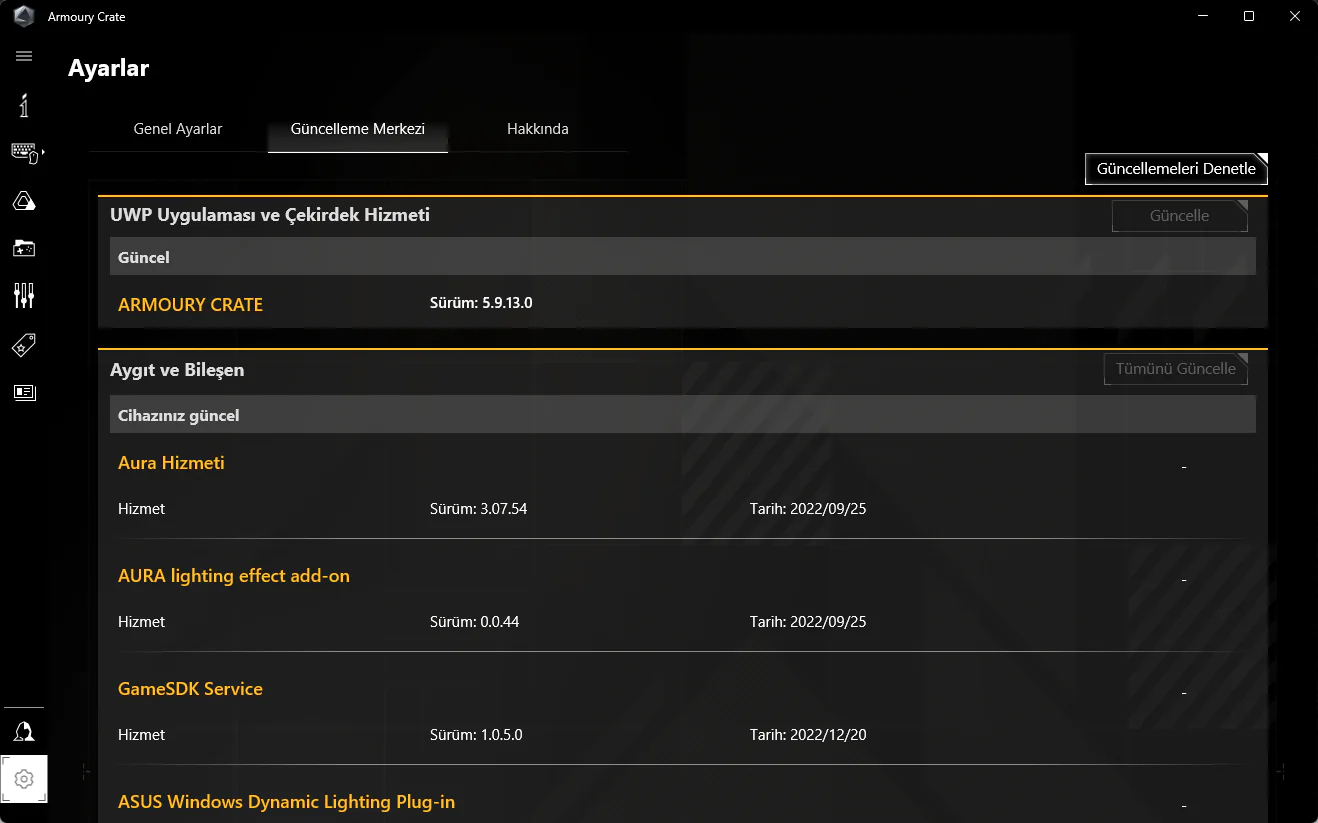
    • Armoury Crate’i Güncelleyin
    • Windows Güncellemelerini Kontrol Edin
    • ASUS Sürücülerini Güncelleyin
    • Armoury Crate Kurulumunu Onarın
    • Armoury Crate’i Yeniden Kurun
    • BIOS’ta Armoury Crate’i Etkinleştirin
    • Arka Plan Hizmetlerini Kontrol Edin
    • Çatışan Yazılımları Devre Dışı Bırakın
    • Armoury Crate Uygulamasını Sıfırlayın

- 11858 Teknoloji Destek Hattı -
11858 Teknoloji Destek Hattı ile 7/24 telefonla teknik destek ve uzaktan destek alın 11858 Teknoloji Destek Hattı ile 7/24 telefonla teknik destek ve uzaktan destek alma

ASUS Armoury Crate Çalışmıyor: Sebepler ve Çözüm Yolları

ASUS Armoury Crate, bilgisayarınızın donanımını yönetmek için vazgeçilmez bir araç olsa da, bazen çalışmama sorunuyla karşılaşmak sinir bozucu olabilir. Bu durum, RGB ayarlarından fan kontrolüne kadar birçok özelliği etkiler ve performansınızı düşürür. Makalede, sorunun yaygın nedenlerini ve adım adım çözüm yollarını açıklayacağız, böylece yazılımı tekrar çalışır hale getirebilirsiniz.

Özellikle ASUS kullanıcıları için hazırladığımız bu içerikte, güncelleme işlemlerinden BIOS ayarlarına kadar detayları bulacaksınız. Hangi soruların cevaplanacağını merak ediyorsanız, yazılımın açılmaması, sürücü uyumsuzlukları ve servis sorunları burada kapsamlıca ele alınacak. Böylece, sorunları kendiniz teşhis edebilir veya gerektiğinde uzman yardımına başvurabilirsiniz.

ASUS Armoury Crate çalışmıyorsa, bu durum birkaç farklı sebepten kaynaklanıyor olabilir. Yazılım hataları, uyumsuz sürücüler, veya bozulmuş kurulum dosyaları en yaygın nedenlerdir. Ancak endişelenmeyin; aşağıda, ASUS Armoury Crate’in çalışmama sorununu çözmek için izleyebileceğiniz adımları bulabilirsiniz.

Armoury Crate’i Güncelleyin

Eğer ASUS Armoury Crate açılabiliyorsa, ilk adım olarak yazılımın güncel olduğundan emin olun. Yazılımın eski bir sürümü, çeşitli hatalarla karşılaşmanıza neden olabilir.

  • Armoury Crate uygulamasını açın.
  • Sol menüden Ayarlar > Hakkında sekmesine gidin. ASUS Armoury Crate Çalışmıyor Sebepler ve Çözüm Yolları
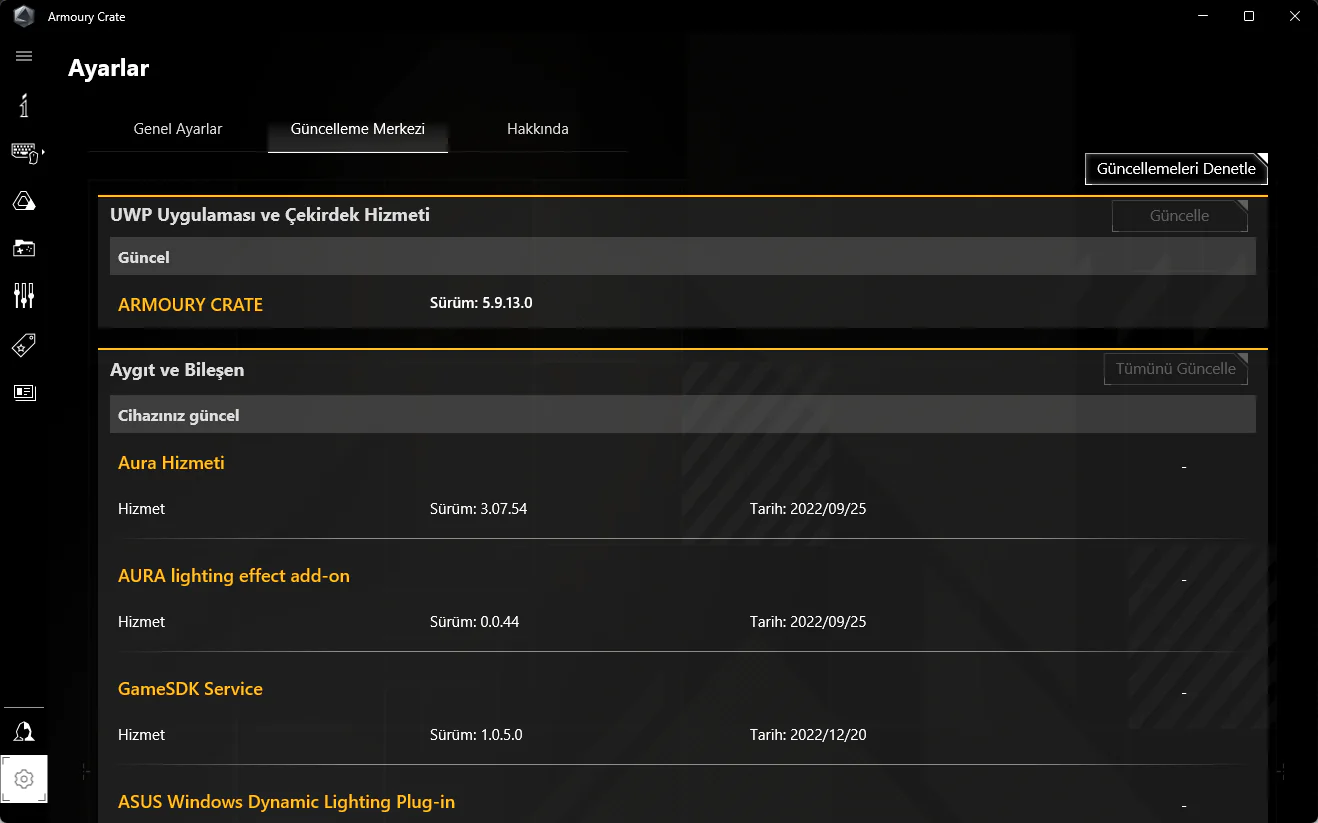
  • Güncellemeleri Kontrol Et butonuna tıkladıktan sonra varsa güncellemeleri yükleyin. ASUS Armoury Crate Çalışmıyor Sebepler ve Çözüm Yolları
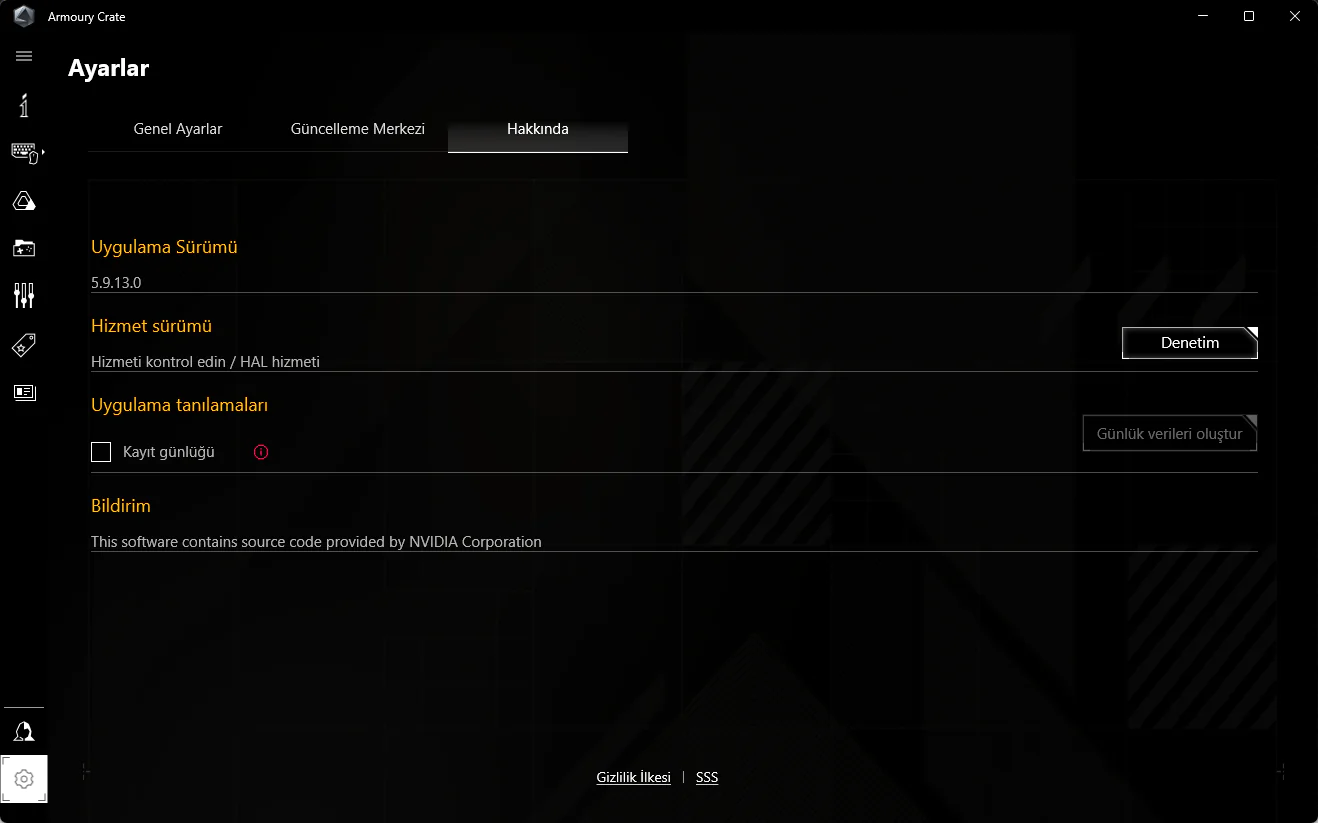
Eğer uygulama hiç açılmıyorsa, ASUS Armoury Crate‘in en son sürümünü manuel olarak indirip yükleyebilirsiniz. Bunu yapmak için ASUS’un resmi web sitesinden en güncel sürümü indirin.

Windows Güncellemelerini Kontrol Edin

Windows işletim sistemi, zaman zaman yazılım ve donanım uyumluluğunu iyileştirmek için güncellemeler yayınlar. Bu güncellemeler, ASUS Armoury Crate ile ilgili sorunları çözebilir.

  • Windows + I tuşlarına basarak Ayarlar‘a gidin.
  • Güncelleme ve Güvenlik > Windows Güncelleme sekmesine geçin.
  • Güncellemeleri Kontrol Et butonuna tıklayın ve bekleyen güncellemeleri yükleyin.
    ASUS Armoury Crate Çalışmıyor Sebepler ve Çözüm Yolları

Windows güncellemeleri bazen sürücü güncellemeleri de içerdiğinden, bu işlem ASUS Armoury Crate‘in düzgün çalışmasını sağlayabilir.

- 11858 Teknoloji Destek Hattı -
11858 Teknoloji Destek Hattı ile 7/24 telefonla teknik destek ve uzaktan destek alın 11858 Teknoloji Destek Hattı ile 7/24 telefonla teknik destek ve uzaktan destek alma

ASUS Sürücülerini Güncelleyin

ASUS Armoury Crate, bilgisayarınızdaki donanım bileşenlerinin doğru sürücülerine ihtiyaç duyar. Çipset sürücüleri, grafik kartı sürücüleri veya RGB yazılımı gibi bileşenlerin eski sürümleri, yazılımın düzgün çalışmamasına yol açabilir.

  • ASUS Destek Sayfası‘na gidin ve bilgisayarınızın modelini arayın.
  • Çipset, GPU, RGB ve diğer cihaz sürücülerini en son sürümle güncelleyin. ASUS Armoury Crate Çalışmıyor

Sürücüler güncellendikten sonra, bilgisayarınızı yeniden başlatın ve ASUS Armoury Crate‘i tekrar başlatmayı deneyin.

Armoury Crate Kurulumunu Onarın

Yazılımın düzgün çalışmamasının bir diğer nedeni, bozulmuş veya eksik kurulum dosyaları olabilir.

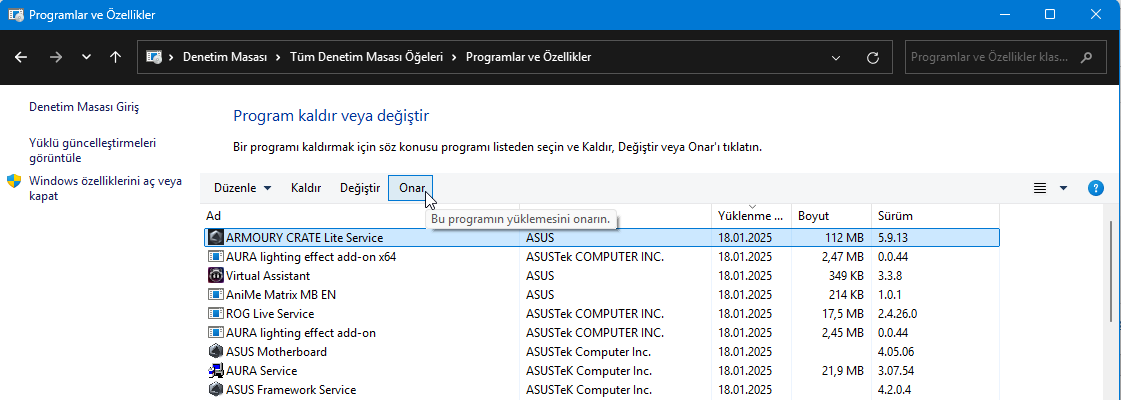
  1. Başlat menüsüne tıklayın ve Denetim Masası‘nı açın.
  2. Programlar ve Özellikler sekmesine gidin.
  3. Armoury Crate‘i bulup sağ tıklayın, ardından Onar veya Değiştir seçeneğini tıklayın (mevcutsa).
    ASUS Armoury Crate Çalışmıyor
  4. Ekrandaki talimatları takip ederek kurulumu onarın.
Armoury Crate’i Yeniden Kurun

Eğer yukarıdaki adımlar sorunu çözmediyse, ASUS Armoury Crate yazılımını tamamen kaldırıp yeniden yüklemek bir çözüm olabilir.

  1. Denetim Masası‘nı açın ve Programlar ve Özellikler‘e girin.
  2. Armoury Crate‘i bulun, sağ tıklayın ve Kaldır seçeneğine tıklayın.
  3. Ardından, aşağıdaki klasörlere gidin ve Armoury Crate ile ilgili dosyaları silin:
    • C:Program Files (x86)ASUS
    • C:ProgramDataASUS
    • C:Users<KullanıcıAdınız>AppDataLocalASUS
  4. ASUS destek sitesinden en son Armoury Crate sürümünü indirin ve yükleyin.

Bu adımlar, eksik veya bozuk kurulum dosyalarını ortadan kaldırarak yazılımı sıfırdan kurmanıza olanak tanır.

BIOS’ta Armoury Crate’i Etkinleştirin

Bazı durumlarda, Armoury Crate BIOS ayarlarında devre dışı bırakılmış olabilir. Bu durumda, BIOS’ta bu ayarı etkinleştirmeniz gerekebilir.

- 11858 Teknoloji Destek Hattı -
11858 Teknoloji Destek Hattı ile 7/24 telefonla teknik destek ve uzaktan destek alın 11858 Teknoloji Destek Hattı ile 7/24 telefonla teknik destek ve uzaktan destek alma
  1. Bilgisayarınızı yeniden başlatın ve BIOS’a girmek için F2 veya Del tuşuna basın.
  2. BIOS menüsünde Araçlar sekmesine gidin.
  3. Armoury Crate Download and Install ayarını bulun ve etkinleştirin.
  4. Ayarları kaydedin ve BIOS’tan çıkın.

Bilgisayarınız yeniden başlatıldığında, ASUS Armoury Crate‘in çalışması gerekir.

Arka Plan Hizmetlerini Kontrol Edin

Bazı durumlarda, Armoury Crate‘in arka planda çalışan servisleri doğru bir şekilde başlamayabilir. Sorunun çözümü için aşağıdaki adımları izleyiniz:

  1. Ctrl + Shift + Esc tuşlarına basarak veya Görev çubuğuna sağ tıklayarak Görev Yöneticisi‘ni açın.
  2. Servisler sekmesine gidin ve Armoury Crate ile ilgili servisleri (örneğin, ArmourySocketServer) bulun.
  3. Eğer bir servis durduysa, sağ tıklayıp Başlat seçeneğine tıklayın.

Bu adımlar, servislerin doğru şekilde çalışmasını sağlayarak yazılımın açılmasını mümkün kılabilir.

Çatışan Yazılımları Devre Dışı Bırakın

Bazı üçüncü taraf yazılımlar, ASUS Armoury Crate ile çakışabilir. Özellikle RGB kontrol yazılımları veya hız aşırtma araçları bu tür çatışmalara yol açabilir. Bu yazılımları geçici olarak devre dışı bırakın veya kaldırın ve ASUS Armoury Crate‘i tekrar başlatmayı deneyin.

Armoury Crate Uygulamasını Sıfırlayın

Eğer yukarıdaki tüm adımlar başarısız olursa, Armoury Crate‘i sıfırlamayı deneyebilirsiniz.

  1. Windows ve I tuşlarına basarak Ayarlar‘ı açın.
  2. Uygulamalar > Yüklü Uygulamalar sekmesine gidin.
  3. Armoury Crate‘i bulun, üzerine tıklayın ve Gelişmiş Seçenekler‘i seçin.
  4. Sıfırla seçeneğine tıklayarak uygulamayı varsayılan ayarlarına döndürebilirsiniz.

Bu işlem, yazılımın tüm yapılandırmalarını sıfırlayarak tekrar düzgün çalışmasını sağlayabilir.

Eğer yukarıdaki yöntemleri denediğiniz halde ASUS Armoury Crate hala çalışmıyorsa, donanım yazılımı sorunlarında derinlemesine inceleme yapmak için profesyonel bir destek almak en güvenilir yol olabilir. 11858 Teknoloji Destek Hattı, 2011’den beri Türkiye genelinde milyonlarca kullanıcıya 7/24 hizmet veren alanında uzman bir merkezdir. Bilgisayar yazılımı, sürücü güncellemeleri ve BIOS ayarları dahil olmak üzere teknolojiyle ilgili her türlü problemi, lisanslı yazılımlar ve uluslararası araçlarla uzaktan çözüyor. Dakika bazlı ücretlendirme sayesinde şeffaf bir şekilde yardım alabilir, uzmanların adım adım rehberliğinde sorununuzun üstesinden gelebilirsiniz.

ASUS Armoury Crate çalışmıyorsa, RAM algılama gibi ilgili sorunlar da ortaya çıkabilir, çünkü yazılımın donanım bileşenlerini doğru tanıması kritik önem taşır. ASUS Armoury Crate RAM algılamıyor sorunu, RGB senkronizasyonunu etkileyebilir ve Aura Sync gibi alternatif yöntemlerle çözülür. Yazılımın düzgün çalışması, donanım uyumluluğunu artırır ve genel sistem kararlılığını sağlar. Bu tür algılama hatalarını önlemek için yazılım ayarlarını kontrol etmek, ASUS kullanıcıları için vazgeçilmezdir.

ASUS Armoury Crate çalışmıyorsa, genellikle güncellemeler ve ayarlarla çözülebilen bir sorun olsa da, her kullanıcının bilgisayar yapılandırması farklı olabilir. Yukarıdaki adımlardan hangisi size çözüm oldu veya hala sorun yaşıyorsanız, lütfen yorumlarınızda paylaşın. Böylece diğer okuyuculara rehberlik edebilir ve topluluk olarak daha fazla bilgi biriktirebiliriz. Deneyimlerinizi anlatmak, benzer yazılım sorunlarıyla karşılaşanlara büyük katkı sağlar.

ETİKETLER:asusbiosgüncellemenasıl yapılır
Bu Makaleyi Paylaş
Facebook WhatsApp WhatsApp Threads Bağlantıyı Kopyala Yazdır
Paylaş
YazarFatih ATEŞ
Teknik Destek Uzmanı
Takip Et
İster iPhone'undaki, ister Android cihazındaki veya Windows'taki ayarlar arasında geziniyor olsun, Fatih ATEŞ her zaman teknolojiye düşkün olmuştur. Teknolojiye, Windows'a ve güç düğmesi olan her şeye tutkuyla bağlı olarak, zamanının çoğunu yeni beceriler geliştirmek ve teknoloji dünyası hakkında daha fazla şey öğrenmek için harcadı. Öğrendiklerini de sizlerle paylaşıyor.
Yorum yapılmamış

Bir yanıt yazın Yanıtı iptal et

E-posta adresiniz yayınlanmayacak. Gerekli alanlar * ile işaretlenmişlerdir


Bağlantı Kuralım

21KBeğen
19.6KTakip Et
7.3KAbone Ol
192Takip Et

Popüler Gönderiler

Gatsby ile statik site oluşturma sürecini gösteren modern geliştirici çalışma alanı.

Gatsby ile Statik Site Oluşturma

Hatice TATLISU
Hatice TATLISU
6 dk. okuma
2 Görüntüleme
Alternatif arama motorları logolarının yer aldığı, gizlilik odaklı arama sonuçlarını gösteren bilgisayar ekranı.

Google’a Alternatif Arama Motorları: Brave, Startpage ve Mojeek

Fatih ATEŞ
Fatih ATEŞ
7 dk. okuma
6 Görüntüleme
Google Drive depolama alanı ücretleri ve güncel Google One paket seçeneklerini gösteren görsel

Güncel Google Drive Depolama Alanı Ücretleri ve Paket Detayları

Uğurcan ÜN
Uğurcan ÜN
19 dk. okuma
4 Görüntüleme
Astro Nedir sorusunu uzay temalı web geliştirme görseliyle açıklayan kapak tasarımı

Astro Nedir, Hızlı ve Esnek Statik Siteler Oluşturmanın Modern Yolu

Hatice TATLISU
Hatice TATLISU
6 dk. okuma
4 Görüntüleme
//

We influence 20 million users and is the number one business and technology news network on the planet

You Might Also Like

Discord Nedir Nasıl Kurulur?
Discord

Discord Nedir Nasıl Kurulur?

1 dk. okuma
Wi-Fi Bağlantısı Sürekli Kopuyor Sorunu Nasıl Çözülür
Windows

Windows 11 Wi-Fi Bağlantısı Sürekli Kopuyor Sorunu Nasıl Çözülür

12 dk. okuma
iPhone 8, iPhone 8 Plus, iPhone 7, iPhone 7 Plus Hard Reset
iPhone / iOS

iPhone 8, iPhone 8 Plus, iPhone 7, iPhone 7 Plus Hard Reset

2 dk. okuma
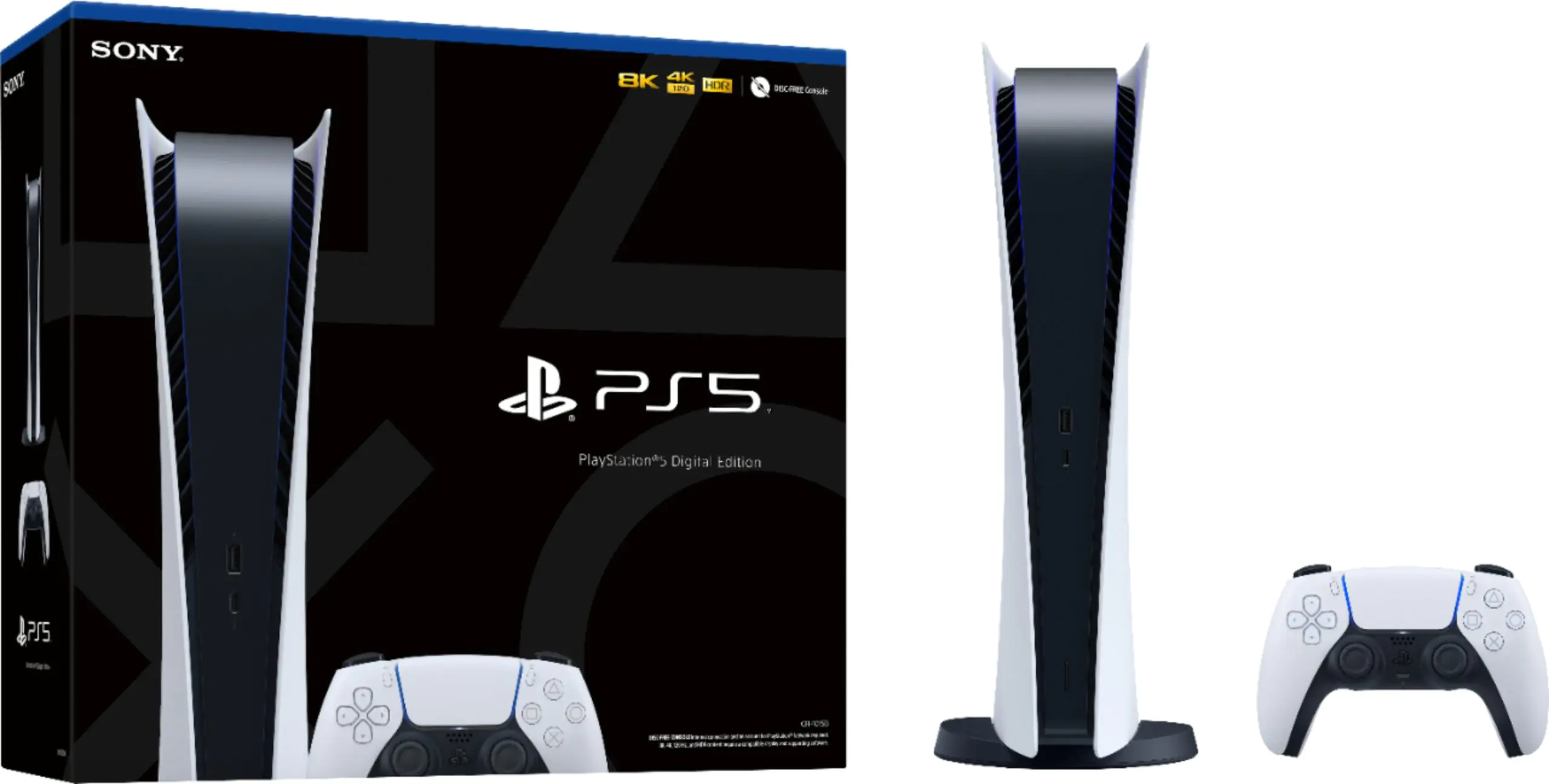
PlayStation 5 Dinlenme Modu Açmak
Konsol Oyunları

PlayStation 5 Dinlenme Modu Açmak

4 dk. okuma

Size her gün en son haberleri ve sorun çözümlerini getiriyoruz!

TeknoDestek Müşteri Hizmetleri
Facebook-f Instagram Tiktok Twitter Youtube Linkedin Whatsapp Rss

İş Ortaklarımız

TeknoDestek Müşteri Hizmetleri
© 2013 - 2026 TeknoDestek Müşteri Hizmetleri • Tüm hakları saklıdır • Bu sitedeki tüm içerikler (metin, görsel, video, logo, tasarım vb.) 5846 sayılı Fikir ve Sanat Eserleri Kanunu (FSEK) kapsamında korunmaktadır • İzinsiz kopyalanması, çoğaltılması, yayınlanması veya herhangi bir şekilde kullanılması yasaktır • İhlal tespitinde; FSEK Madde 71-73 uyarınca yasal süreç başlatma, maddi/manevi tazminat talep etme ve cezai işlem için başvurma hakkımız saklıdır • TeknoDestek, TeknoS@R'un bir kuruluşudur • Tema Düzenleyen: Fatih ATEŞ
Sorun Hala Çözülmedi mi?
Aradığın çözümü bulamadıysan, 11858 Teknoloji Destek Hattımız sana yardımcı olabilir. 2011’den beri Türkiye’nin en tecrübeli teknoloji destek ekiplerinden biri olarak, bilgisayar, telefon, tablet, modem, akıllı TV ve sosyal medya sorunlarında 7/24 profesyonel destek veriyoruz. Uzman ekibimizle hemen görüşmek ister misin?
📞 11858’i Şimdi Ara
Görüşme öncesi dakika ücreti sesli olarak bilgilendirilir
Welcome Back!

Sign in to your account

Kullanıcı Adı veya E-posta Adresi
Şifre

Şifrenizi mi unuttunuz?