
PlayStation 5 dinlenme modu açmak için kontrol merkezinden iki basit adım yeterli. Bu mod ile oyun indirirken enerji tasarrufu yapabilir ve kontrolcünüzü şarj edebilirsiniz.
PlayStation 5’inizi kapatmak ile dinlenme moduna almak arasındaki farkı hiç merak ettiniz mi? Aslında bu iki seçenek, konsolunuzun güç yönetimi ve sizin deneyiminiz açısından oldukça kritik bir öneme sahip. Doğru zamanda doğru modu kullanmak, hem enerji tasarrufu yapmanıza hem de oyunlarınıza kaldığınız yerden saniyeler içinde devam etmenize olanak tanır.


Bu yazıda, PS5’inizi nasıl dinlenme moduna alabileceğinizi adım adım anlatıyoruz. Ayrıca, bu modun hangi gizli avantajları sunduğunu, güç tüketimini nasıl yönettiğini ve ani elektrik kesintileri gibi durumlarda dikkat etmeniz gereken önemli noktaları ele alacağız. Siz de konsolunuzdan en verimli şekilde yararlanmak istiyorsanız, içeriğimizin devamına göz atabilirsiniz.
PS5 Konsolu Nasıl Kapatılır?
PS5’i kapatmak tüm oyunları ve uygulamaları kapatacaktır. Veri bozulmasını veya konsola zarar vermemek için AC güç kablosunu çıkarmanız gerektiğinde PS5’inizi kapatmalısınız. Bu noktada, PS5’i kapatmak, beklenmedik elektrik kesintilerine karşı iyi bir korumadır.
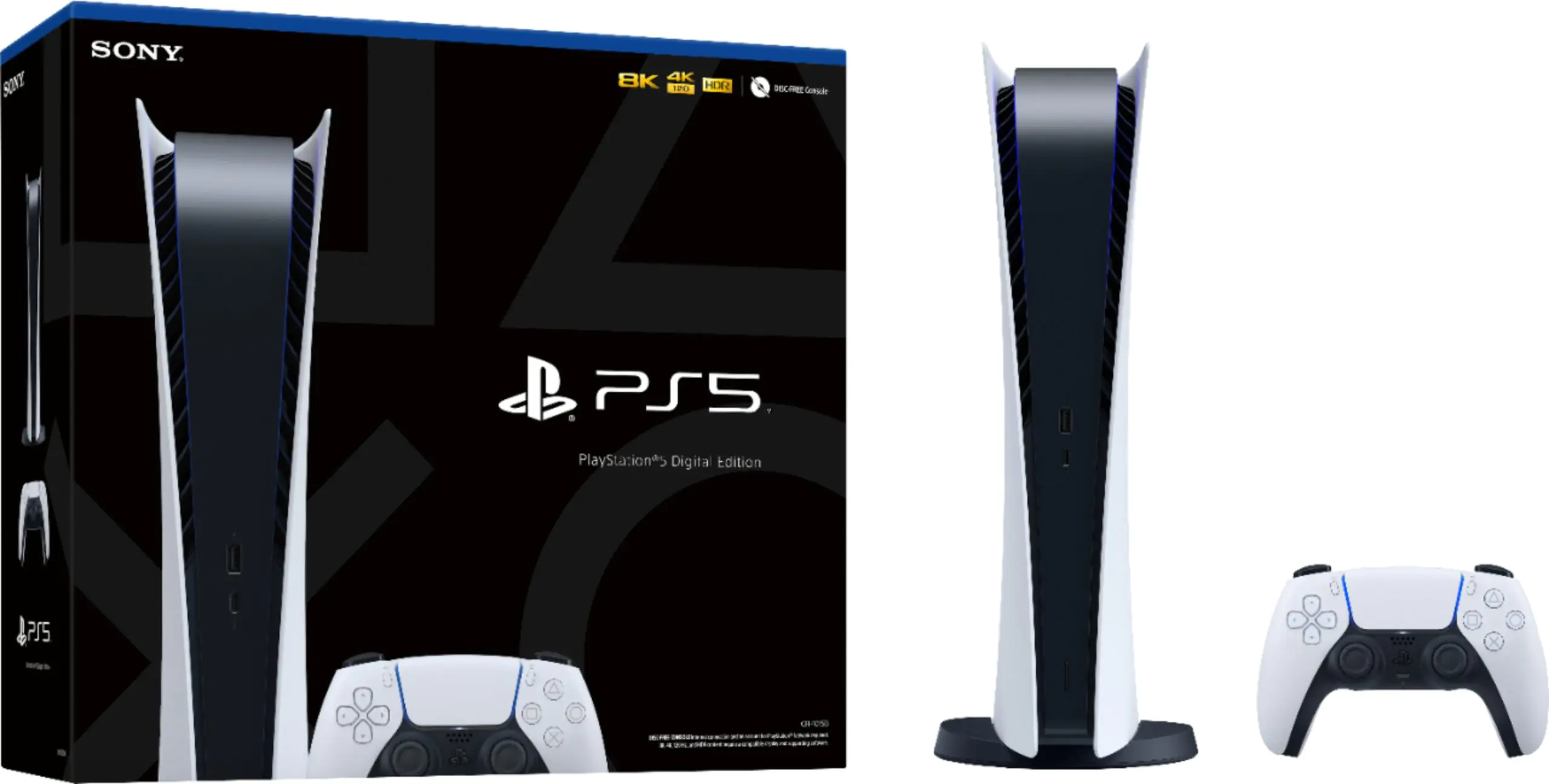
PS5 konsolunuzu kapatmanın iki hızlı yolu vardır. Birincisi, konsolun önündeki güç düğmesine manuel olarak basmaktır. Uzun, ince ve parlak siyah yüzeyle bütünleştiği için düğmeyi gözden kaçırmak kolaydır. Ancak bunu Disk versiyonundaki Çıkar düğmesinin altında veya Digital Edition’daki tek düğme olarak bulacaksınız .
Konsolunuzu kapatmanın ikinci yöntemi Kontrol Merkezi aracılığıyladır. Menüyü getirmek için DualSense kontrol cihazınızdaki PlayStation (PS) düğmesine basın, ardından güç seçeneklerini görüntülemek için en sağa kaydırın. Orada, PS5’i Kapat’ı seçin.
Playstation 5 Dinlenme Modu Açmak
Playstation Dinlenme modu, PS5 konsolunuz için bir tür hazırda bekleme durumudur. Bu durumda aygıt tamamen açık olmasa da, kontrol cihazlarını şarj etmeye ve uygulamalar ve oyunlar için güncellemeleri indirmeye devam edecek. Bu hususta büyük oyun dosyalarını indirmek için dinlenme modunu kullanmanızı öneririz. Veya bir ara vermeniz gerekiyorsa ancak oyununuza hızlı bir şekilde geri dönmek istiyorsanız, güçlü SSD sayesinde konsol aktif oyunları askıya alır ve çok hızlı yükleme süreleriyle başlatmaya hazır tutar .
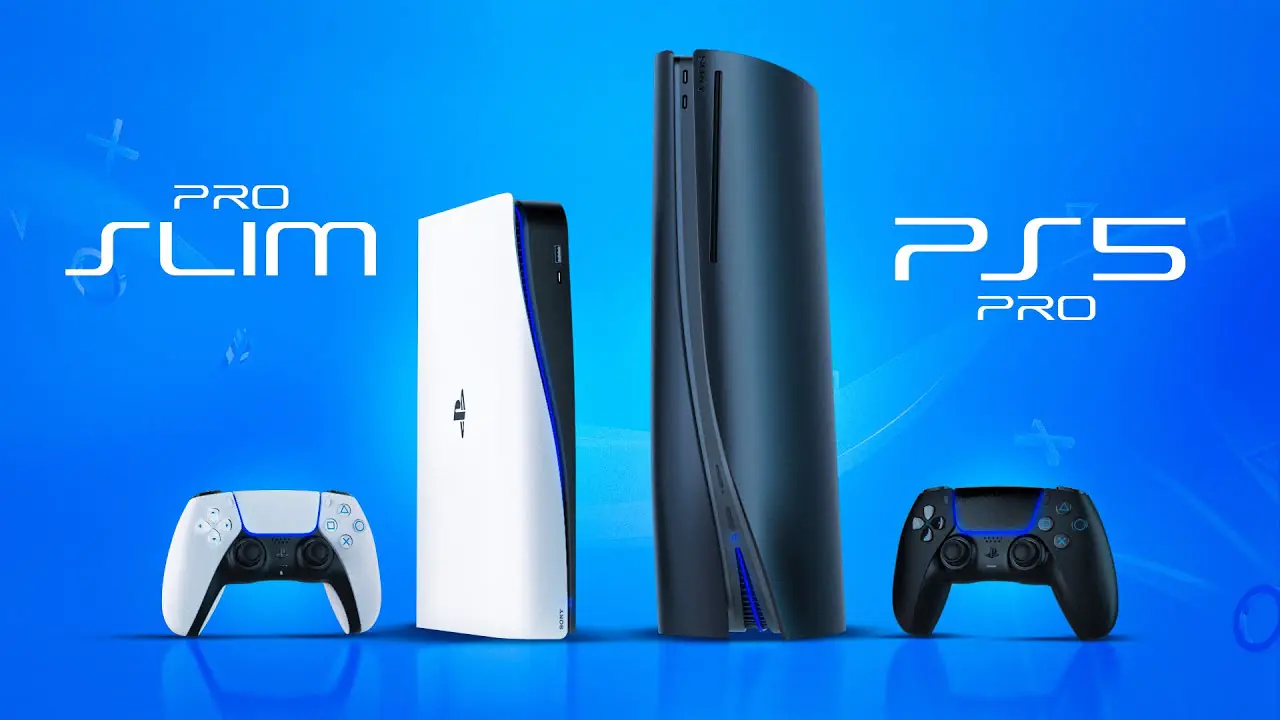
PS5’i dinlenme moduna geçirmek için DualSense denetleyicisindeki. PS düğmesine basın, ardından güç seçeneklerini görüntülemek için en sağa kaydırın. Orada, Dinlenme moduna gir’i seçin.
Hasara veya veri bozulmasına neden olabileceğinden, PS5 dinlenirken AC güç kablosunu çıkarmamaya dikkat edin.
Dinlenme Modunu Yönetme
Konsolunuzu istediğiniz kadar dinlenme modunda bırakabilirsiniz, ancak elektrik faturanızdan tasarruf etmek için arada sırada tamamen kapatmanız iyi olur. Dinlenme modunda hangi özelliklerin kullanılabileceğini Ayarlar–> Sistem’e gidip Güç Tasarrufu’nu seçerek yönetebilirsiniz.
Tüm özellikleri devre dışı bırakırsanız, konsolunuz güç tüketimini 0,5 W’ın altına düşürür. Ancak, denetleyicileri veya diğer aksesuarları şarj etmek için USB bağlantı noktalarına güç sağlamak, dosyaları ve içeriği güncellemek için internete bağlı kalmak veya bilgisayarınızı açmak için bunu aşabilirsiniz.
Ayrıca, otomatik olarak dinlenme moduna girmeden önce. PS5’inizin ne kadar süre hareketsiz kalacağına da karar verebilirsiniz. Ayarlar–> Sistem’e gidin ve seçeneği bulmak için Güç Tasarrufu’nu seçin.
Uzman Desteği ile Sorunlarınızı Çözün
Yukarıdaki adımları uygulamanıza rağmen konsolunuzda bir sorunla karşılaşıyorsanız veya güç ayarlarıyla ilgili kafanız karıştıysa, profesyonel yardım almanın tam zamanı. 11858 Teknoloji Destek Hattı, PlayStation ve diğer tüm elektronik cihazlarınızla ilgili yaşadığınız teknik problemlerde size 7/24 uzaktan bağlantı ile çözüm sunar. Deneyimli teknik ekibi sayesinde, sorununuzu hızlı ve güvenilir bir şekilde çözüme kavuşturabilir, vaktinizi verimli kullanabilirsiniz.
PS5’inizin güç yönetimini optimize ettikten sonra, konsolunuzu daha verimli kullanmanın diğer yollarını keşfetmeye ne dersiniz? Örneğin, PlayStation 5 Konsol Paylaşımı konulu rehberimiz, ailenizle veya arkadaşlarınızla oyun kütüphanenizi nasıl paylaşabileceğinizi ve bu süreçte dikkat etmeniz gereken önemli noktaları detaylı bir şekilde açıklıyor. Bu içeriğe göz atarak konsolunuzdan aldığınız verimi bir kat daha artırabilirsiniz.