
ASUS Armoury Crate çalışmıyor sorunu, kullanıcıların sıkça karşılaştığı bir problem. Bu makalede, bu sorunu nasıl çözeceğinizi detaylı bir şekilde anlatıyoruz.
ASUS Armoury Crate, ASUS bilgisayarları için tasarlanmış bir donanım yönetim yazılımıdır. Bu yazılım sayesinde, kullanıcılar bilgisayarlarının performansını izleyebilir, RGB ışıklandırmalarını yönetebilir, fan hızlarını ayarlayabilir ve daha birçok özelliği kolayca kontrol edebilirler. Ancak, bazen ASUS Armoury Crate çalışmıyor hatasıyla karşılaşabilirsiniz. Bu durumda, yazılımın açılmaması veya düzgün çalışmaması gibi sorunlarla karşılaşmanız mümkün olabilir.
- ASUS Armoury Crate Çalışmıyor: Sebepler ve Çözüm Yolları
- Armoury Crate’i Güncelleyin
- Windows Güncellemelerini Kontrol Edin
- ASUS Sürücülerini Güncelleyin
- Armoury Crate Kurulumunu Onarın
- Armoury Crate’i Yeniden Kurun
- BIOS’ta Armoury Crate’i Etkinleştirin
- Arka Plan Hizmetlerini Kontrol Edin
- Çatışan Yazılımları Devre Dışı Bırakın
- Armoury Crate Uygulamasını Sıfırlayın


ASUS Armoury Crate Çalışmıyor: Sebepler ve Çözüm Yolları
ASUS Armoury Crate, bilgisayarınızın donanımını yönetmek için vazgeçilmez bir araç olsa da, bazen çalışmama sorunuyla karşılaşmak sinir bozucu olabilir. Bu durum, RGB ayarlarından fan kontrolüne kadar birçok özelliği etkiler ve performansınızı düşürür. Makalede, sorunun yaygın nedenlerini ve adım adım çözüm yollarını açıklayacağız, böylece yazılımı tekrar çalışır hale getirebilirsiniz.
Özellikle ASUS kullanıcıları için hazırladığımız bu içerikte, güncelleme işlemlerinden BIOS ayarlarına kadar detayları bulacaksınız. Hangi soruların cevaplanacağını merak ediyorsanız, yazılımın açılmaması, sürücü uyumsuzlukları ve servis sorunları burada kapsamlıca ele alınacak. Böylece, sorunları kendiniz teşhis edebilir veya gerektiğinde uzman yardımına başvurabilirsiniz.
ASUS Armoury Crate çalışmıyorsa, bu durum birkaç farklı sebepten kaynaklanıyor olabilir. Yazılım hataları, uyumsuz sürücüler, veya bozulmuş kurulum dosyaları en yaygın nedenlerdir. Ancak endişelenmeyin; aşağıda, ASUS Armoury Crate’in çalışmama sorununu çözmek için izleyebileceğiniz adımları bulabilirsiniz.
Armoury Crate’i Güncelleyin
Eğer ASUS Armoury Crate açılabiliyorsa, ilk adım olarak yazılımın güncel olduğundan emin olun. Yazılımın eski bir sürümü, çeşitli hatalarla karşılaşmanıza neden olabilir.
- Armoury Crate uygulamasını açın.
- Sol menüden Ayarlar > Hakkında sekmesine gidin.
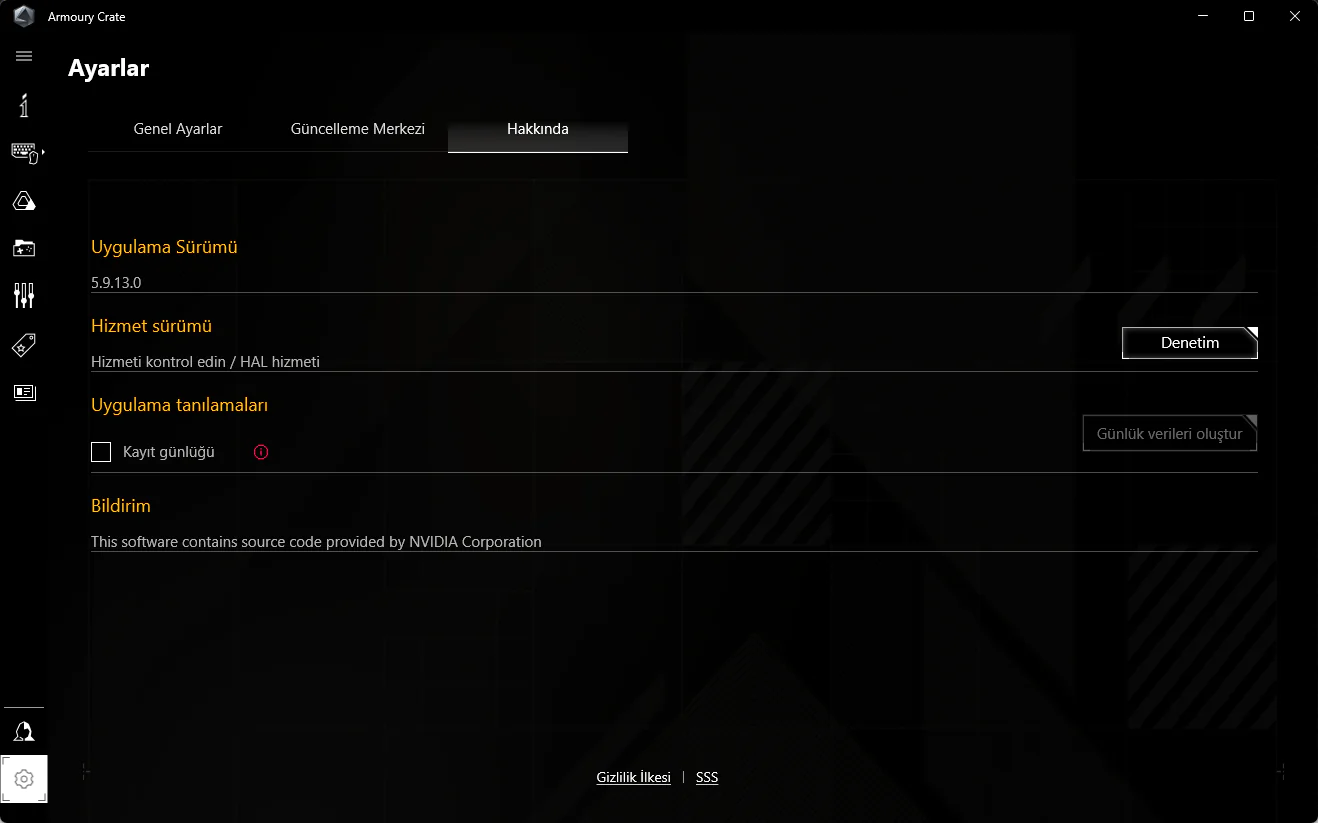
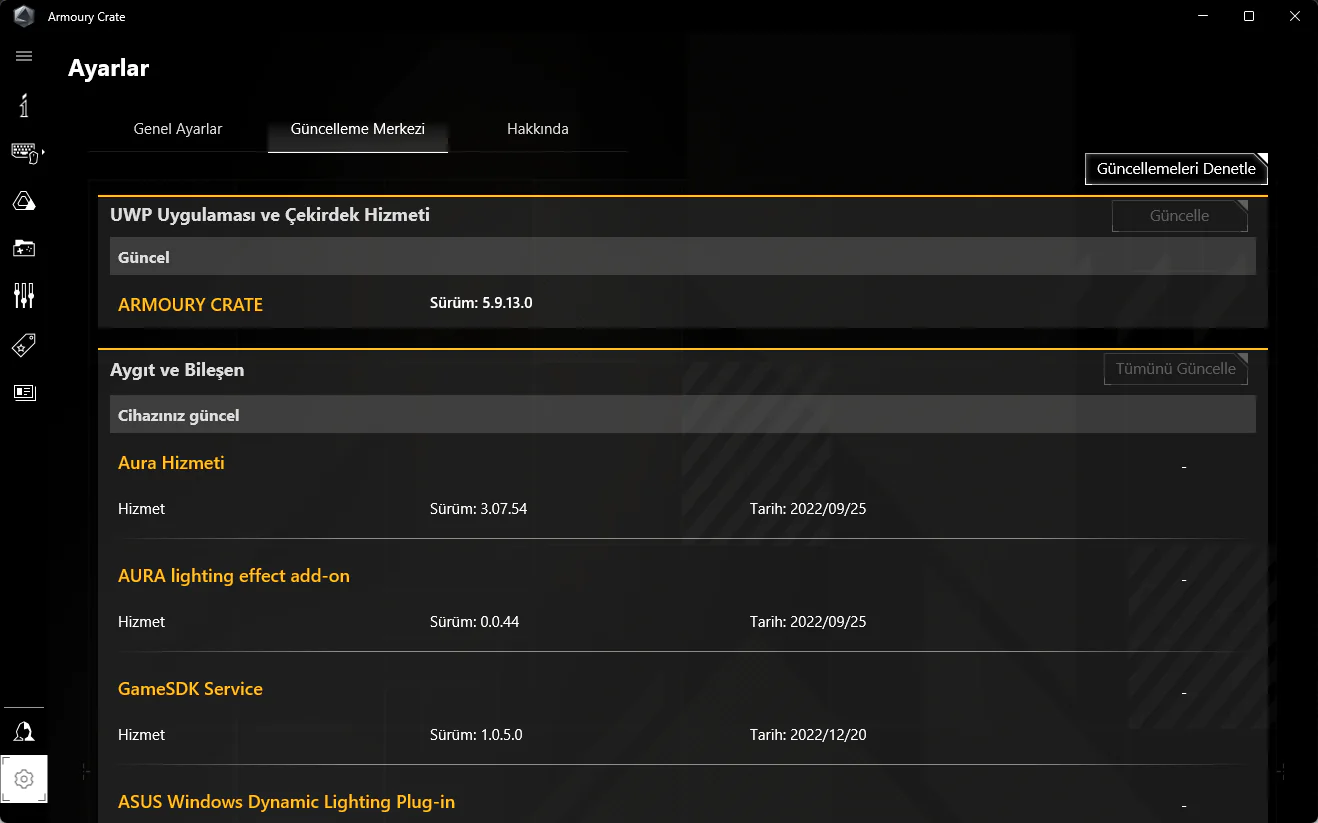
- Güncellemeleri Kontrol Et butonuna tıkladıktan sonra varsa güncellemeleri yükleyin.
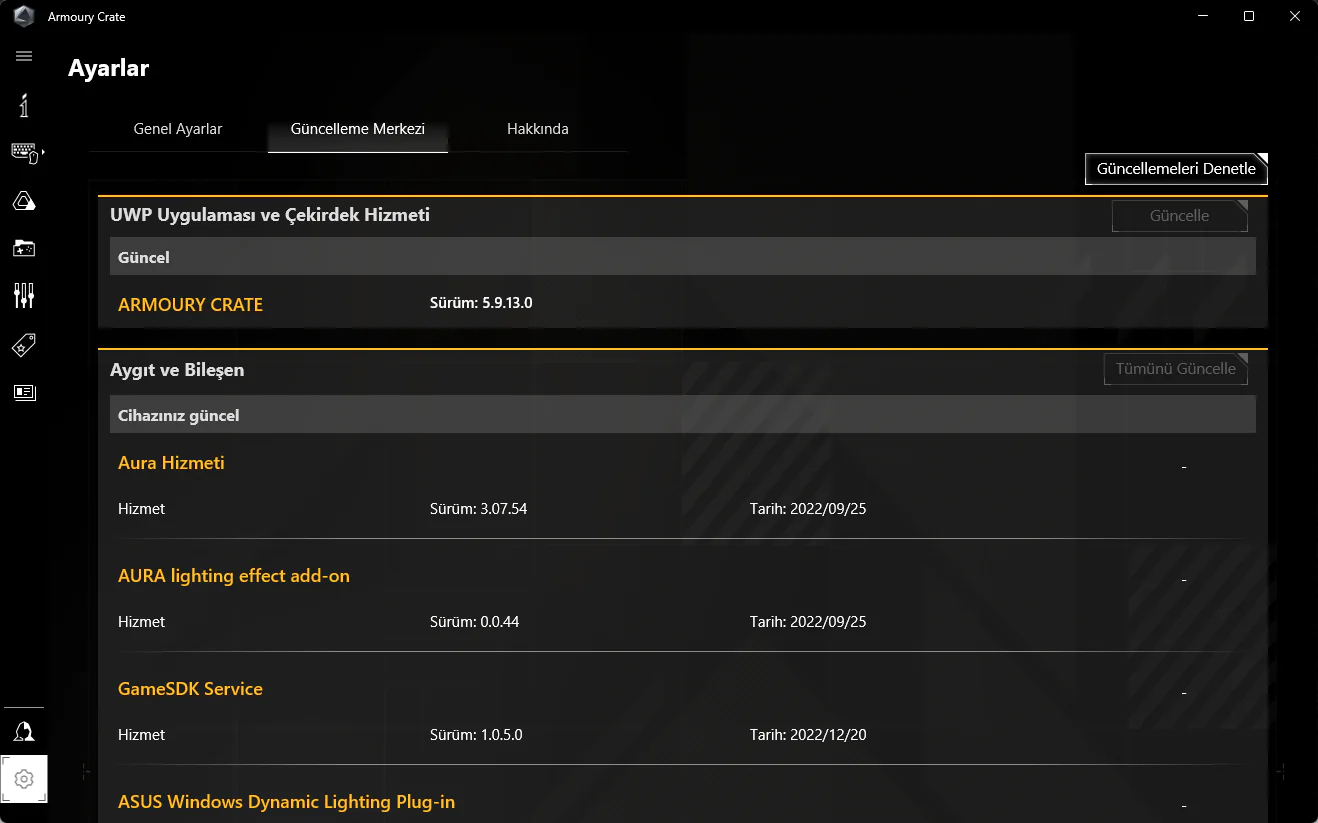
Eğer uygulama hiç açılmıyorsa, ASUS Armoury Crate‘in en son sürümünü manuel olarak indirip yükleyebilirsiniz. Bunu yapmak için ASUS’un resmi web sitesinden en güncel sürümü indirin.
Windows Güncellemelerini Kontrol Edin
Windows işletim sistemi, zaman zaman yazılım ve donanım uyumluluğunu iyileştirmek için güncellemeler yayınlar. Bu güncellemeler, ASUS Armoury Crate ile ilgili sorunları çözebilir.
- Windows + I tuşlarına basarak Ayarlar‘a gidin.
- Güncelleme ve Güvenlik > Windows Güncelleme sekmesine geçin.
- Güncellemeleri Kontrol Et butonuna tıklayın ve bekleyen güncellemeleri yükleyin.
Windows güncellemeleri bazen sürücü güncellemeleri de içerdiğinden, bu işlem ASUS Armoury Crate‘in düzgün çalışmasını sağlayabilir.
ASUS Sürücülerini Güncelleyin
ASUS Armoury Crate, bilgisayarınızdaki donanım bileşenlerinin doğru sürücülerine ihtiyaç duyar. Çipset sürücüleri, grafik kartı sürücüleri veya RGB yazılımı gibi bileşenlerin eski sürümleri, yazılımın düzgün çalışmamasına yol açabilir.
- ASUS Destek Sayfası‘na gidin ve bilgisayarınızın modelini arayın.
- Çipset, GPU, RGB ve diğer cihaz sürücülerini en son sürümle güncelleyin.

Sürücüler güncellendikten sonra, bilgisayarınızı yeniden başlatın ve ASUS Armoury Crate‘i tekrar başlatmayı deneyin.
Armoury Crate Kurulumunu Onarın
Yazılımın düzgün çalışmamasının bir diğer nedeni, bozulmuş veya eksik kurulum dosyaları olabilir.
- Başlat menüsüne tıklayın ve Denetim Masası‘nı açın.
- Programlar ve Özellikler sekmesine gidin.
- Armoury Crate‘i bulup sağ tıklayın, ardından Onar veya Değiştir seçeneğini tıklayın (mevcutsa).
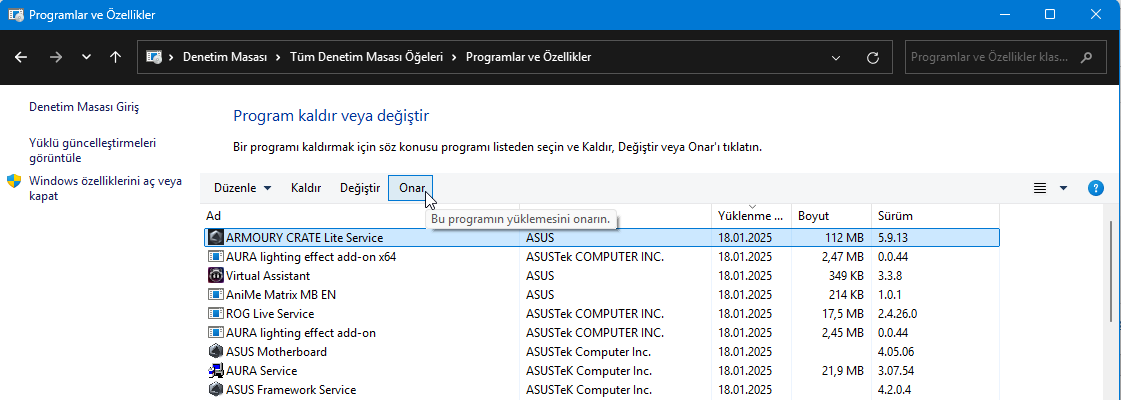
- Ekrandaki talimatları takip ederek kurulumu onarın.
Armoury Crate’i Yeniden Kurun
Eğer yukarıdaki adımlar sorunu çözmediyse, ASUS Armoury Crate yazılımını tamamen kaldırıp yeniden yüklemek bir çözüm olabilir.
- Denetim Masası‘nı açın ve Programlar ve Özellikler‘e girin.
- Armoury Crate‘i bulun, sağ tıklayın ve Kaldır seçeneğine tıklayın.
- Ardından, aşağıdaki klasörlere gidin ve Armoury Crate ile ilgili dosyaları silin:
C:Program Files (x86)ASUSC:ProgramDataASUSC:Users<KullanıcıAdınız>AppDataLocalASUS
- ASUS destek sitesinden en son Armoury Crate sürümünü indirin ve yükleyin.
Bu adımlar, eksik veya bozuk kurulum dosyalarını ortadan kaldırarak yazılımı sıfırdan kurmanıza olanak tanır.
BIOS’ta Armoury Crate’i Etkinleştirin
Bazı durumlarda, Armoury Crate BIOS ayarlarında devre dışı bırakılmış olabilir. Bu durumda, BIOS’ta bu ayarı etkinleştirmeniz gerekebilir.
- Bilgisayarınızı yeniden başlatın ve BIOS’a girmek için F2 veya Del tuşuna basın.
- BIOS menüsünde Araçlar sekmesine gidin.
- Armoury Crate Download and Install ayarını bulun ve etkinleştirin.
- Ayarları kaydedin ve BIOS’tan çıkın.
Bilgisayarınız yeniden başlatıldığında, ASUS Armoury Crate‘in çalışması gerekir.
Arka Plan Hizmetlerini Kontrol Edin
Bazı durumlarda, Armoury Crate‘in arka planda çalışan servisleri doğru bir şekilde başlamayabilir. Sorunun çözümü için aşağıdaki adımları izleyiniz:
- Ctrl + Shift + Esc tuşlarına basarak veya Görev çubuğuna sağ tıklayarak Görev Yöneticisi‘ni açın.
- Servisler sekmesine gidin ve Armoury Crate ile ilgili servisleri (örneğin, ArmourySocketServer) bulun.
- Eğer bir servis durduysa, sağ tıklayıp Başlat seçeneğine tıklayın.
Bu adımlar, servislerin doğru şekilde çalışmasını sağlayarak yazılımın açılmasını mümkün kılabilir.
Çatışan Yazılımları Devre Dışı Bırakın
Bazı üçüncü taraf yazılımlar, ASUS Armoury Crate ile çakışabilir. Özellikle RGB kontrol yazılımları veya hız aşırtma araçları bu tür çatışmalara yol açabilir. Bu yazılımları geçici olarak devre dışı bırakın veya kaldırın ve ASUS Armoury Crate‘i tekrar başlatmayı deneyin.
Armoury Crate Uygulamasını Sıfırlayın
Eğer yukarıdaki tüm adımlar başarısız olursa, Armoury Crate‘i sıfırlamayı deneyebilirsiniz.
- Windows ve I tuşlarına basarak Ayarlar‘ı açın.
- Uygulamalar > Yüklü Uygulamalar sekmesine gidin.
- Armoury Crate‘i bulun, üzerine tıklayın ve Gelişmiş Seçenekler‘i seçin.
- Sıfırla seçeneğine tıklayarak uygulamayı varsayılan ayarlarına döndürebilirsiniz.
Bu işlem, yazılımın tüm yapılandırmalarını sıfırlayarak tekrar düzgün çalışmasını sağlayabilir.
Eğer yukarıdaki yöntemleri denediğiniz halde ASUS Armoury Crate hala çalışmıyorsa, donanım yazılımı sorunlarında derinlemesine inceleme yapmak için profesyonel bir destek almak en güvenilir yol olabilir. 11858 Teknoloji Destek Hattı, 2011’den beri Türkiye genelinde milyonlarca kullanıcıya 7/24 hizmet veren alanında uzman bir merkezdir. Bilgisayar yazılımı, sürücü güncellemeleri ve BIOS ayarları dahil olmak üzere teknolojiyle ilgili her türlü problemi, lisanslı yazılımlar ve uluslararası araçlarla uzaktan çözüyor. Dakika bazlı ücretlendirme sayesinde şeffaf bir şekilde yardım alabilir, uzmanların adım adım rehberliğinde sorununuzun üstesinden gelebilirsiniz.
ASUS Armoury Crate çalışmıyorsa, RAM algılama gibi ilgili sorunlar da ortaya çıkabilir, çünkü yazılımın donanım bileşenlerini doğru tanıması kritik önem taşır. ASUS Armoury Crate RAM algılamıyor sorunu, RGB senkronizasyonunu etkileyebilir ve Aura Sync gibi alternatif yöntemlerle çözülür. Yazılımın düzgün çalışması, donanım uyumluluğunu artırır ve genel sistem kararlılığını sağlar. Bu tür algılama hatalarını önlemek için yazılım ayarlarını kontrol etmek, ASUS kullanıcıları için vazgeçilmezdir.
ASUS Armoury Crate çalışmıyorsa, genellikle güncellemeler ve ayarlarla çözülebilen bir sorun olsa da, her kullanıcının bilgisayar yapılandırması farklı olabilir. Yukarıdaki adımlardan hangisi size çözüm oldu veya hala sorun yaşıyorsanız, lütfen yorumlarınızda paylaşın. Böylece diğer okuyuculara rehberlik edebilir ve topluluk olarak daha fazla bilgi biriktirebiliriz. Deneyimlerinizi anlatmak, benzer yazılım sorunlarıyla karşılaşanlara büyük katkı sağlar.