TeknoDestek Müşteri Hizmetleri
  • Haberler
    HaberlerDaha Fazla Göster
    Sessiz İçerik Nedir Nasıl Yapılır
    Sessiz İçerik Nedir
    6 dk. okuma
    Spotify SongDNA Nedir
    4 dk. okuma
    Apple Creator Studio Nasıl Kullanılır
    6 dk. okuma
    Mikro İçerik Nedir Nasıl Yapılır
    Mikro İçerik Nedir
    6 dk. okuma
    Türkiye’de Araçlarda Multimedya Ekranı Kullanımı Yasakları
    6 dk. okuma
  • Bilgisayar
    BilgisayarDaha Fazla Göster
    WordPress bakım modunda takılı kalması için FTP istemcisinde .maintenance dosyasının kök dizindeki görüntüsü
    WordPress Bakım Modunda Takılı Kalması Sorunu ve Çözümü
    7 dk. okuma
    WordPress Site Teknik Sorunlar Yaşıyor
    WordPress Site Teknik Sorunlar Yaşıyor Hatası Çözümü
    5 dk. okuma
    SSH Bağlantı Reddedildi Hatası Çözümü
    6 dk. okuma
    WordPress Planlı Bakım
    WordPress Planlı Bakım Nedeniyle Kısa Süreliğine Kullanılamayacak Hatası ve Çözümü
    7 dk. okuma
    Windows 11 Başlat Menüsünden Web Aramaları Kapatma
    5 dk. okuma
  • Mobil
    MobilDaha Fazla Göster
    Navigasyon Yönlendirici Değiştirme
    Google Haritalarda Navigasyon Yönlendirici Değiştirme
    3 dk. okuma
    Apple CarPlay'da uygulamaların yerini değiştirme
    Apple CarPlay’da Uygulamaların Yerini Değiştirme
    4 dk. okuma
    Android Auto Nedir, Nasıl Kullanılır
    4 dk. okuma
    Android 5G Ayarı Nasıl Yapılır
    4 dk. okuma
    iPhone 5G Ayarı Nasıl Yapılır
    4 dk. okuma
  • Sosyal Medya
    Sosyal MedyaDaha Fazla Göster
    YouTube Video Başlığı Nasıl Yazılmalı Yolları Neler
    YouTube Video Başlığı Nasıl Yazılmalı
    6 dk. okuma
    Tiktok Sorun Bildirme Ekranı Nerede
    5 dk. okuma
    X uygulamasında gündeme girme için hashtag ve etkileşim ekranı
    X Uygulamasında Gündeme Nasıl Girilir
    5 dk. okuma
    TikTok İçerik Yorgunluğu Nedir
    6 dk. okuma
    Sosyal Medyada Marka Dili Nasıl Oluşturulur Yolları Neler
    Sosyal Medyada Marka Dili Nasıl Oluşturulur
    6 dk. okuma
  • İnceleme
    İncelemeDaha Fazla Göster
    MacBook Neo Piyasayı Sarsmaya Geliyor
    5 dk. okuma
    Instax Mini Evo Cinema
    4 dk. okuma
    Samsung Galaxy Book 6 Ultra
    Samsung Galaxy Book 6 Ultra İnceleme
    8 dk. okuma
    Bütçe Dostu Mac Seçenekleri
    Bütçe Dostu Mac MacBook Neo vs Mac Mini
    7 dk. okuma
    Xiaomi Mi Taşınabilir Şarjlı Kompresör İnceleme
    10 dk. okuma
  • İletişim
YouTube
  • Facebook
26 Nis 2026, Pazar
TeknoDestek Müşteri HizmetleriTeknoDestek Müşteri Hizmetleri
Yazı BoyutuAa
  • Haberler
  • Mobil
  • Sosyal Medya
  • Bilgisayar
  • İnceleme
  • İnternet ve Ağ
  • Ev Elektroniği
  • İletişim
Search
  • Haberler
    • Cihaz Duyuruları
    • Teknoloji
    • Uygulama Gelişmeleri
  • Bilgisayar
    • Linux
    • macOS
    • Windows
  • İnceleme
    • Bilgisayar
    • Ev Elektroniği
    • Tablet
    • Tavsiyeler & Karşılaştırmalar
    • Telefon
  • Mobil
    • Android
    • Giyilebilir Cihazlar
    • HarmonyOS
    • iPhone / iOS
  • Sosyal Medya
    • Facebook
    • Instagram
    • TikTok
    • Snapchat
    • Teams
    • Telegram
    • WhatsApp
    • X
  • İletişim
Bizi Takip Edin
Yardımcı Araçlar

Audacity Podcast’ler için Nasıl Kullanılır?

Yasin ER
Son güncelleme: 23 Ocak 2022 10:56
Yasin ER
Paylaş
Paylaş

Açık kaynaklı, platformlar arasında kendine yer bulan Audacity , kaliteli sesi, kullanım kolaylığı ve tam özellik seti ile uzun süredir ünlüdür. Ve belki de en iyisi? Tamamen ücretsizdir. Windows ve Apple’ın OS X işletim sistemlerinde kullanımı vardır. Audacity ile ihtiyacınız olan ilk ve potansiyel olarak tek ses düzenleme yazılımının hiçbir maliyeti yoktur.

Bir podcast başlatmak, özellikle hangi ses donanımını kullanacağınızı bulmaya başladığınızda, bunaltıcı gelir. Mikrofonlar, ön amplifikatörler, arayüzler, dijital ses iş istasyonları (DAW’ler) ve benzerlerinin tümü sürecin önemli parçalarıdır. Ancak bu araçlara yaptığınız yatırım hızla artar.

- 11858 Teknoloji Destek Hattı -

Audacity kendi podcast’inizi kaydetmek, düzenlemek ve karıştırmak için mükemmel bir seçimdir. Ve birçok podcast yayıncısı gibi, uzun vadede ihtiyaçlarınıza uygun olduğunu görebilirsiniz. 

Kurulum Aşamaları

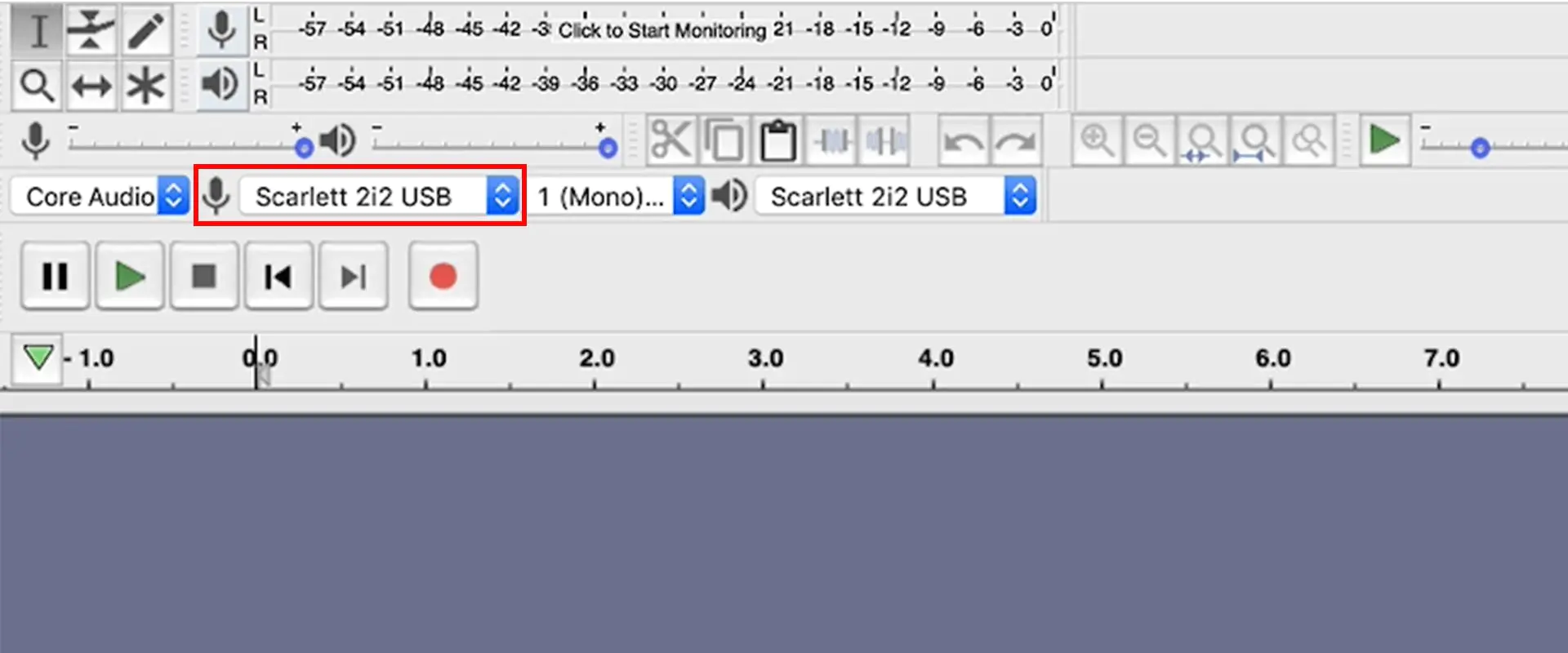
Audacity’yi ilk açtığınızda, en üstte Aktarım (Çal, Durdur vb.), Araçlar ve mikrofon girişi ve oynatma için Ses/Ölçerler dahil olmak üzere bir dizi araç çubuğu göreceksiniz.

Mikrofonu uzatmak için Sürükleme Çubuğunu kullanmak veya Oynatma Ses düzeyi kontrolleri, ayrıntılı kaydırıcı ayarlamaları yapmak için daha fazla alan yaratır.

Birkaç menüden yönlendirme seçimleri yapabileceğiniz Audacity Aygıt Araç Çubuğu’nu göreceksiniz. Soldan sağa ses sunucunuzu, kayıt cihazınızı, kayıt kanallarınızı ve oynatma cihazınızı seçebilirsiniz.

Audacity’yi MacOS ile kullanıyorsanız, Core Audio, Audio Host için tek seçeneğiniz olacaktır . Windows’ta birkaç seçenek vardır , ancak varsayılan MME en çok tüm ses cihazlarıyla uyumludur.

Kayıt Cihazı menüsünden Scarlett 2i2 gibi bağlı ses arabiriminizi seçin veya Audio-Technica ATR2100 gibi bir USB mikrofon kullanıyorsanız buradan seçin.
- 11858 Teknoloji Destek Hattı -

Arayüzünüz veya mikrofonunuz açılır menüden mevcut değilse, birkaç sorun giderme adımı, mikrofonunuzun/arayüzünüzün takılı ve açık olduğundan emin olmayı ve arabiriminizin/mikrofonunuzun bağlı ve seçili olduğunu doğrulamak için bilgisayar sistemi tercihlerinizi kontrol etmeyi içerir. Bu adımlar kontrol edilirse, Audacity’yi kapatıp yeniden başlatmak bazen hafızasını çalıştırabilir.

Bir mikrofonda kayıt kanallar menüsünden 1 (Mono) Kayıt Kanalı’nı seçilmelidir. İki kişilik bir görüşme durumunda, 2 (Stereo) Kayıt Kanalı seçeceksiniz.

Not: Audacity, menüden 14 adede kadar kayıt kanalı sunsa da, yalnızca arabiriminizde/mikserinizde/vb. üzerinde mevcut olan kadar çok kanal kaydedebilirsiniz.

Son olarak, Audacity’ye oturumunuzdaki sesi nerede çalacağını söyleyen Oynatma Aygıtınızı seçin . Bu seçim, kaydetme veya düzenleme yapmanıza bağlı olarak değişir. Kayıt yaparken, bir geri bildirim döngüsü oluşturmaktan veya kanamaya neden olmaktan kaçınmak ve mikrofon tekniğinizi nasıl ayarlamanız gerekebileceği konusunda anında farkındalık sağlamak için hoparlörler yerine kulaklıklarla izlemelisiniz . Düzenleme yaparken monitörlerde dinleme tercih edili. Bu durumda oynatma cihazınızı değiştirmeniz gerekir.


ETİKETLER:audacitynasıl yapılırpodcast düzenlemeses düzenleme
Bu Makaleyi Paylaş
Facebook WhatsApp WhatsApp Threads Bağlantıyı Kopyala Yazdır
Paylaş
Yorum yapılmamış

Bir yanıt yazın Yanıtı iptal et

E-posta adresiniz yayınlanmayacak. Gerekli alanlar * ile işaretlenmişlerdir

Bağlantı Kuralım

21KBeğen
19.6KTakip Et
7.3KAbone Ol
192Takip Et

Popüler Gönderiler

AirTies Air 4960 Modem Kurulum

Uğurcan ÜN
Uğurcan ÜN
3 dk. okuma
11 Görüntüleme
Sessiz İçerik Nedir Nasıl Yapılır

Sessiz İçerik Nedir

İsmail YILDIZ
İsmail YILDIZ
6 dk. okuma
13 Görüntüleme
YouTube Video Başlığı Nasıl Yazılmalı Yolları Neler

YouTube Video Başlığı Nasıl Yazılmalı

İsmail YILDIZ
İsmail YILDIZ
6 dk. okuma
10 Görüntüleme

Lyra 3 Pro ile Şarkı Nasıl Oluşturulur

Uğurcan ÜN
Uğurcan ÜN
4 dk. okuma
24 Görüntüleme

You Might Also Like

Port Yönlendirme

Bir Portun Açık Olup Olmadığını Kontrol Etmek

1 dk. okuma
lovoo hesabı silme adımlarını gösteren ayarlar menüsü ve hesap sil butonu ekranı
Sosyal Medya

Lovoo Hesabı Nasıl Silinir? (Resimli Anlatım)

1 dk. okuma
Instagram

Instagram Hikayeler’e Müzik Nasıl Eklenir?

5 dk. okuma
iPhone Canlı Metin (Live Text) Nasıl Kullanılır
iPhone / iOS

iOS 15 Canlı Metin (Live Text) Nasıl Kullanılır

5 dk. okuma

Size her gün en son haberleri ve sorun çözümlerini getiriyoruz!

TeknoDestek Müşteri Hizmetleri
Facebook-f Instagram Tiktok Twitter Youtube Linkedin Whatsapp Phone-alt Rss

İş Ortaklarımız

TeknoDestek Müşteri Hizmetleri
© 2013 - 2026 TeknoDestek Müşteri Hizmetleri • Tüm hakları saklıdır • Bu sitedeki tüm içerikler (metin, görsel, video, logo, tasarım vb.) 5846 sayılı Fikir ve Sanat Eserleri Kanunu (FSEK) kapsamında korunmaktadır • İzinsiz kopyalanması, çoğaltılması, yayınlanması veya herhangi bir şekilde kullanılması yasaktır • İhlal tespitinde; FSEK Madde 71-73 uyarınca yasal süreç başlatma, maddi/manevi tazminat talep etme ve cezai işlem için başvurma hakkımız saklıdır • TeknoDestek, TeknoS@R'un bir kuruluşudur • Tema Düzenleyen: Fatih ATEŞ
Sorun Hala Çözülmedi mi?
Aradığın çözümü bulamadıysan, 11858 Teknoloji Destek Hattımız sana yardımcı olabilir. 2011’den beri Türkiye’nin en tecrübeli teknoloji destek ekiplerinden biri olarak, bilgisayar, telefon, tablet, modem, akıllı TV ve sosyal medya sorunlarında 7/24 profesyonel destek veriyoruz. Uzman ekibimizle hemen görüşmek ister misin?

    📞 11858’i Şimdi Ara

    Görüşme öncesi dakika ücreti sesli olarak bilgilendirilir
    Welcome Back!

    Sign in to your account

    Kullanıcı Adı veya E-posta Adresi
    Şifre

    Şifrenizi mi unuttunuz?