
Axen TV internete bağlama işlemi adım adım açıklanıyor. Wi-Fi ve Ethernet seçenekleriyle bağlantı sorunlarını nasıl çözeceğinizi öğrenerek TV’nizi hemen çevrimiçi kullanabilirsiniz.
Axen TV’nizi internete bağlamak, televizyonun sunduğu tüm akıllı özellikleri kullanabilmeniz için temel bir adımdır. İnternet bağlantısı kurulduğunda uygulamalar çalışır, içerik akışı hızlanır ve güncellemeler sorunsuz şekilde yapılabilir. Bu nedenle bağlantının doğru yapılması kullanıcı deneyimi açısından büyük önem taşır.
Bu içerikte, Axen TV’nizi hem Wi-Fi hem de Ethernet kablosu ile internete nasıl bağlayabileceğinizi adım adım anlatıyoruz. Ayrıca bağlantı kopma sorunlarının nedenlerini, çözüm yollarını ve performansı artırmak için yapılabilecek basit ayarları da açıklıyoruz. Tüm aşamaları takip ederek TV’nizi güvenli ve hızlı bir şekilde çevrimiçi hale getirebilirsiniz.
Axen TV İnternete Bağlama
Axen TV’nizi internete bağlamak, dijital dünyaya adım atmanın ilk ve en önemli aşamalarından biridir. Akıllı televizyonların sağladığı avantajlar, internet bağlantısı ile birlikte katlanarak artar. Geleneksel televizyon yayınlarının ötesine geçerek, dünya genelindeki içeriklere anında erişim sağlar. Özellikle Axen TV gibi akıllı televizyonlar, kullanıcı dostu arayüzleri ve geniş uygulama yelpazesi ile bu deneyimi daha da zenginleştirir.
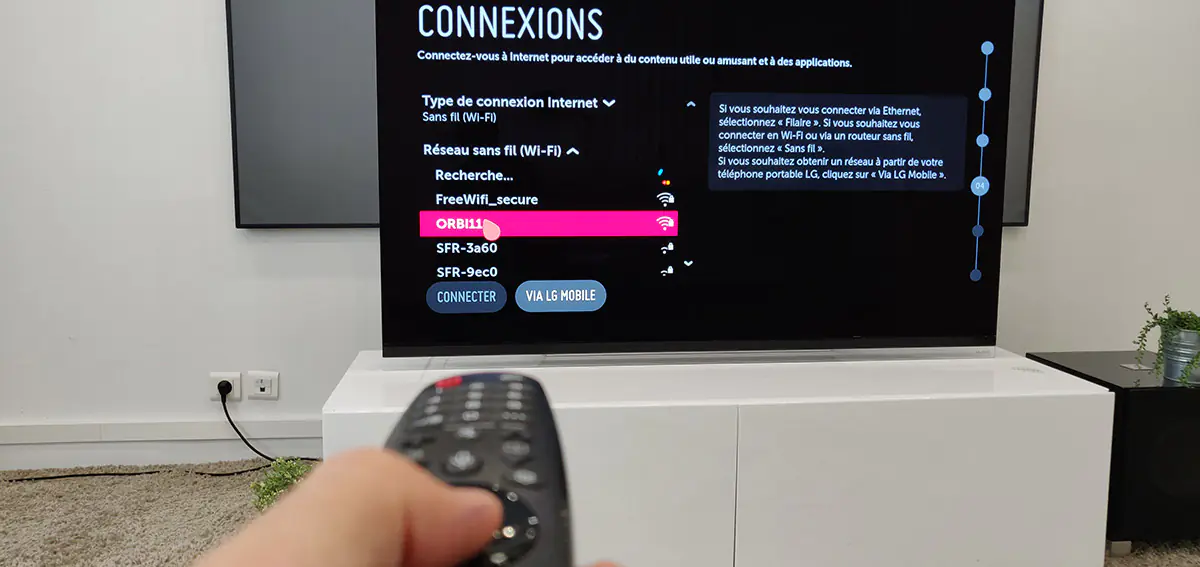
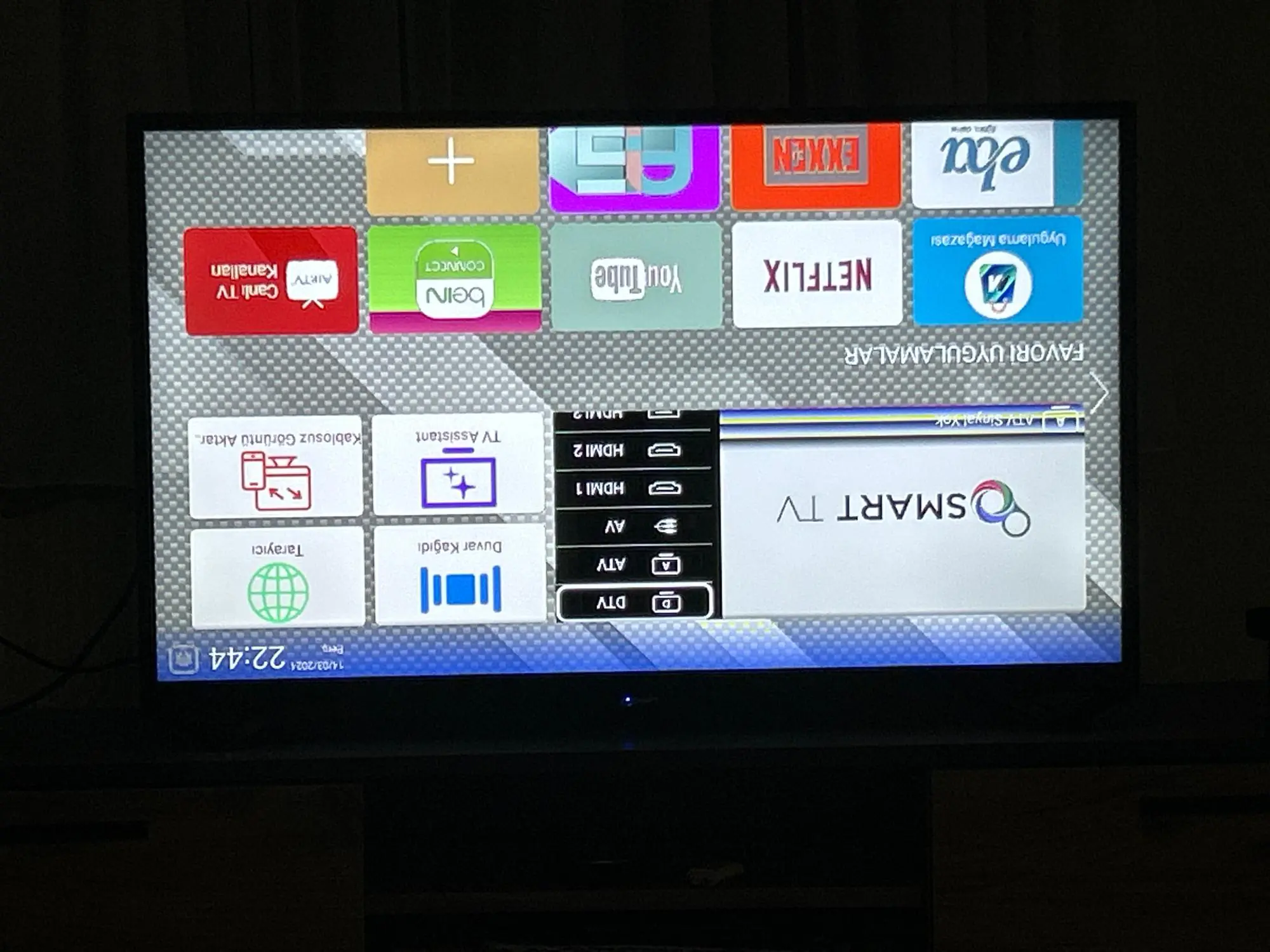
Axen TV’nizi internete bağlamanın başlıca avantajları arasında, çevrimiçi video akışı hizmetlerine erişim, uygulama mağazalarından çeşitli uygulamaları indirme ve yükleme, yazılım güncellemelerini hızlı bir şekilde alma ve web tarayıcı üzerinden internette gezinme imkanı bulunmaktadır. Ayrıca, ailenizle ve arkadaşlarınızla paylaşımlar yapabilir, sosyal medya hesaplarınıza rahatlıkla erişebilirsiniz.
Axen TV’nizi Wi-Fi ile İnternete Bağlama
- Axen TV’nizi Wi-Fi ağına bağlamak, en yaygın ve kolay yöntemlerden biridir. Kablosuz bağlantı sayesinde, TV’nizi herhangi bir kablo karmaşası olmadan internete bağlayabilirsiniz. Bu işlem için birkaç basit adımı izlemeniz yeterlidir.
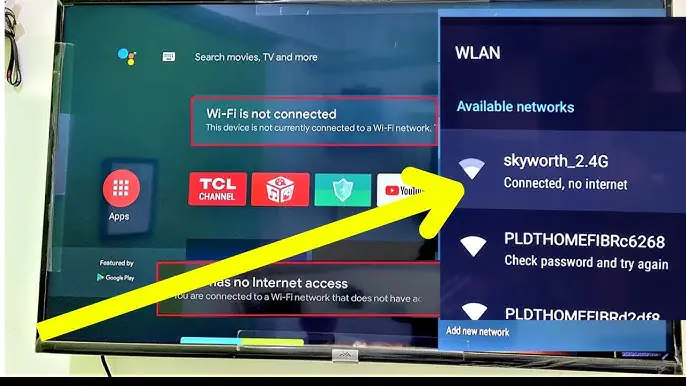
- Öncelikle, Axen TV’nizin ana menüsünden ayarlar bölümüne girmeniz gerekiyor. Bu bölüme erişmek için uzaktan kumandanızın Menü veya Ayarlar tuşuna basabilirsiniz. Açılan menüde, genellikle Ağ veya Bağlantılar gibi bir seçenek bulunur. Bu seçeneği seçerek devam edin.
- Ayarlar menüsünde Ağ Ayarları seçeneğini bulduktan sonra, burada Kablosuz (Wi-Fi) Bağlantı seçeneğini seçin. Bu seçenek, TV’nizin mevcut Wi-Fi ağlarını tarayarak listelemesini sağlayacaktır. Listeye eriştiğinizde, bağlanmak istediğiniz Wi-Fi ağını seçin.
- Wi-Fi ağınızı seçtikten sonra, sizden şifre girmenizi isteyecektir. Wi-Fi şifrenizi doğru bir şekilde girdikten sonra ‘Bağlan’ seçeneğine tıklayın. Axen TV’niz, ağınıza bağlanmak için birkaç saniye içinde işlemi tamamlayacaktır. Bağlantının başarılı olduğunu belirten bir onay mesajı göreceksiniz.
- Wi-Fi bağlantısının başarılı bir şekilde kurulduğunu onayladıktan sonra, internetin düzgün çalıştığından emin olmak için bazı testler yapabilirsiniz. Axen TV’nizde YouTube gibi bir uygulamayı açarak video oynatmayı deneyin. Eğer video sorunsuz bir şekilde oynuyorsa, internet bağlantınız doğru bir şekilde kurulmuş demektir.
- Wi-Fi bağlantısı yerine daha kararlı ve hızlı bir internet bağlantısı istiyorsanız, Axen TV’nizi Ethernet kablosu ile internete bağlayabilirsiniz. Kablolu bağlantı, özellikle büyük veri akışları gerektiren 4K video izleme veya online oyun oynama gibi aktiviteler için ideal bir seçenektir.
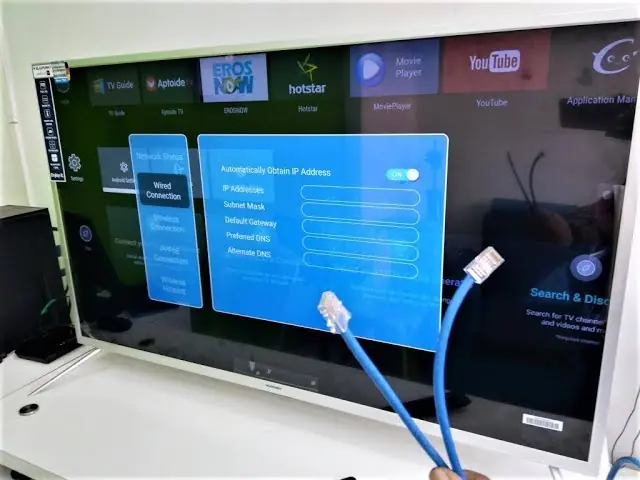
- Axen TV’nizi internete bağlamak için kaliteli bir Ethernet kablosuna ihtiyacınız olacak. Bu kabloyu, modeminize veya internet sağlayıcınızın yönlendiricisine bağlayın. Diğer ucunu ise Axen TV’nizin Ethernet portuna takın. Ethernet portu genellikle TV’nizin arka veya yan panelinde bulunur.
- Kablolu bağlantı kurmak için yine ayarlar menüsüne girmeniz gerekecek. Uzaktan kumandanızın Menü veya Ayarlar tuşuna basarak bu menüye erişin. Açılan menüde Ağ veya Bağlantılar seçeneğini seçin.
- Ağ ayarları menüsünde, Kablolu (Ethernet) Bağlantı seçeneğini bulun ve seçin. Bu seçenek, TV’nizin Ethernet kablosu üzerinden internete bağlanmasını sağlayacaktır. Seçeneği işaretlediğinizde, TV’niz otomatik olarak bağlantıyı kurmaya çalışacaktır.
- Ethernet bağlantısının başarılı bir şekilde kurulduğunu onayladıktan sonra, internetin düzgün çalıştığından emin olmak için bazı testler yapabilirsiniz. Axen TV’nizde YouTube veya Netflix gibi bir uygulamayı açarak video oynatmayı deneyin. Eğer video sorunsuz bir şekilde oynuyorsa, internet bağlantınız doğru bir şekilde kurulmuş demektir.
Axen TV’de İnternet Ayarlarını Yapılandırma
Axen TV’nizi internete bağladıktan sonra, bazı internet ayarlarını yapılandırarak daha iyi bir deneyim elde edebilirsiniz. Bu ayarlar, internet bağlantınızın performansını artırabilir ve belirli sorunları çözebilir.
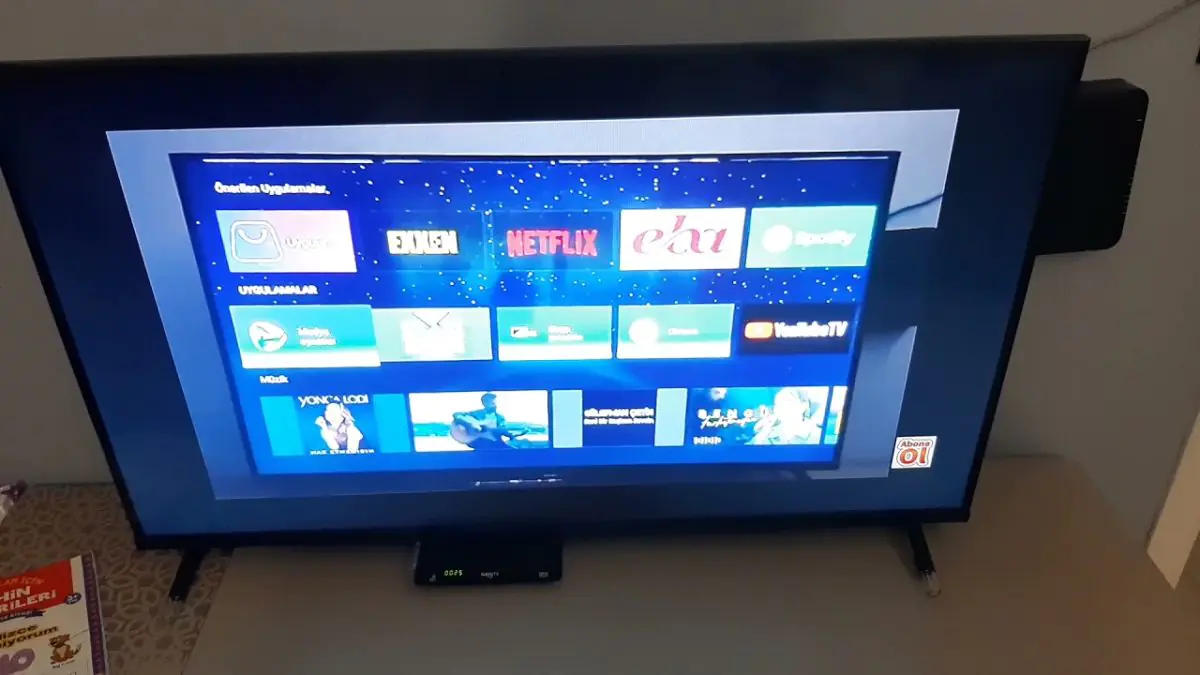
- İnternet bağlantınızın daha stabil ve hızlı olmasını sağlamak için IP ve DNS ayarlarını yapılandırabilirsiniz. Bu ayarlar genellikle otomatik olarak yapılsa da, manuel ayarlarla daha iyi sonuçlar alabilirsiniz.
- Axen TV’nizin yazılımını güncel tutmak, internet bağlantınızın ve TV’nizin genel performansının iyileşmesine yardımcı olabilir. Ayarlar menüsünden Yazılım Güncelleme seçeneğini seçerek güncellemeleri kontrol edebilirsiniz. Yeni bir güncelleme varsa, TV’niz otomatik olarak indirip kuracaktır.
- İnternet bağlantısında sorun yaşıyorsanız, bazı temel sorun giderme adımlarını uygulayabilirsiniz. İlk olarak, modem ve yönlendiricinizi yeniden başlatmayı deneyin. TV’nizi yeniden başlatmak da bazı sorunları çözebilir. Ayrıca, Wi-Fi bağlantısında sorun yaşıyorsanız, TV’nizi modeme daha yakın bir konuma getirmeyi deneyebilirsiniz.
Axen TV’nizi internete bağlamak, televizyonun sunduğu tüm akıllı özellikleri kullanabilmeniz için temel bir adımdır. İnternet bağlantısı kurulduğunda uygulamalar çalışır, içerik akışı hızlanır ve güncellemeler sorunsuz şekilde yapılabilir. Bu nedenle bağlantının doğru yapılması kullanıcı deneyimi açısından büyük önem taşır.
Bu içerikte, Axen TV’nizi hem Wi-Fi hem de Ethernet kablosu ile internete nasıl bağlayabileceğinizi adım adım anlatıyoruz. Ayrıca bağlantı kopma sorunlarının nedenlerini, çözüm yollarını ve performansı artırmak için yapılabilecek basit ayarları da açıklıyoruz. Tüm aşamaları takip ederek TV’nizi güvenli ve hızlı bir şekilde çevrimiçi hale getirebilirsiniz.
Axen TV’nizde internet bağlantısı kurarken hata alıyor, IP/DNS ayarlarında sorun yaşıyor veya modeme bağlanmanıza rağmen uygulamaların açılmadığını görüyorsanız, profesyonel destek almak çözümü kolaylaştırır. 11858 Teknoloji Destek Hattı, 2011’den bu yana milyonlarca kullanıcıya 7/24 teknik destek sağlayan uzman bir merkezdir. Uzman ekip, TV bağlantı sorunlarınızı güvenli yazılımlar üzerinden adım adım çözer, mümkün olmayan durumlarda açık ve net bilgilendirme yaparak zaman kaybetmenizi önler. Gerekli durumlarda TeamViewer, AnyDesk, SplashtopSOS veya Iperius Remote gibi uluslararası güvenilir yazılımlarla destek sunulur ve tüm süreç gizlilik ilkelerine uygun şekilde yürütülür.