TeknoDestek Müşteri Hizmetleri
  • Haberler
    HaberlerDaha Fazla Göster
    PlayStation Plus Haziran ayı ücretsiz oyunlarında Grounded ve Darktide karakterleri birlikte görünüyor
    PlayStation Plus Haziran Ayı Ücretsiz Oyunlar
    5 dk. okuma
    WhatsApp Kullanamayacak Android Modelleri listesinde eski Samsung ve LG telefonlar görüntüleniyor
    Eylül Ayı İtibariyle WhatsApp Kullanamayacak Android Modelleri
    4 dk. okuma
    Apple CarPlay ChatGPT Desteği Geldi
    Apple CarPlay ChatGPT Desteği Geldi
    5 dk. okuma
    Yenilenmiş Akıllı Telefonlara İade Hakkı kapsamında mağazada telefon inceleyen kullanıcı görüntüsü
    Yenilenmiş Akıllı Telefonlara İade Hakkı Getirildi
    7 dk. okuma
    Zerger App nedir? Nasıl kullanılır?
    Zerger App Nedir? Nasıl Kullanılır?
    7 dk. okuma
  • Bilgisayar
    BilgisayarDaha Fazla Göster
    Macbook neo performans
    MacBook Neo Performans Yükseltme
    5 dk. okuma
    Bilgisayar Kapalıyken Işıkları Neden Yanar ve Nasıl Kapatılır
    Bilgisayar Kapalıyken Işıkları Neden Yanar ve Nasıl Kapatılır
    7 dk. okuma
    OneDrive Çift Görünme Sorunu Nasıl Çözülür?
    OneDrive Çift Görünme Sorunu Nasıl Çözülür
    4 dk. okuma
    Bilgisayar güç düğmesi ayarları ekranında uyku ve kapatma seçenekleri görüntüleniyor
    Bilgisayar Güç Düğmesi Ayarları Nasıl Değiştirilir
    7 dk. okuma
    OneDrive Yükleme Hızı Neden Yavaş?
    OneDrive Yükleme Hızı Neden Yavaş
    5 dk. okuma
  • Mobil
    MobilDaha Fazla Göster
    8000 mAh bataryalı telefonlar, parlak enerji bloğuyla fütüristik kapakta gösteriliyor.
    8000 mAh Bataryalı Telefonlar Geliyor: Şarj Sorunu Bitiyor mu
    6 dk. okuma
    HyperOS 3 Bildirim Sesi Sorunu Çözümü
    HyperOS 3 Bildirim Sesi Sorunu Çözümü
    5 dk. okuma
    HyperOS 3 Özellikleri ve Öne Çıkan Yenilikler
    HyperOS 3 Özellikleri ve Öne Çıkan Yenilikler
    8 dk. okuma
    HyperOS 3 performans sorunları yaşayan bir telefonda bellek uzatma ve pil ayarları menüsü.
    HyperOS 3 Performans Sorunları ve Çözüm Yolları
    7 dk. okuma
    HyperOS 3 kamera sorunu yaşayan bir telefonda açık olan kamera ayarları ve depolama ekranı.
    HyperOS 3 Kamera Sorunu ve Çözüm Yolları
    8 dk. okuma
  • Sosyal Medya
    Sosyal MedyaDaha Fazla Göster
    Dikkat Çekici YouTube Küçük Resimleri Nasıl Oluşturulur
    Dikkat Çekici YouTube Küçük Resimleri Nasıl Oluşturulur
    7 dk. okuma
    WhatsApp Katı Hesap Ayarı
    WhatsApp Katı Hesap Ayarı Nasıl Açılır
    3 dk. okuma
    TikTok Sıfır İzlenme Sorunu
    TikTok Sıfır İzlenme Sorunu Çözümü
    7 dk. okuma
    LinkedIn Post Saatleri Neye Göre Belirlenir Yolları Neler
    LinkedIn Post Saatleri Neye Göre Belirlenir
    7 dk. okuma
    istatislikler üzerinden Reels paylaşma
    Instagram İstatistikler Üzerinden Reels Paylaşma Nasıl Yapılır
    4 dk. okuma
  • İnceleme
    İncelemeDaha Fazla Göster
    Yapay zekalı bilgisayar ekranında NPU ve AI özellikleri görüntüleniyor
    Yapay Zekalı Bilgisayar (AI PC) Nedir
    9 dk. okuma
    Çift Monitör Kurulumu Nasıl Yapılır
    Çift Monitör Kurulumu Nasıl Yapılır
    5 dk. okuma
    Tcl S55h Soundbar Telefon Bağlantısı Nasıl Yapılır Yolları Neler
    Tcl S55h Soundbar Telefon Bağlantısı Nasıl Yapılır
    6 dk. okuma
    Tcl S55h Soundbar Televizyon Bağlantısı Nasıl Yapılır Yolları Neler
    Tcl S55h Soundbar Televizyon Bağlantısı Nasıl Yapılır
    6 dk. okuma
    Radar ve Kontrol Noktalarını Görme
    Otoyollarda Radar ve Kontrol Noktalarını Görme
    4 dk. okuma
  • İletişim
YouTube
Takip Et
  • Müşteri Hizmetleri
  • Modem Kurulumu
  • Windows 11
  • Yapay Zeka
  • Akıllı Telefon
  • Robot Süpürge
10 Haz 2026, Çarşamba
TeknoDestek Müşteri HizmetleriTeknoDestek Müşteri Hizmetleri
Yazı BoyutuAa
  • Haberler
  • Mobil
  • Sosyal Medya
  • Bilgisayar
  • İnceleme
  • İnternet ve Ağ
  • Ev Elektroniği
  • İletişim
Site içi Arama
  • Haberler
    • Cihaz Duyuruları
    • Teknoloji
    • Uygulama Gelişmeleri
  • Bilgisayar
    • Linux
    • macOS
    • Windows
  • İnceleme
    • Bilgisayar
    • Ev Elektroniği
    • Tablet
    • Tavsiyeler & Karşılaştırmalar
    • Telefon
  • Mobil
    • Android
    • Giyilebilir Cihazlar
    • HarmonyOS
    • iPhone / iOS
  • Sosyal Medya
    • Facebook
    • Instagram
    • TikTok
    • Snapchat
    • Teams
    • Telegram
    • WhatsApp
    • X
  • İletişim
Bizi Takip Edin
Başlangıçta ve Önyükleme Ekranında Komut İstemi Nasıl Açılır
Windows

Windows 11 Başlangıçta Komut İstemi Nasıl Açılır

Fatih ATEŞ
Son güncelleme: 17 Ağustos 2025 10:41
Fatih ATEŞ - Teknik Destek Uzmanı
2.4K Görüntüleme
Paylaş
7 dk. okuma
Paylaş

Bu makalede Önyükleme ekranında ve Windows 11 başlangıçta komut istemi nasıl açılır öğreneceğiz. Ummadığınız bir anda lazım olacak bu işlemi aşağıdaki adımlarla öğrenebilirsiniz.

Komut İstemi (cmd.exe), Windows için varsayılan komut satırı yorumlayıcısıdır. Normal GUI’den daha hızlıdır ve daha az bellek kullanır. Yavaş bir işlemciniz varsa ve belirli görevleri gerçekleştirmek için komutları biliyorsanız, CMD ile çalışmak daha iyidir. Çalışması için sadece bir klavyeye ihtiyacı var. Daha sonra istediğiniz komutu yürütün ve işinizi bitirin.


İçindekiler
  • Windows 11 Başlangıçta Komut İstemi
  • Windows 11 Başlangıçta Komut İstemi Nasıl Açılır
    • Oturum Açma Ekranında Komut İstemini Açmak
    • Önyükleme Ekranında Komut İstemini Açmak
      • USB veya DVD gibi Önyüklenebilir Cihazlardan
      • Dahili BIOS menüsünden
    • CMD neden başlangıçta açılıyor?
    • CMD ile Güvenli Modda önyükleme yapabilir misiniz?
- 11858 Teknoloji Destek Hattı -
11858 Teknoloji Destek Hattı ile 7/24 telefonla teknik destek ve uzaktan destek alın 11858 Teknoloji Destek Hattı ile 7/24 telefonla teknik destek ve uzaktan destek alma

Komut İstemi, bilgisayarda kritik işler yapılırken sistem kilitlendiğinde veya yavaşladığında çok yardımcı olur. Ayrıca, çeşitli Windows hatalarını gidermek veya düzeltmek için çok kullanışlıdır. Hatta CMD aracılığıyla SFC ve DISM taramaları gerçekleştirerek hasarlı ve eksik sistem dosyalarını onarabilir. Bu yüzden Windows 10 ve Windows 11 sorun giderme makalelerimde sıklıkla bu yöntemi kullanıyorum. Komut istemi ile sistem sağlığını geri yükleyebilirsiniz. Komut İstemi aracılığıyla yapabileceğiniz daha birçok görev var. Dolayısıyla Oturum Açma ekranında Komut İstemi penceresini nasıl açılır herkesin bilmesinde fayda var.

Windows 11 Başlangıçta Komut İstemi

Artık birçok kullanıcı CMD’yi doğrudan giriş ekranında veya açılış ekranında açmak istiyor. Oturum açma ekranınızda veya sistemi başlatırken Komut İstemi’ni açmak isteyebileceğiniz çeşitli nedenler olabilir. Sebepler aşağıdaki gibi olabilir:

  • Onarım, önyükleme ekranında veya oturum açma ekranında Komut İstemi penceresinin bulunmasının en yaygın nedenidir. CMD’deki basit komutları kullanarak Windows’u onarabilirsiniz.
  • Oturum açma ekranında çıkabilecek bir Windows hatası, Komut İstemi ile düzeltilebilir.
  • Veri kurtarma, kullanıcıların önyükleme sırasında Komut İstemi’ni açmak istemelerinin bir başka nedenidir. Cmd, verileri yanlışlıkla veya kalıcı olarak sildiğinizde ve bu verileri kurtarmak istediğinizde son derece yararlıdır.

Windows 11 Başlangıçta Komut İstemi Nasıl Açılır

Oturum açma ekranında ve önyükleme ekranında Komut İstemi’ni çalıştırmanın başka nedenleri olabilir. Şimdi, soru ortaya çıkıyor, bunu nasıl yapabiliriz? Sorunuzu cevaplamak için bu gönderiyi oluşturduk. Burada, oturum açma ekranında veya önyükleme ekranında Komut İstemi’ni açıp kullanmak için kullanabileceğiniz farklı yöntemleri tartışacağız. O halde lafı fazla uzatmadan yöntemlere bir göz atalım.
Windows 11 Başlangıçta Komut İstemi Nasıl Açılır

Oturum Açma Ekranında Komut İstemini Açmak

Giriş Ekranında Komut İstemi’ni çalıştırmak için izleyebileceğiniz adımlar şunlardır:

Başlangıçta komut istemi nasıl açılır bilirseniz, bir bilgisayarın normal çalışmasını engelleyen çeşitli sorunları ve hataları düzeltebilir. Örneğin, bilgisayar oturum açma ekranından hemen sonra çökebilir. Veya Windows, sistem bozulması nedeniyle oturum açma ekranında donuyor. Böylece, bir SFC/DISM taraması gerçekleştirmek, bilgisayarı güvenli modda başlatmak vb. için oturum açma ekranında CMD’yi kullanabilirsiniz.
Windows 11 Başlangıçta Komut İstemi Nasıl Açılır
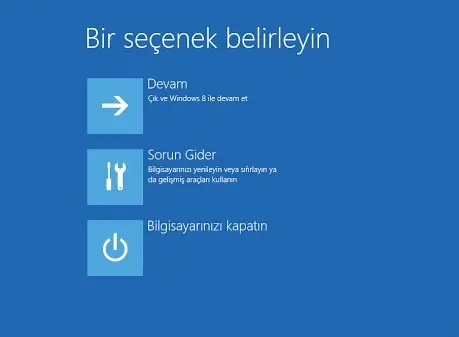
  • Windows’u doğrudan Gelişmiş Başlangıç ​​Ayarları ekranına başlatmak için, oturum açma ekranınızda ‘SHIFT’ tuşunu basılı tutun ve aynı anda sağ alt köşedeki GÜÇ düğmesine tıklayın ve Yeniden Başlat düğmesini seçin. Veya oturum açma ekranınızdaki Güç düğmesine gidin, SHIFT tuşunu basılı tutun ve Yeniden Başlat seçeneğini seçin. Windows şimdi Windows Kurtarma Ortamı (WinRE) ortamında başlayacak
  • Şimdi, “BİR SEÇENEK SEÇİN” ekranını göreceksiniz. Buradan, ‘SORUN GİDER‘ seçeneğine dokunmanız yeterlidir.
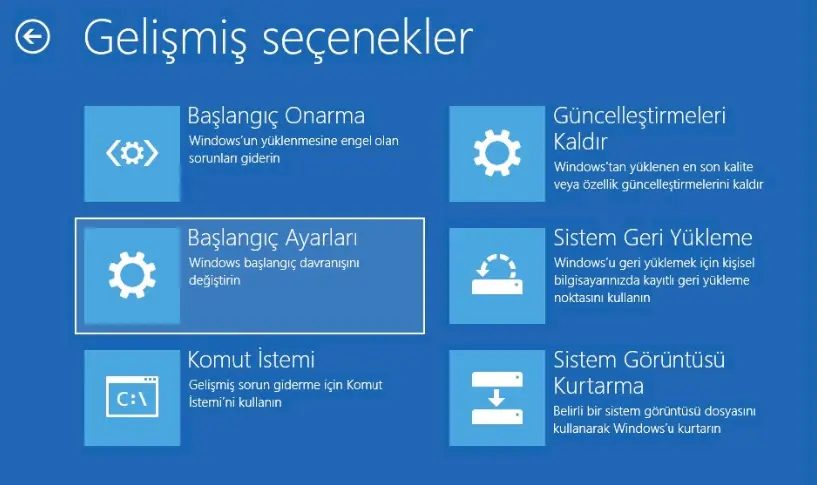
  • Bundan sonra, bir sonraki ekranda GELİŞMİŞ SEÇENEKLER’i seçin.
  • Gelişmiş Seçenekler menü ekranında, Komut İstemi seçeneğine tıklamanız yeterlidir.
  • PC şimdi yeniden başlatılacak. Yönetici parolası da istenebilir; hesabınızı seçin ve doğru şifreyi girin.
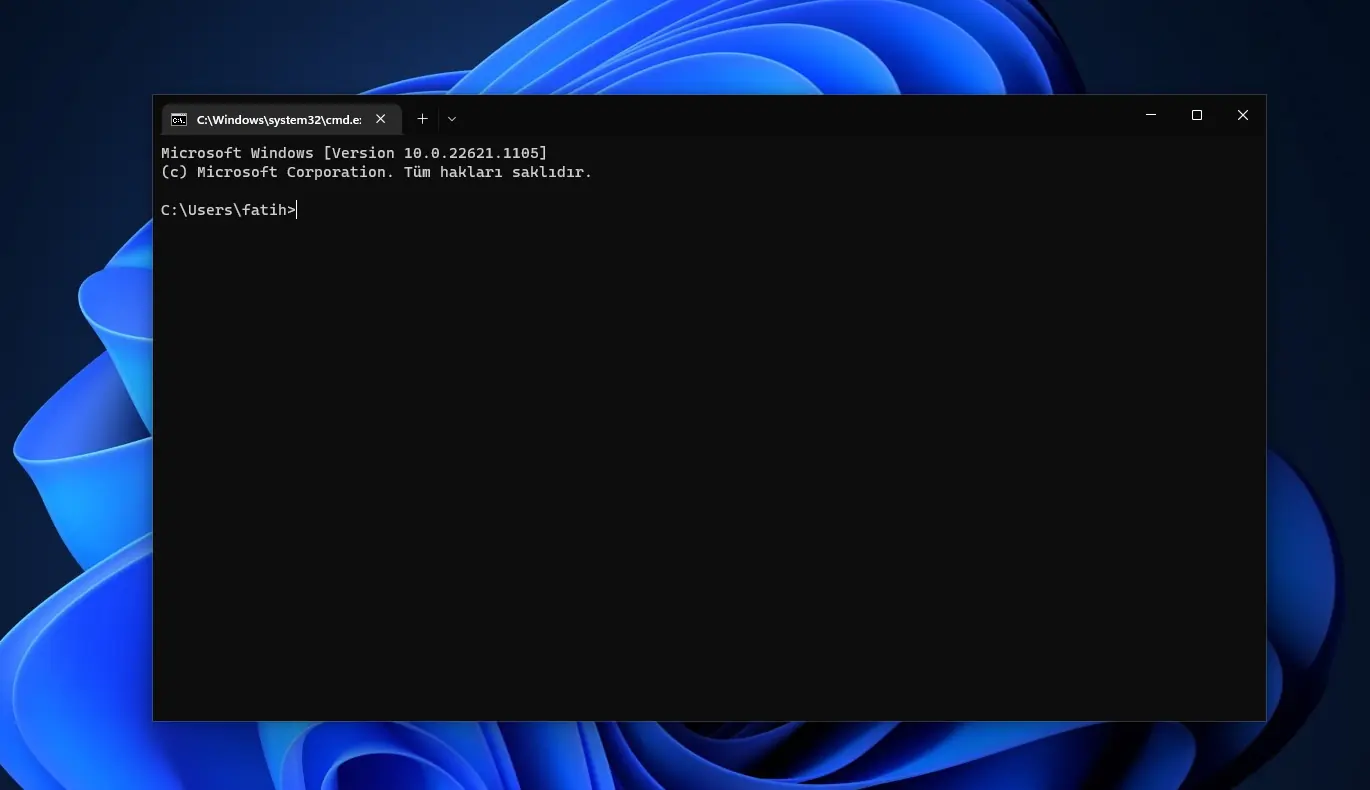
  • Komut İstemi penceresi yönetici olarak “C:windowssystem32” yolu ile açılacaktır.
Windows 11 Başlangıçta Komut İstemi Nasıl Açılır

Artık bilgisayarı onarmak veya CMD’deki belirli bir tür hatayı düzeltmek veya gerçekleştirmek istediğiniz diğer herhangi bir görev için komutları girebilirsiniz.

Önyükleme Ekranında Komut İstemini Açmak

Doğrudan Komut İstemi’ne de önyükleme yapabilirsiniz. CMD’yi açılış ekranından çalıştırmak için farklı yöntemler vardır. Kullanabileceğiniz iki yöntemimiz var. İşte o yöntemler:

- 11858 Teknoloji Destek Hattı -
11858 Teknoloji Destek Hattı ile 7/24 telefonla teknik destek ve uzaktan destek alın 11858 Teknoloji Destek Hattı ile 7/24 telefonla teknik destek ve uzaktan destek alma
  • USB veya DVD gibi önyüklenebilir cihazlardan.
  • Dahili BIOS menüsünden.

USB veya DVD gibi Önyüklenebilir Cihazlardan

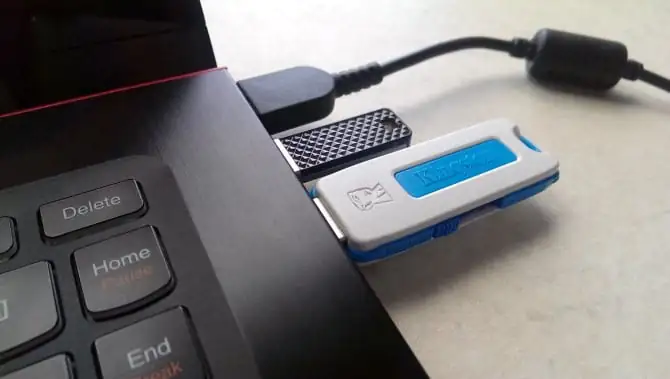
USB veya DVD ile başlangıçta komut istemi nasıl açılır derseniz, önyüklenebilir bir aygıt/Windows yükleme medyası kullanarak önyükleme ekranında CMD’yi açma adımları şunlardır:

Öncelikle, önyüklenebilir bir USB sürücü veya DVD kullanarak bilgisayarınızı önyükleyin. Şimdi, önyükleme menüsünü açmak için F10 veya “Shift + F10” veya ESC tuşuna basın. Bundan sonra, önyüklenebilir aygıt olarak bir USB sürücü veya DVD seçin.

Kurulum USB’si veya DVD’si yüklendikten sonra, ŞİMDİ Kur penceresinde, pencerenin sol alt köşesindeki Bilgisayarınızı onarın seçeneğine tıklayın veya sadece R tuşuna basın.

Şimdi, bir sonraki ekranda Sorun giderme seçeneğine dokunun. Ardından, Sorun Giderme Menüsündeki Gelişmiş seçeneklere gidin ve ardından Komut İstemi’ne tıklayın.

Ardından Komut istemi başlayacak ve çalışmayan bir bilgisayarı komutları kullanarak onarabilirsiniz.

Dahili BIOS menüsünden

Önyükleme ekranındaki Komut İstemi penceresini dahili BIOS ayarlarından açabilirsiniz. İşte nasıl:

- 11858 Teknoloji Destek Hattı -
11858 Teknoloji Destek Hattı ile 7/24 telefonla teknik destek ve uzaktan destek alın 11858 Teknoloji Destek Hattı ile 7/24 telefonla teknik destek ve uzaktan destek alma
  • İlk olarak, bilgisayar önyüklenirken, Gelişmiş başlangıç ​​​​menüsünü açmak için hızlıca F8 tuşuna basın.
  • Gelişmiş seçenekler ekranında, açmak için Komut İstemi seçeneğini seçmeniz yeterlidir.

Artık PC’nizin onarılmasını veya istediğiniz herhangi bir şeyi yapmasını istediğiniz komutları yazmaya başlayabilirsiniz.

CMD neden başlangıçta açılıyor?

Sistem başlangıcında Komut İstemi açılmaya devam ediyorsa, Görev Yöneticinizde cmd.exe etkinleştirilmiş olabilir. Bu nedenle, devre dışı bırakın ve ardından sorunun çözülüp çözülmediğine bakın. Bilgisayarınıza bir virüs veya kötü amaçlı yazılım bulaşmış olabilir. Bu nedenle, bir virüsten koruma taraması çalıştırın ve olası tehditleri kaldırın. Bunun yanı sıra bozuk veya eksik sistem dosyaları da soruna neden olabilir. Bu durumda, sistem dosyalarını onarmak için SFC taramasını çalıştırabilirsiniz.

CMD ile Güvenli Modda önyükleme yapabilir misiniz?

Evet, Komut İstemini kullanarak güvenli moda önyükleme yapabilirsiniz. Bunu yapmak için belirli bir komut girmeniz yeterlidir. Komut İstemi penceresini yönetici olarak açmanız yeterlidir. Bundan bcdedit /set {current} safeboot minimalCMD’ye komutu yazın ve girin; PC’niz güvenli modda yeniden başlatılacaktır. Ağ ile güvenli modda yeniden başlatmak istiyorsanız, bcdedit /set {current} safeboot network komutu girin.

Windows 11 başlangıçta Komut İstemi açma işlemleri sırasında herhangi bir sorunla karşılaşırsanız, 11858 Teknoloji Destek Hattı üzerinden uzman ekibimizden profesyonel destek alabilirsiniz. Bilgisayarınızın performansını artırmak ve olası hataları gidermek için uzman yardım almak, işlemlerinizi daha güvenli ve hızlı bir şekilde tamamlamanıza yardımcı olur.

Komut İstemi, Windows sistemlerinde sıkça kullanılan ve birçok sorunu çözmenizi sağlayan güçlü bir araçtır. Ancak, Komut İstemi ekranının düzenli kullanımı sırasında biriken komutlar ve çıktılar, ekranın karışmasına neden olabilir. Bu durumda, Komut İstemi ekranı nasıl temizlenir adlı makalemizde, ekranı nasıl hızlı ve etkili bir şekilde temizleyebileceğinizi adım adım anlattık. Komut İstemi kullanımınızı daha verimli hale getirmek ve ekranınızı düzenli tutmak için Komut İstemi ekranı nasıl temizlenir makalemizi inceleyebilirsiniz.

Windows 11 başlangıçta Komut İstemi açmak, sistem onarımı, veri kurtarma ve çeşitli sorunların giderilmesi için oldukça faydalıdır. Bu makalede paylaştığımız yöntemleri uygulayarak, bilgisayarınızı kolayca yönetebilir ve olası sorunları çözebilirsiniz. Siz de deneyimlerinizi veya aklınıza takılan soruları yorumlar bölümünde paylaşabilir, diğer kullanıcılarla bilgi alışverişinde bulunabilirsiniz.


ETİKETLER:komut istemiwindows 11
Bu Makaleyi Paylaş
Facebook WhatsApp WhatsApp Threads Bağlantıyı Kopyala Yazdır
Paylaş
YazarFatih ATEŞ
Teknik Destek Uzmanı
Takip Et
İster iPhone'undaki, ister Android cihazındaki veya Windows'taki ayarlar arasında geziniyor olsun, Fatih ATEŞ her zaman teknolojiye düşkün olmuştur. Teknolojiye, Windows'a ve güç düğmesi olan her şeye tutkuyla bağlı olarak, zamanının çoğunu yeni beceriler geliştirmek ve teknoloji dünyası hakkında daha fazla şey öğrenmek için harcadı. Öğrendiklerini de sizlerle paylaşıyor.
Yorum yapılmamış

Bir yanıt yazın Yanıtı iptal et

Yorum yapabilmek için oturum açmalısınız.

Bağlantı Kuralım

21KBeğen
19.6KTakip Et
7.3KAbone Ol
192Takip Et

Popüler Gönderiler

Dikkat Çekici YouTube Küçük Resimleri Nasıl Oluşturulur

Dikkat Çekici YouTube Küçük Resimleri Nasıl Oluşturulur

Adem SOYLU
Adem SOYLU
7 dk. okuma
5 Görüntüleme
WhatsApp Katı Hesap Ayarı

WhatsApp Katı Hesap Ayarı Nasıl Açılır

Senanur FINDIKÇI
Senanur FINDIKÇI
3 dk. okuma
5 Görüntüleme
8000 mAh bataryalı telefonlar, parlak enerji bloğuyla fütüristik kapakta gösteriliyor.

8000 mAh Bataryalı Telefonlar Geliyor: Şarj Sorunu Bitiyor mu

Hatice TATLISU
Hatice TATLISU
6 dk. okuma
6 Görüntüleme
TikTok Sıfır İzlenme Sorunu

TikTok Sıfır İzlenme Sorunu Çözümü

Mustafa DURUR
Mustafa DURUR
7 dk. okuma
3 Görüntüleme
//

We influence 20 million users and is the number one business and technology news network on the planet

You Might Also Like

Windows’ta Yan veya Aşağı Ekran Nasıl Onarılır?
Windows

Windows’ta Yan veya Aşağı Ekran Nasıl Onarılır?

3 dk. okuma
Sistemim Acaba Ne Zaman Kuruldu?
Windows

Sistemim Acaba Ne Zaman Kuruldu?

0 dk. okuma
Windows 11'de Yazıcı Kısayolu Nasıl Oluşturulur?
Yazıcı & Tarayıcı

Windows 11’de Yazıcı Kısayolu Nasıl Oluşturulur?

2 dk. okuma
Windows 11'den McAfee'yi Kaldırma
Windows

Windows 11’den McAfee’yi Kaldırma

4 dk. okuma

Size her gün en son haberleri ve sorun çözümlerini getiriyoruz!

TeknoDestek Müşteri Hizmetleri
Facebook-f Instagram Tiktok Twitter Youtube Linkedin Whatsapp Rss

İş Ortaklarımız

TeknoDestek Müşteri Hizmetleri
© 2013 - 2026 TeknoDestek Müşteri Hizmetleri • Tüm hakları saklıdır • Bu sitedeki tüm içerikler (metin, görsel, video, logo, tasarım vb.) 5846 sayılı Fikir ve Sanat Eserleri Kanunu (FSEK) kapsamında korunmaktadır • İzinsiz kopyalanması, çoğaltılması, yayınlanması veya herhangi bir şekilde kullanılması yasaktır • İhlal tespitinde; FSEK Madde 71-73 uyarınca yasal süreç başlatma, maddi/manevi tazminat talep etme ve cezai işlem için başvurma hakkımız saklıdır • TeknoDestek, TeknoS@R'un bir kuruluşudur • Tema Düzenleyen: Fatih ATEŞ
Sorun Hala Çözülmedi mi?
Aradığın çözümü bulamadıysan, 11858 Teknoloji Destek Hattımız sana yardımcı olabilir. 2011’den beri Türkiye’nin en tecrübeli teknoloji destek ekiplerinden biri olarak, bilgisayar, telefon, tablet, modem, akıllı TV ve sosyal medya sorunlarında 7/24 profesyonel destek veriyoruz. Uzman ekibimizle hemen görüşmek ister misin?
📞 11858’i Şimdi Ara
Görüşme öncesi dakika ücreti sesli olarak bilgilendirilir
Welcome Back!

Sign in to your account

Kullanıcı Adı veya E-posta Adresi
Şifre

Şifrenizi mi unuttunuz?