TeknoDestek Müşteri Hizmetleri
  • Haberler
    HaberlerDaha Fazla Göster
    Sessiz İçerik Nedir Nasıl Yapılır
    Sessiz İçerik Nedir
    6 dk. okuma
    Spotify SongDNA Nedir
    4 dk. okuma
    Apple Creator Studio Nasıl Kullanılır
    6 dk. okuma
    Mikro İçerik Nedir Nasıl Yapılır
    Mikro İçerik Nedir
    6 dk. okuma
    Türkiye’de Araçlarda Multimedya Ekranı Kullanımı Yasakları
    6 dk. okuma
  • Bilgisayar
    BilgisayarDaha Fazla Göster
    WordPress bakım modunda takılı kalması için FTP istemcisinde .maintenance dosyasının kök dizindeki görüntüsü
    WordPress Bakım Modunda Takılı Kalması Sorunu ve Çözümü
    7 dk. okuma
    WordPress Site Teknik Sorunlar Yaşıyor
    WordPress Site Teknik Sorunlar Yaşıyor Hatası Çözümü
    5 dk. okuma
    SSH Bağlantı Reddedildi Hatası Çözümü
    6 dk. okuma
    WordPress Planlı Bakım
    WordPress Planlı Bakım Nedeniyle Kısa Süreliğine Kullanılamayacak Hatası ve Çözümü
    7 dk. okuma
    Windows 11 Başlat Menüsünden Web Aramaları Kapatma
    5 dk. okuma
  • Mobil
    MobilDaha Fazla Göster
    Navigasyon Yönlendirici Değiştirme
    Google Haritalarda Navigasyon Yönlendirici Değiştirme
    3 dk. okuma
    Apple CarPlay'da uygulamaların yerini değiştirme
    Apple CarPlay’da Uygulamaların Yerini Değiştirme
    4 dk. okuma
    Android Auto Nedir, Nasıl Kullanılır
    4 dk. okuma
    Android 5G Ayarı Nasıl Yapılır
    4 dk. okuma
    iPhone 5G Ayarı Nasıl Yapılır
    4 dk. okuma
  • Sosyal Medya
    Sosyal MedyaDaha Fazla Göster
    YouTube Video Başlığı Nasıl Yazılmalı Yolları Neler
    YouTube Video Başlığı Nasıl Yazılmalı
    6 dk. okuma
    Tiktok Sorun Bildirme Ekranı Nerede
    5 dk. okuma
    X uygulamasında gündeme girme için hashtag ve etkileşim ekranı
    X Uygulamasında Gündeme Nasıl Girilir
    5 dk. okuma
    TikTok İçerik Yorgunluğu Nedir
    6 dk. okuma
    Sosyal Medyada Marka Dili Nasıl Oluşturulur Yolları Neler
    Sosyal Medyada Marka Dili Nasıl Oluşturulur
    6 dk. okuma
  • İnceleme
    İncelemeDaha Fazla Göster
    MacBook Neo Piyasayı Sarsmaya Geliyor
    5 dk. okuma
    Instax Mini Evo Cinema
    4 dk. okuma
    Samsung Galaxy Book 6 Ultra
    Samsung Galaxy Book 6 Ultra İnceleme
    8 dk. okuma
    Bütçe Dostu Mac Seçenekleri
    Bütçe Dostu Mac MacBook Neo vs Mac Mini
    7 dk. okuma
    Xiaomi Mi Taşınabilir Şarjlı Kompresör İnceleme
    10 dk. okuma
  • İletişim
YouTube
  • Facebook
26 Nis 2026, Pazar
TeknoDestek Müşteri HizmetleriTeknoDestek Müşteri Hizmetleri
Yazı BoyutuAa
  • Haberler
  • Mobil
  • Sosyal Medya
  • Bilgisayar
  • İnceleme
  • İnternet ve Ağ
  • Ev Elektroniği
  • İletişim
Search
  • Haberler
    • Cihaz Duyuruları
    • Teknoloji
    • Uygulama Gelişmeleri
  • Bilgisayar
    • Linux
    • macOS
    • Windows
  • İnceleme
    • Bilgisayar
    • Ev Elektroniği
    • Tablet
    • Tavsiyeler & Karşılaştırmalar
    • Telefon
  • Mobil
    • Android
    • Giyilebilir Cihazlar
    • HarmonyOS
    • iPhone / iOS
  • Sosyal Medya
    • Facebook
    • Instagram
    • TikTok
    • Snapchat
    • Teams
    • Telegram
    • WhatsApp
    • X
  • İletişim
Bizi Takip Edin
Başlat Menüsü Windows 8.1
Windows

Başlat Menüsü İşlevleri Windows 8.1

Yasin ER
Son güncelleme: 2 Haziran 2025 14:32
Yasin ER
Paylaş
Paylaş

Başlat menüsü işlevleri Windows 8.1 ilk görevi masaüstünde iken mouse yada dokunarak metro menüsüne ulaşmanızı sağlar.
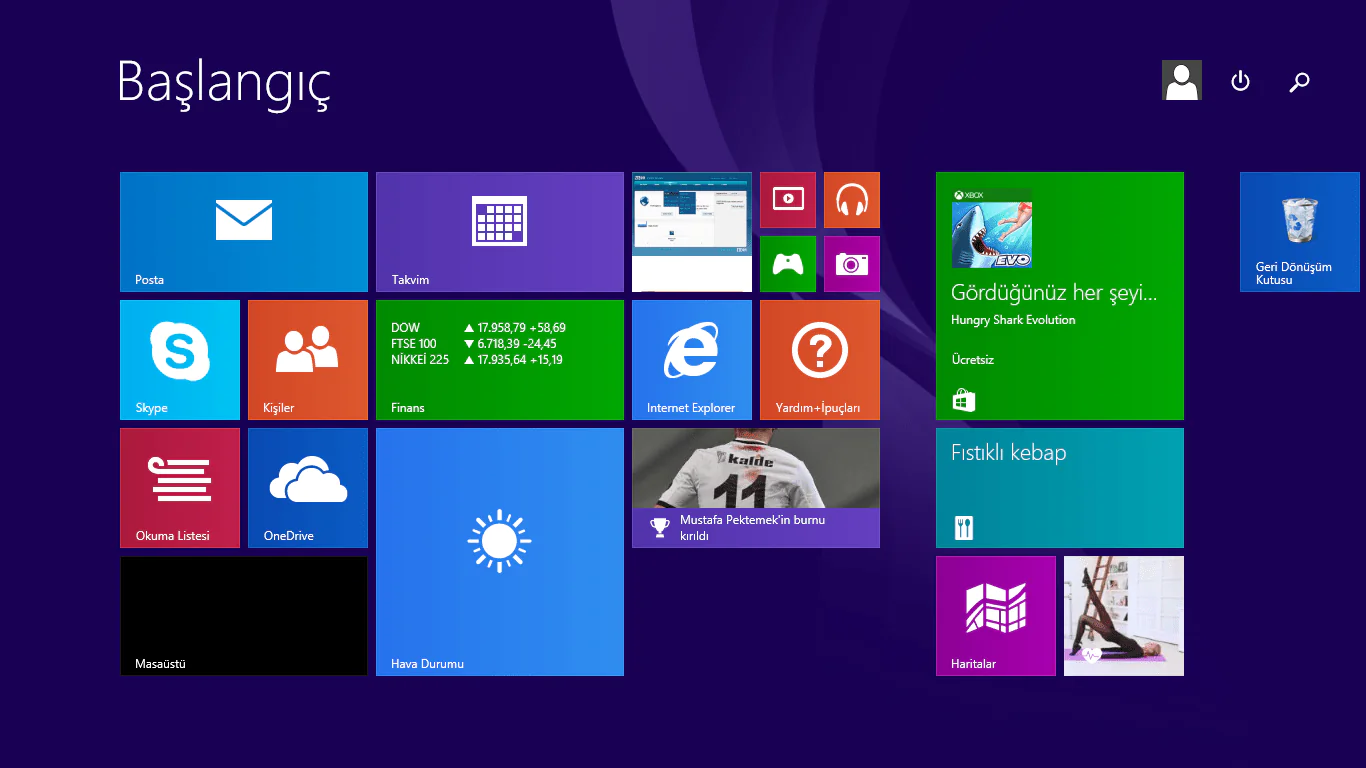
Windows 8.1 Başlat Menüsü İşlevleri: Modern ve Geleneksel Birleşimi

Windows 8.1, geleneksel masaüstü deneyimini modern dokunuşlarla birleştiren bir işletim sistemi olarak öne çıkıyor. Başlat Menüsü, bu birleşik deneyimin merkezinde bulunur ve hem geleneksel masaüstü uygulamalarına hem de modern uygulamalara hızlı erişim sağlar.

Gelişmiş Başlat Menüsü:

  • Windows 8.1, kullanıcıların daha önce özledikleri Başlat Menüsü’nü geri getirerek geleneksel masaüstü deneyimine vurgu yapar.
  • Başlat Menüsü, kullanıcılara masaüstünden hızlı bir şekilde uygulamalara, dosyalara ve ayarlara erişim sağlar.

Modern Uygulamalar ve Canlı Kutular:

  • Başlat Menüsü’nde yer alan canlı kutular, modern uygulamalardan alınan bilgileri ve bildirimleri anlık olarak gösterir.
  • Kullanıcılar, bu canlı kutuları özelleştirerek önemli bilgileri takip edebilir ve modern uygulamalara anında erişim sağlayabilir.

Arama ve Çoklu Görev:

  • Başlat Menüsü, arama kutusu aracılığıyla hızlı bir şekilde dosya, uygulama veya ayarlara erişim imkanı sunar.
  • Aynı zamanda Başlat Menüsü, kullanıcılara açık olan uygulamaları hızlıca görmelerini ve geçiş yapmalarını sağlayan bir çoklu görev özelliği sunar.

Klasör ve Ayarlar:

  • Başlat Menüsü, kullanıcılara kişisel klasörlerine, bilgisayar ayarlarına ve kontrol paneline hızlı erişim imkanı sağlar.
  • Bu sayede kullanıcılar, sistem ayarlarını özelleştirebilir ve dosyalarını yönetebilir.

Gezinti Kolaylığı:

  • Başlat Menüsü, geleneksel masaüstü kullanıcıları için aşina bir düzen sunar, bu da kullanıcıların hızlı ve kolay bir şekilde gezinmelerini sağlar.
  • Başlat Menüsü üzerindeki simgelerin büyüklüğü ve düzeni, kullanıcıların tercihlerine göre özelleştirilebilir.

Windows 8.1’in Başlat Menüsü, modern ve geleneksel masaüstü deneyimini bir araya getirerek kullanıcılara esnek ve kullanıcı dostu bir işletim sistemi sunar. Bu özellikler, kullanıcıların ihtiyaçlarına ve tercihlerine uygun bir Windows deneyimi sağlamak için tasarlanmıştır.


Başlat Menüsü Windows 8.1

İçindekiler
  • Başlat Menüsü İşlevleri Windows 8.1
  • Windows 8.1 Hakkında Kısa Bilgi
- 11858 Teknoloji Destek Hattı -

İlk olarak Windows 8.1 masaüstü üzerinde iken Windows ikonu sağ tıklan gelen menüde kullanıcıların sürekli kullanmış olunan özellikler şunlardır.

  • Programlar ve Özellikleri
  • Mobility Center
  • Güç Seçenekleri
  • Olay Görüntüleyicisi
  • Sistem
  • Aygıt Yöneticisi
  • Ağ Bağlantıları
  • Disk Yönetimi
  • Bilgisayar Yönetimi
  • Komut İstemi
  • Komut İstemi (Yönetici)
  • Görev Yöneticisi
  • Denetim Masası
  • Dosya Gezgini
  • Ara
  • Çalıştır
  • Kapatın ve Oturumu kapatın. Yeniden başlatma gibi seçenekler vardır.
  • Masaüstü

Gibi işlevlerin kısa yollarına ulaşır.

Başlat Menüsü İşlevleri Windows 8.1

Fonksiyonların kısa yollarına erişirsiniz. Bununla birlikte istediğiniz fonksiyona hızlıca ulaşırsınız.
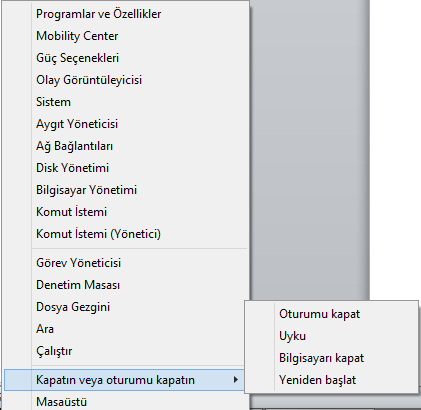
Başlat Menüsü İşlevleri Windows 8.1

Bazı altı ana alanları görünür. Bununla birlikte Başlat menüsünde görünür. Aşağıdaki ekran resminde, Başlat menüsünün altı ana alanları görüntüler.

1- Başlığı. Kullanıcı hesabı resmi ve güç düğmesi göründüğü budur.

2- Bu sabit bir listedir. Sabitlenmiş uygulamalar, kolay erişim için burada görünür.

- 11858 Teknoloji Destek Hattı -

3- En sık kullanılan uygulamalar (MFU) listesidir. Sık kullanılır. Herhangi bir yere sabitlenmemiştir. Uygulamalar başta burada görünür.

4- Tüm Apps düğmesi. Bununla birlikte Bu düğmeyi seçerek tüm Apps listesini görüntüler.

5- Arama metin kutusu. Buraya yazarak aramayı başlatır.

6- Uygulama Kılavuzu. Metro menüsü uygulamaları sabitlenmiştir. Bununla birlikte Temizle ve bu alanda yeniden boyutlandırılamaz.

Başlat menüsü işlevleri windows 8.1 özellikler bu şekildeydi. Ayrıca Windows 8.1 Özellik Güncellemeleri hakkında inceleme yapabilirsiniz.

Windows 8.1 Hakkında Kısa Bilgi

Bu sistemi, Microsoft tasarlamıştır. Fakat Windows 8 birçok yeni değişiklik getirdi. Bununla birlikte birçok kişi kullanımı zor buldu. Ama bu sürüm, Windows 8’e çok benzerdir. İnsanların Windows 8 ile yaşadığı bazı sorunları giderdi.

- 11858 Teknoloji Destek Hattı -

Microsoft windows7 2009’da piyasaya sürülmüştü. Bununla birlikte Windows Vista (2006) ve Windows XP (2001) dahil olmak üzere yıllar içinde Windows’un birçok farklı sürümü olmuştur . Ama Windows’un önceki sürümleri ağırlıklı olarak masaüstü ve dizüstü bilgisayarlarda çalışır. Bununla birlikte Windows 8 tabletlerde çalışacak şekilde tasarlanmıştır. Bunun için Ara yüz basitleştirildi. Böylece dokunmatik ekranlarla çalışacaktır.

Windows 8.1 Başlat Menüsü: Modern İşlevsellik ve Klasik Dokunuşlar

Windows 8.1’in Başlat Menüsü, kullanıcılara modern ve geleneksel masaüstü deneyimini başarıyla birleştiren özel bir tasarım sunar. İşte Başlat Menüsü’nün dikkat çeken işlevselliği:

Hızlı Uygulama Erişimi:

  • Başlat Menüsü, kullanıcılara bilgisayarlarında yüklü olan uygulamalara hızlı erişim sağlar.
  • Geleneksel başlat menülerinden esinlenen tasarımıyla, uygulamalara kolay ve doğrudan ulaşımı destekler.
  1. Kişiselleştirilebilir Canlı Kutular:

    • Başlat Menüsü üzerinde yer alan canlı kutular, kullanıcılara kişiselleştirilebilir bir deneyim sunar.
    • Canlı kutular, haberler, hava durumu veya sosyal medya güncellemeleri gibi bilgileri anında görüntüler, böylece kullanıcılar en önemli bilgilere hızla erişebilir.

Dosya ve Klasör Gezintisi:

  • Başlat Menüsü, dosya ve klasör gezintisi için kullanışlı bir arayüz sunar.
  • Kullanıcılar, Başlat Menüsü aracılığıyla dosyalarına ve klasörlerine kolayca erişebilir, böylece belgelerini düzenlemekte veya dosya aramakta zorlanmazlar.

Arama ve Hızlı Erişim:

  • Başlat Menüsü, kullanıcılara hızlı arama özelliği sunar.
  • Arama kutusu, uygulamaları, dosyaları ve ayarları anında bulmayı kolaylaştırır, bu da zaman kazanımına ve kullanıcıların istedikleri bilgilere hızlı bir şekilde ulaşmasına olanak tanır.

Çoklu Görev ve Bildirimler:

  • Başlat Menüsü, açık olan uygulamaların küçük simgelerini görüntüler, bu da kullanıcılara çoklu görev yapma ve hızlı bir şekilde aralarında geçiş yapma imkanı verir.
  • Bildirimler, Başlat Menüsü üzerinden kullanıcılara önemli bilgileri iletebilir.

Windows 8.1’in Başlat Menüsü, kullanıcı dostu bir tasarıma sahiptir ve geleneksel masaüstü kullanıcılarına modern işlevselliği benimsetirken, modern kullanıcılarına da aşina oldukları bir arayüz sunar. Bu, Windows deneyimini kişiselleştirmek ve kullanıcılara daha etkili bir işletim sistemi sunmak için tasarlanmıştır.


ETİKETLER:başlat menüsümasaüstünasıl yapılırwindows 8.1
Bu Makaleyi Paylaş
Facebook WhatsApp WhatsApp Threads Bağlantıyı Kopyala Yazdır
Paylaş
Yorum yapılmamış

Bir yanıt yazın Yanıtı iptal et

E-posta adresiniz yayınlanmayacak. Gerekli alanlar * ile işaretlenmişlerdir

Bağlantı Kuralım

21KBeğen
19.6KTakip Et
7.3KAbone Ol
192Takip Et

Popüler Gönderiler

AirTies Air 4960 Modem Kurulum

Uğurcan ÜN
Uğurcan ÜN
3 dk. okuma
13 Görüntüleme
Sessiz İçerik Nedir Nasıl Yapılır

Sessiz İçerik Nedir

İsmail YILDIZ
İsmail YILDIZ
6 dk. okuma
14 Görüntüleme
YouTube Video Başlığı Nasıl Yazılmalı Yolları Neler

YouTube Video Başlığı Nasıl Yazılmalı

İsmail YILDIZ
İsmail YILDIZ
6 dk. okuma
11 Görüntüleme

Lyra 3 Pro ile Şarkı Nasıl Oluşturulur

Uğurcan ÜN
Uğurcan ÜN
4 dk. okuma
25 Görüntüleme

You Might Also Like

Android

Android’de Uygulama Bildirimleri Nasıl Kapatılır?

2 dk. okuma
KERNEL DATA INPAGE ERROR Hatası
Windows

Windows 11 Kernel Data Inpage Error Hatası

9 dk. okuma
İnstagram da Birden Fazla Yorum Nasıl Silinir
Instagram

Instagram da Birden Fazla Yorum Nasıl Silinir

4 dk. okuma
zyxel NBG4615 router kurulumu ve kablosuz ayarları nasıl yapılır ?
Router Kurulumu

Zyxel NBG4615 Router Kurulumu

5 dk. okuma

Size her gün en son haberleri ve sorun çözümlerini getiriyoruz!

TeknoDestek Müşteri Hizmetleri
Facebook-f Instagram Tiktok Twitter Youtube Linkedin Whatsapp Phone-alt Rss

İş Ortaklarımız

TeknoDestek Müşteri Hizmetleri
© 2013 - 2026 TeknoDestek Müşteri Hizmetleri • Tüm hakları saklıdır • Bu sitedeki tüm içerikler (metin, görsel, video, logo, tasarım vb.) 5846 sayılı Fikir ve Sanat Eserleri Kanunu (FSEK) kapsamında korunmaktadır • İzinsiz kopyalanması, çoğaltılması, yayınlanması veya herhangi bir şekilde kullanılması yasaktır • İhlal tespitinde; FSEK Madde 71-73 uyarınca yasal süreç başlatma, maddi/manevi tazminat talep etme ve cezai işlem için başvurma hakkımız saklıdır • TeknoDestek, TeknoS@R'un bir kuruluşudur • Tema Düzenleyen: Fatih ATEŞ
Sorun Hala Çözülmedi mi?
Aradığın çözümü bulamadıysan, 11858 Teknoloji Destek Hattımız sana yardımcı olabilir. 2011’den beri Türkiye’nin en tecrübeli teknoloji destek ekiplerinden biri olarak, bilgisayar, telefon, tablet, modem, akıllı TV ve sosyal medya sorunlarında 7/24 profesyonel destek veriyoruz. Uzman ekibimizle hemen görüşmek ister misin?

    📞 11858’i Şimdi Ara

    Görüşme öncesi dakika ücreti sesli olarak bilgilendirilir
    Welcome Back!

    Sign in to your account

    Kullanıcı Adı veya E-posta Adresi
    Şifre

    Şifrenizi mi unuttunuz?