TeknoDestek Müşteri Hizmetleri
  • Haberler
    HaberlerDaha Fazla Göster
    Apple AirPods 5 kablosuz kulaklık ve şarj kutusu
    Apple AirPods 5 İncelemesi: Yeni Nesil Açık Kulak Tasarımı ve Güçlü ANC Deneyimi
    11 dk. okuma
    Google Asistan kapanıyor sürecini ve akıllı telefon ekranında klasik logodan yeni nesil yapay zeka Gemini'ye geçişi temsil eden görsel.
    Google Asistan Kapanıyor: 4 Eylül’de Gemini Dönemi Başlıyor
    7 dk. okuma
    Motorola akıllı telefonlar tarihine damga vuran efsanevi modellerin bir arada sergilendiği bir koleksiyon görseli.
    Geçmişten Günümüze Efsanevi Motorola Akıllı Telefonlar
    8 dk. okuma
    Alternatif arama motorları logolarının yer aldığı, gizlilik odaklı arama sonuçlarını gösteren bilgisayar ekranı.
    Google’a Alternatif Arama Motorları: Brave, Startpage ve Mojeek
    7 dk. okuma
    KolibriOS: 1.4 MB’lık Dünyanın En Küçük İşletim Sistemi
    KolibriOS: 1.4 MB’lık Dünyanın En Küçük İşletim Sistemi
    8 dk. okuma
  • Bilgisayar
    BilgisayarDaha Fazla Göster
    Yeni Alınan Bilgisayar İnternetsiz Nasıl Kurulur
    Yeni Alınan Bilgisayar İnternetsiz Nasıl Kurulur
    5 dk. okuma
    Geçiş anahtarı hack saldırısına karşı Windows bilgisayarında donanım anahtarı kullanan bir kişi.
    Geçiş Anahtarı Hack Riski: Pass-ta-key Saldırısı
    8 dk. okuma
    Windows 11 ekran parlaklığı değişmiyor sorununa çözümü simgeleyen, aydınlık bir ortamda ekranı parlak ve net görünen modern bir dizüstü bilgisayar.
    Windows 11 Ekran Parlaklığı Değişmiyor: 5 Adımda Çözüm
    5 dk. okuma
    Chrome ve Edge’de HDR Video Sorunu
    Chrome ve Edge’de HDR Video Sorunu
    4 dk. okuma
    Yoğun CPU Kullanımında Fare Yoklama Hızı Düşüyor
    Yoğun CPU Kullanımında Fare Yoklama Hızı Düşüyor
    5 dk. okuma
  • Mobil
    MobilDaha Fazla Göster
    Bordo renkli iPhone 18 Pro Max ve üçlü kamera sistemi
    iPhone 18 Pro Max İncelemesi: Apple’ın Yeni Amiral Gemisi Neler Sunuyor
    10 dk. okuma
    Apple katlanabilir iPhone Duo katlanabilir ekran tasarımı
    Katlanabilir iPhone Duo İncelemesi: Özellikleri, Fiyatı ve Yenilikleri
    9 dk. okuma
    iPhone Pil Sağlığını Koruyan Yeni Ayarlar Neler
    iPhone Pil Sağlığını Koruyan Yeni Ayarlar
    6 dk. okuma
    Xiaomi Bağlantı Hız Durumunu Öğrenme
    Xiaomi Bağlantı Hız Durumunu Öğrenme
    3 dk. okuma
    iPhone 17 İngilizce Klavye Ekleme
    iPhone 17 İngilizce Klavye Ekleme
    4 dk. okuma
  • Sosyal Medya
    Sosyal MedyaDaha Fazla Göster
    WhatsApp Meta AI Gizli Sohbet Nasıl Kullanılır Yolları Neler
    WhatsApp Meta AI Gizli Sohbet Nasıl Kullanılır
    6 dk. okuma
    Snapchat Anlık İçerik Tüketimi Nedir Nasıl Kontrol Edilir
    Snapchat Anlık İçerik Tüketimi Nedir
    6 dk. okuma
    Tiktok Ve Instagram Aynı Video Yükleyememe Sorunu Nasıl Çözülür
    Tiktok Ve Instagram Aynı Video Yükleyememe Sorunu
    6 dk. okuma
    Vefat Eden Kişinin LinkedIn Hesabı Nasıl Kapatılır Yolları Neler
    Vefat Eden Kişinin LinkedIn Hesabı Nasıl Kapatılır
    5 dk. okuma
    Instagram Gece Kullanımı Nasıl Sınırlandırılır Yolları Neler
    Instagram Gece Kullanımı Nasıl Sınırlandırılır
    6 dk. okuma
  • İnceleme
    İncelemeDaha Fazla Göster
    Apple AirPods 5 kablosuz kulaklık ve şarj kutusu
    Apple AirPods 5 İncelemesi: Yeni Nesil Açık Kulak Tasarımı ve Güçlü ANC Deneyimi
    11 dk. okuma
    Elektrik Kesintisinde İnternete Bağlı Kalmak
    Elektrik Kesintisinde İnternete Bağlı Kalmak
    11 dk. okuma
    Uçak kabinindeki yolcu masasında duran modern bir powerbank ve arka planda görünen bulanık gökyüzü manzaralı uçak penceresi.
    Uçakta Powerbank: 2026 Uçuş Kuralları ve mAh Sınırları
    7 dk. okuma
    Huawei FreeClip 2 S açık kulak kablosuz kulaklık ve şarj kutusu
    Huawei FreeClip 2 S: Açık Kulaklık Deneyiminde Yeni Nesil Tasarım
    15 dk. okuma
    Lenovo Lecoo Bellatoor GM103 oyuncu mouse modeli, ultra hafif tasarımı ve yüksek performanslı oyun özellikleriyle siyah arka plan üzerinde tanıtılıyor.
    Lenovo Oyuncu Mouse’u Lecoo Bellatoor GM103 Tanıtıldı
    7 dk. okuma
  • İletişim
YouTube
Takip Et
  • Müşteri Hizmetleri
  • Modem Kurulumu
  • Windows 11
  • Yapay Zeka
  • Akıllı Telefon
  • Robot Süpürge
  • Uzak Bağlantı
11 Eyl 2026, Cuma
TeknoDestek Müşteri HizmetleriTeknoDestek Müşteri Hizmetleri
Yazı BoyutuAa
  • Haberler
  • Mobil
  • Sosyal Medya
  • Bilgisayar
  • İnceleme
  • İnternet ve Ağ
  • Ev Elektroniği
  • Uzak Bağlantı Programları
  • İletişim
Site içi Arama
  • Haberler
    • Cihaz Duyuruları
    • Teknoloji
    • Uygulama Gelişmeleri
  • Bilgisayar
    • Linux
    • macOS
    • Windows
  • İnceleme
    • Bilgisayar
    • Ev Elektroniği
    • Tablet
    • Tavsiyeler & Karşılaştırmalar
    • Telefon
  • Mobil
    • Android
    • Giyilebilir Cihazlar
    • HarmonyOS
    • iPhone / iOS
  • Sosyal Medya
    • Facebook
    • Instagram
    • TikTok
    • Snapchat
    • Teams
    • Telegram
    • WhatsApp
    • X
  • Uzak Bağlantı Programları
  • İletişim
Bizi Takip Edin
En İyi Başlat Menüsü ve Cortana Çalışmıyor
Windows

En İyi Başlat Menüsü ve Cortana Çalışmıyor

Son güncelleme: 17 Haziran 2023 18:47
Tekno Destek
2K Görüntüleme
Paylaş
5 dk. okuma
Paylaş

Başlat Menüsü ve Cortana Çalışmıyor konusunu ele alarak bazı yöntemler ile sizlere yol göstereceğiz.

Başlat Menüsü olması gereken yerdir. Cortana da gerçekten harika bir özellik. Ancak bu Windows Başlat Menüsü ve Cortana çalışmıyor, bilgisayarınızda çalışmayı bıraktığında ne olur?

İçindekiler
  • Başlat Menüsü ve Cortana’nın çalışmaması;
  • Cortana Çalışmıyor, Yeni Bir Kullanıcı Profili Oluşturun
- 11858 Teknoloji Destek Hattı -
11858 Teknoloji Destek Hattı ile 7/24 telefonla teknik destek ve uzaktan destek alın 11858 Teknoloji Destek Hattı ile 7/24 telefonla teknik destek ve uzaktan destek alma

Windows Başlat Menüsü, bilgisayarınızda yapmanız gereken her şeye ve her şeye hızlı bir şekilde erişmek için en iyi yoldur. Hızlıca bir dosya bulmanız, bir uygulama başlatmanız, şık yardımcı programlar eklemeniz veya belki de kullanıcı profillerini değiştirmeniz mi gerekiyor? 

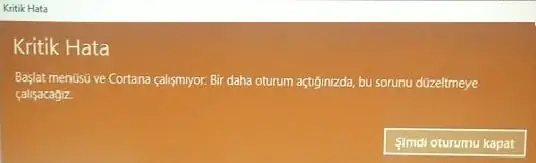
Bilgisayarınızda Başlat Menüsü’nü ve Cortana’yı kullanmayı denerseniz ve ekranda ‘Kritik Hata’ mesajı çıkarsa, aşağıdaki bölümde sorunu çözmenize yardımcı olabilecek sorun giderme yolunu anlattık.

Windows 10 güncellemesi aldınız veya avast ücretsiz antivirüs yüklemesi yaptıktan sonra bir hata ile karşılaştınız. Paniğe gerek yok aldığınız hata aşağıdaki resimdeki hata ise çözüm yolu çok kolay. Aşağıdaki adımları sırasıyla takip ediniz. Şimdiden kolay gelsin.

Başlat Menüsü ve Cortana’nın çalışmaması;

Genellikle sistemdeki bazı sorunlar veya ayarlarla ilgili olabilir. Aşağıdaki adımları izleyerek sorunu çözmeyi deneyebilirsiniz:

Bilgisayarı Yeniden Başlatın: Başlat Menüsü ve Cortana’nın geçici bir hatadan dolayı çalışmayı durdurmuş olabileceği durumlar vardır. Bu nedenle bilgisayarınızı yeniden başlatmayı deneyin ve sorunun düzelip düzelmediğini kontrol edin.

Sistem Güncellemelerini Kontrol Edin: Windows işletim sistemindeki güncellemeler, bazı sorunları çözebilir. “Ayarlar” uygulamasını açın, “Güncelleştirme ve Güvenlik” seçeneğine gidin ve “Windows Update” bölümünden güncellemeleri kontrol edin. Gerekli güncellemeleri indirip yükleyin.

Sistem Dosyalarını Onarma: Sistem dosyalarında bir bozulma veya hata olabilir. “Komut İstemi”ni yönetici olarak çalıştırın ve aşağıdaki komutu girin: “sfc /scannow” (tırnak işaretleri olmadan). Bu komut, sistem dosyalarını taramaya ve sorunları onarmaya yardımcı olur. Tarama ve onarma işlemi biraz zaman alabilir.

- 11858 Teknoloji Destek Hattı -
11858 Teknoloji Destek Hattı ile 7/24 telefonla teknik destek ve uzaktan destek alın 11858 Teknoloji Destek Hattı ile 7/24 telefonla teknik destek ve uzaktan destek alma

Windows Keşif Ayarlarını Sıfırlayın: Başlat Menüsü ve Cortana çalışmıyor ile ilgili sorunlarınız varsa, Windows Keşif Ayarlarını sıfırlamak yardımcı olabilir. “Ayarlar” uygulamasında “Güncelleştirme ve Güvenlik” seçeneğine gidin, “Hata Ayıklama” sekmesini seçin ve “Windows Store Apps” başlığının altında “Windows Keşif Ayarlarını Sıfırla” seçeneğini bulun. Bu seçeneği kullanarak keşif ayarlarını sıfırlayın.

Kullanıcı Profilini Yeniden Oluşturun: Başlat Menüsü ve Cortana Çalışmıyor sorunları, kullanıcı profilinde bir hata olduğunda da ortaya çıkabilir. Yeni bir kullanıcı profil oluşturarak sorunu düzeltebilirsiniz. “Ayarlar” uygulamasında “Hesaplar” seçeneğine gidin, “Aile ve Diğer Kullanıcılar” bölümüne geçin ve “Başkasını Bu PC’ye Ekle” seçeneğini kullanarak yeni bir kullanıcı profil oluşturun. Yeni profilinizi kullanarak sorunun devam edip etmediğini kontrol edin.
Cortana çalışmıyor

Windows simgesine sağ tıklayarak Görev Yöneticisini çalıştırınız.
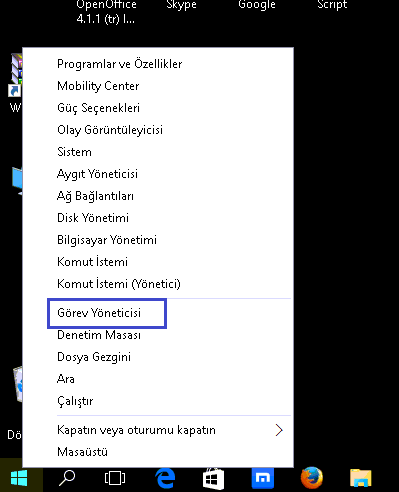
Başlat Menüsü

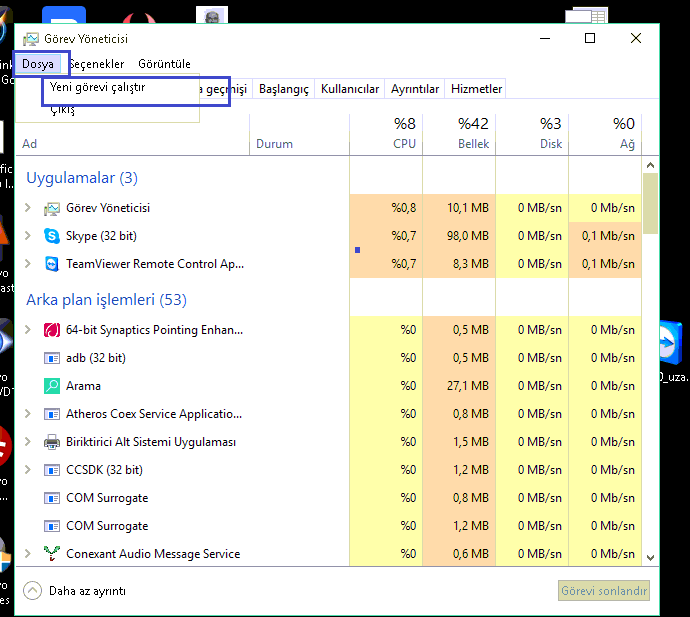
Dosya  – Yeni Görev ( Çalıştır ) tıklayınız.
- 11858 Teknoloji Destek Hattı -
11858 Teknoloji Destek Hattı ile 7/24 telefonla teknik destek ve uzaktan destek alın 11858 Teknoloji Destek Hattı ile 7/24 telefonla teknik destek ve uzaktan destek alma

Cortana çalışmıyor

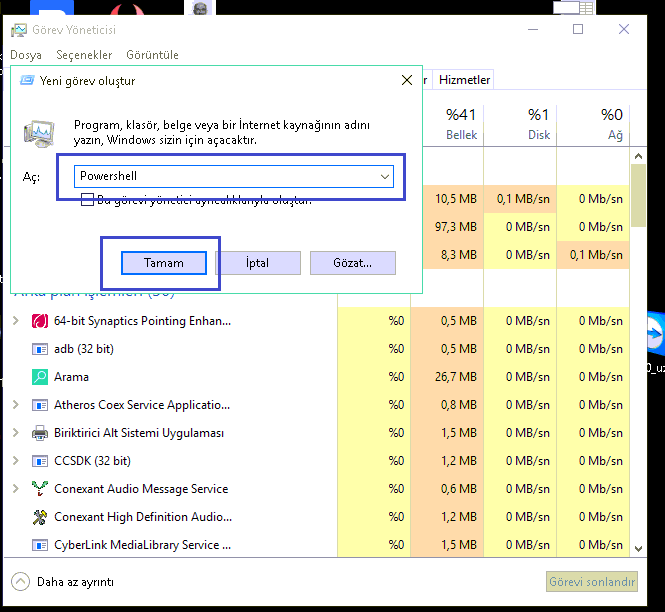
“Bu görevi yönetici ayrıcalıklarıyla oluştur”  işaretledikten sonra “Powershell” yazarak “TAMAM” a tıklayınız.
Cortana çalışmıyor

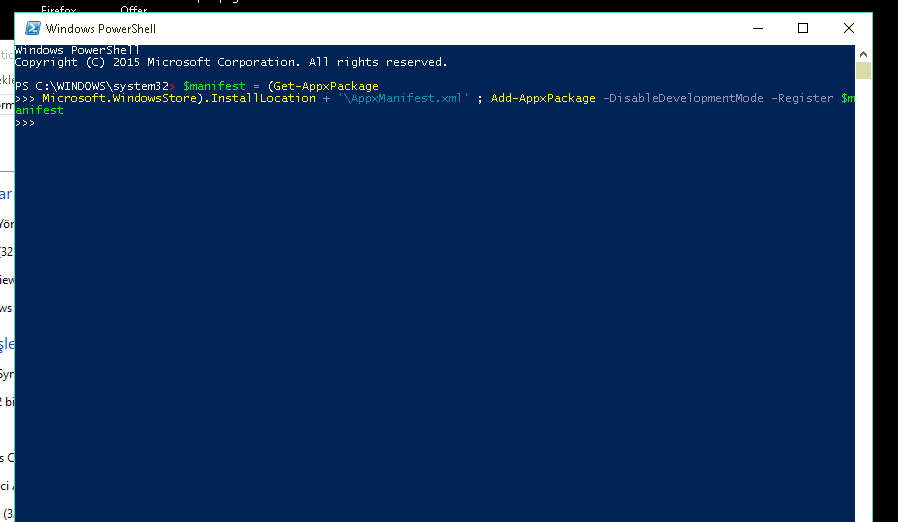
Açılan pencereye

“$manifest = (Get-AppxPackage Microsoft.WindowsStore).InstallLocation + ‘AppxManifest.xml’ ; Add-AppxPackage -DisableDevelopmentMode -Register $manifest”  yazarak klavyenizden “ENTER” tuşuna basınız.
Cortana çalışmıyor

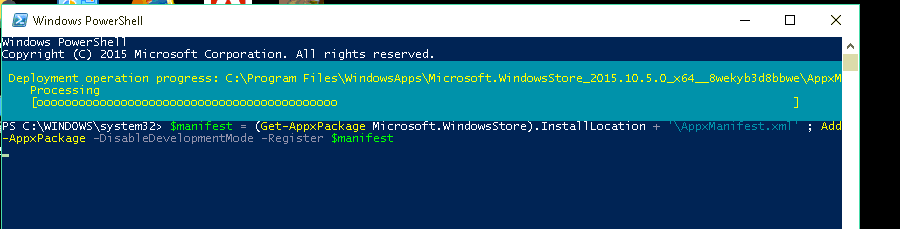
İşlem aşamalarını sırasıyla yaptıktan sonra bilgisayarınızı yeniden başlatınız. Sorununuzun çözülmüş olduğunu göreceksiniz.
5

Cortana Çalışmıyor, Yeni Bir Kullanıcı Profili Oluşturun

Bu, PC’nizin Cortana ve Başlat Menüsünün çalışmaması sorununu çözebilecek başka bir geçici çözümdür. Araştırma yaparken, geçmişte bu sorunla mücadele eden bazı kullanıcıların bilgisayarlarında yeni bir kullanıcı profili oluşturarak sorunu çözebildiklerini keşfettik.

Bu sizin için de işe yaramalı ve işte bunun nasıl yapılacağı.

Windows Ayarları menüsünü ortaya çıkarmak için Windows tuşu + I düğmesine dokunun.

‘Hesaplar’ı seçin.

Hesaplar sayfasının sağ bölmesinde/bölümünde ‘Aile ve diğer kullanıcılar’ı seçin.

Diğer kullanıcılar bölümüne gidin ve ‘Bu bilgisayara başka birini ekle’ seçeneğine dokunun.

PROFESYONEL İPUCU: Devam etmeden önce PC’nizin internet bağlantısını kesin. Aksi takdirde, yeni kullanıcı profili için çevrimiçi bir Microsoft hesabı (e-posta veya telefon numarası kullanarak) oluşturmak zorunda kalırsınız. 

Yeni profil için gerekli kimlik bilgilerini girin ve İleri’ye dokunun.

Bildiğiniz gibi, profili şifre olmadan oluşturabilirsiniz. Bununla birlikte, bir parola kullanmak hesabınızı, dosyalarınızı vb. güvence altına alır. Devam etmek için yapılacak bir sonraki şey, dosyalarınıza buradan erişebilmeniz için yeni profile yönetici ayrıcalıkları vermektir.

Yeni oluşturulan kullanıcı profiline sağ tıklayın ve ‘Hesap türünü değiştir’ düğmesine dokunun.

Hesap türü açılır düğmesine dokunun.

Yönetici’yi seçin ve değişikliği kaydetmek için Tamam’a dokunun.

Son olarak mevcut profilden çıkış yapın ve yeni oluşturulan profili kullanarak bilgisayarımıza giriş yapın. Başlat Menüsü ve Cortana şimdi çalışmalıdır. Yeni profili bir süre kullanın ve Başlat Menüsü ve Cortana’nın normal durumuna dönüp dönmediğini görmek için eski profile dönün
ETİKETLER:başlat menüsücortana sorununasıl yapılırwindows hata çözümü
Bu Makaleyi Paylaş
Facebook WhatsApp WhatsApp Threads Bağlantıyı Kopyala Yazdır
Paylaş
Yorum yapılmamış

Bir yanıt yazın Yanıtı iptal et

E-posta adresiniz yayınlanmayacak. Gerekli alanlar * ile işaretlenmişlerdir


Bağlantı Kuralım

21KBeğen
19.6KTakip Et
7.3KAbone Ol
192Takip Et

Popüler Gönderiler

HTTPS Sunucusunda HSTS Eksik uyarısı, güvenli bağlantı politikasının sunucuda tanımlanmadığını gösterebilir.

HTTPS Sunucusunda HSTS Eksik Hatası Nasıl Düzeltilir

Hatice TATLISU
Hatice TATLISU
7 dk. okuma
3 Görüntüleme
HTTP 415 Hatası desteklenmeyen medya türü nedeniyle web isteklerinin reddedilmesine yol açabilir.

Web Sitenizdeki HTTP 415 Hatası Nasıl Düzeltilir

Hatice TATLISU
Hatice TATLISU
7 dk. okuma
2 Görüntüleme
Bordo renkli iPhone 18 Pro Max ve üçlü kamera sistemi

iPhone 18 Pro Max İncelemesi: Apple’ın Yeni Amiral Gemisi Neler Sunuyor

Uğurcan ÜN
Uğurcan ÜN
10 dk. okuma
6 Görüntüleme
Apple AirPods 5 kablosuz kulaklık ve şarj kutusu

Apple AirPods 5 İncelemesi: Yeni Nesil Açık Kulak Tasarımı ve Güçlü ANC Deneyimi

Uğurcan ÜN
Uğurcan ÜN
11 dk. okuma
4 Görüntüleme
//

We influence 20 million users and is the number one business and technology news network on the planet

You Might Also Like

Windows’ta MBR yi GPT ye Çevirme
Windows

Windows’ta MBR yi GPT ye Çevirme

8 dk. okuma
iPhone'da Dosya Türü (Uzantısı) Nasıl Değiştirilir
iPhone / iOS

iPhone’da Dosya Türü (Uzantısı) Nasıl Değiştirilir

5 dk. okuma
Samsung Yazıcılarda Kablosuz Kurulum Yapmak
Yazıcı & Tarayıcı

Samsung Yazıcılarda Kablosuz Kurulum Yapmak

2 dk. okuma
Windows AppData Klasörü Nedir ve Ne İşe Yarar?
Windows

Windows AppData Klasörü Nedir ve Ne İşe Yarar?

5 dk. okuma

Size her gün en son haberleri ve sorun çözümlerini getiriyoruz!

TeknoDestek Müşteri Hizmetleri
Facebook-f Instagram Tiktok Twitter Youtube Linkedin Whatsapp Rss

İş Ortaklarımız

TeknoDestek Müşteri Hizmetleri
© 2013 - 2026 TeknoDestek Müşteri Hizmetleri • Tüm hakları saklıdır • Bu sitedeki tüm içerikler (metin, görsel, video, logo, tasarım vb.) 5846 sayılı Fikir ve Sanat Eserleri Kanunu (FSEK) kapsamında korunmaktadır • İzinsiz kopyalanması, çoğaltılması, yayınlanması veya herhangi bir şekilde kullanılması yasaktır • İhlal tespitinde; FSEK Madde 71-73 uyarınca yasal süreç başlatma, maddi/manevi tazminat talep etme ve cezai işlem için başvurma hakkımız saklıdır • TeknoDestek, TeknoS@R'un bir kuruluşudur • Tema Düzenleyen: Fatih ATEŞ
Sorun Hala Çözülmedi mi?
Aradığın çözümü bulamadıysan, 11858 Teknoloji Destek Hattımız sana yardımcı olabilir. 2011’den beri Türkiye’nin en tecrübeli teknoloji destek ekiplerinden biri olarak, bilgisayar, telefon, tablet, modem, akıllı TV ve sosyal medya sorunlarında 7/24 profesyonel destek veriyoruz. Uzman ekibimizle hemen görüşmek ister misin?
📞 11858’i Şimdi Ara
Görüşme öncesi dakika ücreti sesli olarak bilgilendirilir
Welcome Back!

Sign in to your account

Kullanıcı Adı veya E-posta Adresi
Şifre

Şifrenizi mi unuttunuz?