
bdredline.exe silme
bdredline.exe kaldırma Bazı kullanıcılar, Bitdefender uygulama paketinin bir parçası olan bdredline.exe hatasıyla karşılaştıklarından şikâyet ettiler.
Virüsten koruma yazılımınızla her şeyin düzgün çalıştığından emin olmak için Bitdefender’ı yeniden yükleyin.


Başka bir virüsten koruma çözümü kullanarak işletim sisteminizi derinlemesine tarayın.
bdredline.exe hatası alıyorsanız, Windows Raporu sizin için en iyi çözüme sahiptir.
BitDefender’a göre Bdredline.exe, BitDefender uygulama paketinin bir parçası olan “BitDefender redline update” dosyasıdır. Ayrıca, bdredline.exe genellikle C: program filescommonfilesbitdefendersetupinformationbitdefender redline klasöründe bulunur.
Ancak, bazı Windows kullanıcıları, normal bilgisayar işlemlerini durduran bdredline.exe ile ilgili birkaç hata bildirdi. Bu hata mesajlarından bazıları şunları içerir:
bdredline.exe geçerli bir Win32 uygulaması değil
Programı Bitir – bdredline.exe. Bu program yanıt vermiyor
bdredline.exe – Uygulama Hatası. Uygulama düzgün bir şekilde başlatılamadı (0xXXXXXXX). Uygulamayı sonlandırmak için Tamam’a tıklayın.
Bitdefender redline güncellemesi çalışmayı durdurdu.
bdredline.exe bir sorunla karşılaştı ve kapatılması gerekiyor. Rahatsızlıktan dolayı üzgünüz.
bdredline.exe – Uygulama Hatası. “0xXXXXXXXX” adresindeki talimat “0xXXXXXXXX” adresindeki belleğe atıfta bulundu. Bellek “okunamadı/yazılamadı”. Programı sonlandırmak için Tamam’a tıklayın.
Ancak bdredline.exe hatası, bozuk sistem dosyaları, virüs bulaşması, eksik/bozuk Kayıt defteri girdileri, bdredline.exe gibi görünen kötü amaçlı yazılımlar ve eksik BitDefender kurulumu ile ilgilidir.
Bu hata, yakın zamanda bilgisayarınıza Windows Defender yüklediyseniz ve önceki virüsten koruma yazılımınızdan kalan tüm yazılım kalıntılarını kaldırmayı unuttuysanız da oluşabilir.
Tam sistem taraması çalıştırın
PC Kayıt Defterini Onar
Üçüncü taraf yazılımlarla Windows Kayıt Defterini onarın
Bitdefender’ı yeniden yükleyin
DISM RestoreSağlık
Kötü amaçlı yazılımları tara
En son Windows güncellemelerini yükleyin
Yöntem 1: Tam sistem taraması çalıştırın
bdredline.exe hata sorunu için hızlı bir düzeltme, olası her kötü amaçlı yazılım/virüs bozulmasını ortadan kaldırmak için bilgisayarınızda tam bir sistem taraması yapmaktır. Ancak bu yöntemden sonra da bdredline.exe hatası devam ediyorsa bir sonraki adıma geçin.
Yöntem 2: PC Kayıt Defterini Onar
Bazı Windows kullanıcıları, Windows PC’lerinde bir SFC taraması çalıştırarak bdredline.exe sorununu çözebildiklerini bildirdi. SFC, tüm sistem dosyalarının bütünlüğünü doğrular ve mümkün olduğunda sorunlu dosyaları onarır. Tüm Windows sürümlerinde SFC taramasının nasıl çalıştırılacağı aşağıda açıklanmıştır:
Başlat> cmd yazın> Komut İstemi’ne sağ tıklayın> Yönetici Olarak Çalıştır’ı seçin.
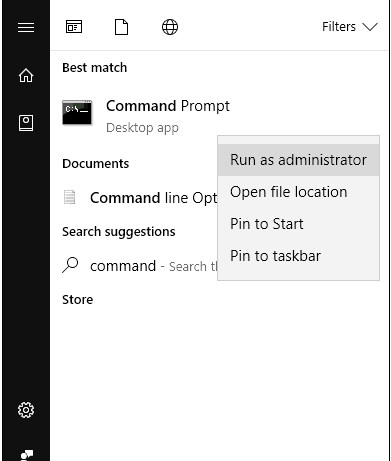
Şimdi, sfc /scannow komutunu yazın.
Tarama işleminin tamamlanmasını bekleyin ve ardından bilgisayarınızı yeniden başlatın. Tüm bozuk dosyalar yeniden başlatıldığında değiştirilecektir.
Ancak hata devam ederse bir sonraki adıma geçebilirsiniz.
Yöntem 3: Windows Kayıt Defterini üçüncü taraf yazılımlarla onarın
Kayıt defterinizi düzeltmek için özel yazılım kullanma seçeneği de vardır. Bu araçlar, görevi sizin için daha hızlı ve kolay hale getirmenin yanı sıra, normal bir SFC taramasından daha fazla dosyayı onarabilir ve kurtarabilir.
Bunun nedeni, tam olarak bu amaç için oluşturulmuş olmaları ve kayıt defterinizin yeni kadar iyi olmasını sağlamak için çeşitli yöntemler kullanmalarıdır. Bu araçlardan bazıları sistem dosyalarını çevrimiçi olarak arar ve tüm sorunlu dosyaları değiştirir, diğerleri kendi veritabanlarını kullanır.
Bu araçların çoğunda, tüm bilgisayarınızdaki sorunları tespit edebilen yerleşik bir bilgisayar tarayıcısı bulunur. Neler bulunduğuna ve bu konuda neler yapılabileceğine dair ayrıntılı raporlar görüntülerler.
Kayıt defteri temizleyicileri, güvenlik tehditlerini, kötü amaçlı yazılım bulaşmalarını veya kötü amaçlı yazılım hasarlarını, kararlılık sorunlarını ve daha fazlasını algılama gibi diğer optimizasyon özellikleriyle birlikte gelir.
Çeşitli yardımcı program türleri vardır, hepsi özel ihtiyaçlarınıza bağlıdır. Bazıları tam özellikli bilgisayar onarım ve optimizasyon yardımcı programlarıdır, diğerleri ise yalnızca kayıt defterinize odaklanır.
Birden fazla cihaz kullanıyorsanız, bazı kayıt defteri temizleyicilerinin taşınabilir olduğunu ve kurulum gerektirmediğini unutmayın. Bunları çıkarılabilir bir medya cihazına ekleyin ve hemen çalıştırın.
Yöntem 4: Bitdefender’ı Yeniden Yükleyin
Uzman İpucu: Özellikle bozuk depolar veya eksik Windows dosyaları söz konusu olduğunda, bazı bilgisayar sorunlarının üstesinden gelmek zordur. Bir hatayı düzeltmede sorun yaşıyorsanız, sisteminiz kısmen bozuk olabilir. Makinenizi tarayacak ve hatanın ne olduğunu belirleyecek bir araç olan Restoro’yu yüklemenizi öneririz. İndirmek ve onarmaya başlamak için buraya tıklayın.
BitDefender programının eksik yüklenmesi bdredline.exe hata sorununa neden olabilir. Ancak bdredline.exe hatasını düzeltmenin başka bir yolu da BitDefender Antivirus’ü yeniden yüklemektir.
Bunu yapmak için, BitDefender programını Programlar ve Özellikler’den kaldırmanız ve ardından sıfırdan yeniden yüklemeniz gerekir. Bunu nasıl yapacağınız aşağıda açıklanmıştır:
Başlat düğmesine ve ardından Denetim Masası’na tıklayın.
Programlar kategorisi altında Programlar ve Özellik’e veya Program Kaldır’a tıklayın.
Yüklü programlar listesinde “BitDefender” aratın.
Daha sonra BitDefender’a tıklayın.
Şimdi, program listesinin en üstünde görünen Kaldır düğmesine tıklayın ve BitDefender programını kaldırmak için talimatları izleyin.
BitDefender programını kaldırdıktan sonra, Windows Gezgini dışında “Görev Yöneticisi”ndeki tüm etkin programları kapatın.
Şimdi, BitDefender yürütülebilir dosyasını bulun, üzerine çift tıklayın ve yeni kurulumu tamamlamak için talimatları izleyin.
Alternatif olarak, bdredline.exe hata sorununu gidermek için BitDefender’ı ana program menüsünden güncelleyebilirsiniz.
Ancak bu yöntem sorunu çözmezse bir sonraki adıma geçebilirsiniz.
Yöntem 5: DISM RestoreHealth’i çalıştırın
RestoreHealth, onarım işlemini otomatik olarak gerçekleştirir ve ardından bunları günlük dosyasına kaydeder. DISM RestoreHealth yapılarak bdredline.exe hatası düzeltilebilir.
Başlat’a tıklayın
Arama alanı kutusuna CMD yazın
Arama sonuçları listesinde Komut İstemi’ne tıklayın
Bilgisayar hatalarını taramak ve düzeltmek için DISM /Online /Cleanup-Image /RestoreHealth yazın.
Enter tuşuna basın
Daha sonra PC’nizi yeniden başlatın
Yöntem 6: Kötü amaçlı yazılım taraması yapın
Ayrıca iyi bir kötü amaçlı yazılımdan koruma güvenlik aracıyla bdredline.exe hatasını kaldırabilirsiniz. Güncel antivirüsler, bdredline.exe’yi gizleyen PUP’lardan ve kötü amaçlı yazılımlardan kurtulmanıza yardımcı olacaktır.
Siber güvenlik söz konusu olduğunda, mevcut en iyi araçları aramanızı öneririz çünkü bunlar gerçekten bir fark yaratır ve ödün vermek istediğiniz alan güvenlik değildir.
Kapsamlı ve doğru bir tarama için Eset İnternet Güvenliği kullanmanızı öneririz. Araç, büyük bir tehdit veritabanı kullanır ve saldırıları PC’nize bulaşma şansı bulamadan önce tespit edebilir.
Hafif ve kullanımı kolaydır. Bilgisayarınızı Eset ile taramak için, kullanıcı arayüzündeki ana sayfaya erişmeniz, Bilgisayar taraması öğesini seçmeniz ve işlemin tamamlanmasını beklemeniz yeterlidir.
Tarama herhangi bir tehdit tespit ederse, karantinaya aldığınızdan veya kaldırdığınızdan emin olun. Ardından bilgisayarınızı yeniden başlatın ve hala bdredline.exe sorununuz olup olmadığına bakın.
Eset Internet Security, cihazınızı her yönden korumak için çok katmanlı koruma kullanır. Web kamerası koruması, indirme tarayıcısı, ebeveyn denetimleri ve daha fazlası gibi birçok kullanışlı özellik içerir.
Yöntem 7: En son Windows Update’i yükleyin
Son olarak, bdredline.exe hatasını düzeltmek için Windows Update’i çalıştırabilirsiniz. Microsoft, sistemin kararlılığını artırmak ve Windows PC’nizdeki çeşitli sorunları ve hataları düzeltmek için sürekli olarak Windows güncellemeleri yayınlar.
Ayrıca, Windows Rapor ekibi, PC’nizde sürekli olarak Windows güncellemeleri yapmanızı önerir.
Bunu nasıl yapacağınız aşağıda açıklanmıştır:
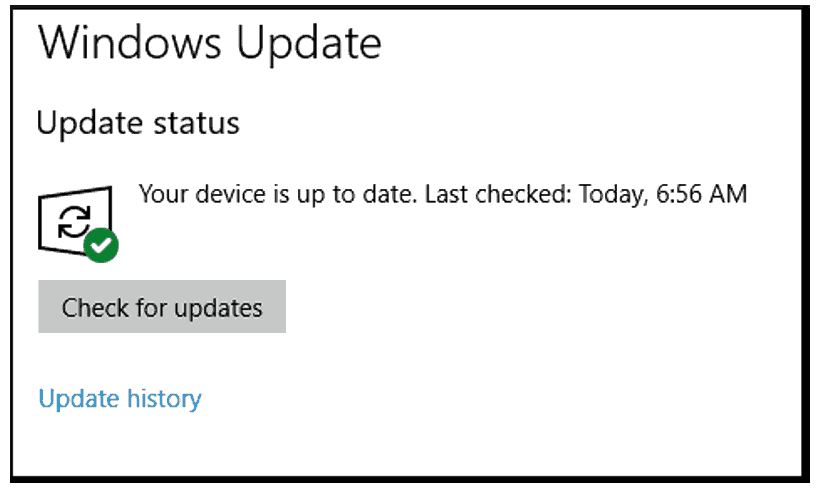
Başlat>arama kutusuna “güncelleme” yazın ve devam etmek için “Windows Update”e tıklayın.
Windows Update penceresinde güncellemeleri kontrol edin ve mevcut güncellemeleri yükleyin.