TeknoDestek Müşteri Hizmetleri
  • Haberler
    HaberlerDaha Fazla Göster
    PlayStation Plus Haziran ayı ücretsiz oyunlarında Grounded ve Darktide karakterleri birlikte görünüyor
    PlayStation Plus Haziran Ayı Ücretsiz Oyunlar
    5 dk. okuma
    WhatsApp Kullanamayacak Android Modelleri listesinde eski Samsung ve LG telefonlar görüntüleniyor
    Eylül Ayı İtibariyle WhatsApp Kullanamayacak Android Modelleri
    4 dk. okuma
    Apple CarPlay ChatGPT Desteği Geldi
    Apple CarPlay ChatGPT Desteği Geldi
    5 dk. okuma
    Yenilenmiş Akıllı Telefonlara İade Hakkı kapsamında mağazada telefon inceleyen kullanıcı görüntüsü
    Yenilenmiş Akıllı Telefonlara İade Hakkı Getirildi
    7 dk. okuma
    Zerger App nedir? Nasıl kullanılır?
    Zerger App Nedir? Nasıl Kullanılır?
    7 dk. okuma
  • Bilgisayar
    BilgisayarDaha Fazla Göster
    Macbook neo performans
    MacBook Neo Performans Yükseltme
    5 dk. okuma
    Bilgisayar Kapalıyken Işıkları Neden Yanar ve Nasıl Kapatılır
    Bilgisayar Kapalıyken Işıkları Neden Yanar ve Nasıl Kapatılır
    7 dk. okuma
    OneDrive Çift Görünme Sorunu Nasıl Çözülür?
    OneDrive Çift Görünme Sorunu Nasıl Çözülür
    4 dk. okuma
    Bilgisayar güç düğmesi ayarları ekranında uyku ve kapatma seçenekleri görüntüleniyor
    Bilgisayar Güç Düğmesi Ayarları Nasıl Değiştirilir
    7 dk. okuma
    OneDrive Yükleme Hızı Neden Yavaş?
    OneDrive Yükleme Hızı Neden Yavaş
    5 dk. okuma
  • Mobil
    MobilDaha Fazla Göster
    Kamera Çıkıntısı olmayan yeni telefon tasarımı düz arka yüzeyiyle futuristik biçimde sergileniyor.
    Kamera Çıkıntısını Yok Eden Yeni Telefon Tasarımları Geliyor
    8 dk. okuma
    8000 mAh bataryalı telefonlar, parlak enerji bloğuyla fütüristik kapakta gösteriliyor.
    8000 mAh Bataryalı Telefonlar Geliyor: Şarj Sorunu Bitiyor mu
    6 dk. okuma
    HyperOS 3 Bildirim Sesi Sorunu Çözümü
    HyperOS 3 Bildirim Sesi Sorunu Çözümü
    5 dk. okuma
    HyperOS 3 Özellikleri ve Öne Çıkan Yenilikler
    HyperOS 3 Özellikleri ve Öne Çıkan Yenilikler
    8 dk. okuma
    HyperOS 3 performans sorunları yaşayan bir telefonda bellek uzatma ve pil ayarları menüsü.
    HyperOS 3 Performans Sorunları ve Çözüm Yolları
    7 dk. okuma
  • Sosyal Medya
    Sosyal MedyaDaha Fazla Göster
    Dikkat Çekici YouTube Küçük Resimleri Nasıl Oluşturulur
    Dikkat Çekici YouTube Küçük Resimleri Nasıl Oluşturulur
    7 dk. okuma
    WhatsApp Katı Hesap Ayarı
    WhatsApp Katı Hesap Ayarı Nasıl Açılır
    3 dk. okuma
    TikTok Sıfır İzlenme Sorunu
    TikTok Sıfır İzlenme Sorunu Çözümü
    7 dk. okuma
    LinkedIn Post Saatleri Neye Göre Belirlenir Yolları Neler
    LinkedIn Post Saatleri Neye Göre Belirlenir
    7 dk. okuma
    istatislikler üzerinden Reels paylaşma
    Instagram İstatistikler Üzerinden Reels Paylaşma Nasıl Yapılır
    4 dk. okuma
  • İnceleme
    İncelemeDaha Fazla Göster
    Yapay zekalı bilgisayar ekranında NPU ve AI özellikleri görüntüleniyor
    Yapay Zekalı Bilgisayar (AI PC) Nedir
    9 dk. okuma
    Çift Monitör Kurulumu Nasıl Yapılır
    Çift Monitör Kurulumu Nasıl Yapılır
    5 dk. okuma
    Tcl S55h Soundbar Telefon Bağlantısı Nasıl Yapılır Yolları Neler
    Tcl S55h Soundbar Telefon Bağlantısı Nasıl Yapılır
    6 dk. okuma
    Tcl S55h Soundbar Televizyon Bağlantısı Nasıl Yapılır Yolları Neler
    Tcl S55h Soundbar Televizyon Bağlantısı Nasıl Yapılır
    6 dk. okuma
    Radar ve Kontrol Noktalarını Görme
    Otoyollarda Radar ve Kontrol Noktalarını Görme
    4 dk. okuma
  • İletişim
YouTube
Takip Et
  • Müşteri Hizmetleri
  • Modem Kurulumu
  • Windows 11
  • Yapay Zeka
  • Akıllı Telefon
  • Robot Süpürge
11 Haz 2026, Perşembe
TeknoDestek Müşteri HizmetleriTeknoDestek Müşteri Hizmetleri
Yazı BoyutuAa
  • Haberler
  • Mobil
  • Sosyal Medya
  • Bilgisayar
  • İnceleme
  • İnternet ve Ağ
  • Ev Elektroniği
  • İletişim
Site içi Arama
  • Haberler
    • Cihaz Duyuruları
    • Teknoloji
    • Uygulama Gelişmeleri
  • Bilgisayar
    • Linux
    • macOS
    • Windows
  • İnceleme
    • Bilgisayar
    • Ev Elektroniği
    • Tablet
    • Tavsiyeler & Karşılaştırmalar
    • Telefon
  • Mobil
    • Android
    • Giyilebilir Cihazlar
    • HarmonyOS
    • iPhone / iOS
  • Sosyal Medya
    • Facebook
    • Instagram
    • TikTok
    • Snapchat
    • Teams
    • Telegram
    • WhatsApp
    • X
  • İletişim
Bizi Takip Edin
Mercusys'in MU6H
Router Kurulumu

Bilgisayarın Wi-Fi Gücü Nasıl Artırılır?

Son güncelleme: 2 Haziran 2022 16:46
Tekno Destek
2.3K Görüntüleme
Paylaş
6 dk. okuma
Paylaş

Mercusys’in MU6H model Wi-Fi adaptörü, bilgisayarında Wi-Fi olmayan ya da Wi-Fi gücü yeterli olmayan kullanıcılara çözüm sunuyor. Çift bant destekli ve yüksek kapasiteli döndürülebilen antenli bu ürün ile bilgisayarların Wi-Fi performansı artırılıyor.
Bilgisayarının Wi-Fi performansından memnun olmayan, hem sinyal erişimini hem de bağlantı hızını artırmak isteyenler için çözümlerden biri de Wi-Fi adaptörler.
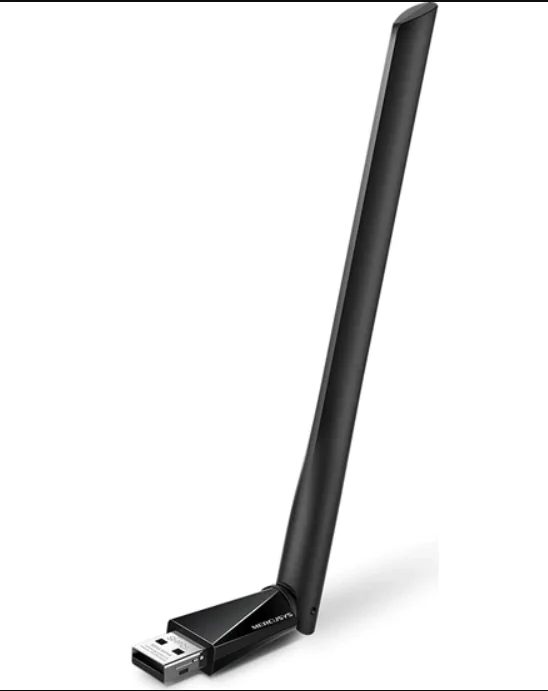
Mercusys'in MU6H

İçindekiler
  • Daha Geniş Wi-Fi Sinyal Alanı
    • WİNDOWS 10’DA ZAYIF WİFİ SİNYALİ NASIL ARTIRILIR
- 11858 Teknoloji Destek Hattı -
11858 Teknoloji Destek Hattı ile 7/24 telefonla teknik destek ve uzaktan destek alın 11858 Teknoloji Destek Hattı ile 7/24 telefonla teknik destek ve uzaktan destek alma

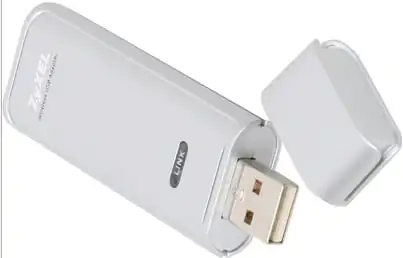
Bütçe dostu ağ markası Mercusys®’in USB’den bilgisayara takılarak kullanılan MU6H model Wi-Fi adaptörü, sağladığı avantajlara oranla benzerlerine oranla uygun fiyatıyla bu kategoride dikkat çekiyor. Mercusys MU6H, çift bant desteğine sahip. Kullanıcılara hem 5GHz hem de 2.4 GHz bantlarını kullanma olanağı sunarak mevcut Wi-Fi bağlantısından maximum performans almalarını sağlıyor. Yüksek hız gerektiren online oyun gibi uygulamalar. 5 GHz bandına. Wi-Fi gücü  e-posta gönderme gibi. Daha düşük hızla yapılabilecek uygulamalar. Sonra 2.4 GHz bandına yönlendirir. Böylece ağda tıkanıklık sorunu engellenir. 256-QAM teknolojisini kullanan adaptor, hız performansını yüzde 33 artırıyor. MU6H, toplam 650 Mbps kablosuz hızlara ulaşabiliyor.

Daha Geniş Wi-Fi Sinyal Alanı

Mercusys MU6H’nin çevrilebilen yüksek kazançlı (5 dBi) anteni, daha geniş alanda Wi-Fi sinyallerine ulaşabiliyor. Dolayısıyla evde bilgisayarını alıp odasına gittiğinde sinyal sorunu yaşayan kullanıcılar, bu sorunu çözebiliyorlar. Cihaz üzerinde yer alan anten istenen yöne doğru çevrilebiliyor. Wi-Fi gücü 180 derece yatay, 90 derece dikey hareket ettirilebilen anten, farklı ortamlarda daha güçlü sinyal için en uygun pozisyona ayarlanabiliyor.

Ürünün kurulumu da çok basit.Ancak Herhangi bir CD gerektirmeyen (Windows işletim sistemleri için) ürün, bilgisayara takıldığında saniyeler içinde ağa bağlanıyor ve dahili sürücüsü kullanıcıları yönlendirmeye başlıyor. Ekrandaki talimatları izleyerek ürün kolayca çalışır hale getiriliyor.

WİNDOWS 10’DA ZAYIF WİFİ SİNYALİ NASIL ARTIRILIR

Dizüstü Bilgisayarda ve Bilgisayarda Zayıf WiFi Sinyali Nasıl Onarılır
Windows 10 PC’de zayıf WiFi sinyalini düzeltmenize yardımcı olacak birkaç basit ve karmaşık yöntem vardır.

1 – WiFi Sürücüsünü Güncelleyin
Bilgisayarınızdaki WiFi Ağ Sürücüsü güncel değilse veya hatalıysa, tüm soruna neden oluyor olabilir. Windows 10 dizüstü veya PC’de WiFi sinyalini düzeltmek için ilk yöntem olarak WiFi sürücüsünü güncellemeyi deneyebilirsiniz. Aşağıda verilen adımları izleyin:
Aşama 1 : Tuşuna basın. Windows + X klavyenizdeki tuşlar. İtibaren Galibiyet + X menü, tıklayın Aygıt Yöneticisi .

Adım 2 : Aygıt Yöneticisi, sürücü listesiyle açılacaktır.

Aramak Ağ Adaptörleri sürücü listesinde açılır. Genişletmek için Ağ Adaptörleri seçeneğine tıklayın, ardından Kablosuz internet sürücüsü . WiFi sürücüsüne sağ tıklayın ve Sürücü yazılımını güncelleyin seçeneği.

- 11858 Teknoloji Destek Hattı -
11858 Teknoloji Destek Hattı ile 7/24 telefonla teknik destek ve uzaktan destek alın 11858 Teknoloji Destek Hattı ile 7/24 telefonla teknik destek ve uzaktan destek alma

Aşama 3 : İçinde Sürücüyü güncelle açılan pencereyi tıklayın. Güncellenmiş sürücü yazılımını otomatik olarak arayın seçeneği. Bilgisayarınız, WiFi ağ sürücüsünün güncellenmiş bir sürümünü aramaya başlayacaktır. Yeni bir sürüm bulunduktan sonra, WiFi sürücüsü güncellenecektir.

Güncelleme işlemini tamamlamak için bilgisayarınızı yeniden başlatın. Sürücünüz zaten en son sürüme güncellendiyse veya güncelleme yapılmadıysa zayıf WiFi sinyalini düzelt PC’nizde sonraki yöntemi deneyin.

2 – Sorunlar için WiFi Kartını Kontrol Edin
Bir PC kullanıyorsanız, WiFi ağ kartınıza bir çek vermelisiniz. Bazen sorunlara neden olan WiFi kartıdır. WiFi kartı bilgisayarınıza gevşek bir şekilde bağlıysa veya kartta ve bağlantı noktalarında biriken toz varsa, zayıf bir WiFi sinyaline yol açabilir.

Çalışıp çalışmadığını görmek için WiFi kartını yeniden bağlamayı deneyin.Ve eski WiFi kartı, bilgisayarınızın yeterli WiFi sinyali almamasının nedeni de olabilir. Çok eski olduğunu düşünüyorsanız, bilgisayarınızın WiFi kartını değiştirebilirsiniz.

Bir WiFi kartının ne olduğunun farkında değil misiniz veya bilgisayarınızın donanımına aşina değil misiniz? PC donanımı konusunda uzman birinden yardım alın.

3 – Windows 10’da zayıf WiFi sinyalini düzeltmek için WiFi Bağdaştırıcı Performansını En Üst Düzeye Çıkarın
Ortadan maksimuma WiFi Adaptörünün performansını en üst düzeye çıkarmak yardımcı olabilir. WiFi bağdaştırıcısı, orta performansla çalışacak şekilde ayarlanmıştır.

- 11858 Teknoloji Destek Hattı -
11858 Teknoloji Destek Hattı ile 7/24 telefonla teknik destek ve uzaktan destek alın 11858 Teknoloji Destek Hattı ile 7/24 telefonla teknik destek ve uzaktan destek alma

Aşama 1 : Basın pencereler düğmesini tıklayın ve Aramayı başlat çubuğuna yazın Güç seçenekleri . Seçiniz Güç seçenekleri arama menüsünden.
Adım 2 : Açılan yeni pencerede, Plan ayarlarını değiştir kullandığınız güç planının.

Aşama 3 : Tıkla Gelişmiş güç ayarlarını değiştirin .

4. adım : Yeni bir pencere açılır.

Burada, ara Kablosuz Adaptör Ayarları . Genişletmek için üzerine tıklayın. Sonra genişletin Güç tasarrufu modu . Masaüstündeyseniz, adında yalnızca bir seçenek göreceksiniz. Ayar . Bir dizüstü bilgisayardaysanız, göreceksiniz Pilde ve Fişe takılı seçenekler. Seçeneklere tıklayın ve Maksimum performans seçeneğe tıklayın

Bu yöntemin Windows 10’da WiFi aralığını artırmak için işe yarayıp yaramadığına bakın. Değilse, sonraki yöntemi deneyin.

4 – WiFi Duyarlılık Değerini Maksimuma Ayarlayın
WiFi Duyarlılığı değerinizi en yüksek kapasiteye ayarlayabilir ve birkaç ayarı daha değiştirebilirsiniz. dizüstü veya PC’de WiFi sinyalini artırın Windows 10’da çalışıyor. Yapmanız gerekenler:

Aşama 1 : Basın Galibiyet + X klavyenizdeki tuşlar. Menüden tıklayın Aygıt Yöneticisi .

Adım 2 : Aygıt Yöneticisi’ndeki aygıt sürücüleri listesinden WiFi sürücünüzü bulun. Üzerine sağ tıklayın ve Özellikleri seçeneği.

Aşama 3 : Özellikler penceresinde, ileri sekmesi. Orada, adlı listede Emlak , aramak Dolaşım Hassasiyet Düzeyi, Dolaşım Eğilimi veya Dolaşım Saldırganlığı . Bulunduğunda seçin ve Değer açılır listeyi seçin.

4. adım : Şimdi listeden şunu seçin: Wi-Fi gücü  Anten Çeşitliliği seçeneği ve değerini şu şekilde değiştirin: Oto .

Adım 5 : Aramak Bant Tercihi veya BSS Modu . 5G bağlantısı kullanıyorsanız, değeri şu şekilde ayarlayın: 802.11a . Normal bir 2,4 GHz bağlantı kullanıyorsanız, değeri şu şekilde ayarlayın: 802.11g veya 802.11b .
Not : 802.11a değeri yalnızca WiFi kartınız 5G’yi destekliyorsa kullanılabilir.

6. Adım : Bu değerleri değiştirdikten sonra ayarları uygulamak için. Bundan sonra bilgisayarınızı yeniden başlatın.
Bu değişiklikleri yapmanın Windows 10 bilgisayarınızda zayıf WiFi sinyalini artırmaya yardımcı olup olmadığına bakın. Hiçbir şey değişmediyse, sonraki yöntemi deneyin.
ETİKETLER:adaptör kurulumubağlantı hızısinyal artırmawifi gücü
Bu Makaleyi Paylaş
Facebook WhatsApp WhatsApp Threads Bağlantıyı Kopyala Yazdır
Paylaş
Yorum yapılmamış

Bir yanıt yazın Yanıtı iptal et

Yorum yapabilmek için oturum açmalısınız.

Bağlantı Kuralım

21KBeğen
19.6KTakip Et
7.3KAbone Ol
192Takip Et

Popüler Gönderiler

Kamera Çıkıntısı olmayan yeni telefon tasarımı düz arka yüzeyiyle futuristik biçimde sergileniyor.

Kamera Çıkıntısını Yok Eden Yeni Telefon Tasarımları Geliyor

Hatice TATLISU
Hatice TATLISU
8 dk. okuma
Dikkat Çekici YouTube Küçük Resimleri Nasıl Oluşturulur

Dikkat Çekici YouTube Küçük Resimleri Nasıl Oluşturulur

Adem SOYLU
Adem SOYLU
7 dk. okuma
6 Görüntüleme
WhatsApp Katı Hesap Ayarı

WhatsApp Katı Hesap Ayarı Nasıl Açılır

Senanur FINDIKÇI
Senanur FINDIKÇI
3 dk. okuma
5 Görüntüleme
8000 mAh bataryalı telefonlar, parlak enerji bloğuyla fütüristik kapakta gösteriliyor.

8000 mAh Bataryalı Telefonlar Geliyor: Şarj Sorunu Bitiyor mu

Hatice TATLISU
Hatice TATLISU
6 dk. okuma
6 Görüntüleme
//

We influence 20 million users and is the number one business and technology news network on the planet

You Might Also Like

Zyxel Nebula FWA515 İnceleme
Router Kurulumu

Zyxel Nebula FWA515 İnceleme

6 dk. okuma
Xiaomi Mi WiFi Repeater Pro Kurulum!
Router Kurulumu

Xiaomi Mi WiFi Repeater Pro Kurulumu

5 dk. okuma
Dark WRT 303 Router Kurulumu
Router Kurulumu

Dark WRT 303 Router Kurulumu

4 dk. okuma
Archer C60(AC 1350) – Router Modu Kurulumu
Router Kurulumu

Archer C60(AC 1350) – Router Modu Kurulumu

2 dk. okuma

Size her gün en son haberleri ve sorun çözümlerini getiriyoruz!

TeknoDestek Müşteri Hizmetleri
Facebook-f Instagram Tiktok Twitter Youtube Linkedin Whatsapp Rss

İş Ortaklarımız

TeknoDestek Müşteri Hizmetleri
© 2013 - 2026 TeknoDestek Müşteri Hizmetleri • Tüm hakları saklıdır • Bu sitedeki tüm içerikler (metin, görsel, video, logo, tasarım vb.) 5846 sayılı Fikir ve Sanat Eserleri Kanunu (FSEK) kapsamında korunmaktadır • İzinsiz kopyalanması, çoğaltılması, yayınlanması veya herhangi bir şekilde kullanılması yasaktır • İhlal tespitinde; FSEK Madde 71-73 uyarınca yasal süreç başlatma, maddi/manevi tazminat talep etme ve cezai işlem için başvurma hakkımız saklıdır • TeknoDestek, TeknoS@R'un bir kuruluşudur • Tema Düzenleyen: Fatih ATEŞ
Sorun Hala Çözülmedi mi?
Aradığın çözümü bulamadıysan, 11858 Teknoloji Destek Hattımız sana yardımcı olabilir. 2011’den beri Türkiye’nin en tecrübeli teknoloji destek ekiplerinden biri olarak, bilgisayar, telefon, tablet, modem, akıllı TV ve sosyal medya sorunlarında 7/24 profesyonel destek veriyoruz. Uzman ekibimizle hemen görüşmek ister misin?
📞 11858’i Şimdi Ara
Görüşme öncesi dakika ücreti sesli olarak bilgilendirilir
Welcome Back!

Sign in to your account

Kullanıcı Adı veya E-posta Adresi
Şifre

Şifrenizi mi unuttunuz?