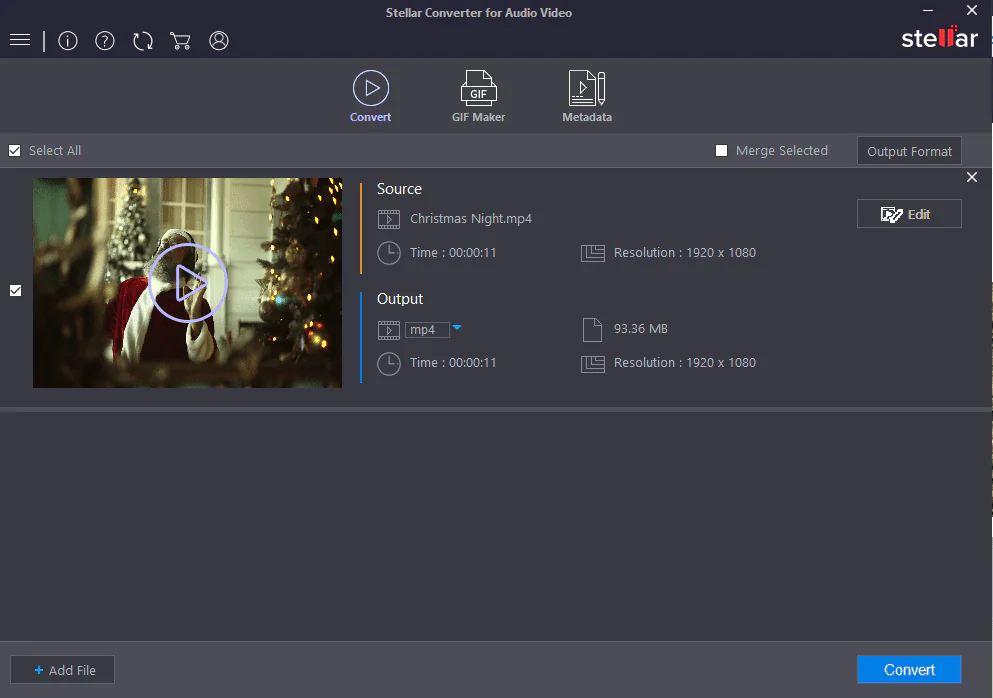

Bir filmin ses dosyasını değiştirme kolay işlemlerden birdir. Film izlemek, çoğumuz için vazgeçilmez bir eğlence ve bazen de bilgi edinme kaynağı. Ancak, bazen filmdeki ses dosyası bozuk olabilir, dilini değiştirmek isteyebiliriz ya da kendimiz bir şeyler eklemek isteyebiliriz.
Ayrıca okuyun: Surround Ses Sistemi Nasıl Kurulur
Bir Filmin Ses Dosyasını Değiştirme Nedir ve Neden Gereklidir?
Bir filmin ses dosyasını değiştirme, bir filmdeki orijinal sesin yerine başka bir ses dosyası koyma işlemidir. Bu işlem, farklı amaçlarla yapılabilir:
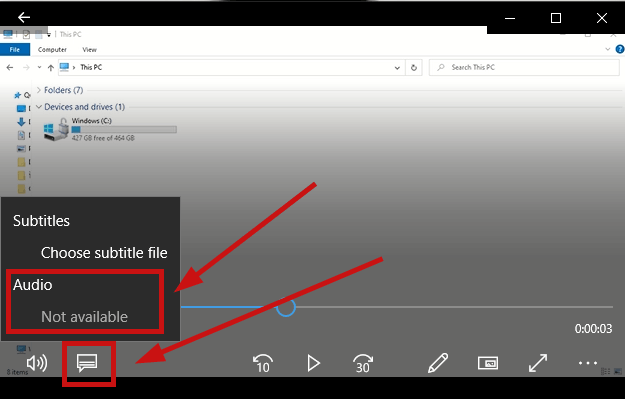
- Bozuk ses dosyasını onarmak: Filmdeki ses dosyası bozuk, cızırtılı veya anlaşılmaz olabilir. Bu durumda, ses dosyasını değiştirerek film keyfini geri kazanabiliriz.
- Farklı bir dil seçeneği eklemek: Filmin orijinal dilinde izleyemeyebiliriz veya farklı bir dilde izlemek isteyebiliriz. Ses dosyasını değiştirerek, filmi istediğimiz dilde izleyebiliriz.
- Dublaj veya Altyazı Eklemek: Bazı filmler, orijinal dilinde izlendiğinde daha keyifli olabilir. Ancak, diyalogları anlamakta zorlanıyorsak veya işitme engelli biriyle filmi izliyorsak, dublaj veya altyazı eklemek isteyebiliriz. Bu da ses dosyasını değiştirerek mümkün olur.
- Efektler veya Müzik Değiştirmek: Filmin atmosferini veya duygusunu değiştirmek için efektler veya müzikleri değiştirebiliriz. Kendimiz ses efektleri veya müzikler üreterek filmi kişiselleştirebiliriz.
- Seslendirme Yapmak: Belgesel, eğitim videosu veya tanıtım filmi gibi yapımlarda kendi sesimizi kullanarak seslendirme yapmak isteyebiliriz. Bu da ses dosyasını değiştirerek yapılabilir.
Bir Filmin Ses Dosyasını Değiştirme İşlemi Nasıl Yapılır?
Bir filmin ses dosyasını değiştirme işlemi, temel olarak şu adımlardan oluşur:
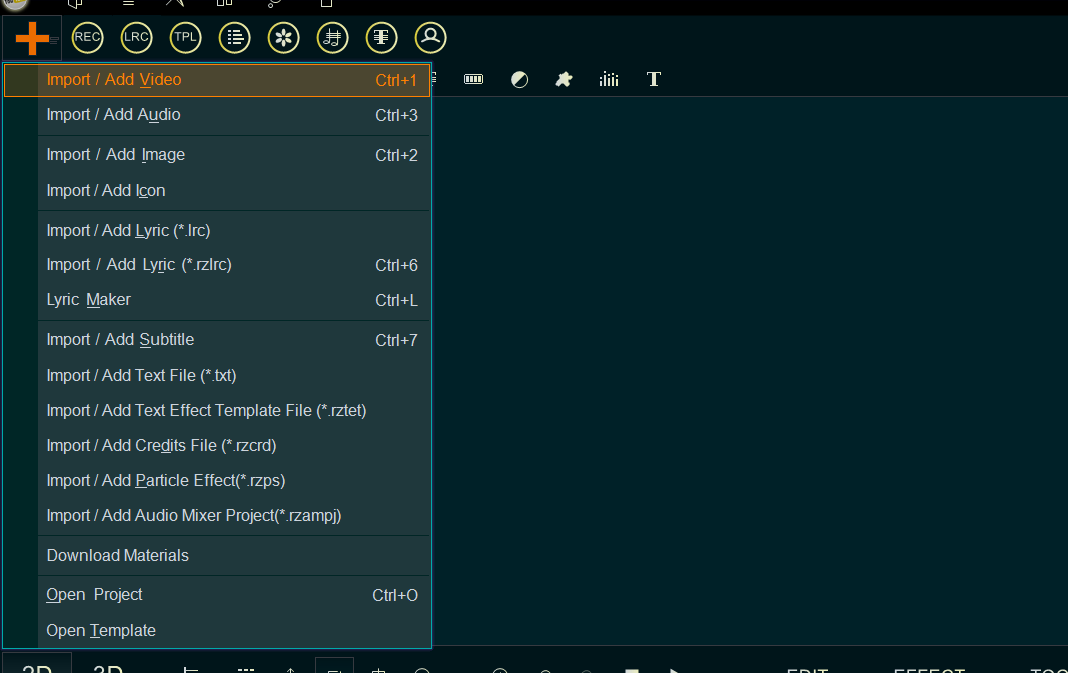
Gerekli programları edinmek
Ses dosyası değiştirmek için video düzenleme programına ve ses düzenleme programına ihtiyacımız var. Ücretsiz ve açık kaynaklı birçok seçenek bulunmaktadır. Örneğin, video düzenleme için DaVinci Resolve, OpenShot veya Shotcut gibi programları kullanabilirsiniz. Ses düzenleme için ise Audacity, Ocenaudio veya WavePad gibi programları tercih edebilirsiniz.
Film ve ses dosyalarını seçmek
Değiştirmek istediğimiz filmin video dosyasını ve yeni ses dosyasını seçmemiz gerekiyor. Yeni ses dosyası, başka bir filmden, internetten veya kendi kaydettiğimiz bir dosya olabilir.
Video düzenleme programında filmi açmak
Seçtiğimiz video düzenleme programında film dosyasını açıyoruz. Ardından, filmin ses dosyasını kaldırıyoruz veya sesi kısıyoruz.
Ses düzenleme programında ses dosyasını düzenlemek
Yeni ses dosyasını ses düzenleme programında açıyoruz. Gerekirse ses seviyesini, hızını, tonunu veya efektlerini düzenliyoruz. Ayrıca, filmin uzunluğuna uyacak şekilde sesi kesiyor veya uzatıyoruz.
Video düzenleme programında sesi eklemek
Düzenlediğimiz ses dosyasını video düzenleme programında filmle eşleştiriyoruz. Sesin filmle senkronize olmasına dikkat ediyoruz. Gerekirse, sesin giriş ve çıkış noktalarını ayarlıyoruz.
Filmi kaydetmek
Ses dosyası değiştirme işlemi tamamlandıktan sonra filmi yeni bir dosya olarak kaydediyoruz. İstediğimiz video formatını ve kaliteyi seçiyoruz.
Ses Dosyası Değiştirirken Nelere Dikkat Edilmeli?
Ses dosyası değiştirirken bazı noktalara dikkat etmek, daha iyi sonuçlar elde etmemizi sağlar:
- Telif haklarına saygı göstermek: Başka bir filmden veya internetten aldığımız ses dosyalarının telif haklarına dikkat etmeliyiz. Telif hakkı ihlali yapmaktan kaçınmalıyız.
- Ses kalitesini korumak: Kullandığımız ses dosyasının kalitesi, filmin genel kalitesini etkiler. Yüksek çözünürlüklü ve temiz ses dosyaları tercih etmeliyiz.
- Senkronizasyonu sağlamak: Yeni ses dosyasının filmle senkronize olması, yani görüntülerle uyumlu olması çok önemlidir. Aksi takdirde, film izlenmez hale gelebilir.
- Ses seviyesini ayarlamak: Ses seviyesinin çok yüksek veya çok düşük olmamasına dikkat etmeliyiz. İdeal ses seviyesi, filmin türüne, izleme ortamına ve kişisel tercihlerimize göre değişebilir.
- Gürültü ve ekolardan arındırmak: Ses dosyasında gürültü, eko veya parazit gibi istenmeyen unsurlar varsa bunları temizlemeliyiz. Ses düzenleme programlarındaki filtreler ve araçlar bu konuda yardımcı olabilir.
Ses Dosyası Değiştirme Programları Hangisi Size Uygun?
Piyasada birçok ses dosyası değiştirme programı bulunuyor. Hangisinin sizin için en uygun olduğunu belirlemek için ihtiyaçlarınızı ve beklentilerinizi göz önünde bulundurmanız önemlidir. İşte popüler ses dosyası değiştirme programlarından bazıları:
DaVinci Resolve
Profesyonel düzeyde video düzenleme ve renk düzeltme özellikleri sunan DaVinci Resolve, aynı zamanda güçlü bir ses düzenleme aracıdır. Fairlight adlı ses düzenleme sayfası, gelişmiş ses miksajı, düzenleme ve mastering işlemleri yapmanıza olanak tanır. DaVinci Resolve, ücretsiz ve ücretli sürümleriyle mevcuttur. Ücretsiz sürümü bile çoğu kullanıcının ihtiyaçlarını karşılayacak kadar kapsamlıdır.
OpenShot
Açık kaynak kodlu ve kullanıcı dostu bir video düzenleme programı olan OpenShot, basit ses düzenleme işlemleri için de kullanılabilir. Sesi kesme, kopyalama, yapıştırma, ses seviyesini ayarlama gibi temel özellikleri bulunur. OpenShot, yeni başlayanlar için ideal bir seçenektir.
Shotcut
Bir diğer açık kaynak kodlu video düzenleme programı olan Shotcut, OpenShot’a göre daha fazla ses düzenleme seçeneği sunar. Ses filtreleri, efektler, geçişler ve ses mikseri gibi özellikleri bulunur. Shotcut, biraz daha deneyimli kullanıcılar için uygundur.
Audacity
Açık kaynak kodlu ve ücretsiz bir ses düzenleme programı olan Audacity, ses kaydetme, düzenleme, miksaj ve mastering işlemleri için kapsamlı araçlar sunar. Ses dosyalarını kesme, birleştirme, gürültü azaltma, eko giderme, ses efektleri ekleme gibi birçok işlem yapabilirsiniz. Audacity, hem amatör hem de profesyonel kullanıcılar için popüler bir tercihtir.
Ocenaudio
Ücretsiz ve kolay kullanımlı bir ses düzenleme programı olan Ocenaudio, temel ses düzenleme işlemleri için yeterli özelliklere sahiptir. Sesi kesme, kopyalama, yapıştırma, ses seviyesini ayarlama, ses efektleri ekleme gibi işlemleri kolayca yapabilirsiniz. Ocenaudio, hızlı ve pratik çözümler arayanlar için idealdir.
WavePad
Ücretsiz ve ücretli sürümleri bulunan WavePad, hem temel hem de gelişmiş ses düzenleme işlemleri için kullanılabilir. Ses kaydetme, düzenleme, miksaj, mastering, ses efektleri, ses restorasyonu, spektral analiz gibi birçok özellik sunar. WavePad, farklı seviyelerdeki kullanıcılar için uygun bir seçenektir.
Ses Dosyası Değiştirme İpuçları ve Püf Noktaları
Ses dosyası değiştirme işlemini daha kolay ve başarılı hale getirmek için bazı ipuçları ve püf noktaları:
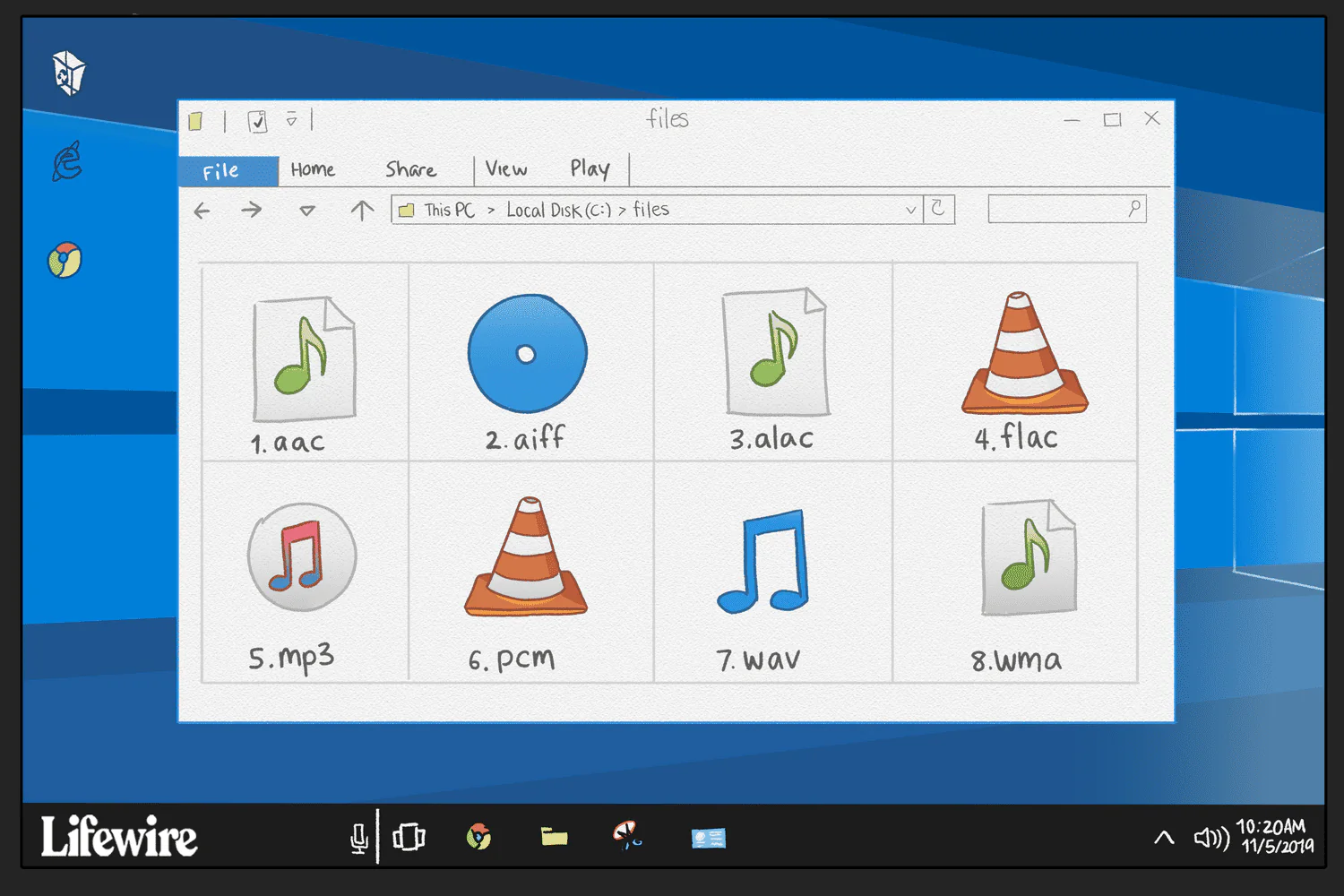
- Doğru ses formatını seçmek: Kullandığınız video düzenleme programının desteklediği ses formatını seçmeye özen gösterin. En yaygın kullanılan ses formatları arasında MP3, WAV, AAC ve FLAC bulunur.
- Ses dosyasını filmin uzunluğuna uydurmak: Ses dosyasının filmin uzunluğundan kısa veya uzun olmamasına dikkat edin. Gerekirse, ses dosyasını kesin veya uzatın.
- Ses geçişlerini düzgün yapmak: Birden fazla ses dosyası kullanıyorsanız, geçişleri düzgün yapmaya özen gösterin. Ani ses değişiklikleri, izleyiciyi rahatsız edebilir.
- Ses efektlerini abartmamak: Ses efektleri, filmin atmosferini zenginleştirebilir. Ancak, efektleri abartmak, filmin doğal akışını bozabilir.
- Ses miksajına önem vermek: Farklı ses kaynaklarını (diyaloglar, müzik, efektler) dengeli bir şekilde miksajlamak, filmin ses kalitesini artırır.
- Filmi izlemeden önce test etmek: Ses dosyası değiştirme işlemini tamamladıktan sonra filmi baştan sona izleyerek sesin doğru ve düzgün olduğundan emin olun.
Ayrıca okuyun: iPhone’da iMovie Uygulaması ile Bir Videoya Müzik Ekleme