TeknoDestek Müşteri Hizmetleri
  • Haberler
    HaberlerDaha Fazla Göster
    Alternatif arama motorları logolarının yer aldığı, gizlilik odaklı arama sonuçlarını gösteren bilgisayar ekranı.
    Google’a Alternatif Arama Motorları: Brave, Startpage ve Mojeek
    7 dk. okuma
    KolibriOS: 1.4 MB’lık Dünyanın En Küçük İşletim Sistemi
    KolibriOS: 1.4 MB’lık Dünyanın En Küçük İşletim Sistemi
    8 dk. okuma
    Windows 11 Copilot PC insights özelliği ile bilgisayar donanım bilgilerinin sorgulandığı bir ekran görünümü.
    Windows 11 Copilot PC Insights Özelliği: Bilgisayar Arıza Tespiti
    7 dk. okuma
    Play Store Alternatif Mağaza Nasıl Bir Karara Uyuluyor?
    Google Play Store Alternatif Mağazalara Açılıyor
    8 dk. okuma
    GTA 5 hileleri kullanılarak Story Mode'da araç çağıran ve süper zıplama yapan karakter
    Popüler GTA 5 Hileleri
    6 dk. okuma
  • Bilgisayar
    BilgisayarDaha Fazla Göster
    Dosya Gezgini klavye kısayolları kullanımı için Ctrl, Shift ve N tuşlarının vurgulandığı bilgisayar klavyesi.
    Windows 11 Dosya Gezgini Klavye Kısayolları ile Hızlı Dosya Yönetimi
    7 dk. okuma
    Gizli başlangıç programları tespiti için Sysinternals Autoruns aracının kullanıldığı bir bilgisayar ekranı görünümü.
    Windows 11 Gizli Başlangıç Programları Nasıl Kapatılır
    8 dk. okuma
    Büyük dosyaları kopyalama işlemi için komut satırında kullanılan Robocopy aracının bilgisayar ekranındaki görünümü.
    Windows 11 Büyük Dosyaları Kopyalama Sorunlarına Robocopy Çözümü
    9 dk. okuma
    Windows 11 Copilot kapatma işlemi için PowerShell komutlarının girildiği bir bilgisayar ekranı görünümü.
    Windows 11 Copilot Kapatma: 7 Adımda Tamamen Kaldırın
    7 dk. okuma
    Windows 11 ağ sorunu giderme adımlarının uygulandığı açık bir PowerShell ekranı görünümü.
    Windows 11 Ağ Sorunu Giderme İçin 6 PowerShell Komutu
    8 dk. okuma
  • Mobil
    MobilDaha Fazla Göster
    Samsung Galaxy Glasses yapay zekâ destekli akıllı gözlük tasarımı
    Samsung Galaxy Glasses Nedir, Özellikleri, Yapay Zekâ Yetenekleri ve Çıkış Tarihi
    17 dk. okuma
    Samsung Galaxy Watch Ultra 2 akıllı saat özellikleri ve tasarımı
    Samsung Galaxy Watch Ultra 2: Özellikleri, Yenilikleri ve Merak Edilenler
    12 dk. okuma
    Android uygulama izinleri ekranını simgeleyen akıllı telefon, güvenlik kalkanı ve konum, kamera, mikrofon ile dosya erişim izinlerini temsil eden simgeler.
    Android’de Uygulama İzinlerindeki Farklar Ne Anlama Geliyor
    6 dk. okuma
    iPhone'da uygulama izinleri ekranını ve gizlilik simgelerini gösteren, konum, kamera, mikrofon ve fotoğraf izinlerini anlatan modern teknoloji temalı kapak görseli.
    iPhone’da Uygulama İzinlerindeki Farklar Ne Anlama Geliyor
    8 dk. okuma
    iPhone 17 Pro Max kasa, ekran ve kamera yüzeyleri için hassas temizleme yöntemleri
    iPhone 17 Pro Max Hassas Temizleme Yöntemleri
    9 dk. okuma
  • Sosyal Medya
    Sosyal MedyaDaha Fazla Göster
    TikTok'ta PK atmak nedir ve TikTok PK nasıl yapılır
    TikTok’ta PK Atmak Nedir, Ne İşe Yarar
    12 dk. okuma
    StopNCII.org sistemi kullanılarak izinsiz paylaşılan mahrem fotoğrafların internetten kaldırılma sürecini gösteren dijital ekran.
    Mahrem Fotoğrafları İnternetten Kaldırma: StopNCII
    10 dk. okuma
    Instagram'da Şipşak içerikler görünmüyor sorunu ve çözüm yöntemleri
    Instagram’da ŞipŞak İçerikler Görünmüyor Sorunu Çözümü
    11 dk. okuma
    Telegram sahte hesap şikayeti ve sahte profil bildirme işlemi
    Telegram Sahte Hesap Şikayeti Nasıl Yapılır
    10 dk. okuma
    TikTok’un ücretli olup olmayacağı, uygulamanın ücretsiz kullanımı, abonelik sistemi ve ücretli özellikleri hakkında güncel bilgiler.
    TikTok Ücretli Mi Olacak, Para Ödemek Gerekiyor Mu
    7 dk. okuma
  • İnceleme
    İncelemeDaha Fazla Göster
    Lenovo Lecoo Bellatoor GM103 oyuncu mouse modeli, ultra hafif tasarımı ve yüksek performanslı oyun özellikleriyle siyah arka plan üzerinde tanıtılıyor.
    Lenovo Oyuncu Mouse’u Lecoo Bellatoor GM103 Tanıtıldı
    7 dk. okuma
    2026 yılının en iyi akıllı saat modelleri arasında öne çıkan premium ve bütçe seçenekleri
    2026 Yılının En İyi Akıllı Saat Modelleri ve Karşılaştırması
    11 dk. okuma
    2026 yılının en iyi akıllı telefon modelleri karşılaştırmasında öne çıkan amiral gemisi ve bütçe seçenekleri
    2026 Yılının En İyi Akıllı Telefon Modelleri ve Karşılaştırması
    10 dk. okuma
    Araç şarj cihazı seçerken güvenlik sertifikaları ve hızlı şarj özellikleri
    Araç Şarj Cihazı Alırken 5 Pratik Güvenlik Kuralı
    9 dk. okuma
    Android Telefon Demo Moddan Nasıl Çıkılır Yolları Neler
    Android Telefon Demo Moddan Nasıl Çıkılır
    7 dk. okuma
  • İletişim
YouTube
Takip Et
  • Müşteri Hizmetleri
  • Modem Kurulumu
  • Windows 11
  • Yapay Zeka
  • Akıllı Telefon
  • Robot Süpürge
  • Uzak Bağlantı
26 Tem 2026, Pazar
TeknoDestek Müşteri HizmetleriTeknoDestek Müşteri Hizmetleri
Yazı BoyutuAa
  • Haberler
  • Mobil
  • Sosyal Medya
  • Bilgisayar
  • İnceleme
  • İnternet ve Ağ
  • Ev Elektroniği
  • Uzak Bağlantı Programları
  • İletişim
Site içi Arama
  • Haberler
    • Cihaz Duyuruları
    • Teknoloji
    • Uygulama Gelişmeleri
  • Bilgisayar
    • Linux
    • macOS
    • Windows
  • İnceleme
    • Bilgisayar
    • Ev Elektroniği
    • Tablet
    • Tavsiyeler & Karşılaştırmalar
    • Telefon
  • Mobil
    • Android
    • Giyilebilir Cihazlar
    • HarmonyOS
    • iPhone / iOS
  • Sosyal Medya
    • Facebook
    • Instagram
    • TikTok
    • Snapchat
    • Teams
    • Telegram
    • WhatsApp
    • X
  • Uzak Bağlantı Programları
  • İletişim
Bizi Takip Edin
Bluetooth Audio Stutter Düzeltme
Windows

Bluetooth Audio Stutter Düzeltme

Ahmet YAŞAR
Son güncelleme: 8 Kasım 2022 22:46
Ahmet YAŞAR - Teknoloji Asistanı
854 Görüntüleme
Paylaş
7 dk. okuma
Paylaş

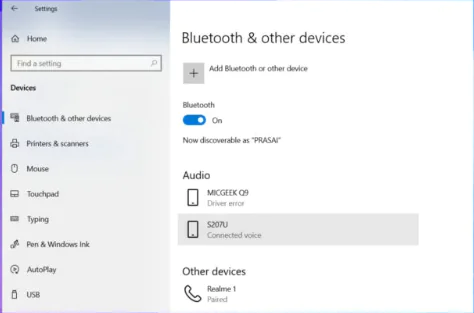
Windows 10’da Bluetooth Audio Stutter ses kekemeliği büyük bir sorun olabilir, ancak bunu düzeltmenin bir yolu var.

Bazı kullanıcılar, belirli Bluetooth hizmetlerinin devre dışı bırakılmasının bu sorunu çözebileceğini onayladı.

İçindekiler
  • Windows 10’da Bluetooth ses kekemeliğimi nasıl düzeltirim?
    • 1.Bluetooth ve ses sürücülerini güncelleyin
    • 2.Wi-Fi sürücüsünü yeniden yükleyin
    • 3.Bluetooth sorun gidericisini açın
    • 4.Tüm geliştirmeleri devre dışı bırak seçeneğini belirleyin.
    • 5.Farklı bir ses formatı ayarı seçin
    • 6.Bluetooth kulaklıkları sıfırlayın
    • 7.Uzaktan Kumandayı ve Eller Serbest Telefonu Devre Dışı Bırakın
    • 8.Bluetooth İşbirliğini Devre Dışı Bırakın
    • 9.Bluetooth ses cihazınızı bir USB uzatma kablosuyla bağlayın
    • 10.Sinyal parazitini azaltın
    • 11.Dolaşım saldırganlık ayarlarını yapın
  • Windows 11’de Bluetooth Audio Stutter kekemeliğini nasıl düzeltebilirim?
- 11858 Teknoloji Destek Hattı -
11858 Teknoloji Destek Hattı ile 7/24 telefonla teknik destek ve uzaktan destek alın 11858 Teknoloji Destek Hattı ile 7/24 telefonla teknik destek ve uzaktan destek alma

Sürücü güncelleme yazılımı, Bluetooth sorunlarını çözmek için de kullanışlı olabilir.

Windows 10 Bluetooth kesintili sesini sorun gidericilerle düzeltebilirsiniz.

Windows 10'da Bluetooth Audio Stutter'ı Düzeltme

Bu kılavuz, Windows 10 Bluetooth ses kekemeliği sorununu çözmenize yardımcı olacak birden çok çözümü listeleyecektir. Ama önce çözümlere bir göz atalım.

Windows 10’da Bluetooth sesim neden dalgalı?

Bu olursa, adaptörünüzle ilgili sorunlarınız olabilir ve Bluetooth açılmıyorsa, bir sürücü sorunu olması muhtemeldir.

Windows 10’da Bluetooth ses kekemeliğimi nasıl düzeltirim?

Yapılması gereken işlem adımları hakkında sizi bilgilendirmekteyiz.

- 11858 Teknoloji Destek Hattı -
11858 Teknoloji Destek Hattı ile 7/24 telefonla teknik destek ve uzaktan destek alın 11858 Teknoloji Destek Hattı ile 7/24 telefonla teknik destek ve uzaktan destek alma

ayrıca Windows 11 Ses Kaydedici Yenilendi makalemizi inceleyebilirsiniz.

1.Bluetooth ve ses sürücülerini güncelleyin

PC’nizin ses ve Bluetooth sürücülerini manuel olarak güncelleyebilirsiniz, ancak sürücü güncelleme yazılımını kullanmak daha hızlıdır. Bir sürücü güncelleyici yardımcı programı bilgisayarınızı tarar ve güncel olmayan sürücüleri olan aygıtları hemen listeler.

Ardından, sürücü güncelleme yardımcı programının seçenekleriyle yeni sürücüleri indirebilir ve yükleyebilirsiniz.

En yaygın Windows hatalarından bazıları, eski veya uyumsuz sürücülerin bir sonucudur. Güncel bir sistemin olmaması gecikmeye, sistem hatalarına ve hatta BSoD’lere neden olur.

2.Wi-Fi sürücüsünü yeniden yükleyin

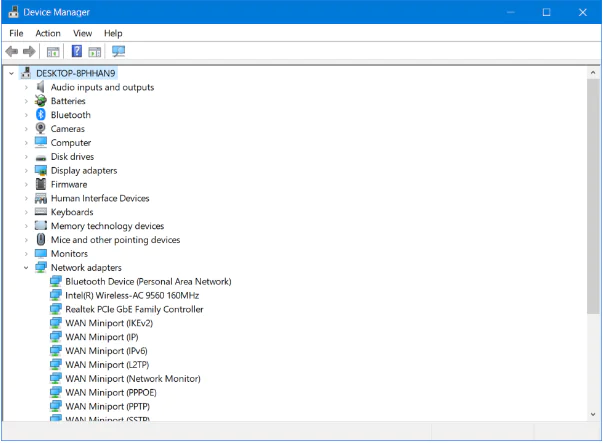
Başlat menüsüne sağ tıklayın.

Bu listeden Aygıt Yöneticisi’ni seçin.

- 11858 Teknoloji Destek Hattı -
11858 Teknoloji Destek Hattı ile 7/24 telefonla teknik destek ve uzaktan destek alın 11858 Teknoloji Destek Hattı ile 7/24 telefonla teknik destek ve uzaktan destek alma

Bu kategoriyi genişletmek için Ağ bağdaştırıcılarını genişletin.

Windows 10'da Bluetooth Audio Stutter'ı Düzeltme

PC’nizin kablosuz ağ bağdaştırıcısına sağ tıklayın ve Cihazı kaldır seçeneğini seçin.

Aygıtı Kaldır iletişim kutusu penceresinde bu aygıt için sürücü yazılımını sil seçeneğini belirleyin.

Kaldır düğmesine tıklayın.

Ağ Bağdaştırıcıları kategorisini seçin ve Eylem menüsünü tıklayın.

Sürücüyü yeniden yüklemek için Donanım değişikliklerini tara seçeneğini seçin.

Sürücüyü yeniden yükledikten sonra, Windows 10’da Bluetooth ses kekemeliğinin hala görünüp görünmediğini kontrol edin.

3.Bluetooth sorun gidericisini açın

Başlat menüsünü açın.

Sorun giderme yazın ve Sorun giderme ayarları’nı açın.

Ek sorun gidericiler ‘i tıklayın.

Bluetooth’u seçin ve Sorun gidericiyi çalıştır’ı tıklayın.

Sorun gidericinin talimatlarını izleyin.

Bluetooth Audio Stutter Düzeltme giderme işlemleri

4.Tüm geliştirmeleri devre dışı bırak seçeneğini belirleyin.

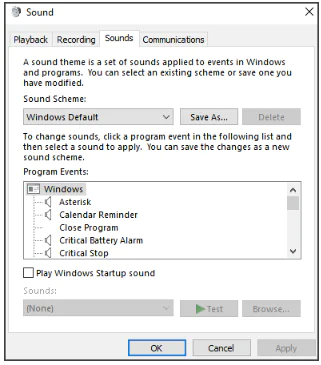
Bağlam menüsünü açmak için sistem tepsinizdeki hoparlör (ses) simgesine sağ tıklayın.

Sesler öğesini seçin.

Windows 10'da Bluetooth Audio Stutter'ı Düzeltme

Oynatma sekmesi altındaki varsayılan ses cihazınıza sağ tıklayın ve Özellikler düğmesine tıklayın.

Geliştirmeler sekmesine geçin.

Tüm ses geliştirmelerini devre dışı bırak onay kutusunu tıklayın.

Yeni ayarları kaydetmek için Uygula ve Tamam düğmelerine basın.

Ses geliştirmelerini devre dışı bıraktıktan sonra, Windows 10’daki Bluetooth ses kekemeliği gitmiş olmalıdır.

5.Farklı bir ses formatı ayarı seçin

Bağlam menüsünü açmak için sistem tepsinizdeki hoparlör (ses) simgesine sağ tıklayın.

Sesler öğesini seçin.

Oynatma sekmesinde varsayılan ses cihazına sağ tıklayın ve Özellikler öğesini seçin.

Gelişmiş sekmesini tıklayın.

Ardından Varsayılan Biçim açılır menüsünden 16 bit 48000 Hz (DVD Kalitesi) seçeneğini seçin.

Uygula seçeneğini seçin.

Pencereyi kapatmak için Tamam düğmesine tıklayın.

6.Bluetooth kulaklıkları sıfırlayın

Bluetooth kulaklıklar için ses titremesini düzeltmeniz gerekiyorsa, kulaklıkları sıfırlamayı deneyin. Ardından, kulaklığın güç düğmesini birkaç saniye basılı tutun.

Mavi ışık yanıp söndüğünü gördüğünüzde, güç düğmesini bırakın. Bundan sonra, Bluetooth kulaklığınızı tekrar eşleştirmeniz gerekecek.

7.Uzaktan Kumandayı ve Eller Serbest Telefonu Devre Dışı Bırakın

Win+ Rtuşlarına basarak Çalıştır diyalog penceresini açın.

Kontrol panelini yazın ve tuşuna basın Enter.

Kontrol Panelini açmak için Tamam’a tıklayın.

Aygıtlar ve Yazıcılar’ı seçin.

Bluetooth cihazınızı sağ tıklayın ve Özellikler öğesini seçin.

Hizmetler sekmesini seçin.

Bunları devre dışı bırakmak için Uzaktan Kumanda ve Eller serbest telefon onay kutularının seçimini kaldırın.

Yeni seçenekleri uygulamak için Uygula’yı tıklayın.

Pencereden çıkmak için Tamam düğmesini seçin.

8.Bluetooth İşbirliğini Devre Dışı Bırakın

Başlat menüsü düğmesine sağ tıklayın ve Aygıt Yöneticisi’ni seçin.

Aygıt Yöneticisi’nin Ağ bağdaştırıcıları bölümüne çift tıklayın.

Ağ bağdaştırıcınıza tıklayın.

Gelişmiş sekmesini seçin.

Ardından, Özellik listesinde Bluetooth İşbirliği’ni seçin.

Değer açılır menüsünde Devre Dışı Bırak’ı seçin.

Yeni ayarı onaylamak için Tamam’a tıklayın.

Birkaç kullanıcı, bu yöntemin Windows 10’da Bluetooth ses kekemeliğini düzelttiğini bildirdi, bu yüzden deneyin.

9.Bluetooth ses cihazınızı bir USB uzatma kablosuyla bağlayın

Elinizde bir USB uzatma kablosu varsa, Bluetooth cihazınızı bir USB uzatma kablosuyla PC’nize bağlamayı deneyin. Bazı kullanıcılar bunu yapmanın Bluetooth ses kekemeliğini düzeltebileceğini söyledi.

10.Sinyal parazitini azaltın

Diğer cihazlardan gelen Wi-Fi paraziti nedeniyle Bluetooth ses kekemeliği ortaya çıkabilir. İlk olarak, Bluetooth cihazınızı PC’nize yaklaştırmayı deneyin.

Bunu yapmak, kekemelik sorununa neden olan olası engelleri azaltacak ve cihazınızın kapsama alanında olmasını sağlayacaktır.

Bluetooth ses cihazınızın bulunduğu odadan diğer Wi-Fi cihazlarını kaldırın. Örneğin, tabletler ve telefonlar gibi şeyler Bluetooth sinyalinizi engelliyor olabilir.

Bu nedenle, diğer tüm Wi-Fi cihazlarını hoparlörlerden veya kulaklıklardan uzaklaştırmayı deneyin.

11.Dolaşım saldırganlık ayarlarını yapın

Denetim Masası’nı açın.

Ağ ve Paylaşım Merkezi’ni tıklayın.

Bağlantılar bölümünde Wi-Fi’yi seçin.

Özellikler düğmesini tıklayın.

Yapılandır düğmesine basın.

Gelişmiş sekmesini seçin.

Dolaşım Agresifliği seçeneğine tıklayın.

Değer açılır menüsünde En Düşük seçeneğini belirleyin.

Windows 10’da Bluetooth ses kekemeliği için çeşitli olası düzeltmeler vardır. Birçok kullanıcı, yukarıdaki çözünürlüklerle ses kekemeliğini düzelttiklerini onaylamıştır. Yani, bu kararlar denemeye değer.

Windows 11’de Bluetooth Audio Stutter kekemeliğini nasıl düzeltebilirim?

Windows 11’de Bluetooth kulaklıkların ses boğukluğu sorununu çözmek için uygulayabileceğiniz birkaç çözüm aşağıda verilmiştir. Bunların Windows 11’deki airpod’ların dalgalı ses sorunu için de işe yaradığını unutmayın.

Bluetooth sürücünüzün güncellenip güncellenmediğini kontrol edin.

Uçak modunu açın ve kapatın.

Diğer Bluetooth cihazlarının bağlantısını kesin.

Bluetooth cihazınız ve PC arasındaki parazitleri kaldırın.

Bluetooth cihazınızı yeniden eşleştirin.

PC’nizi yeniden başlatın.

Bluetooth cihazınızı yeniden başlatın.

PC’nizde Bluetooth sorun gidericisini çalıştırın.

Windows 11 PC’nizde Bluetooth hizmetini yeniden başlatın.

Bluetooth sürücüsünü yeniden yükleyin.

hoparlörüm neden çatırdıyor?

Bluetooth hoparlörün kablosu hasar görmüş olabilir.

Kablosuz bağlantınızla ilgili bir sorun var.

Bu, hatalı bir bağlantı nedeniyle de ortaya çıkar.

Ses ve empedans seviyelerinizi kontrol edin.

ETİKETLER:bluetooth sorun gidermenasıl yapılırses kekemeliğisürücü güncellemewindows 10
Bu Makaleyi Paylaş
Facebook WhatsApp WhatsApp Threads Bağlantıyı Kopyala Yazdır
Paylaş
Yorum yapılmamış

Bir yanıt yazın Yanıtı iptal et

E-posta adresiniz yayınlanmayacak. Gerekli alanlar * ile işaretlenmişlerdir


Bağlantı Kuralım

21KBeğen
19.6KTakip Et
7.3KAbone Ol
192Takip Et

Popüler Gönderiler

Gatsby ile statik site oluşturma sürecini gösteren modern geliştirici çalışma alanı.

Gatsby ile Statik Site Oluşturma

Hatice TATLISU
Hatice TATLISU
6 dk. okuma
2 Görüntüleme
Alternatif arama motorları logolarının yer aldığı, gizlilik odaklı arama sonuçlarını gösteren bilgisayar ekranı.

Google’a Alternatif Arama Motorları: Brave, Startpage ve Mojeek

Fatih ATEŞ
Fatih ATEŞ
7 dk. okuma
6 Görüntüleme
Google Drive depolama alanı ücretleri ve güncel Google One paket seçeneklerini gösteren görsel

Güncel Google Drive Depolama Alanı Ücretleri ve Paket Detayları

Uğurcan ÜN
Uğurcan ÜN
19 dk. okuma
4 Görüntüleme
Astro Nedir sorusunu uzay temalı web geliştirme görseliyle açıklayan kapak tasarımı

Astro Nedir, Hızlı ve Esnek Statik Siteler Oluşturmanın Modern Yolu

Hatice TATLISU
Hatice TATLISU
6 dk. okuma
4 Görüntüleme
//

We influence 20 million users and is the number one business and technology news network on the planet

You Might Also Like

TTnet Logolu Airties Cihazlarda Modem Kurulumu Nasıl Yapılır? (Resimli Anlatım)
Modem Kurulumu

TTnet Logolu Airties Cihazlarda Modem Kurulumu Nasıl Yapılır? (Resimli Anlatım)

3 dk. okuma
Wi-Fi Bağlantısı Sürekli Kopuyor Sorunu Nasıl Çözülür
Windows

Windows 11 Wi-Fi Bağlantısı Sürekli Kopuyor Sorunu Nasıl Çözülür

12 dk. okuma
Klavye İşareti Sorunu
Windows

Klavye İşaretleri Yanlış Çıkıyor Sorunu

5 dk. okuma
Bir Portun Açık Olup Olmadığını Kontrol Etmek
Port Yönlendirme

Bir Portun Açık Olup Olmadığını Kontrol Etmek

1 dk. okuma

Size her gün en son haberleri ve sorun çözümlerini getiriyoruz!

TeknoDestek Müşteri Hizmetleri
Facebook-f Instagram Tiktok Twitter Youtube Linkedin Whatsapp Rss

İş Ortaklarımız

TeknoDestek Müşteri Hizmetleri
© 2013 - 2026 TeknoDestek Müşteri Hizmetleri • Tüm hakları saklıdır • Bu sitedeki tüm içerikler (metin, görsel, video, logo, tasarım vb.) 5846 sayılı Fikir ve Sanat Eserleri Kanunu (FSEK) kapsamında korunmaktadır • İzinsiz kopyalanması, çoğaltılması, yayınlanması veya herhangi bir şekilde kullanılması yasaktır • İhlal tespitinde; FSEK Madde 71-73 uyarınca yasal süreç başlatma, maddi/manevi tazminat talep etme ve cezai işlem için başvurma hakkımız saklıdır • TeknoDestek, TeknoS@R'un bir kuruluşudur • Tema Düzenleyen: Fatih ATEŞ
Sorun Hala Çözülmedi mi?
Aradığın çözümü bulamadıysan, 11858 Teknoloji Destek Hattımız sana yardımcı olabilir. 2011’den beri Türkiye’nin en tecrübeli teknoloji destek ekiplerinden biri olarak, bilgisayar, telefon, tablet, modem, akıllı TV ve sosyal medya sorunlarında 7/24 profesyonel destek veriyoruz. Uzman ekibimizle hemen görüşmek ister misin?
📞 11858’i Şimdi Ara
Görüşme öncesi dakika ücreti sesli olarak bilgilendirilir
Welcome Back!

Sign in to your account

Kullanıcı Adı veya E-posta Adresi
Şifre

Şifrenizi mi unuttunuz?