TeknoDestek Müşteri Hizmetleri
  • Haberler
    HaberlerDaha Fazla Göster
    Sessiz İçerik Nedir Nasıl Yapılır
    Sessiz İçerik Nedir
    6 dk. okuma
    Spotify SongDNA Nedir
    4 dk. okuma
    Apple Creator Studio Nasıl Kullanılır
    6 dk. okuma
    Mikro İçerik Nedir Nasıl Yapılır
    Mikro İçerik Nedir
    6 dk. okuma
    Türkiye’de Araçlarda Multimedya Ekranı Kullanımı Yasakları
    6 dk. okuma
  • Bilgisayar
    BilgisayarDaha Fazla Göster
    WordPress bakım modunda takılı kalması için FTP istemcisinde .maintenance dosyasının kök dizindeki görüntüsü
    WordPress Bakım Modunda Takılı Kalması Sorunu ve Çözümü
    7 dk. okuma
    WordPress Site Teknik Sorunlar Yaşıyor
    WordPress Site Teknik Sorunlar Yaşıyor Hatası Çözümü
    5 dk. okuma
    SSH Bağlantı Reddedildi Hatası Çözümü
    6 dk. okuma
    WordPress Planlı Bakım
    WordPress Planlı Bakım Nedeniyle Kısa Süreliğine Kullanılamayacak Hatası ve Çözümü
    7 dk. okuma
    Windows 11 Başlat Menüsünden Web Aramaları Kapatma
    5 dk. okuma
  • Mobil
    MobilDaha Fazla Göster
    Navigasyon Yönlendirici Değiştirme
    Google Haritalarda Navigasyon Yönlendirici Değiştirme
    3 dk. okuma
    Apple CarPlay'da uygulamaların yerini değiştirme
    Apple CarPlay’da Uygulamaların Yerini Değiştirme
    4 dk. okuma
    Android Auto Nedir, Nasıl Kullanılır
    4 dk. okuma
    Android 5G Ayarı Nasıl Yapılır
    4 dk. okuma
    iPhone 5G Ayarı Nasıl Yapılır
    4 dk. okuma
  • Sosyal Medya
    Sosyal MedyaDaha Fazla Göster
    YouTube Video Başlığı Nasıl Yazılmalı Yolları Neler
    YouTube Video Başlığı Nasıl Yazılmalı
    6 dk. okuma
    Tiktok Sorun Bildirme Ekranı Nerede
    5 dk. okuma
    X uygulamasında gündeme girme için hashtag ve etkileşim ekranı
    X Uygulamasında Gündeme Nasıl Girilir
    5 dk. okuma
    TikTok İçerik Yorgunluğu Nedir
    6 dk. okuma
    Sosyal Medyada Marka Dili Nasıl Oluşturulur Yolları Neler
    Sosyal Medyada Marka Dili Nasıl Oluşturulur
    6 dk. okuma
  • İnceleme
    İncelemeDaha Fazla Göster
    MacBook Neo Piyasayı Sarsmaya Geliyor
    5 dk. okuma
    Instax Mini Evo Cinema
    4 dk. okuma
    Samsung Galaxy Book 6 Ultra
    Samsung Galaxy Book 6 Ultra İnceleme
    8 dk. okuma
    Bütçe Dostu Mac Seçenekleri
    Bütçe Dostu Mac MacBook Neo vs Mac Mini
    7 dk. okuma
    Xiaomi Mi Taşınabilir Şarjlı Kompresör İnceleme
    10 dk. okuma
  • İletişim
YouTube
  • Facebook
26 Nis 2026, Pazar
TeknoDestek Müşteri HizmetleriTeknoDestek Müşteri Hizmetleri
Yazı BoyutuAa
  • Haberler
  • Mobil
  • Sosyal Medya
  • Bilgisayar
  • İnceleme
  • İnternet ve Ağ
  • Ev Elektroniği
  • İletişim
Search
  • Haberler
    • Cihaz Duyuruları
    • Teknoloji
    • Uygulama Gelişmeleri
  • Bilgisayar
    • Linux
    • macOS
    • Windows
  • İnceleme
    • Bilgisayar
    • Ev Elektroniği
    • Tablet
    • Tavsiyeler & Karşılaştırmalar
    • Telefon
  • Mobil
    • Android
    • Giyilebilir Cihazlar
    • HarmonyOS
    • iPhone / iOS
  • Sosyal Medya
    • Facebook
    • Instagram
    • TikTok
    • Snapchat
    • Teams
    • Telegram
    • WhatsApp
    • X
  • İletişim
Bizi Takip Edin
Klavye Yanlış Karakterler Yazıyor Hatası
Windows

Bilgisayar Klavyesi Yanlış Karakterler Yazıyor Sorunu

Elanur OKTAY
Son güncelleme: 18 Nisan 2023 23:44
Elanur OKTAY
Paylaş
Paylaş

Bilgisayar klavyesi yanlış karakterler yazıyor sorunu ile karşılaşıyorsanız bu yazıda detaylıca ve kolay bir şekilde çözüm yöntemini bulacaksınız.

Bilgisayar klavyeleri, günlük hayatımızın vazgeçilmez bir parçasıdır. Ancak, bazen klavyeler yanlış karakterleri yazmaya başlarlar. Bu sorun, kullanıcıların işlerini yaparken zaman kaybetmelerine ve stres yaşamalarına neden olabilir. Bu makalede, bilgisayar klavyesi yanlış karakterler yazıyor sorunu anlatacağız. Ayrıca, bu sorunu çözmek için neler yapabileceğiniz hakkında bazı ipuçları ve çözümler sunacağız.

İçindekiler
  • Bilgisayar Klavyesi Yanlış Karakterler Yazıyor Sorunun Nedenleri
    • 1. Klavye Ayarları
    • 2. Fiziksel Hasar
    • 3. Yazılım Sorunları
  • Bilgisayar Klavyesi Yanlış Karakterler Yazıyor Sorunu Çözümü
    • Klavye ayarlarını kontrol edin
    • Klavye sürücülerinizi güncelleyin
    • Antivirüs yazılımı kullanın
    • Klavyenizi temizleyin
    • Klavyenizdeki tuşları kontrol edin
  • Sık Sorulan Sorular
    • Bilgisayar klavyesi yanlış karakterler yazma sorunu neden oluşur?
    • Klavye dil ayarlarını nasıl kontrol edebilirim?
    • Klavyenin temiz olması neden önemlidir?
    • Klavye sürücülerini nasıl güncelleyebilirim?
    • Sorunu çözemezsem ne yapabilirim?
- 11858 Teknoloji Destek Hattı -

Ayrıca okuyun: Bilgisayar Klavyesinde Metreküp

Bilgisayar Klavyesi Yanlış Karakterler Yazıyor Sorunun Nedenleri

Bilgisayar klavyesi yanlış karakterler yazıyor sorunu birkaç nedeni olabilir. Bunlar arasında şunlar yer alır:

1. Klavye Ayarları

Klavye ayarlarının yanlış yapılandırılması, klavyenin yanlış karakterler yazmasına neden olabilir. Özellikle, klavye dili yanlış ayarlanmışsa bu sorun oluşabilir.

2. Fiziksel Hasar

Klavyenin fiziksel olarak hasar görmesi, yanlış karakterler yazma sorununa neden olabilir. Bu durumda, klavyenin tamir edilmesi veya değiştirilmesi gerekebilir.

3. Yazılım Sorunları

Bazı yazılım sorunları, klavyenin yanlış karakterler yazmasına neden olabilir. Özellikle, sürücülerin yanlış yüklenmesi veya güncellenmemesi bu soruna yol açabilir.

Bilgisayar Klavyesi Yanlış Karakterler Yazıyor Sorunu Çözümü

Klavye ayarlarını kontrol edin

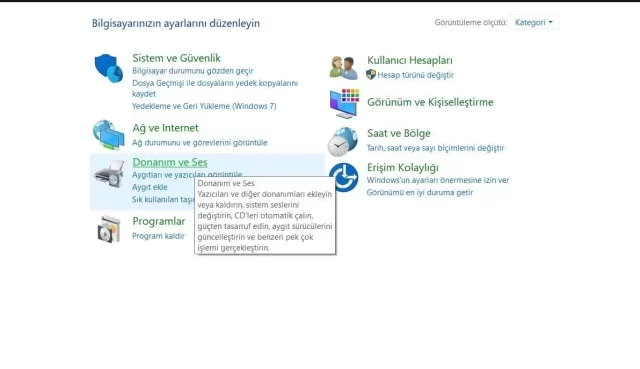
Bilgisayarınızın klavyesi yanlış karakterler yazıyorsa, ilk olarak klavye ayarlarınızı kontrol etmeniz gerekmektedir. Klavye ayarları, klavyenizin nasıl çalışacağını belirleyen ayarlardır. Örneğin, klavye düzeni, klavye dil ayarı ve klavye sürücüleri gibi ayarlar klavyenizin doğru bir şekilde çalışmasını sağlar.
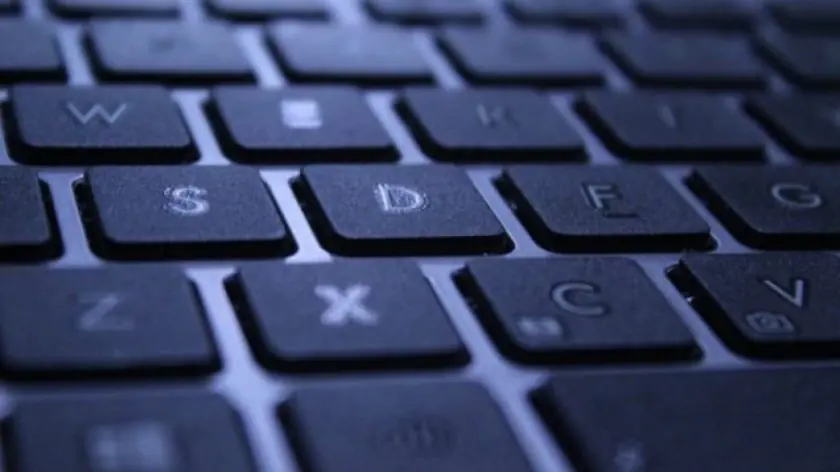
Bilgisayar Klavyesi Yanlış Karakterler Yazıyor Sorunu

- 11858 Teknoloji Destek Hattı -

Klavye ayarlarınızı kontrol etmek için, öncelikle “Klavye” ayarlarını açmanız gerekmektedir. Bunun için, bilgisayarınızın arama kutusuna “klavye ayarları” yazın ve açılan seçeneğe tıklayın. Açılan sayfada, “Klavye düzeni’ni” kontrol edin ve doğru klavye düzenini seçtiğinizden emin olun.

Ayrıca, “Giriş Dili” ayarlarını da kontrol edin. Bilgisayarınızın giriş dil ayarları, klavyenizin doğru karakterleri yazmasını sağlar. Bu nedenle, doğru giriş dilini seçtiğinizden emin olun.

Klavye sürücülerinizi güncelleyin

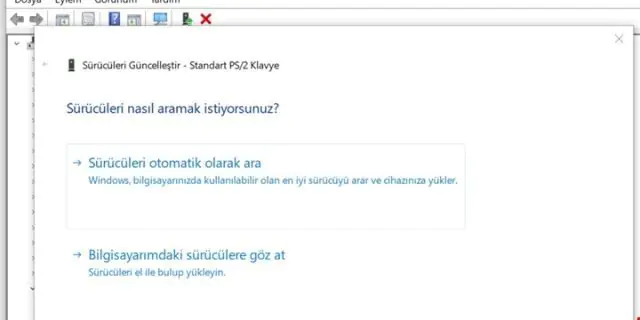
Klavyeniz hala yanlış karakterler yazıyorsa, klavye sürücülerinizin güncel olup olmadığını kontrol edin. Klavye sürücüleri, klavyenizin doğru bir şekilde çalışmasını sağlar. Eski veya yanlış sürücüler, klavyenizin doğru bir şekilde çalışmasını engelleyebilir.
Bilgisayar Klavyesi Yanlış Karakterler Yazıyor Sorunu

Klavye sürücülerinizi güncellemek için, öncelikle bilgisayarınızın “Cihaz Yöneticisi”ne gitmeniz gerekmektedir. Cihaz yöneticisinde, “Klavyeler” sekmesini bulun ve klavye sürücünüzü seçin. Sağ tıklayın ve “Sürücüyü Güncelle” seçeneğine tıklayın. Bu işlem sırasında, bilgisayarınızın internete bağlı olması gerekmektedir.

Antivirüs yazılımı kullanın

Bilgisayar klavyesi yanlış karakterler yazıyor sorunu için, bilgisayarınıza bir antivirüs yazılımı yükleyerek bilgisayarınızı kötü amaçlı yazılımlara karşı tarayabilirsiniz. Kötü amaçlı yazılımlar, klavyenizin yanlış karakterler yazmasına neden olabilirler. Bu nedenle, bilgisayarınızı düzenli olarak tarayarak, kötü amaçlı yazılımların neden olduğu sorunların önüne geçebilirsiniz.

- 11858 Teknoloji Destek Hattı -

Antivirüs programlarını kullanın

Klavyenizi temizleyin

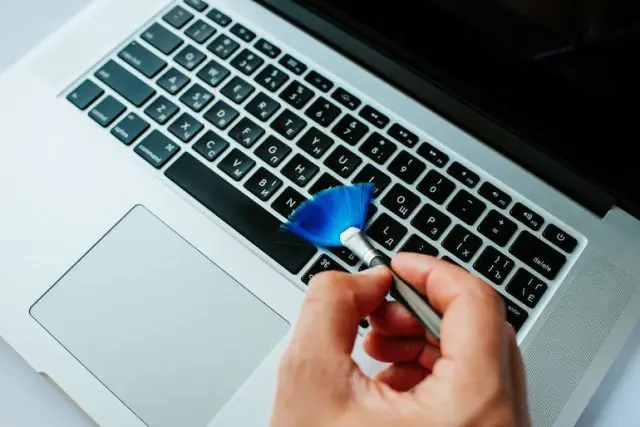
Bilgisayar klavyesi yanlış karakterler yazıyor sorunu çözmek için, klavyenizi temizlemek isteyebilirsiniz. Klavyeniz üzerindeki kir, toz veya diğer kalıntılar, klavyenizin doğru bir şekilde çalışmasını engelleyebilir.
Bilgisayar Klavyenizi temizleyin

Klavyenizi temizlemek için, öncelikle klavyenizi kapatın ve bilgisayarınızın fişini çekin. Daha sonra, klavyenizin altındaki tozları ve kirleri temizlemek için hafifçe fırçalayın. Klavyenizi tekrar açın ve klavyenizdeki tuşlara hafifçe bastırarak, klavyenizin doğru bir şekilde çalışıp çalışmadığını kontrol edin.

Klavyenizdeki tuşları kontrol edin

Bilgisayar klavyesi yanlış karakterler yazıyor sorunu çözmek için, klavyenizdeki tuşların doğru çalışıp çalışmadığını kontrol etmeniz gerekmektedir. Bazı tuşlar bozulabilir veya yanlış basabilirler. Bu durum, klavyenizin yanlış karakterler yazmasına neden olabilir.

Klavyenizdeki tuşları kontrol etmek için, öncelikle her tuşun doğru bir şekilde çalıştığından emin olun. Eğer tuşlar yanlış basıyorsa, tuşları hafifçe çıkarın ve temizleyin. Daha sonra, tuşları tekrar yerine yerleştirin ve klavyenizi tekrar açarak, klavyenizin doğru bir şekilde çalışıp çalışmadığını kontrol edin.

Sık Sorulan Sorular

Bilgisayar klavyesi yanlış karakterler yazma sorunu neden oluşur?

Klavye ayarlarının yanlış yapılandırılması, fiziksel hasar veya yazılım sorunları bu soruna yol açabilir.

Klavye dil ayarlarını nasıl kontrol edebilirim?

Klavye dil ayarları, genellikle Bilgisayar Ayarları bölümünde yer alır. Bu bölüme giderek, klavye dil ayarlarını doğru bir şekilde ayarlayabilirsiniz.

Klavyenin temiz olması neden önemlidir?

Klavyenin üzerindeki tuşlarda kir veya toz birikimi, klavyenin yanlış karakterler yazmasına neden olabilir. Bu nedenle, klavyenin temiz olduğundan emin olmanız önemlidir.

Klavye sürücülerini nasıl güncelleyebilirim?

Klavyeniz için doğru sürücülerin yüklendiğinden emin olun. Bu sürücüler, üreticinin web sitesinden indirilebilir.

Sorunu çözemezsem ne yapabilirim?

Eğer bu sorun hala devam ediyorsa, profesyonel bir teknisyenle iletişime geçmeniz gerekebilir.

Ayrıca okuyun: Oturum Açma Ekranında Varsayılan Klavye Düzeni Değiştirme

ETİKETLER:bilgisayar sorun gidermeklavye sorununasıl yapılıryanlış karakterler
Bu Makaleyi Paylaş
Facebook WhatsApp WhatsApp Threads Bağlantıyı Kopyala Yazdır
Paylaş
Yorum yapılmamış

Bir yanıt yazın Yanıtı iptal et

E-posta adresiniz yayınlanmayacak. Gerekli alanlar * ile işaretlenmişlerdir

Bağlantı Kuralım

21KBeğen
19.6KTakip Et
7.3KAbone Ol
192Takip Et

Popüler Gönderiler

AirTies Air 4960 Modem Kurulum

Uğurcan ÜN
Uğurcan ÜN
3 dk. okuma
14 Görüntüleme
Sessiz İçerik Nedir Nasıl Yapılır

Sessiz İçerik Nedir

İsmail YILDIZ
İsmail YILDIZ
6 dk. okuma
15 Görüntüleme
YouTube Video Başlığı Nasıl Yazılmalı Yolları Neler

YouTube Video Başlığı Nasıl Yazılmalı

İsmail YILDIZ
İsmail YILDIZ
6 dk. okuma
14 Görüntüleme

Lyra 3 Pro ile Şarkı Nasıl Oluşturulur

Uğurcan ÜN
Uğurcan ÜN
4 dk. okuma
26 Görüntüleme

You Might Also Like

Ofis Uygulamaları

Adobe Abonelik İptali

3 dk. okuma
Windows

Windows 10’da Bilgisayar Adı Nasıl Değiştirilir? (Resimli Anlatım)

1 dk. okuma
Bilgisayar Oyunları

Ücretsiz Xbox Game Pass Kullanımı

5 dk. okuma
Macbook Kullanıcı Hesabı Ekleme ve Silme Adımları
macOS

Macbookta Kullanıcı Hesabı Ekleme ve Silme

1 dk. okuma

Size her gün en son haberleri ve sorun çözümlerini getiriyoruz!

TeknoDestek Müşteri Hizmetleri
Facebook-f Instagram Tiktok Twitter Youtube Linkedin Whatsapp Phone-alt Rss

İş Ortaklarımız

TeknoDestek Müşteri Hizmetleri
© 2013 - 2026 TeknoDestek Müşteri Hizmetleri • Tüm hakları saklıdır • Bu sitedeki tüm içerikler (metin, görsel, video, logo, tasarım vb.) 5846 sayılı Fikir ve Sanat Eserleri Kanunu (FSEK) kapsamında korunmaktadır • İzinsiz kopyalanması, çoğaltılması, yayınlanması veya herhangi bir şekilde kullanılması yasaktır • İhlal tespitinde; FSEK Madde 71-73 uyarınca yasal süreç başlatma, maddi/manevi tazminat talep etme ve cezai işlem için başvurma hakkımız saklıdır • TeknoDestek, TeknoS@R'un bir kuruluşudur • Tema Düzenleyen: Fatih ATEŞ
Sorun Hala Çözülmedi mi?
Aradığın çözümü bulamadıysan, 11858 Teknoloji Destek Hattımız sana yardımcı olabilir. 2011’den beri Türkiye’nin en tecrübeli teknoloji destek ekiplerinden biri olarak, bilgisayar, telefon, tablet, modem, akıllı TV ve sosyal medya sorunlarında 7/24 profesyonel destek veriyoruz. Uzman ekibimizle hemen görüşmek ister misin?

    📞 11858’i Şimdi Ara

    Görüşme öncesi dakika ücreti sesli olarak bilgilendirilir
    Welcome Back!

    Sign in to your account

    Kullanıcı Adı veya E-posta Adresi
    Şifre

    Şifrenizi mi unuttunuz?