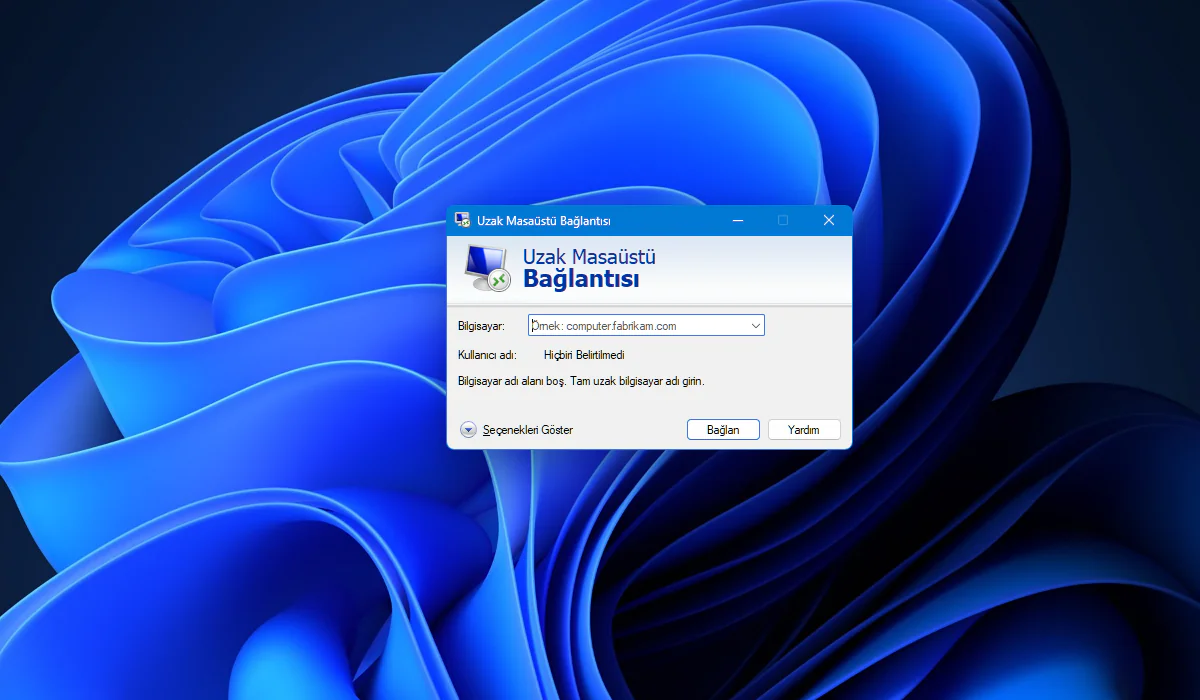

Bilgisayarınızda güvenlik riski oluşturan açık bağlantılar var mı? Uzak masaüstü bağlantısını kapatma ile sistem güvenliğinizi artırın.
Bu yazımızda sizlere bilgisayarınızda daha önce gerçekleşen uzak masaüstü bağlantısını kapatma adımlarını anlatıyoruz. Günlük kullandığımız bilgisayarlarımız da önemli bir konuya değinerek sizleri bilgilendiriyoruz.


Günümüzde bir çok farklı firmada ya da serbest çalışma içerisinde evden çalışma hayatına geçiş yaptık. Böylece bilgisayarımızda bir sorun ile karşılaştığımızda teknik destek almak için uzaktan bağlantı yöntemi ile bilgisayarımıza bağlantı kabul ediyoruz. Daha sonra bilgisayarımıza bağlantı kurularak destek alıyoruz. Ancak bu uzak bağlantı devam edip etmediği ve eğer ediyorsa nasıl sonlandırmamız gerektiğini bilmemiz gerekiyor. Bu yazıda da sizlere yapmanız gereken işlemleri anlatıyoruz.
Uzak Masaüstü Bağlantısını Kapatma Adımları
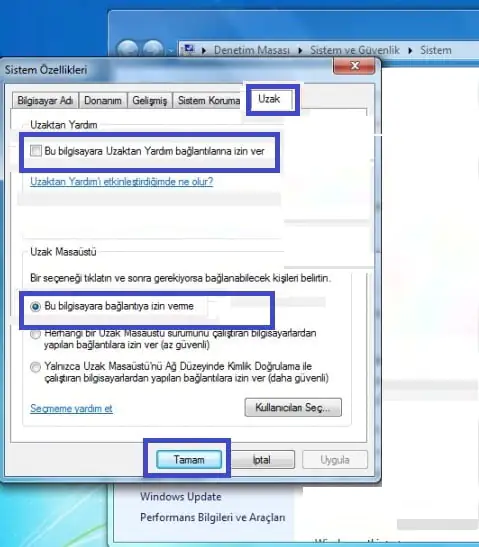
Öncelikle bilgisayarınızda Masa üstünde Bilgisayar’ım simgesine sağ tıklayınız. Daha sonra Özellikler / Properties kısmına tıklayınız. Ardından burada yer alan Gelişmiş sistem ayarları / Advanced System Settings bölümüne giriş yapınız. Bir sonraki adımda Uzak / Remote bölümüne tıklayınız.
“Uzaktan Yardım – Bu bilgisayara uzaktan yardıma izin ver” yanındaki işareti kaldırınız.
“Uzak Masaüstü – Bu bilgisayardaki bağlantıya izin verme” seçeneğini işaretliyorsunuz.
Uzaktan yardıma ihtiyaç duyduğunuzda daha güvenli olan Anydesk, TeamViewer gibi programları tercih edebilir, kullanabilirsiniz.
Bilgisayarınıza bağlanacak olan kişiye onay vermeden bilgisayara bağlanmak isteyenlere erişim izni vermiyorsunuz. Ayrıca bu seçimleri yaptıktan sonra eğer uzak bağlantıya ihtiyaç duyarsanız tekrar aynı yöntemler ile aktif hale getirmeniz gerekmektedir.
Uzak masaüstü bağlantısını kapatma hakkında makalemiz umarım sizler için faydalı olmuştur. Bir sonraki Windows’a Mac’inizden Erişme yazımıza sayfamızdan ulaşabilirsiniz.
Evden çalışma düzeninin yaygınlaşmasıyla birlikte uzaktan teknik destek almak artık rutin hale geldi. Ancak destek işlemi bittikten sonra bilgisayarınızda açık kalan uzak erişim bağlantıları ciddi güvenlik riskleri oluşturabiliyor. Çoğu kullanıcı, teknik destek aldıktan sonra bu bağlantıları kapatmayı unutuyor ve farkında olmadan sistemi dış erişimlere açık bırakıyor.
Uzak masaüstü özelliği Windows’un yararlı bir fonksiyonu olsa da kontrollü kullanılması gerekiyor. Özellikle şirket bilgisayarlarında ve kişisel verilerin bulunduğu sistemlerde bu özelliğin aktif kalması, yetkisiz erişimlere kapı açabilir. Bu rehberde Windows’un uzak masaüstü ayarlarını nasıl kontrol edeceğinizi, güvenli şekilde nasıl kapatacağınızı ve alternatif güvenli uzaktan erişim yöntemlerini öğreneceksiniz. Sistem güvenliğinizi artırmak için atacağınız bu basit adımlar, hem kişisel hem de iş hayatınızda büyük fark yaratacak.
Güvenli Uzaktan Destek İçin Profesyonel Çözüm
Uzak masaüstü ayarlarınızı kapatırken sistem konfigürasyonunda tereddütleriniz varsa veya gelecekte güvenli uzaktan destek almak istiyorsanız, 11858 Teknoloji Destek Hattı size güvenilir bir alternatif sunuyor. 2011 yılından bu yana sadece lisanslı ve güvenilir uzaktan erişim yazılımları kullanan uzman ekip, TeamViewer, AnyDesk ve SplashtopSOS gibi international standartlarda programlarla hizmet veriyor. Bu sayede hem gizliliğiniz korunuyor hem de her seans sonunda bağlantı otomatik olarak sonlandırılarak sistem güvenliğiniz maksimum seviyede tutuluyor. Dakika bazlı şeffaf ücretlendirme sistemiyle güvenli destek alabilir, kendi kontrolünüzde uzaktan yardım hizmeti kullanabilirsiniz.
Uzak masaüstü bağlantısını güvenli şekilde kapattıktan sonra, gelecekte teknik destek ihtiyacınız olduğunda hangi programları tercih etmeniz gerektiğini bilmek önemli. Piyasada bulunan onlarca uzaktan erişim yazılımı arasında hangilerinin gerçekten güvenilir olduğunu ayırt etmek zor olabiliyor. Bazı programlar yetersiz şifreleme kullanırken, bazıları da kullanıcı verilerini üçüncü taraflarla paylaşabiliyor. En İyi Uzaktan Bağlantı Programı sayfamızda, TeamViewer, AnyDesk, Chrome Remote Desktop, Splashtop ve diğer popüler programların güvenlik özelliklerini, performans karşılaştırmalarını ve kullanım senaryolarını detaylı şekilde inceleyebilirsiniz. Bu sayede hem kişisel kullanım hem de profesyonel destek alma durumlarında hangi programın size en uygun olduğunu belirleyerek bilinçli tercihler yapabilirsiniz.
Windows uzak masaüstü bağlantınızı başarıyla kapattınız ve sisteminizi yetkisiz erişimlere karşı korudunuz. Bu güvenlik önlemi, özellikle günümüzün artan siber güvenlik tehditlerine karşı kritik önem taşıyor. Unutmayın ki sistem güvenliği sadece antivirüs programlarıyla sağlanmıyor; bu tür ağ ayarlarının düzenli kontrolü de büyük önem taşıyor. Gelecekte uzaktan destek alma ihtiyacınız olduğunda, güvenilir programları tercih etmeyi ve destek sonrası mutlaka bağlantıyı sonlandırmayı alışkanlık haline getirin. Bu konudaki deneyimlerinizi, kullandığınız güvenli uzaktan erişim programlarını veya karşılaştığınız güvenlik sorunlarını yorumlarda paylaşarak diğer kullanıcıların bilinçlenmesine katkıda bulunabilirsiniz.