TeknoDestek Müşteri Hizmetleri
  • Haberler
    HaberlerDaha Fazla Göster
    Sessiz İçerik Nedir Nasıl Yapılır
    Sessiz İçerik Nedir
    6 dk. okuma
    Spotify SongDNA Nedir
    4 dk. okuma
    Apple Creator Studio Nasıl Kullanılır
    6 dk. okuma
    Mikro İçerik Nedir Nasıl Yapılır
    Mikro İçerik Nedir
    6 dk. okuma
    Türkiye’de Araçlarda Multimedya Ekranı Kullanımı Yasakları
    6 dk. okuma
  • Bilgisayar
    BilgisayarDaha Fazla Göster
    WordPress bakım modunda takılı kalması için FTP istemcisinde .maintenance dosyasının kök dizindeki görüntüsü
    WordPress Bakım Modunda Takılı Kalması Sorunu ve Çözümü
    7 dk. okuma
    WordPress Site Teknik Sorunlar Yaşıyor
    WordPress Site Teknik Sorunlar Yaşıyor Hatası Çözümü
    5 dk. okuma
    SSH Bağlantı Reddedildi Hatası Çözümü
    6 dk. okuma
    WordPress Planlı Bakım
    WordPress Planlı Bakım Nedeniyle Kısa Süreliğine Kullanılamayacak Hatası ve Çözümü
    7 dk. okuma
    Windows 11 Başlat Menüsünden Web Aramaları Kapatma
    5 dk. okuma
  • Mobil
    MobilDaha Fazla Göster
    Navigasyon Yönlendirici Değiştirme
    Google Haritalarda Navigasyon Yönlendirici Değiştirme
    3 dk. okuma
    Apple CarPlay'da uygulamaların yerini değiştirme
    Apple CarPlay’da Uygulamaların Yerini Değiştirme
    4 dk. okuma
    Android Auto Nedir, Nasıl Kullanılır
    4 dk. okuma
    Android 5G Ayarı Nasıl Yapılır
    4 dk. okuma
    iPhone 5G Ayarı Nasıl Yapılır
    4 dk. okuma
  • Sosyal Medya
    Sosyal MedyaDaha Fazla Göster
    YouTube Video Başlığı Nasıl Yazılmalı Yolları Neler
    YouTube Video Başlığı Nasıl Yazılmalı
    6 dk. okuma
    Tiktok Sorun Bildirme Ekranı Nerede
    5 dk. okuma
    X uygulamasında gündeme girme için hashtag ve etkileşim ekranı
    X Uygulamasında Gündeme Nasıl Girilir
    5 dk. okuma
    TikTok İçerik Yorgunluğu Nedir
    6 dk. okuma
    Sosyal Medyada Marka Dili Nasıl Oluşturulur Yolları Neler
    Sosyal Medyada Marka Dili Nasıl Oluşturulur
    6 dk. okuma
  • İnceleme
    İncelemeDaha Fazla Göster
    MacBook Neo Piyasayı Sarsmaya Geliyor
    5 dk. okuma
    Instax Mini Evo Cinema
    4 dk. okuma
    Samsung Galaxy Book 6 Ultra
    Samsung Galaxy Book 6 Ultra İnceleme
    8 dk. okuma
    Bütçe Dostu Mac Seçenekleri
    Bütçe Dostu Mac MacBook Neo vs Mac Mini
    7 dk. okuma
    Xiaomi Mi Taşınabilir Şarjlı Kompresör İnceleme
    10 dk. okuma
  • İletişim
YouTube
  • Facebook
26 Nis 2026, Pazar
TeknoDestek Müşteri HizmetleriTeknoDestek Müşteri Hizmetleri
Yazı BoyutuAa
  • Haberler
  • Mobil
  • Sosyal Medya
  • Bilgisayar
  • İnceleme
  • İnternet ve Ağ
  • Ev Elektroniği
  • İletişim
Search
  • Haberler
    • Cihaz Duyuruları
    • Teknoloji
    • Uygulama Gelişmeleri
  • Bilgisayar
    • Linux
    • macOS
    • Windows
  • İnceleme
    • Bilgisayar
    • Ev Elektroniği
    • Tablet
    • Tavsiyeler & Karşılaştırmalar
    • Telefon
  • Mobil
    • Android
    • Giyilebilir Cihazlar
    • HarmonyOS
    • iPhone / iOS
  • Sosyal Medya
    • Facebook
    • Instagram
    • TikTok
    • Snapchat
    • Teams
    • Telegram
    • WhatsApp
    • X
  • İletişim
Bizi Takip Edin
İnternet ve Ağ

Bluetooth ile Cep Telefonunu Bilgisayara Bağlama!

Mustafa AKDEMİR
Son güncelleme: 26 Haziran 2019 19:43
Mustafa AKDEMİR
Paylaş
Paylaş

Bluetooth, cihazlar arasında hızlı aktarımı kolaylaştıran kısa menzilli (mesafeli) bir kablosuz teknolojidir. Çoğu bilgisayar ve telefon Bluetooth özelliğine sahiptir.

Geçmişte çok fazla kullanmadıysanız, oldukça kullanışlı ve yararlı bu özellikten yeterince faydalanmamışsınız demektir. Bu yazımızda, telefonunuzu ve bilgisayarınızı Bluetooth kullanarak nasıl bağlayabileceğinizi anlatacağız.

- 11858 Teknoloji Destek Hattı -

Telefonunu ve Bilgisayarı Bağlamak için Neden Kablo Kullanılmıyor?

Bir kablo ile bilgisayarı ve telefonu bağlamak daha kolay olsa da, her zaman en iyi seçenek değildir.

Örneğin, bilgisayarınızda boş bir USB bağlantı noktası olmayabilir. Yalnızca bir veya iki USB bağlantı noktası olan küçük bir dizüstü bilgisayarınız veya yalnızca USB-C bağlantı noktaları olan bir MacBook‘unuz olabilir.
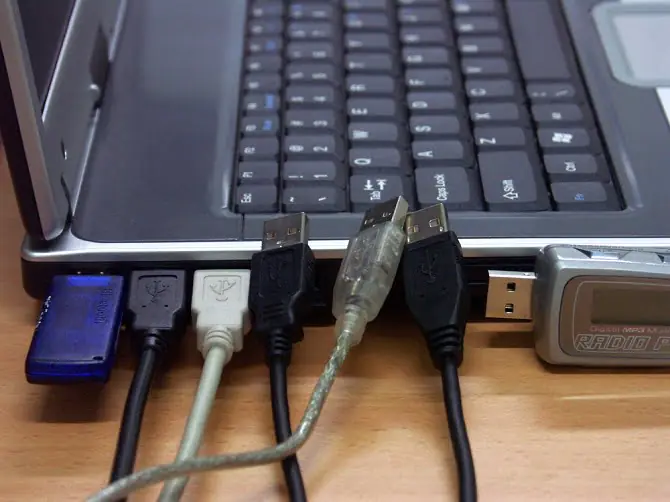
Ayrıca, kullanışlı bir kablonuz olmayabilir. Veya telefonunuzu şarj etmek için kablonuzu kullanıyor olabilirsiniz. Ya da telefonunuzu görüş alanından uzak tutmak ve özellikle halka açık bir yerdeyseniz, meraklı gözlerden korumak istiyor olabilirsiniz.

Sebep ne olursa olsun, Bluetooth ile bağlantı kurmak oldukça kolaydır. İlk kurulumu tamamladığınızda, sonraki bağlantıları otomatik olarak bile yapabilirsiniz. Telefonları ve bilgisayarları arasında sık sık dosya aktaran herkes Bluetooth konusunda uzman olmalıdır.

Bilgisayarınızı ve Telefonunuzu Bluetooth ile Nasıl Bağlayabilirsiniz?

Telefonu ve bilgisayarı bağlamak (eşleştirmek) için, her iki cihazda da Bluetooth‘un etkinleştirilmiş olması gerekir.

Android’de veya iOS’ta Bluetooth’u Etkinleştirme

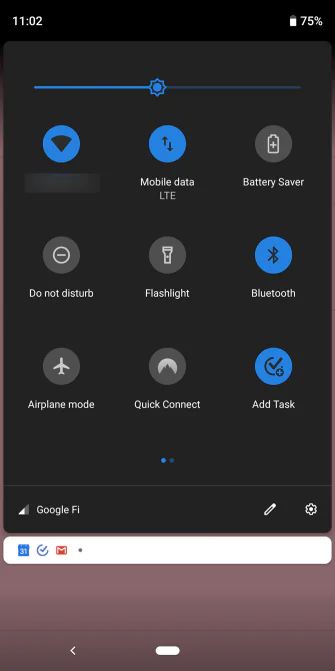
Android telefonların çoğunda, ‘Hızlı Ayarlar (Quick Settings)’ açılır menüsünde bir Bluetooth simgesi göreceksiniz. Buna menüye erişmek için, bir parmağınızı ekranın üst kısmından iki kez veya iki parmağınızı kullanarak bir kez aşağı kaydırın. Ardından, Bluetooth‘u etkinleştirmek için Bluetooth simgesine dokunun veya Bluetooth seçeneklerini açmak için Bluetooth simgesine birkaç saniye basılı tutun.
- 11858 Teknoloji Destek Hattı -

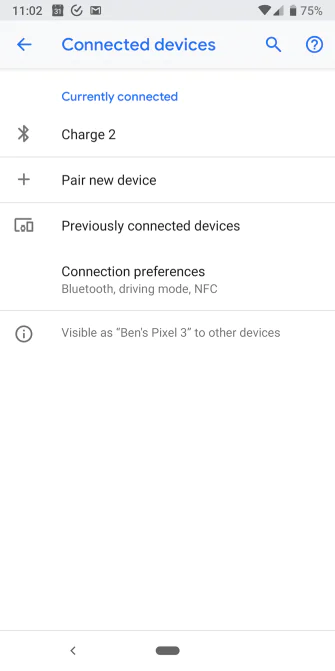
Bluetooth ayarlarına erişmek için ‘Ayarlar (Settings) ⟶ ‘Bağlı cihazlar (Connected devices)’ seçeneklerine gidebilirsiniz.
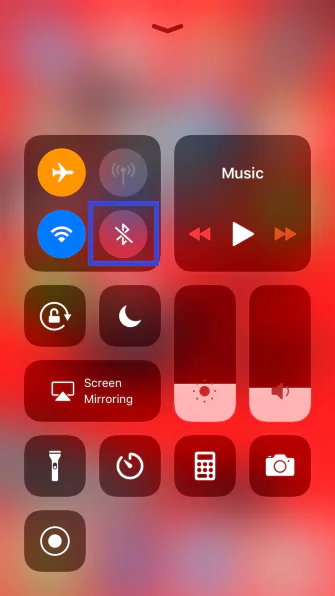
iOS‘ta ‘Control Center (Kontrol Merkezi)’ menüsünü, iPhone 8 ve önceki sürüm (daha eski) iPhone cihazlarda parmağınızı ekranın altından yukarı doğru kaydırarak veya iPhone X ve üstü iPhone cihazlarda ise parmağınızı ekranın sağ üst köşesinden aşağı doğru kaydırarak açabilirsiniz.

Bluetooth özelliğini (servisin) açmak için Bluetooth simgesine dokunun.
- 11858 Teknoloji Destek Hattı -

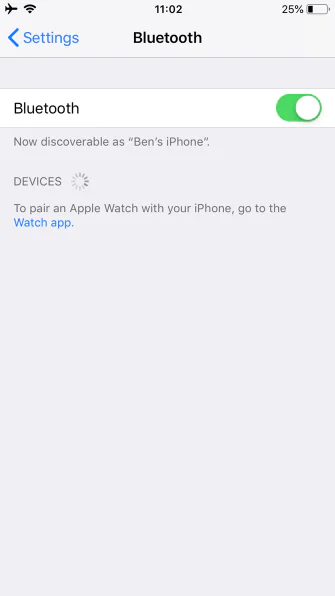
Alternatif olarak veya Bluetooth’u aktif etmede (açmada) sorun varsa, ‘Ayarlar (Settings)’ menüsüne gidin ve Bluetooth‘u açın.
Windows’ta Bluetooth’u Etkinleştirme

Windows işletim sistemi olan yeni dizüstü bilgisayarın çoğunda Bluetooth donanımı (özelliği) yerleşiktir.

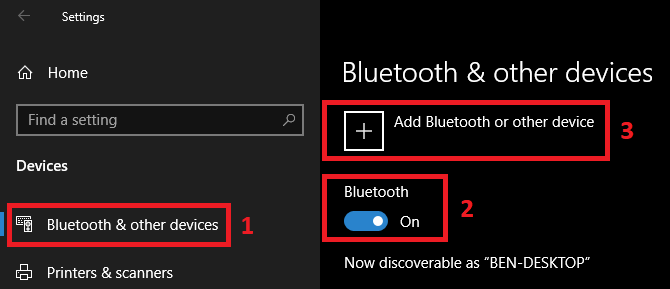
Windows 10‘da Bluetooth’u açmak için sırasıyla ‘Başlat (Start)’ ⟶ ‘Ayarlar (Settings)’ ⟶ ‘Cihazlar (Devices)’ ⟶ ‘Bluetooth ve diğer cihazlar (Bluetooth & other devices)’ menülerine tıklayın. Bluetooth (özelliği) kapalıysa, açın. Ardından, ‘Bluetooth ya da başka cihaz ekle (Add Bluetooth or other device)’ seçeneğine (menüsüne) tıklayın ve telefonunuzu eşleştirmek için (ekrandaki) talimatları (yönergeleri) izleyin.
Bluetooth Eşleştirme ile İlgili Notlar

Eşleştirme işlemi sırasında, bilgisayarınızın veya telefonunuzun ekranında görünen talimatları izleyin. Çoğu durumda, bir şifre girmeniz veya (eşleştirme işlemini) onaylamanız gerekir. Şifre genellikle, 1234 veya 0000 gibi genel bir sayıdır. Bu kodu onayladıktan sonra, telefonunuz bilgisayarınıza bağlanacak ve gelecekte de bu bağlantıyı otomatik olarak yapacaktır.

Aygıtların birbirini bulmalarını (görmelerini) sağlayamazsanız, bunlardan biri ‘bulunabilir (discoverable)’ olmayabilir. Bir güvenlik özelliği olarak, çoğu Bluetooth cihazı yalnızca Bluetooth seçeneklerini açtığınızda kendilerini yayınlar. Hem telefonunuzda hem de bilgisayarınızda Bluetooth‘u etkinleştirdiğinizden emin olun ve cihazları eşleştirirken, Bluetooth seçenekleri menüsünü açık tutun. Bu adımları uyguladığınızda, bağlanılacak (eşleştirilecek) cihazın Bluetooth (yayın) ismini göreceksiniz.

Siz Bluetooth‘u kapatana, eşleştirmeyi manuel olarak bitirmenize, cihazlardan bir tanesini kapatıncaya veya menzil dışına çıkarıncaya kadar bağlantı etkin kalır. Bluetooth bağlantı aralığı (menzili veya mesafesi) cihaza göre değişir: bir telefonun bağlantı mesafesinin yaklaşık 9 metreye kadar ulaşmasını bekleyebilirsiniz, ancak çoğu bilgisayarda bu mesafe 99 metreye kadar ulaşabilir.

Bluetooth’u Kullanarak Dosya Aktarma

Cihazlarınızı eşleştirdikten sonra, Bluetooth (bağlantısı) üzerinden dosya aktarma işlemi oldukça basittir.

Telefonunuzdan (dosya) aktarmak için tek yapmanız gereken, kullandığınız uygulamada bir dosya seçip (Bluetooth ile) paylaşma seçeneğini seçmek. Uygulamadan uygulamaya yöntemde küçük farklılıklar olabilir, ancak çoğu uygulamada (evrensel) bir paylaşım simgesi vardır.

Paylaşabileceğiniz yöntemlerin listesini gördüğünüzde, Bluetooth seçeneğini arayın. Ardından, bilgisayarınızı (dosya gönderilecek veya paylaşılacak) hedef cihaz olarak seçin. Daha sonra, Windows (dosya paylaşımı veya transferi için) onay isteyecek ve dosyayı indirmeye başlayacaktır. Kaydetme konumunu seçmenize izin verebilir veya standart ‘İndirilenler (Downloads)’ klasörüne kaydedebilir.

Bir dosyayı bilgisayarınızdan telefonunuza aktarırken, sadece ‘Dosya Gezgini (File Explorer)’ uygulamasını açın ve aktarmak istediğiniz dosyayı sağ tıklayın. Açılan menü listesinde sırasıyla ‘Gönder (Send)’ ⟶ ‘Bluetooth aygıtı (Bluetooth device)’ menülerine tıklayın.
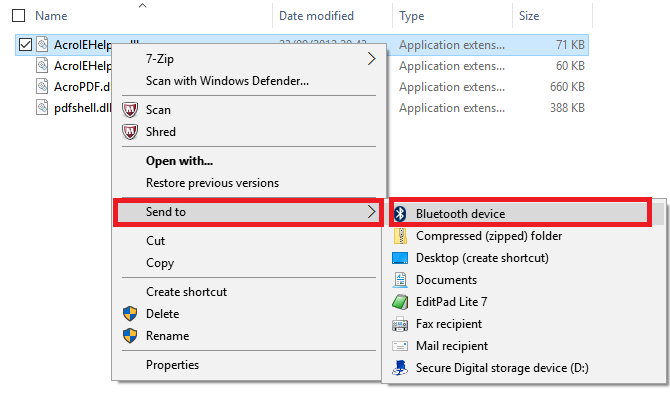
(Dosyayı) Göndermek istediğiniz cihazı seçebileceğiniz yeni bir pencere açılır. Telefonunuz, dosya aktarımı (paylaşımı) için onayınızı isteyebilir. Onayladıktan sonra, dosya Bluetooth üzerinden aktarılır.

Her iki yönde birden fazla dosya aktarabilirsiniz. Aktarmak istediğiniz dosyalarının hepsini seçin ve yukarıdaki adımları izleyin.

ETİKETLER:bluetooth bağlantıkablosuz bağlantınasıl yapılırtelefon bilgisayar
Bu Makaleyi Paylaş
Facebook WhatsApp WhatsApp Threads Bağlantıyı Kopyala Yazdır
Paylaş
Yorum yapılmamış

Bir yanıt yazın Yanıtı iptal et

E-posta adresiniz yayınlanmayacak. Gerekli alanlar * ile işaretlenmişlerdir

Bağlantı Kuralım

21KBeğen
19.6KTakip Et
7.3KAbone Ol
192Takip Et

Popüler Gönderiler

AirTies Air 4960 Modem Kurulum

Uğurcan ÜN
Uğurcan ÜN
3 dk. okuma
11 Görüntüleme
Sessiz İçerik Nedir Nasıl Yapılır

Sessiz İçerik Nedir

İsmail YILDIZ
İsmail YILDIZ
6 dk. okuma
13 Görüntüleme
YouTube Video Başlığı Nasıl Yazılmalı Yolları Neler

YouTube Video Başlığı Nasıl Yazılmalı

İsmail YILDIZ
İsmail YILDIZ
6 dk. okuma
10 Görüntüleme

Lyra 3 Pro ile Şarkı Nasıl Oluşturulur

Uğurcan ÜN
Uğurcan ÜN
4 dk. okuma
24 Görüntüleme

You Might Also Like

Tivibu aile şifresi belirleme için Ayarlar menüsündeki Şifre Değiştirme ekranının görüntüsü
Akıllı TV

Tivibu Aile Şifresi Belirleme

2 dk. okuma
Tubmlr Hesabı Şikâyet Etme
Sosyal Medya

Tubmlr Hesabı Nasıl Şikâyet Edilir?

3 dk. okuma
Birincil ve İkincil Ekran Nasıl Değiştirilir
Windows

Birincil ve İkincil Ekran Nasıl Değiştirilir

4 dk. okuma
Amazon Fire Stic Netflix bağlanmıyor
Ev Otomasyonu

Amazon Fire Stick, Netflix’e bağlanmıyor

3 dk. okuma

Size her gün en son haberleri ve sorun çözümlerini getiriyoruz!

TeknoDestek Müşteri Hizmetleri
Facebook-f Instagram Tiktok Twitter Youtube Linkedin Whatsapp Phone-alt Rss

İş Ortaklarımız

TeknoDestek Müşteri Hizmetleri
© 2013 - 2026 TeknoDestek Müşteri Hizmetleri • Tüm hakları saklıdır • Bu sitedeki tüm içerikler (metin, görsel, video, logo, tasarım vb.) 5846 sayılı Fikir ve Sanat Eserleri Kanunu (FSEK) kapsamında korunmaktadır • İzinsiz kopyalanması, çoğaltılması, yayınlanması veya herhangi bir şekilde kullanılması yasaktır • İhlal tespitinde; FSEK Madde 71-73 uyarınca yasal süreç başlatma, maddi/manevi tazminat talep etme ve cezai işlem için başvurma hakkımız saklıdır • TeknoDestek, TeknoS@R'un bir kuruluşudur • Tema Düzenleyen: Fatih ATEŞ
Sorun Hala Çözülmedi mi?
Aradığın çözümü bulamadıysan, 11858 Teknoloji Destek Hattımız sana yardımcı olabilir. 2011’den beri Türkiye’nin en tecrübeli teknoloji destek ekiplerinden biri olarak, bilgisayar, telefon, tablet, modem, akıllı TV ve sosyal medya sorunlarında 7/24 profesyonel destek veriyoruz. Uzman ekibimizle hemen görüşmek ister misin?

    📞 11858’i Şimdi Ara

    Görüşme öncesi dakika ücreti sesli olarak bilgilendirilir
    Welcome Back!

    Sign in to your account

    Kullanıcı Adı veya E-posta Adresi
    Şifre

    Şifrenizi mi unuttunuz?