TeknoDestek Müşteri Hizmetleri
  • Haberler
    HaberlerDaha Fazla Göster
    Google Asistan kapanıyor sürecini ve akıllı telefon ekranında klasik logodan yeni nesil yapay zeka Gemini'ye geçişi temsil eden görsel.
    Google Asistan Kapanıyor: 4 Eylül’de Gemini Dönemi Başlıyor
    7 dk. okuma
    Motorola akıllı telefonlar tarihine damga vuran efsanevi modellerin bir arada sergilendiği bir koleksiyon görseli.
    Geçmişten Günümüze Efsanevi Motorola Akıllı Telefonlar
    8 dk. okuma
    Alternatif arama motorları logolarının yer aldığı, gizlilik odaklı arama sonuçlarını gösteren bilgisayar ekranı.
    Google’a Alternatif Arama Motorları: Brave, Startpage ve Mojeek
    7 dk. okuma
    KolibriOS: 1.4 MB’lık Dünyanın En Küçük İşletim Sistemi
    KolibriOS: 1.4 MB’lık Dünyanın En Küçük İşletim Sistemi
    8 dk. okuma
    Windows 11 Copilot PC insights özelliği ile bilgisayar donanım bilgilerinin sorgulandığı bir ekran görünümü.
    Windows 11 Copilot PC Insights Özelliği: Bilgisayar Arıza Tespiti
    7 dk. okuma
  • Bilgisayar
    BilgisayarDaha Fazla Göster
    Windows 11 Oyunlarda Görev Çubuğu Sorunu
    Windows 11 Oyunlarda Görev Çubuğu Sorunu
    4 dk. okuma
    BitLocker Aygıt Hatası Nasıl Çözülür
    BitLocker Aygıt Hatası Nasıl Çözülür
    6 dk. okuma
    Bluetooth İle Dosya Paylaşma Nasıl Yapılır Yolları Neler
    Bluetooth İle Dosya Paylaşma Nasıl Yapılır
    7 dk. okuma
    Windows 11 Şifreli DNS: DoH Ayarları Nasıl Yapılır?
    Windows 11 Şifreli DNS: DoH Ayarları Nasıl Yapılır?
    6 dk. okuma
    SSD optimizasyonu hatalarını temsil eden, Windows sanal bellek (Pagefile) ayarlarının açık olduğu bilgisayar ekranı ve yanında modern bir NVMe M.2 SSD.
    SSD Optimizasyonu için Asla Yapmamanız Gereken 4 Yanlış Ayar
    7 dk. okuma
  • Mobil
    MobilDaha Fazla Göster
    iOS 27 Kısıtlı Mod özelliğini anlatan, iPhone ekranı ve güvenlik kilidi simgesi içeren kapak görseli
    iOS 27 Kısıtlı Mod Nedir
    11 dk. okuma
    Google Haritalar en hızlı rotayı ve zaman tasarrufunu simgeleyen, araç konsolunda parlayan şık bir navigasyon ekranı.
    Google Haritalar En Hızlı Rota: Yakıt Tasarrufu Modu Nasıl Kapatılır?
    6 dk. okuma
    Eski Telefonu Güvenlik Kamerasına Dönüştürmek için kullanılan bir tripod üzerine yerleştirilmiş ve akıllı ev güvenlik kamerası olarak kullanılan eski bir akıllı telefonun görünümü.
    Eski Telefonu Güvenlik Kamerası Yapma
    7 dk. okuma
    Android Gereksiz Uygulama Sorunu: Neden Her Yerde Google Var?
    Android Gereksiz Uygulama Sorunu: Neden Her Yerde Google Var?
    8 dk. okuma
    iOS 27'de Özel Duvar Kağıtları Nasıl Oluşturulur
    iOS 27’de Özel Duvar Kağıtları Nasıl Oluşturulur
    5 dk. okuma
  • Sosyal Medya
    Sosyal MedyaDaha Fazla Göster
    WhatsApp Ebeveyn kontrolü
    WhatsApp Ebeveyn Kontrolü Nedir, Nasıl Açılır
    4 dk. okuma
    X Premium Özellikleri Nedir Nasıl Alınır
    X Premium Özellikleri Nedir
    7 dk. okuma
    Instagram Gönderi ve Reels Paylaşım İzinlerini Kapatma Nasıl Yapılır?
    Instagram Gönderi ve Reels Paylaşım İzinlerini Kapatma
    5 dk. okuma
    Instagram Görsel Estetik Algısı Nasıl Oluşturulur Yolları Neler
    Instagram Görsel Estetik Algısı Nasıl Oluşturulur
    7 dk. okuma
    WhatsApp Meta AI Nasıl Kullanılır
    WhatsApp Meta AI Nasıl Kullanılır
    7 dk. okuma
  • İnceleme
    İncelemeDaha Fazla Göster
    Huawei FreeClip 2 S açık kulak kablosuz kulaklık ve şarj kutusu
    Huawei FreeClip 2 S: Açık Kulaklık Deneyiminde Yeni Nesil Tasarım
    15 dk. okuma
    Lenovo Lecoo Bellatoor GM103 oyuncu mouse modeli, ultra hafif tasarımı ve yüksek performanslı oyun özellikleriyle siyah arka plan üzerinde tanıtılıyor.
    Lenovo Oyuncu Mouse’u Lecoo Bellatoor GM103 Tanıtıldı
    7 dk. okuma
    2026 yılının en iyi akıllı saat modelleri arasında öne çıkan premium ve bütçe seçenekleri
    2026 Yılının En İyi Akıllı Saat Modelleri ve Karşılaştırması
    11 dk. okuma
    2026 yılının en iyi akıllı telefon modelleri karşılaştırmasında öne çıkan amiral gemisi ve bütçe seçenekleri
    2026 Yılının En İyi Akıllı Telefon Modelleri ve Karşılaştırması
    10 dk. okuma
    Araç şarj cihazı seçerken güvenlik sertifikaları ve hızlı şarj özellikleri
    Araç Şarj Cihazı Alırken 5 Pratik Güvenlik Kuralı
    9 dk. okuma
  • İletişim
YouTube
Takip Et
  • Müşteri Hizmetleri
  • Modem Kurulumu
  • Windows 11
  • Yapay Zeka
  • Akıllı Telefon
  • Robot Süpürge
  • Uzak Bağlantı
24 Ağu 2026, Pazartesi
TeknoDestek Müşteri HizmetleriTeknoDestek Müşteri Hizmetleri
Yazı BoyutuAa
  • Haberler
  • Mobil
  • Sosyal Medya
  • Bilgisayar
  • İnceleme
  • İnternet ve Ağ
  • Ev Elektroniği
  • Uzak Bağlantı Programları
  • İletişim
Site içi Arama
  • Haberler
    • Cihaz Duyuruları
    • Teknoloji
    • Uygulama Gelişmeleri
  • Bilgisayar
    • Linux
    • macOS
    • Windows
  • İnceleme
    • Bilgisayar
    • Ev Elektroniği
    • Tablet
    • Tavsiyeler & Karşılaştırmalar
    • Telefon
  • Mobil
    • Android
    • Giyilebilir Cihazlar
    • HarmonyOS
    • iPhone / iOS
  • Sosyal Medya
    • Facebook
    • Instagram
    • TikTok
    • Snapchat
    • Teams
    • Telegram
    • WhatsApp
    • X
  • Uzak Bağlantı Programları
  • İletişim
Bizi Takip Edin
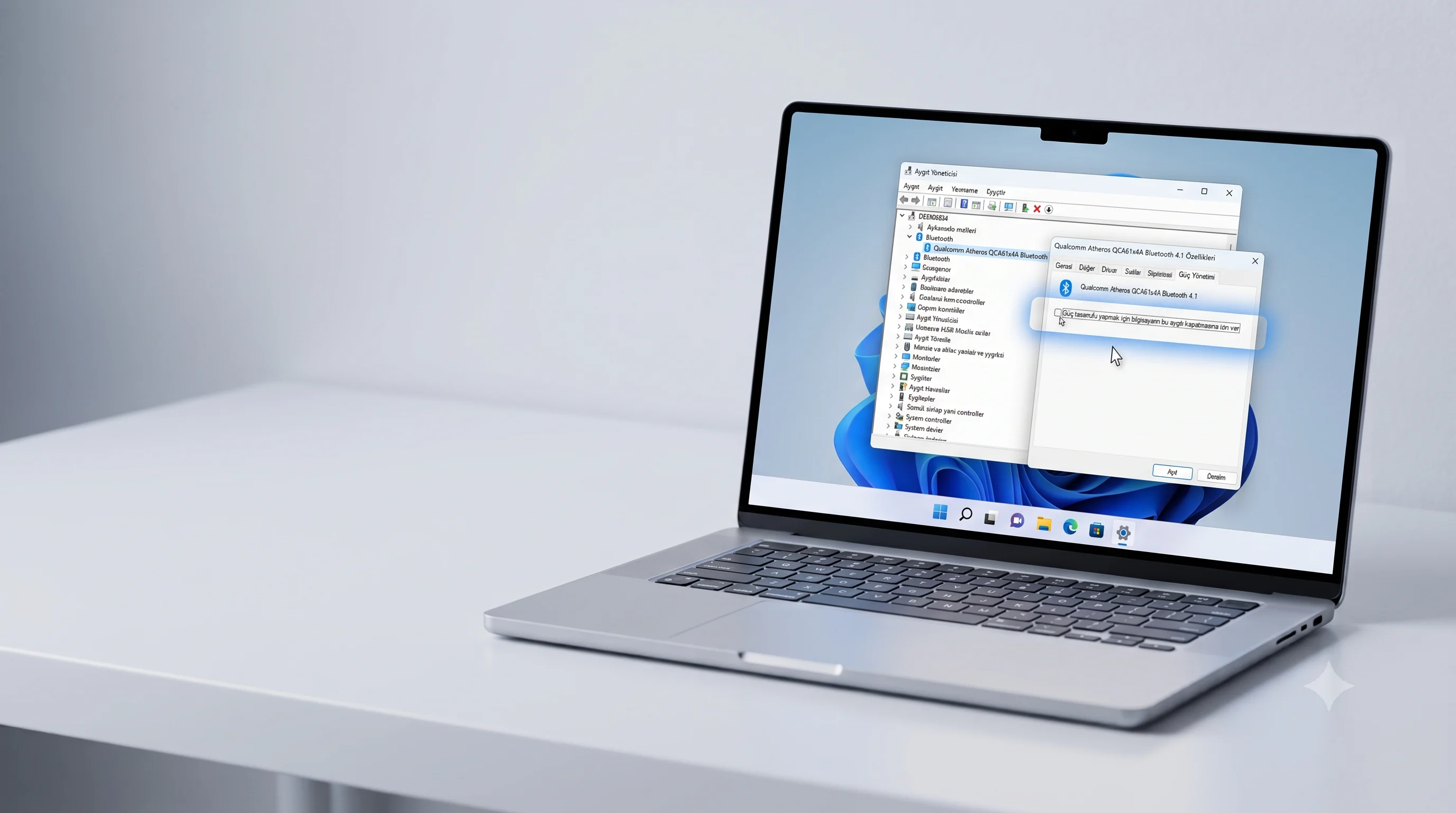
Bluetooth fare bağlantı sorunu çözümü için Windows Aygıt Yöneticisi üzerinde güç yönetimi ayarlarının yapıldığı bilgisayar ekranı.
Windows

Bluetooth Mouse Bağlantı Sorunu: Tek Ayarla Kopmayı Durdurun

Fatih ATEŞ
Son güncelleme: 31 Temmuz 2026 14:34
Fatih ATEŞ - Teknik Destek Uzmanı
9 Görüntüleme
1
Paylaş
6 dk. okuma
Paylaş

Bluetooth mouse bağlantı sorunu çözümü için Aygıt Yöneticisi güç yönetimi ayarını kapatın. Windows 11 ve Windows 10’da kopma sorununu tek adımda giderin.

Bluetooth mouse bağlantı sorunu, Windows dizüstü bilgisayarlarda sıkça karşılaşılan bir durumdur. Fare birkaç dakika çalıştıktan sonra bağlantısı kesilir, sonra yeniden bağlanır. Bu durum özellikle yoğun çalışma anlarında oldukça can sıkıcıdır. Sorun genellikle cihazın kendisinden değil, Windows’un güç tasarrufu ayarlarından kaynaklanır.

İçindekiler
  • Bluetooth Fare Bağlantısı Neden Kesiliyor?
  • Aygıt Yöneticisi Güç Yönetimi Ayarı Nasıl Kapatılır?
    • USB Bluetooth Dongle Kullanıyorsanız Root Hub’ı da Kontrol Edin
  • Kopma Devam Ederse Ne Yapmalı?
    • Sürücüyü Güncelleyin
    • USB 3.0 Parazitinden Uzaklaştırın
    • Pil Tasarrufu Modunu Kontrol Edin
  • Sıkça Sorulan Sorular
    • Bluetooth mouse bağlantı sorunu neden olur?
    • Güç kazancı sağlamak için, bilgisayar bu aygıtı kapatsın seçeneği nerede?
    • Windows 11 Bluetooth sorun çözümü için başka ne yapabilirim?
    • USB Bluetooth dongle neden kopar?
    • Tüm Bluetooth adaptörlerde Güç Yönetimi sekmesi var mı?
- 11858 Teknoloji Destek Hattı -
11858 Teknoloji Destek Hattı ile 7/24 telefonla teknik destek ve uzaktan destek alın 11858 Teknoloji Destek Hattı ile 7/24 telefonla teknik destek ve uzaktan destek alma

Ben de uzun süre Bluetooth faremin sürekli koptuğunu yaşadım ve Device Manager’daki güç tasarrufu ayarını kapatınca sorun tamamen bitti. Özellikle dizüstü bilgisayarlarda Windows bu ayarı varsayılan açık bırakıyor. USB dongle kullanıyorsanız Root Hub’ı da kontrol edin. Ben her Bluetooth sorunu yaşayan arkadaşıma bu yöntemi öneriyorum, gerçekten işe yarıyor.

Windows 11 fare yoklama oranı nasıl değiştirilir konusu da fare performansını iyileştirmek isteyenler için faydalıdır. Ancak önce bağlantının stabil olmasını sağlamak gerekir. Kopma sorunu devam ederken yoklama oranını değiştirmek pek bir işe yaramaz.

Bluetooth Fare Bağlantısı Neden Kesiliyor?

Bluetooth fare bağlantı kesiliyor sorununun temel nedeni Windows’un güç yönetimi politikasıdır. Windows, pil ömrünü uzatmak amacıyla kullanılmadığını düşündüğü donanımları otomatik olarak kapatır. Bu mantık dizüstü bilgisayarlarda daha agresif çalışır. Ancak fare hareketsiz kaldığında Windows adaptörü kapatma eğilimindedir.

Bluetooth adaptör güç ayarı varsayılan olarak etkindir. Bu ayar dizüstü bilgisayarda prize takılıyken bile devreye girer. Sonuç olarak fare bağlantısı düşer ve birkaç saniye sonra yeniden kurulur. Bu döngü sürekli tekrarlanır.

Aygıt Yöneticisi Güç Yönetimi Ayarı Nasıl Kapatılır?

Aygıt Yöneticisi güç yönetimi ayarını kapatmak sorunu çoğu zaman çözer. İşlem oldukça basittir ve yalnızca birkaç tıklama ile tamamlanır.

  1. Başlat butonuna sağ tıklayın ve Aygıt Yöneticisini açın.
  2. Bluetooth kategorisini genişletin.
  3. Bluetooth adaptörünüze sağ tıklayıp Özellikler seçeneğini seçin.
  4. Güç Yönetimi sekmesine geçin.
  5. Güç kazancı sağlamak için, bilgisayar bu aygıtı kapatsın seçeneğindeki işareti kaldırın.
  6. Tamam butonuna tıklayın ve fareyi yeniden bağlayın.
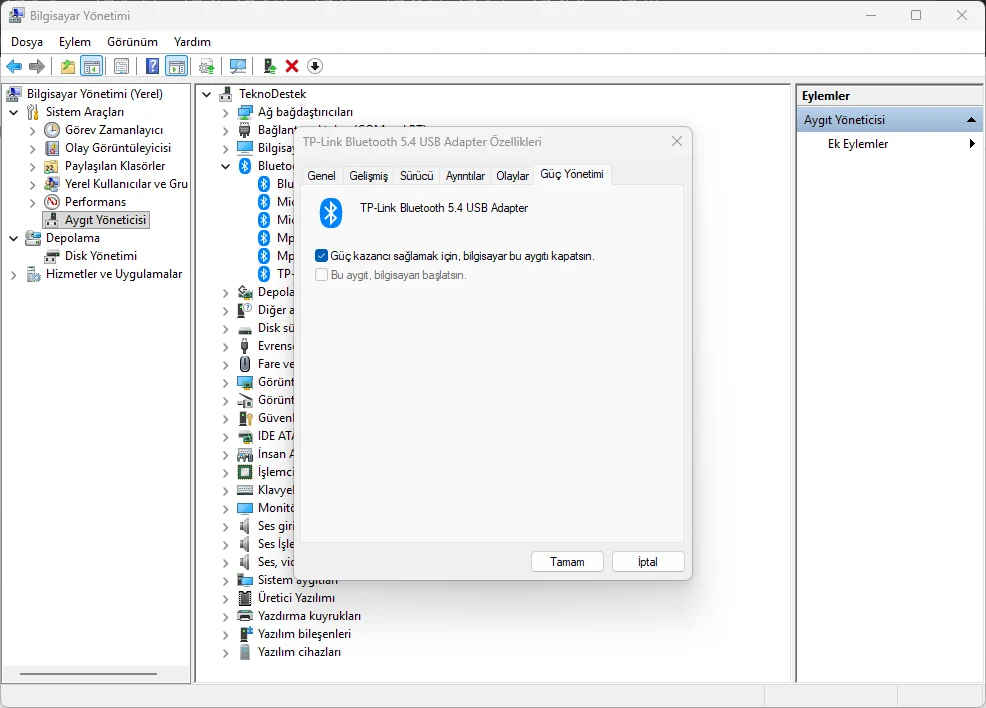
Bluetooth adaptörü özelliklerinde Güç Yönetimi sekmesini gösteren ekran görüntüsü

Bu ayarı uyguladıktan sonra fare bağlantınızı test edin. Çoğu kullanıcıda kopma sorunu bu aşamada çözülür.

- 11858 Teknoloji Destek Hattı -
11858 Teknoloji Destek Hattı ile 7/24 telefonla teknik destek ve uzaktan destek alın 11858 Teknoloji Destek Hattı ile 7/24 telefonla teknik destek ve uzaktan destek alma

USB Bluetooth Dongle Kullanıyorsanız Root Hub’ı da Kontrol Edin

USB Bluetooth dongle kullanıyorsanız sadece Bluetooth adaptörünü ayarlamak yeterli olmayabilir. Windows USB Root Hub için de benzer bir güç tasarrufu ayarı uygular. Bu durumda USB portunun kendisi kapatılabilir.

Aygıt Yöneticisi’nde Evrensel Seri Veri Yolu Denetleyicileri kategorisini genişletin. Kullandığınız USB Root Hub’a sağ tıklayıp özelliklere girin. Güç Yönetimi sekmesinden aynı seçeneği devre dışı bırakın. Bu işlem dongle üzerinden gelen bağlantı kopmalarını engeller.

Kopma Devam Ederse Ne Yapmalı?

Bluetooth güç tasarrufu ayarını kapattıktan sonra sorun devam ediyorsa başka nedenleri de kontrol etmeniz gerekir. Sürücü güncellemesi, USB 3.0 paraziti ve pil tasarrufu modu bu sorunları tetikleyebilir.

Sürücüyü Güncelleyin

Eski bir Bluetooth sürücüsü bağlantı stabilitesini bozabilir. Aygıt Yöneticisi’nden adaptörünüze sağ tıklayıp Sürücüyü güncelle seçeneğini kullanın. Sürücüler için otomatik olarak ara seçeneği genellikle yeterli olur.
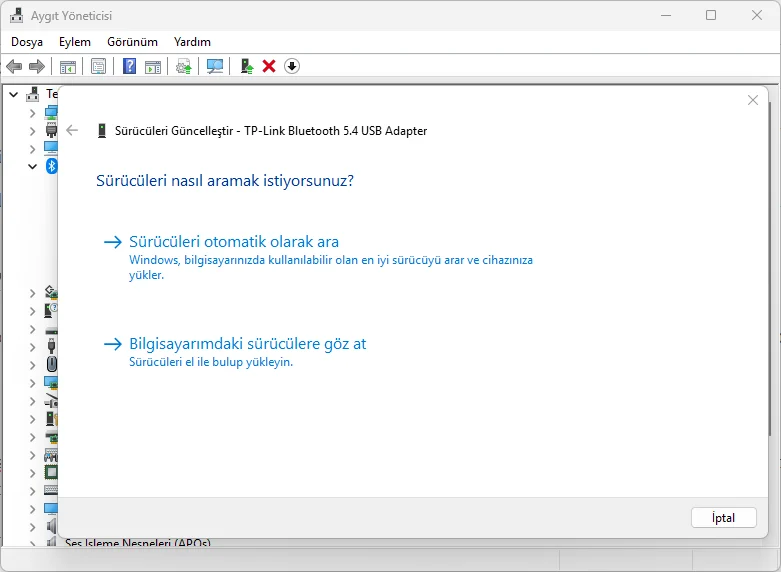
Bluetooth adaptörü sürücü güncelleme ekranını gösteren görsel

USB 3.0 Parazitinden Uzaklaştırın

USB 3.0 portları Bluetooth ile aynı frekans aralığında parazit oluşturabilir. Donglenizi diğer USB cihazlarından uzak bir porta takın veya kısa bir USB uzatma kablosu kullanın. Bu basit hareket bağlantı kalitesini önemli ölçüde iyileştirebilir.

- 11858 Teknoloji Destek Hattı -
11858 Teknoloji Destek Hattı ile 7/24 telefonla teknik destek ve uzaktan destek alın 11858 Teknoloji Destek Hattı ile 7/24 telefonla teknik destek ve uzaktan destek alma

[GÖRSEL: USB uzatma kablosuyla bilgisayara bağlı Bluetooth dongle fotoğrafı]

Pil Tasarrufu Modunu Kontrol Edin

Windows 11 Bluetooth sorun yaşayan kullanıcıların bir kısmı pil tasarrufu modunun kurbanı olur. Pil seviyesi belirli bir eşiğin altına düştüğünde Windows arka plan donanımlarını kısar. Bu durumda Bluetooth radyosu da etkilenebilir. Pil tasarrufu ayarlarınızı kontrol edin ve gerektiğinde daha az agresif bir profil seçin.

Sıkça Sorulan Sorular

Bluetooth mouse bağlantı sorunu neden olur?

Çoğu zaman Windows’un güç tasarrufu ayarları Bluetooth adaptörünü otomatik olarak kapatması nedeniyle olur. Sürücü sorunları, USB paraziti ve pil tasarrufu modu da tetikleyebilir.

Güç kazancı sağlamak için, bilgisayar bu aygıtı kapatsın seçeneği nerede?

Aygıt Yöneticisi > Bluetooth > Adaptör Özellikleri > Güç Yönetimi sekmesinde bulunur. USB dongle kullanıyorsanız USB Root Hub için de benzer ayar vardır.

Windows 11 Bluetooth sorun çözümü için başka ne yapabilirim?

Sürücüyü güncelleyin, USB 3.0 portlarından uzaklaştırın, pil tasarrufu modunu kontrol edin ve Bluetooth cihazını yeniden eşleştirin.

USB Bluetooth dongle neden kopar?

Donglenin bağlı olduğu USB portunun güç yönetimi ayarı aktifse veya yakındaki USB 3.0 cihazları parazit oluşturuyorsa kopmalar yaşanabilir.

Tüm Bluetooth adaptörlerde Güç Yönetimi sekmesi var mı?

Hayır, bazı entegre adaptörlerde bu sekme görünmeyebilir. Bu durumda sürücü güncellemesi ve USB Root Hub ayarlarına odaklanın.

Macbook imleç hızı nasıl ayarlanır konusu farklı bir platformla ilgili olsa da imleç deneyimini iyileştirmek isteyen herkes için ilginç olabilir. Windows kullanıcıları için ise önce bağlantı stabilitesini sağlamak en önemli adımdır.

Bluetooth mouse bağlantı sorunu çözümü genellikle bu basit ayarla halledilir. Ancak bazı kullanıcılar Aygıt Yöneticisi menülerini karıştırırken yanlış aygıta müdahale edebilir. Ayrıca güç yönetimi sekmesi her adaptörde görünmeyebilir. Bu gibi durumlarda profesyonel destek almak işleri kolaylaştırabilir. 11858 numaralı Teknoloji Destek Hattı, 2011 yılından bu yana 7/24 kesintisiz hizmet veren uzman kadrosuyla Windows Bluetooth sorunları, Aygıt Yöneticisi ayarları ve bağlantı kopmalarına uzaktan bağlantı ile güvenli çözümler sunar. Dakika bazlı şeffaf ücretlendirme anlayışıyla çalışan teknik destek hattı, fare ve klavye bağlantı sorunlarınızda size yardımcı olabilir.

Bluetooth mouse bağlantı sorunu yaşamak gerçekten sinir bozucu. Ben Aygıt Yöneticisindeki tek ayarı kapattıktan sonra haftalardır tek bir kopma yaşamıyorum. Eğer siz de aynı sorunu yaşıyorsanız bu yöntemi deneyin. İşe yaradı mı? Yorumlarda sonucu paylaşabilirsiniz.


ETİKETLER:bağlantı sorunubluetooth farebluetooth mousegüç tasarrufuwindows 11
Bu Makaleyi Paylaş
Facebook WhatsApp WhatsApp Threads Bağlantıyı Kopyala Yazdır
Paylaş
YazarFatih ATEŞ
Teknik Destek Uzmanı
Takip Et
İster iPhone'undaki, ister Android cihazındaki veya Windows'taki ayarlar arasında geziniyor olsun, Fatih ATEŞ her zaman teknolojiye düşkün olmuştur. Teknolojiye, Windows'a ve güç düğmesi olan her şeye tutkuyla bağlı olarak, zamanının çoğunu yeni beceriler geliştirmek ve teknoloji dünyası hakkında daha fazla şey öğrenmek için harcadı. Öğrendiklerini de sizlerle paylaşıyor.
Yorum yapılmamış

Bir yanıt yazın Yanıtı iptal et

E-posta adresiniz yayınlanmayacak. Gerekli alanlar * ile işaretlenmişlerdir


Bağlantı Kuralım

21KBeğen
19.6KTakip Et
7.3KAbone Ol
192Takip Et

Popüler Gönderiler

WordPress PHP Test Araçları, otomatik kontrollerle eklenti geliştirmede hata riskini azaltmaya yardımcı olur.

WordPress PHP Test Araçları: Eklentiler İçin En İyi 10 Seçenek

Hatice TATLISU
Hatice TATLISU
6 dk. okuma
1 Görüntüleme
WordPress tablo öneki değiştirme işlemiyle veritabanı güvenliğini artıran yönetim ekranı

WordPress Tablo Öneki Değiştirme Adımları

Hatice TATLISU
Hatice TATLISU
6 dk. okuma
2 Görüntüleme
Laravel ve WordPress arasındaki temel farklar, geliştirme yaklaşımı ve kullanım kolaylığı üzerinden öne çıkıyor.

Laravel ve WordPress Arasındaki Temel Farklar

Hatice TATLISU
Hatice TATLISU
6 dk. okuma
3 Görüntüleme
WhatsApp Ebeveyn kontrolü

WhatsApp Ebeveyn Kontrolü Nedir, Nasıl Açılır

Senanur FINDIKÇI
Senanur FINDIKÇI
4 dk. okuma
2 Görüntüleme
//

We influence 20 million users and is the number one business and technology news network on the planet

You Might Also Like

Windows 11'de Cyberpunk Modlanır?
Windows

Windows 11’de Cyberpunk 2077 Nasıl Modlanır?

4 dk. okuma
Desktop Üzerinde Aynı Anda 2 Farklı Karttan Görüntü Almak
Windows

Desktop Üzerinde Aynı Anda 2 Farklı Karttan Görüntü Almak

4 dk. okuma
Batarya Şarjını Sınırlama
Windows

Windows 11 Batarya Şarjını Sınırlama

9 dk. okuma
Facebook Canlı Yayınım Kesiliyor
Facebook

Facebook Canlı Yayınım Kesiliyor

5 dk. okuma

Size her gün en son haberleri ve sorun çözümlerini getiriyoruz!

TeknoDestek Müşteri Hizmetleri
Facebook-f Instagram Tiktok Twitter Youtube Linkedin Whatsapp Rss

İş Ortaklarımız

TeknoDestek Müşteri Hizmetleri
© 2013 - 2026 TeknoDestek Müşteri Hizmetleri • Tüm hakları saklıdır • Bu sitedeki tüm içerikler (metin, görsel, video, logo, tasarım vb.) 5846 sayılı Fikir ve Sanat Eserleri Kanunu (FSEK) kapsamında korunmaktadır • İzinsiz kopyalanması, çoğaltılması, yayınlanması veya herhangi bir şekilde kullanılması yasaktır • İhlal tespitinde; FSEK Madde 71-73 uyarınca yasal süreç başlatma, maddi/manevi tazminat talep etme ve cezai işlem için başvurma hakkımız saklıdır • TeknoDestek, TeknoS@R'un bir kuruluşudur • Tema Düzenleyen: Fatih ATEŞ
Sorun Hala Çözülmedi mi?
Aradığın çözümü bulamadıysan, 11858 Teknoloji Destek Hattımız sana yardımcı olabilir. 2011’den beri Türkiye’nin en tecrübeli teknoloji destek ekiplerinden biri olarak, bilgisayar, telefon, tablet, modem, akıllı TV ve sosyal medya sorunlarında 7/24 profesyonel destek veriyoruz. Uzman ekibimizle hemen görüşmek ister misin?
📞 11858’i Şimdi Ara
Görüşme öncesi dakika ücreti sesli olarak bilgilendirilir
Welcome Back!

Sign in to your account

Kullanıcı Adı veya E-posta Adresi
Şifre

Şifrenizi mi unuttunuz?