TeknoDestek Müşteri Hizmetleri
  • Haberler
    HaberlerDaha Fazla Göster
    Sessiz İçerik Nedir Nasıl Yapılır
    Sessiz İçerik Nedir
    6 dk. okuma
    Spotify SongDNA Nedir
    4 dk. okuma
    Apple Creator Studio Nasıl Kullanılır
    6 dk. okuma
    Mikro İçerik Nedir Nasıl Yapılır
    Mikro İçerik Nedir
    6 dk. okuma
    Türkiye’de Araçlarda Multimedya Ekranı Kullanımı Yasakları
    6 dk. okuma
  • Bilgisayar
    BilgisayarDaha Fazla Göster
    WordPress bakım modunda takılı kalması için FTP istemcisinde .maintenance dosyasının kök dizindeki görüntüsü
    WordPress Bakım Modunda Takılı Kalması Sorunu ve Çözümü
    7 dk. okuma
    WordPress Site Teknik Sorunlar Yaşıyor
    WordPress Site Teknik Sorunlar Yaşıyor Hatası Çözümü
    5 dk. okuma
    SSH Bağlantı Reddedildi Hatası Çözümü
    6 dk. okuma
    WordPress Planlı Bakım
    WordPress Planlı Bakım Nedeniyle Kısa Süreliğine Kullanılamayacak Hatası ve Çözümü
    7 dk. okuma
    Windows 11 Başlat Menüsünden Web Aramaları Kapatma
    5 dk. okuma
  • Mobil
    MobilDaha Fazla Göster
    Navigasyon Yönlendirici Değiştirme
    Google Haritalarda Navigasyon Yönlendirici Değiştirme
    3 dk. okuma
    Apple CarPlay'da uygulamaların yerini değiştirme
    Apple CarPlay’da Uygulamaların Yerini Değiştirme
    4 dk. okuma
    Android Auto Nedir, Nasıl Kullanılır
    4 dk. okuma
    Android 5G Ayarı Nasıl Yapılır
    4 dk. okuma
    iPhone 5G Ayarı Nasıl Yapılır
    4 dk. okuma
  • Sosyal Medya
    Sosyal MedyaDaha Fazla Göster
    YouTube Video Başlığı Nasıl Yazılmalı Yolları Neler
    YouTube Video Başlığı Nasıl Yazılmalı
    6 dk. okuma
    Tiktok Sorun Bildirme Ekranı Nerede
    5 dk. okuma
    X uygulamasında gündeme girme için hashtag ve etkileşim ekranı
    X Uygulamasında Gündeme Nasıl Girilir
    5 dk. okuma
    TikTok İçerik Yorgunluğu Nedir
    6 dk. okuma
    Sosyal Medyada Marka Dili Nasıl Oluşturulur Yolları Neler
    Sosyal Medyada Marka Dili Nasıl Oluşturulur
    6 dk. okuma
  • İnceleme
    İncelemeDaha Fazla Göster
    MacBook Neo Piyasayı Sarsmaya Geliyor
    5 dk. okuma
    Instax Mini Evo Cinema
    4 dk. okuma
    Samsung Galaxy Book 6 Ultra
    Samsung Galaxy Book 6 Ultra İnceleme
    8 dk. okuma
    Bütçe Dostu Mac Seçenekleri
    Bütçe Dostu Mac MacBook Neo vs Mac Mini
    7 dk. okuma
    Xiaomi Mi Taşınabilir Şarjlı Kompresör İnceleme
    10 dk. okuma
  • İletişim
YouTube
  • Facebook
26 Nis 2026, Pazar
TeknoDestek Müşteri HizmetleriTeknoDestek Müşteri Hizmetleri
Yazı BoyutuAa
  • Haberler
  • Mobil
  • Sosyal Medya
  • Bilgisayar
  • İnceleme
  • İnternet ve Ağ
  • Ev Elektroniği
  • İletişim
Search
  • Haberler
    • Cihaz Duyuruları
    • Teknoloji
    • Uygulama Gelişmeleri
  • Bilgisayar
    • Linux
    • macOS
    • Windows
  • İnceleme
    • Bilgisayar
    • Ev Elektroniği
    • Tablet
    • Tavsiyeler & Karşılaştırmalar
    • Telefon
  • Mobil
    • Android
    • Giyilebilir Cihazlar
    • HarmonyOS
    • iPhone / iOS
  • Sosyal Medya
    • Facebook
    • Instagram
    • TikTok
    • Snapchat
    • Teams
    • Telegram
    • WhatsApp
    • X
  • İletişim
Bizi Takip Edin
Windows Uygulamaları Yeni PC ye Tek Tıkla Nasıl Yüklenir
Windows

Windows Uygulamaları Yeni PC ye Tek Tıkla Nasıl Yüklenir

Adem SOYLU
Son güncelleme: 2 Ağustos 2025 22:15
Adem SOYLU
Paylaş
Paylaş

Windows uygulamaları yeni PC ye tek tıkla nasıl yüklenir  konusu yeni bir bilgisayar aldığımız da ilk başta hissettiğin o heyecanla birlikte genellikle kurulum süreciyle yerini biraz yorucu bir süreçle karşı karşıya bırakabilir. İçerisindeki dosyaların taşınması hesapların yeniden tanımlanması ayarların yapılması ve özellikle en sık kullandığın uygulamaların tekrar yüklenmesi gibi tüm bu işlemler hem zaman alıcı hem de dikkat gerektiren işlemlerdir. Neyse ki Windows işletim sistemi ve bazı kullanılan pratik uygulama ve ya araçlar sayesinde bu süreci oldukça kolaylaştırıyor.

Windows Uygulamaları Yeni PC ye Yükleme

Bu yazıda Windows’ta kullandığın uygulamaları yepyeni bilgisayarına nasıl tek tıkla yükleyebileceğinizi hiçbir teknik bilgiye ihtiyaç olmadan sizinle detaylı olarak paylaşacağız. Kendi deneyimlerini yaşayarak öğrenmek isteyenler için de kullanışlı ipuçlarını da size anlatacağız.

İçindekiler
  • Windows Uygulamaları Yeni PC ye Yükleme
    • Ninite: Zamandan Tasarruf Etmeni Sağlayan Araç
    • Hangi Uygulamalar Ninite Üzerinde Var?
      • Lisanslı Yazılımlar İçin Alternatif Yöntemler
      • Uygulama Listesi Hazırlamak İşini Kolaylaştırır
- 11858 Teknoloji Destek Hattı -

Ninite: Zamandan Tasarruf Etmeni Sağlayan Araç

Yeni bilgisayar kurulumunda en büyük yardımcı araçlardan biri olan Ninite, birçok kişi tarafından hâlâ bilinmiyor. Aslında bu site, bilgisayar kullanıcılarının işini inanılmaz kolaylaştırıyor. Popüler ve sık kullanılan yazılımları bir araya getirip tek seferde kurmanı sağlıyor. Tek tek sitelere girip her yazılımı manuel olarak indirmek yerine yalnızca birkaç dokunuşla istediğin uygulamaların tamamı cihazınıza yüklenmiş oluyorsunuz.

Üstelik bu süreçte senin yapman gereken tek şey kurulum dosyasını çalıştırmak. Ne reklam çıkıyor, ne de ‘bir sonraki’ tuşuna sürekli tıklamak zorunda kalıyorsun. Kurulumlar arka planda sessizce ve en güncel sürümleriyle gerçekleşiyor.
Windows Uygulamaları Yeni PC ye Tek Tıkla Nasıl Yüklenir

Hangi Uygulamalar Ninite Üzerinde Var?

Ninite, çok sayıda popüler programı destekliyor. Örneğin:

  • Google Chrome, Firefox, Opera gibi tarayıcılar
  • Zoom, Skype, Discord gibi iletişim araçları
  • VLC, Spotify gibi medya oynatıcılar
  • WinRAR, 7-Zip gibi sıkıştırma programları
  • Notepad++, TeamViewer gibi yardımcı yazılımlar

Kısacası, günlük kullanımda işine yarayan birçok yazılımı tek tıkla yüklemiş oluyorsun. Hem de tamamen güvenli ve virüssüz bir şekilde.

Lisanslı Yazılımlar İçin Alternatif Yöntemler

Her uygulama elbette Ninite gibi araçlarla yüklenemiyor. Özellikle Adobe ürünleri, Microsoft Office, AutoCAD veya bazı antivirüs programları gibi lisanslı yazılımlar için üretici sitelerinden yükleme yapman gerekebilir.

Bu noktada yapabileceğin en iyi şey, eski bilgisayarında kullandığın yazılımların lisans anahtarlarını ya da abonelik bilgilerini önceden yedeklemek. Böylece yeni bilgisayarda aynı uygulamaları tekrar yüklediğinde sadece lisans bilgilerini girerek kaldığın yerden devam edebilirsin.
- 11858 Teknoloji Destek Hattı -

Windows Uygulamaları Yeni PC ye Tek Tıkla Nasıl Yüklenir Yöntemleri

Uygulama Listesi Hazırlamak İşini Kolaylaştırır

Yeni bilgisayarını kurarken ‘Hangi uygulamaları yüklemem gerekiyordu?’ diye düşünmemek için bir liste oluşturmak çok işe yarar. Bu listeyi ister fiziksel bir not defterine ister Google Keep gibi dijital not uygulamalarına yazabilirsin. Böylece hiçbir uygulamayı atlamaz, sırasıyla tüm yazılımları kolayca yükleyebilirsin.

İstersen bu listeyi OneDrive veya e-posta ile kendine gönderip her zaman elinin altında olmasını sağlayabilirsin. Özellikle bilgisayar değişimlerini sık yapıyorsan bu yöntem çok işine yarayacaktır.

Microsoft Store ve OneDrive ile Entegrasyon

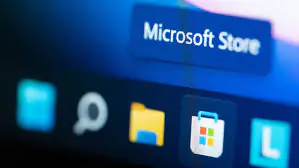
Windows 11 ve 10 kullanıcıları için Microsoft Store, bazı uygulamaları doğrudan yükleyebileceğin bir merkez. Özellikle basit günlük kullanım uygulamaları için burası oldukça pratik bir yol izlenebilir. Store üzerinden yüklediğin uygulamalar, aynı Microsoft hesabıyla giriş yaptığında yeni bilgisayarına da otomatik olarak tanıtılır. Bazı uygulamalar ‘Yeniden Yükle’ butonuyla bir tıklamayla geri gelir.

OneDrive ise dosyaların taşınmasını kolaylaştırır. Eski bilgisayarındaki belgeler, masaüstü dosyaları ve resimler OneDrive’a yüklüyse, yeni bilgisayarda sadece oturum açarak hepsine anında ulaşabilirsin. Bu sayede hem dosya hem de ayar geçişini aynı anda yapmış olursun.
- 11858 Teknoloji Destek Hattı -

Windows Uygulamaları Yeni PC ye Tek Tıkla Nasıl Yüklenir

Kurulum Süreci Artık Dert Değil

Eskiden yeni bir bilgisayara geçmek günlerce sürebilecek kadar uğraştırıcı olabiliyordu. Fakat artık Ninite OneDrive ve Microsoft Store gibi kullanılan uygulamalar sayesinde bu süreç birkaç saate kadar indirilebiliyor. Elbette lisanslı yazılımlar biraz daha dikkat gerektiriyor ama onlar için de önlem alındığında işler oldukça sorunsuz ilerliyor.

Yeni bir bilgisayarı kurarken en önemli unsur planlı ve pratik olmak. Önceden hazırladığın uygulama listesi, kullanacağın otomatik yükleme araçları ve lisans bilgilerinle süreci sorunsuzca tamamlayabilirsin. Böylece yeni cihazına adapte olmak için saatlerce uğraşmak yerine doğrudan işine ya da eğlencene dönebilirsin. Benzer konudaki bir diğer yazımıza buradan erişebilirsiniz.

ETİKETLER:nasıl yapılırwindows uygulamasıyeni bilgisayaryükleme
Bu Makaleyi Paylaş
Facebook WhatsApp WhatsApp Threads Bağlantıyı Kopyala Yazdır
Paylaş
Yorum yapılmamış

Bir yanıt yazın Yanıtı iptal et

E-posta adresiniz yayınlanmayacak. Gerekli alanlar * ile işaretlenmişlerdir

Bağlantı Kuralım

21KBeğen
19.6KTakip Et
7.3KAbone Ol
192Takip Et

Popüler Gönderiler

AirTies Air 4960 Modem Kurulum

Uğurcan ÜN
Uğurcan ÜN
3 dk. okuma
14 Görüntüleme
Sessiz İçerik Nedir Nasıl Yapılır

Sessiz İçerik Nedir

İsmail YILDIZ
İsmail YILDIZ
6 dk. okuma
15 Görüntüleme
YouTube Video Başlığı Nasıl Yazılmalı Yolları Neler

YouTube Video Başlığı Nasıl Yazılmalı

İsmail YILDIZ
İsmail YILDIZ
6 dk. okuma
14 Görüntüleme

Lyra 3 Pro ile Şarkı Nasıl Oluşturulur

Uğurcan ÜN
Uğurcan ÜN
4 dk. okuma
26 Görüntüleme

You Might Also Like

Windows

Microsoft Store Açılmıyor Sorunu Çözümü

3 dk. okuma
Facebook’ta Konum Geçmişi Nasıl Silinir
Facebook

Facebook’ta Konum Geçmişi Nasıl Silinir

5 dk. okuma
iPad'in Şarj Olmamasının Nedenleri
Tablet

iPad’in Şarj Olmamasının Nedenleri Ve 6 Çözüm Yolu

8 dk. okuma
Windows

Windows 10 Yerel Araçlarla Depolama Kapasitesi Nasıl Arttırılır?

6 dk. okuma

Size her gün en son haberleri ve sorun çözümlerini getiriyoruz!

TeknoDestek Müşteri Hizmetleri
Facebook-f Instagram Tiktok Twitter Youtube Linkedin Whatsapp Phone-alt Rss

İş Ortaklarımız

TeknoDestek Müşteri Hizmetleri
© 2013 - 2026 TeknoDestek Müşteri Hizmetleri • Tüm hakları saklıdır • Bu sitedeki tüm içerikler (metin, görsel, video, logo, tasarım vb.) 5846 sayılı Fikir ve Sanat Eserleri Kanunu (FSEK) kapsamında korunmaktadır • İzinsiz kopyalanması, çoğaltılması, yayınlanması veya herhangi bir şekilde kullanılması yasaktır • İhlal tespitinde; FSEK Madde 71-73 uyarınca yasal süreç başlatma, maddi/manevi tazminat talep etme ve cezai işlem için başvurma hakkımız saklıdır • TeknoDestek, TeknoS@R'un bir kuruluşudur • Tema Düzenleyen: Fatih ATEŞ
Sorun Hala Çözülmedi mi?
Aradığın çözümü bulamadıysan, 11858 Teknoloji Destek Hattımız sana yardımcı olabilir. 2011’den beri Türkiye’nin en tecrübeli teknoloji destek ekiplerinden biri olarak, bilgisayar, telefon, tablet, modem, akıllı TV ve sosyal medya sorunlarında 7/24 profesyonel destek veriyoruz. Uzman ekibimizle hemen görüşmek ister misin?

    📞 11858’i Şimdi Ara

    Görüşme öncesi dakika ücreti sesli olarak bilgilendirilir
    Welcome Back!

    Sign in to your account

    Kullanıcı Adı veya E-posta Adresi
    Şifre

    Şifrenizi mi unuttunuz?