TeknoDestek Müşteri Hizmetleri
  • Haberler
    HaberlerDaha Fazla Göster
    Sessiz İçerik Nedir Nasıl Yapılır
    Sessiz İçerik Nedir
    6 dk. okuma
    Spotify SongDNA Nedir
    4 dk. okuma
    Apple Creator Studio Nasıl Kullanılır
    6 dk. okuma
    Mikro İçerik Nedir Nasıl Yapılır
    Mikro İçerik Nedir
    6 dk. okuma
    Türkiye’de Araçlarda Multimedya Ekranı Kullanımı Yasakları
    6 dk. okuma
  • Bilgisayar
    BilgisayarDaha Fazla Göster
    WordPress bakım modunda takılı kalması için FTP istemcisinde .maintenance dosyasının kök dizindeki görüntüsü
    WordPress Bakım Modunda Takılı Kalması Sorunu ve Çözümü
    7 dk. okuma
    WordPress Site Teknik Sorunlar Yaşıyor
    WordPress Site Teknik Sorunlar Yaşıyor Hatası Çözümü
    5 dk. okuma
    SSH Bağlantı Reddedildi Hatası Çözümü
    6 dk. okuma
    WordPress Planlı Bakım
    WordPress Planlı Bakım Nedeniyle Kısa Süreliğine Kullanılamayacak Hatası ve Çözümü
    7 dk. okuma
    Windows 11 Başlat Menüsünden Web Aramaları Kapatma
    5 dk. okuma
  • Mobil
    MobilDaha Fazla Göster
    Navigasyon Yönlendirici Değiştirme
    Google Haritalarda Navigasyon Yönlendirici Değiştirme
    3 dk. okuma
    Apple CarPlay'da uygulamaların yerini değiştirme
    Apple CarPlay’da Uygulamaların Yerini Değiştirme
    4 dk. okuma
    Android Auto Nedir, Nasıl Kullanılır
    4 dk. okuma
    Android 5G Ayarı Nasıl Yapılır
    4 dk. okuma
    iPhone 5G Ayarı Nasıl Yapılır
    4 dk. okuma
  • Sosyal Medya
    Sosyal MedyaDaha Fazla Göster
    YouTube Video Başlığı Nasıl Yazılmalı Yolları Neler
    YouTube Video Başlığı Nasıl Yazılmalı
    6 dk. okuma
    Tiktok Sorun Bildirme Ekranı Nerede
    5 dk. okuma
    X uygulamasında gündeme girme için hashtag ve etkileşim ekranı
    X Uygulamasında Gündeme Nasıl Girilir
    5 dk. okuma
    TikTok İçerik Yorgunluğu Nedir
    6 dk. okuma
    Sosyal Medyada Marka Dili Nasıl Oluşturulur Yolları Neler
    Sosyal Medyada Marka Dili Nasıl Oluşturulur
    6 dk. okuma
  • İnceleme
    İncelemeDaha Fazla Göster
    MacBook Neo Piyasayı Sarsmaya Geliyor
    5 dk. okuma
    Instax Mini Evo Cinema
    4 dk. okuma
    Samsung Galaxy Book 6 Ultra
    Samsung Galaxy Book 6 Ultra İnceleme
    8 dk. okuma
    Bütçe Dostu Mac Seçenekleri
    Bütçe Dostu Mac MacBook Neo vs Mac Mini
    7 dk. okuma
    Xiaomi Mi Taşınabilir Şarjlı Kompresör İnceleme
    10 dk. okuma
  • İletişim
YouTube
  • Facebook
26 Nis 2026, Pazar
TeknoDestek Müşteri HizmetleriTeknoDestek Müşteri Hizmetleri
Yazı BoyutuAa
  • Haberler
  • Mobil
  • Sosyal Medya
  • Bilgisayar
  • İnceleme
  • İnternet ve Ağ
  • Ev Elektroniği
  • İletişim
Search
  • Haberler
    • Cihaz Duyuruları
    • Teknoloji
    • Uygulama Gelişmeleri
  • Bilgisayar
    • Linux
    • macOS
    • Windows
  • İnceleme
    • Bilgisayar
    • Ev Elektroniği
    • Tablet
    • Tavsiyeler & Karşılaştırmalar
    • Telefon
  • Mobil
    • Android
    • Giyilebilir Cihazlar
    • HarmonyOS
    • iPhone / iOS
  • Sosyal Medya
    • Facebook
    • Instagram
    • TikTok
    • Snapchat
    • Teams
    • Telegram
    • WhatsApp
    • X
  • İletişim
Bizi Takip Edin
Windows

Windows’ta Büyük Dosyaları Bölme

Hatice TATLISU
Son güncelleme: 14 Mart 2025 13:52
Hatice TATLISU
Paylaş
Paylaş

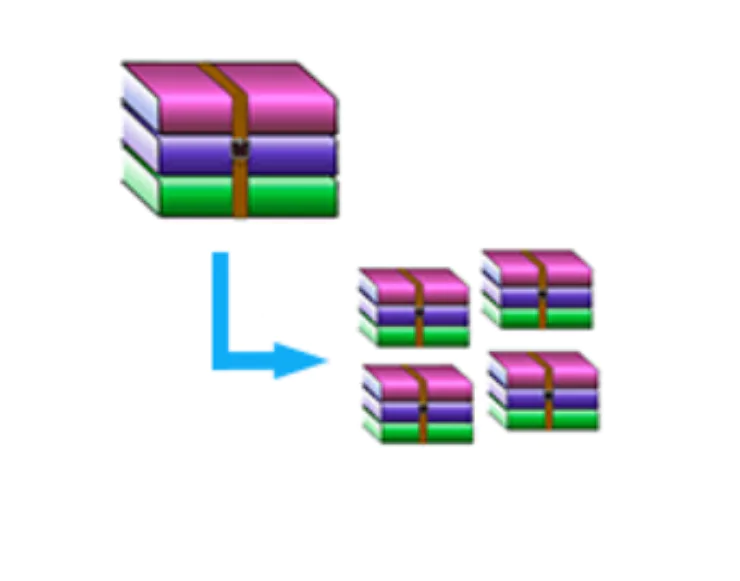
Windows’ta Büyük Dosyaları Bölme, modern dijital yaşamın vazgeçilmez bir parçasıdır. Özellikle veri transferi ve depolama alanı yönetimi açısından kritik bir öneme sahiptir. Kullanıcılar, büyük dosyaların taşınması veya paylaşılması gerektiğinde, bu dosyaların bölme işlemi, hem zaman tasarrufu sağlar hem de veri kaybı riskini azaltır. Windows işletim sistemi, bu işlemi daha basit hale getirmek amacıyla farklı araçlar ve yöntemler sunar. Bu makalede, Windows’ta büyük dosyaları bölmenin neden bu kadar önemli olduğunu ve bunu nasıl gerçekleştirebileceğinizi detaylı bir şekilde inceleyeceğiz.

Windows’ta Büyük Dosyaları Bölme Yöntemleri

Büyük dosyaları bölmenin birçok avantajı vardır. Öncelikle, depolama alanınızı daha verimli kullanmanızı sağlar. Özellikle USB bellekler veya harici diskler gibi sınırlı alanlara sahip cihazlarda, büyük dosyaların bölünmesi, dosyaların daha kolay taşınmasını ve yönetilmesini sağlar. Büyük dosyaların parçalanması, dosya transfer hızını yükseltir ve yükleme sürelerini kısaltır. Bu nedenle, Windows’ta büyük dosyaları bölme işlemi, kullanıcılar için önemli bir beceridir.

İçindekiler
  • Windows’ta Büyük Dosyaları Bölme Yöntemleri
    • WinRAR ile Büyük Dosyaları Bölme
    • 7-Zip ile Windows’ta Büyük Dosyaları Bölme
    • Windows Komut İstemi ile Büyük Dosyaları Bölme
  • Büyük Dosyaları Bölmenin Avantajları
  • Hangi Durumlarda Büyük Dosyaları Bölmeliyiz?
- 11858 Teknoloji Destek Hattı -

Windows işletim sisteminde büyük dosyaları bölmek için birkaç farklı yöntem bulunmaktadır. Bu teknikler, hem yerleşik araçlar hem de üçüncü taraf yazılımlar içermektedir. Aşağıda, bu yöntemleri kapsamlı bir şekilde ele alacağız.

WinRAR ile Büyük Dosyaları Bölme
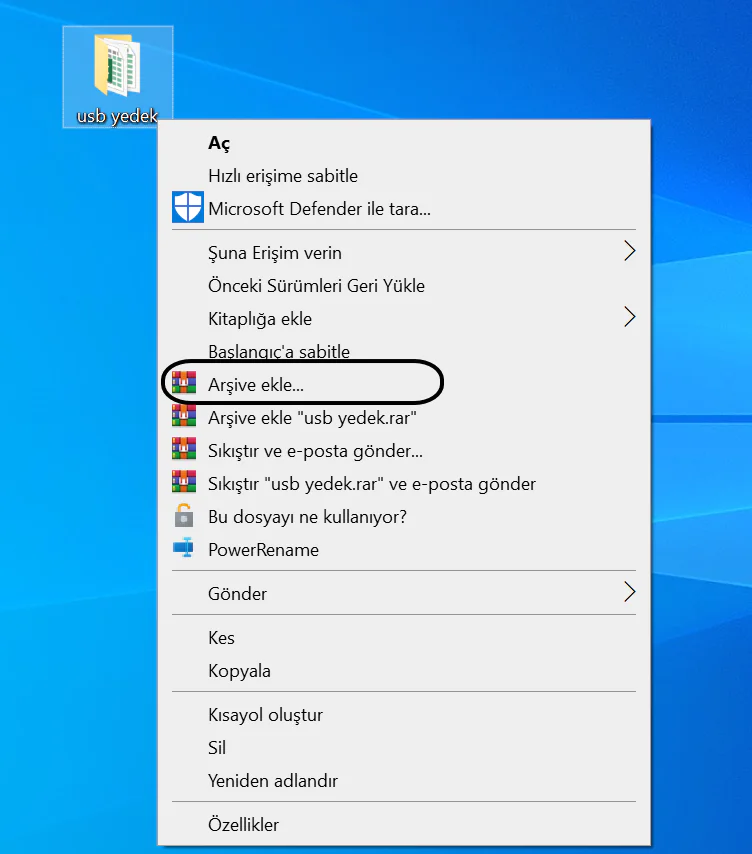
WinRAR, dosyaları sıkıştırmak ve bölmek için en popüler yazılımlardan biridir. WinRAR kullanarak büyük dosyaları bölmek oldukça basittir. İşte adım adım nasıl yapacağınız:

  • Eğer bilgisayarınızda WinRAR yoksa, resmi web sitesinden indirip kurun.
  • Bölmek istediğiniz büyük dosyayı sağ tıklayın ve Arşive Ekle seçeneğine tıklayın.
  • Açılan pencerede, Ciltlere böl, boyut seçeneğini işaretleyin. Burada, dosyanın ne kadar boyutta bölüneceğini belirleyin, örneğin, 100MB.
  • OK butonuna tıklayarak işlemi başlatın. WinRAR, dosyayı belirttiğiniz boyutlarda parçalara ayıracaktır.

Bu yaklaşım, büyük dosyaları parçalama sürecini hem hızlı hem de verimli bir şekilde yapmanıza olanak tanır.

7-Zip ile Windows’ta Büyük Dosyaları Bölme

7-Zip, sıkça tercih edilen bir dosya sıkıştırma ve parçalama programıdır. WinRAR’a benzer şekilde, 7-Zip de büyük dosyaları kolayca bölme imkanı sunar. İşte nasıl yapacağınız:

  • 7-Zip’i indirmek ve kurmak için, resmi web sitesine giderek yazılımı bilgisayarınıza indirin ve kurulum işlemini tamamlayın.
  • Bölmek istediğiniz dosyaya sağ tıklayın ve açılan menüden 7-Zip seçeneğini bulup Arşive Ekle seçeneğini tıklayın.
  •  Açılan pencerede, Ciltlere böl, boyut, boyut kısmına istediğiniz boyutu girin.
  •  OK butonuna tıklayarak dosyanızı bölme işlemini başlatın.

7-Zip, kullanıcıların büyük dosyaları parçalama işlemini basit bir arayüzle gerçekleştirmesine yardımcı olur.
- 11858 Teknoloji Destek Hattı -

Windows Komut İstemi ile Büyük Dosyaları Bölme

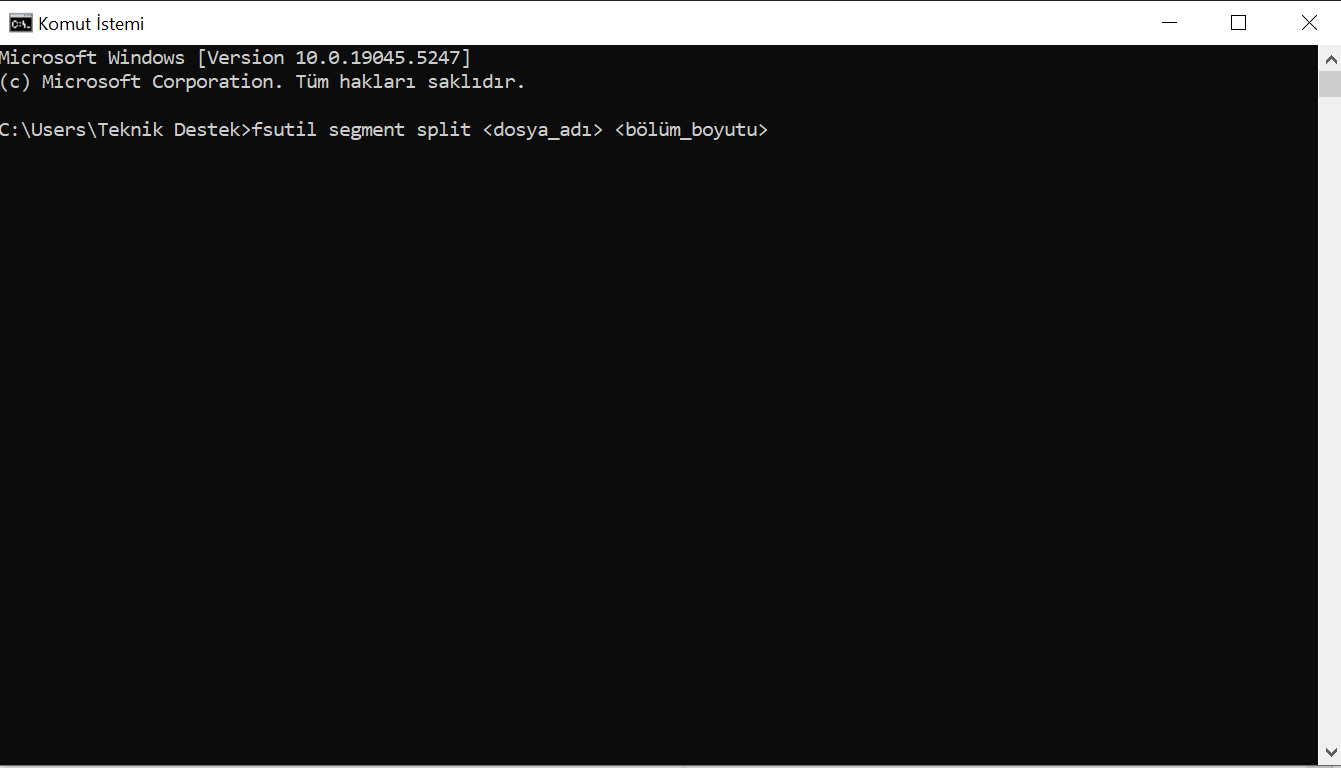
Eğer daha teknik bir yaklaşım arıyorsanız, Windows Komut İstemi’ni kullanarak büyük dosyaları bölmek de mümkündür. Bu yöntem, daha fazla teknik bilgi gerektirse de, bazı kullanıcılar için fayda sağlar. İşte adımlar:

  • Başlat menüsünden “cmd” yazarak Komut İstemi’ni açın.
  • fsutil komutunu kullanarak dosyayı bölmek için gerekli komutları girin. Örneğin: fsutil segment split <dosya_adı> <bölüm_boyutu>.
  • Komutu girdikten sonra, dosyan ızın bölünmesi işlemi başlayacaktır. Bu yöntem, büyük dosyaları bölmek için daha fazla kontrol sağlar, ancak dikkatli kullanılmalıdır.
Büyük Dosyaları Bölmenin Avantajları

Büyük dosyaları bölmenin birçok avantajı vardır. Öncelikle, bölünmüş dosyalar daha kolay paylaşılır. Özellikle e-posta veya bulut depolama hizmetleri kullanıyorsanız, büyük dosyaların bölünmesi, dosya gönderim sürecini hızlandırır. Ayrıca, bölünmüş dosyalar, veri kaybı riskini azaltır; çünkü bir dosya parçası kaybolsa bile, diğer parçalar hala erişilir olacaktır. Bu nedenle, Windows’ta büyük dosyaları bölme işlemi, kullanıcıların veri yönetimini daha etkili hale getirir.

Hangi Durumlarda Büyük Dosyaları Bölmeliyiz?

Büyük dosyaları bölmek, belirli durumlarda özellikle faydalıdır. Örneğin, büyük bir video dosyasını e-posta ile göndermek istiyorsanız, dosyayı bölmek zorunda kalırsınız. Ayrıca, büyük bir yedekleme dosyasını harici bir diske aktarırken, dosyanın boyutunu küçültmek, aktarım süresini kısaltır. Bu gibi durumlarda, Windows’ta büyük dosyaları bölmek, kullanıcıların işlemlerini daha pratik hale getirir.

Büyük dosyaları bölme işlemi, depolama alanınızı daha verimli kullanmanıza yardımcı olurken, sisteminizdeki gereksiz dosyaların temizlenmesi de önemlidir. Özellikle Windows 11 kullanıcıları, zamanla biriken log dosyalarının disk alanını doldurduğunu görür. Bu nedenle, log dosyalarını silmek, hem depolama alanınızı açar hem de sistem performansınızı artırır. Eğer Windows 11 log dosyalarını silmek hakkında daha fazla bilgi almak isterseniz, Windows 11 Log Dosyalarını Silmek makalemizi inceleyin. Bu şekilde, bilgisayarınızın hızını ve verimliliğini artırmış olursunuz.

Windows’ta büyük dosyaları bölme işlemi, kullanıcıların veri yönetimini daha verimli hale getiren önemli bir beceridir. WinRAR, 7-Zip ve Windows Komut İstemi gibi araçlar sayesinde, büyük dosyaları kolayca bölüp, paylaşma imkanınız bulunmaktadır. Bu makalede, büyük dosyaları bölmenin neden önemli olduğunu ve hangi yöntemlerin kullanılabileceğini detaylı bir şekilde açıkladık. Unutmayın, büyük dosyaları bölmek, sadece depolama alanınızı yönetmekle kalmaz, aynı zamanda dosyalarınızı daha güvenli ve erişilir hale getirir.

- 11858 Teknoloji Destek Hattı -
ETİKETLER:büyük dosyalardosya bölmenasıl yapılırwindows
Bu Makaleyi Paylaş
Facebook WhatsApp WhatsApp Threads Bağlantıyı Kopyala Yazdır
Paylaş
Yorum yapılmamış

Bir yanıt yazın Yanıtı iptal et

E-posta adresiniz yayınlanmayacak. Gerekli alanlar * ile işaretlenmişlerdir

Bağlantı Kuralım

21KBeğen
19.6KTakip Et
7.3KAbone Ol
192Takip Et

Popüler Gönderiler

AirTies Air 4960 Modem Kurulum

Uğurcan ÜN
Uğurcan ÜN
3 dk. okuma
11 Görüntüleme
Sessiz İçerik Nedir Nasıl Yapılır

Sessiz İçerik Nedir

İsmail YILDIZ
İsmail YILDIZ
6 dk. okuma
13 Görüntüleme
YouTube Video Başlığı Nasıl Yazılmalı Yolları Neler

YouTube Video Başlığı Nasıl Yazılmalı

İsmail YILDIZ
İsmail YILDIZ
6 dk. okuma
10 Görüntüleme

Lyra 3 Pro ile Şarkı Nasıl Oluşturulur

Uğurcan ÜN
Uğurcan ÜN
4 dk. okuma
24 Görüntüleme

You Might Also Like

Instagrama Giriş Yapmadan Reels İzleme
Instagram

Instagram İzleme Geçmişini Görme

4 dk. okuma
Zoom

Zoom 403 Yasak Hatası Çözümü

3 dk. okuma
RumbleTalk ile Facebook Sayfalarınıza Sohbet Odaları Ekleyin!
Facebook

RumbleTalk ile Facebook Sayfalarınıza Sohbet Odaları Ekleyin!

3 dk. okuma
macOS

MacBook Pro/Air’iniz Açılmadığında Ne Yapmalı?

3 dk. okuma

Size her gün en son haberleri ve sorun çözümlerini getiriyoruz!

TeknoDestek Müşteri Hizmetleri
Facebook-f Instagram Tiktok Twitter Youtube Linkedin Whatsapp Phone-alt Rss

İş Ortaklarımız

TeknoDestek Müşteri Hizmetleri
© 2013 - 2026 TeknoDestek Müşteri Hizmetleri • Tüm hakları saklıdır • Bu sitedeki tüm içerikler (metin, görsel, video, logo, tasarım vb.) 5846 sayılı Fikir ve Sanat Eserleri Kanunu (FSEK) kapsamında korunmaktadır • İzinsiz kopyalanması, çoğaltılması, yayınlanması veya herhangi bir şekilde kullanılması yasaktır • İhlal tespitinde; FSEK Madde 71-73 uyarınca yasal süreç başlatma, maddi/manevi tazminat talep etme ve cezai işlem için başvurma hakkımız saklıdır • TeknoDestek, TeknoS@R'un bir kuruluşudur • Tema Düzenleyen: Fatih ATEŞ
Sorun Hala Çözülmedi mi?
Aradığın çözümü bulamadıysan, 11858 Teknoloji Destek Hattımız sana yardımcı olabilir. 2011’den beri Türkiye’nin en tecrübeli teknoloji destek ekiplerinden biri olarak, bilgisayar, telefon, tablet, modem, akıllı TV ve sosyal medya sorunlarında 7/24 profesyonel destek veriyoruz. Uzman ekibimizle hemen görüşmek ister misin?

    📞 11858’i Şimdi Ara

    Görüşme öncesi dakika ücreti sesli olarak bilgilendirilir
    Welcome Back!

    Sign in to your account

    Kullanıcı Adı veya E-posta Adresi
    Şifre

    Şifrenizi mi unuttunuz?