TeknoDestek Müşteri Hizmetleri
  • Haberler
    HaberlerDaha Fazla Göster
    Sessiz İçerik Nedir Nasıl Yapılır
    Sessiz İçerik Nedir
    6 dk. okuma
    Spotify SongDNA Nedir
    4 dk. okuma
    Apple Creator Studio Nasıl Kullanılır
    6 dk. okuma
    Mikro İçerik Nedir Nasıl Yapılır
    Mikro İçerik Nedir
    6 dk. okuma
    Türkiye’de Araçlarda Multimedya Ekranı Kullanımı Yasakları
    6 dk. okuma
  • Bilgisayar
    BilgisayarDaha Fazla Göster
    WordPress bakım modunda takılı kalması için FTP istemcisinde .maintenance dosyasının kök dizindeki görüntüsü
    WordPress Bakım Modunda Takılı Kalması Sorunu ve Çözümü
    7 dk. okuma
    WordPress Site Teknik Sorunlar Yaşıyor
    WordPress Site Teknik Sorunlar Yaşıyor Hatası Çözümü
    5 dk. okuma
    SSH Bağlantı Reddedildi Hatası Çözümü
    6 dk. okuma
    WordPress Planlı Bakım
    WordPress Planlı Bakım Nedeniyle Kısa Süreliğine Kullanılamayacak Hatası ve Çözümü
    7 dk. okuma
    Windows 11 Başlat Menüsünden Web Aramaları Kapatma
    5 dk. okuma
  • Mobil
    MobilDaha Fazla Göster
    Navigasyon Yönlendirici Değiştirme
    Google Haritalarda Navigasyon Yönlendirici Değiştirme
    3 dk. okuma
    Apple CarPlay'da uygulamaların yerini değiştirme
    Apple CarPlay’da Uygulamaların Yerini Değiştirme
    4 dk. okuma
    Android Auto Nedir, Nasıl Kullanılır
    4 dk. okuma
    Android 5G Ayarı Nasıl Yapılır
    4 dk. okuma
    iPhone 5G Ayarı Nasıl Yapılır
    4 dk. okuma
  • Sosyal Medya
    Sosyal MedyaDaha Fazla Göster
    YouTube Video Başlığı Nasıl Yazılmalı Yolları Neler
    YouTube Video Başlığı Nasıl Yazılmalı
    6 dk. okuma
    Tiktok Sorun Bildirme Ekranı Nerede
    5 dk. okuma
    X uygulamasında gündeme girme için hashtag ve etkileşim ekranı
    X Uygulamasında Gündeme Nasıl Girilir
    5 dk. okuma
    TikTok İçerik Yorgunluğu Nedir
    6 dk. okuma
    Sosyal Medyada Marka Dili Nasıl Oluşturulur Yolları Neler
    Sosyal Medyada Marka Dili Nasıl Oluşturulur
    6 dk. okuma
  • İnceleme
    İncelemeDaha Fazla Göster
    MacBook Neo Piyasayı Sarsmaya Geliyor
    5 dk. okuma
    Instax Mini Evo Cinema
    4 dk. okuma
    Samsung Galaxy Book 6 Ultra
    Samsung Galaxy Book 6 Ultra İnceleme
    8 dk. okuma
    Bütçe Dostu Mac Seçenekleri
    Bütçe Dostu Mac MacBook Neo vs Mac Mini
    7 dk. okuma
    Xiaomi Mi Taşınabilir Şarjlı Kompresör İnceleme
    10 dk. okuma
  • İletişim
YouTube
  • Facebook
26 Nis 2026, Pazar
TeknoDestek Müşteri HizmetleriTeknoDestek Müşteri Hizmetleri
Yazı BoyutuAa
  • Haberler
  • Mobil
  • Sosyal Medya
  • Bilgisayar
  • İnceleme
  • İnternet ve Ağ
  • Ev Elektroniği
  • İletişim
Search
  • Haberler
    • Cihaz Duyuruları
    • Teknoloji
    • Uygulama Gelişmeleri
  • Bilgisayar
    • Linux
    • macOS
    • Windows
  • İnceleme
    • Bilgisayar
    • Ev Elektroniği
    • Tablet
    • Tavsiyeler & Karşılaştırmalar
    • Telefon
  • Mobil
    • Android
    • Giyilebilir Cihazlar
    • HarmonyOS
    • iPhone / iOS
  • Sosyal Medya
    • Facebook
    • Instagram
    • TikTok
    • Snapchat
    • Teams
    • Telegram
    • WhatsApp
    • X
  • İletişim
Bizi Takip Edin
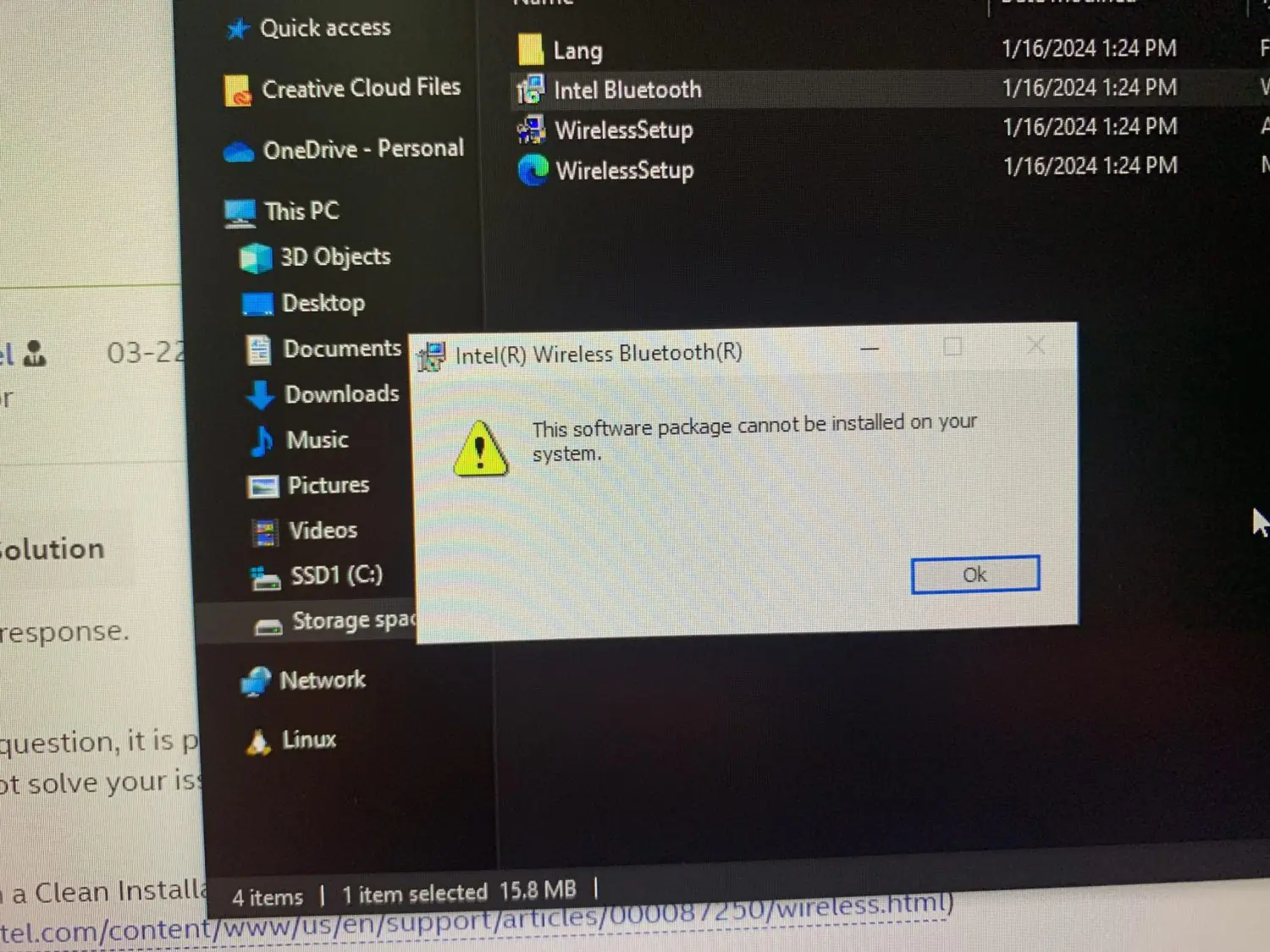
Bluetooth sürücüleri yüklenemiyor hatası ekranında gösterilen hata mesajı
Windows

Bluetooth Sürücüleri Yüklenemiyor Hatası

Elanur OKTAY
Son güncelleme: 5 Eylül 2024 00:41
Elanur OKTAY
Paylaş
Paylaş

Bluetooth sürücüleri yüklenemiyor hatası arada bir oluşan hatalardan biridir. Bluetooth teknolojisi, kablosuz iletişimin en yaygın yöntemlerinden biri haline geldi. Farklı cihazlar arasında veri aktarımı, ses iletimi ve hatta kontrol sağlama gibi pek çok alanda kullanılıyor. Ancak, bazen Bluetooth sürücülerini yüklemeye çalışırken “Bluetooth sürücüleri yüklenemedi” hatasıyla karşılaşabiliriz. Bu hata, bilgisayarınızın Bluetooth cihazlarıyla iletişim kurmasını engelleyebilir ve oldukça can sıkıcı olabilir.

Ayrıca okuyun: Telefonda Bluetooth Kulaklık Bağlama Sorunu

İçindekiler
  • Bluetooth Sürücüleri Yüklenemiyor Hatası Nedenleri
  • Bluetooth Sürücüleri Yüklenemiyor Hatası Çözüm Yolları
  • Bluetooth Sürücüleri Yüklenemiyor Hatası Önleyici Tedbirler
  • Bluetooth Sürücüleri İndirme ve Yükleme
    • Doğru sürücüleri bulma
    • Sürücüleri yükleme
    • Sürücüleri güncelleme
  • Bluetooth Aygıt Yöneticisi ile Sorun Giderme
    • Aygıt yöneticisi’ni açma
    • Bluetooth adaptörünü bulma
    • Adaptörü devre dışı bırakma ve yeniden etkinleştirme
    • Sürücüleri güncelleme veya geri yükleme
- 11858 Teknoloji Destek Hattı -

Bluetooth Sürücüleri Yüklenemiyor Hatası Nedenleri

Bluetooth sürücüleri yüklenemiyor hatası birkaç farklı nedeni olabilir. Bunların başında eski veya uyumsuz sürücüler gelir. Sürücüler, bilgisayarınızın donanım bileşenleriyle işletim sistemi arasında iletişimi sağlayan yazılımlardır. Eğer Bluetooth sürücüleriniz eski veya bilgisayarınızın donanımıyla uyumlu değilse, yükleme sırasında hata alabilirsiniz.
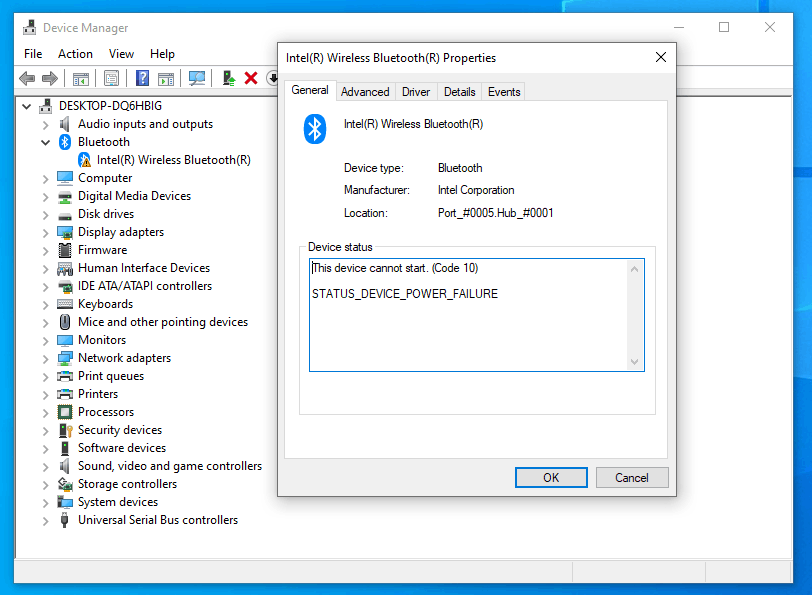
Bluetooth Sürücüleri Yüklenemiyor Hatası

Bir diğer olası neden ise bozuk veya eksik sistem dosyalarıdır. Windows işletim sistemi, Bluetooth iletişimini yönetmek için çeşitli sistem dosyalarını kullanır. Bu dosyalardan herhangi biri bozulmuş veya eksikse, sürücüler düzgün bir şekilde yüklenemeyebilir.

Ayrıca, virüs veya kötü amaçlı yazılımlar da bu hatanın ortaya çıkmasına neden olabilir. Bu tür yazılımlar, sistem dosyalarını etkileyerek veya sürücü yükleme sürecine müdahale ederek hatalara yol açabilir.

Bluetooth Sürücüleri Yüklenemiyor Hatası Çözüm Yolları

“Bluetooth sürücüleri yüklenemedi” hatasını çözmek için birkaç farklı yöntem deneyebilirsiniz. İlk olarak, en son Bluetooth sürücülerini üreticinin web sitesinden indirip yüklemeyi deneyin. Sürücülerinizi güncellemek, uyumluluk sorunlarını gidermeye ve hatanın çözülmesine yardımcı olabilir.
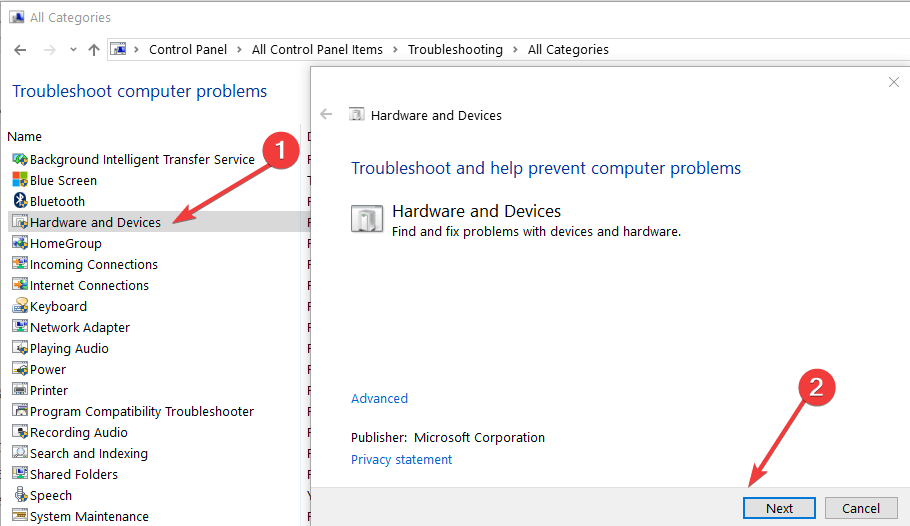
Bluetooth Sürücüleri Yüklenemiyor Hatası

Eğer sürücüleri güncellemek işe yaramazsa, Aygıt Yöneticisi’ni kullanarak Bluetooth adaptörünüzü devre dışı bırakıp yeniden etkinleştirebilirsiniz. Bu işlem, adaptörünüzü sıfırlayarak olası geçici sorunları gidermeye yardımcı olabilir.

- 11858 Teknoloji Destek Hattı -

Sistem dosyalarındaki bozulmaları onarmak için Sistem Dosyası Denetleyicisi (SFC) aracını kullanabilirsiniz. SFC, Windows sistem dosyalarını tarayarak eksik veya bozuk dosyaları tespit eder ve onarır.

Virüs veya kötü amaçlı yazılım taraması yapmak da önemlidir. Güvenilir bir antivirüs programı kullanarak bilgisayarınızı tarayın ve olası tehditleri ortadan kaldırın.

Eğer yukarıdaki yöntemler işe yaramazsa, donanım sorunlarını kontrol etmek için bilgisayarınızı bir teknik servise götürmeniz gerekebilir.

Bluetooth Sürücüleri Yüklenemiyor Hatası Önleyici Tedbirler

“Bluetooth sürücüleri yüklenemedi” hatasıyla karşılaşmamak için bazı önleyici tedbirler alabilirsiniz. İlk olarak, sürücülerinizi düzenli olarak güncellemek önemlidir. Üreticinin web sitesini takip ederek en son sürücüleri indirip yükleyebilirsiniz.
Bluetooth sürücüleri yüklenemiyor hatasını önlemek için tedbirler

Bilgisayarınızı virüs ve kötü amaçlı yazılımlardan korumak da önemlidir. Güvenilir bir antivirüs programı kullanın ve düzenli olarak tarama yapın.

- 11858 Teknoloji Destek Hattı -

Ayrıca, bilgisayarınızın işletim sistemini güncel tutmak da faydalı olabilir. İşletim sistemi güncellemeleri, sürücü uyumluluğunu artırabilir ve olası hataları giderebilir.

Bluetooth Sürücüleri İndirme ve Yükleme

Bluetooth sürücülerini indirmek ve yüklemek, “Bluetooth sürücüleri yüklenemedi” hatasını çözmek için en etkili yöntemlerden biridir. Ancak, doğru sürücüleri bulmak ve yüklemek bazen karmaşık olabilir.

Doğru sürücüleri bulma

İlk adım, bilgisayarınızın Bluetooth adaptörünün modelini belirlemektir. Bu bilgiyi genellikle Aygıt Yöneticisi’nde bulabilirsiniz. Aygıt Yöneticisi’ni açın ve “Bluetooth” veya “Ağ bağdaştırıcıları” bölümünü genişletin. Bluetooth adaptörünüzün adını burada görebilirsiniz.

Adaptör modelini öğrendikten sonra, üreticinin web sitesine gidin ve “Destek” veya “İndirmeler” bölümünü bulun. Burada, adaptör modelinize uygun en son sürücüleri arayın. Sürücüleri indirirken, işletim sisteminizin sürümüne (örneğin, Windows 10, Windows 11) ve bilgisayarınızın mimarisine (32-bit veya 64-bit) dikkat edin.

Sürücüleri yükleme

İndirdiğiniz sürücü dosyası genellikle bir yürütülebilir (.exe) dosyası olacaktır. Bu dosyayı çift tıklayarak çalıştırın ve ekrandaki talimatları izleyin. Yükleme işlemi sırasında bilgisayarınızın yeniden başlatılması gerekebilir.

Eğer sürücü dosyası bir sıkıştırılmış (.zip veya .rar) dosya ise, öncelikle bu dosyayı açmanız gerekir. Ardından, içindeki “setup.exe” veya benzeri bir dosyayı çalıştırarak yükleme işlemini başlatın.

Sürücüleri güncelleme

Mevcut Bluetooth sürücülerinizi güncellemek için de benzer adımları izleyebilirsiniz. Üreticinin web sitesinden en son sürücüleri indirin ve yukarıdaki adımları takip ederek yükleyin. Sürücülerinizi güncellemek, performansı artırabilir, hataları giderebilir ve yeni özelliklerin eklenmesini sağlayabilir.

Bluetooth Aygıt Yöneticisi ile Sorun Giderme

Aygıt Yöneticisi, Windows işletim sisteminde donanım bileşenlerini yönetmek için kullanılan bir araçtır. Bluetooth adaptörünüzle ilgili sorunları gidermek için Aygıt Yöneticisi’ni kullanabilirsiniz.
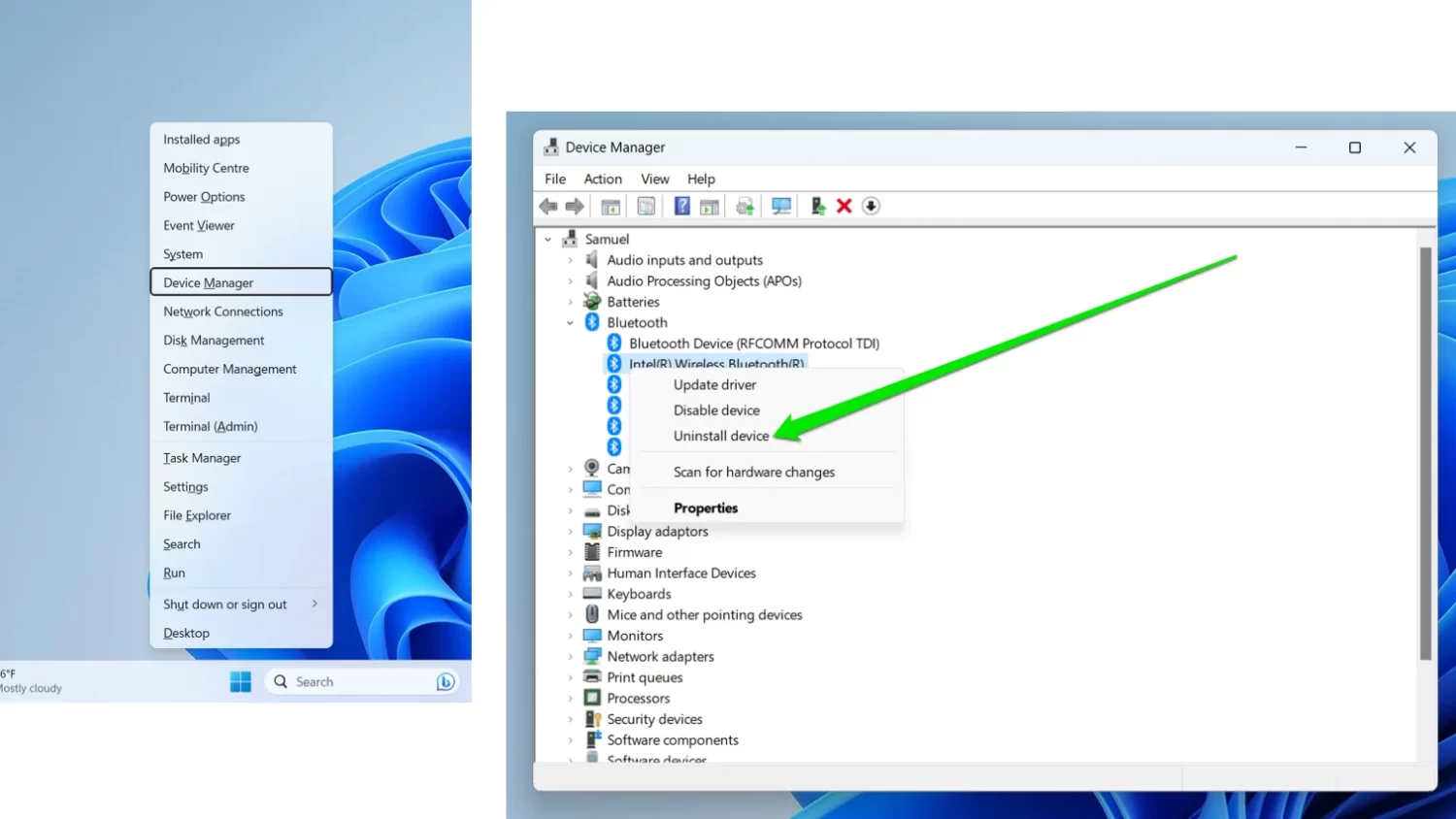
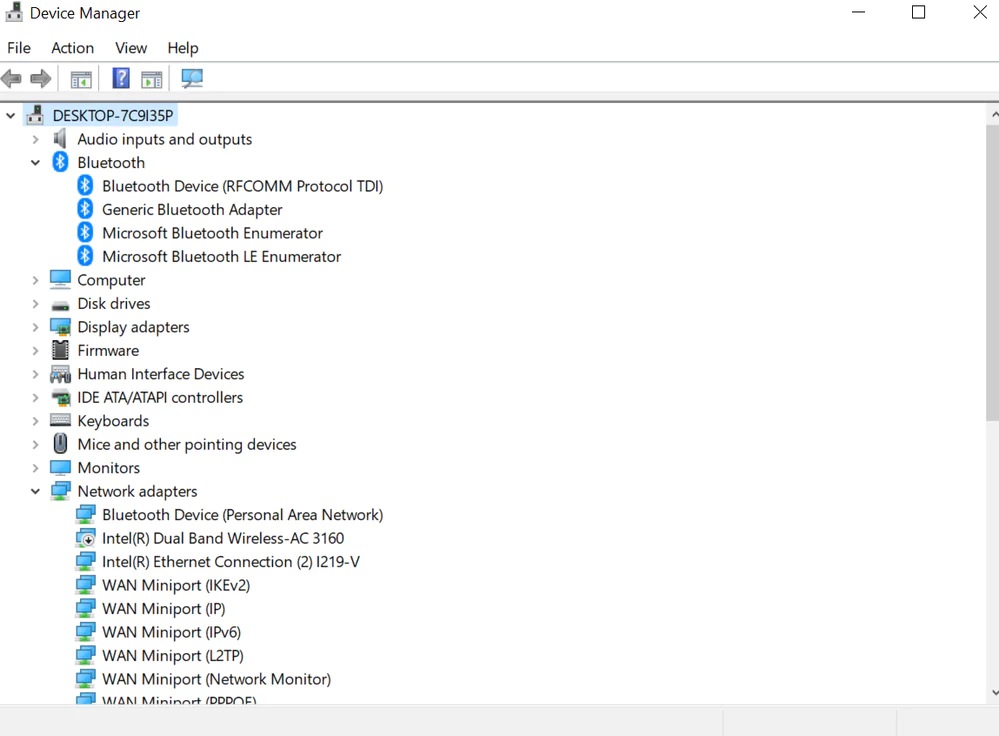
Bluetooth Aygıt Yöneticisi ile Bluetooth sürücü hatası sorun giderme

Aygıt yöneticisi’ni açma

Aygıt Yöneticisi’ni açmak için birkaç farklı yöntem vardır. En yaygın yöntem, Başlat menüsüne sağ tıklayıp “Aygıt Yöneticisi” seçeneğini seçmektir. Ayrıca, Çalıştır iletişim kutusunu açıp (Windows tuşu + R) “devmgmt.msc” yazıp Enter tuşuna basarak da Aygıt Yöneticisi’ni açabilirsiniz.

Bluetooth adaptörünü bulma

Aygıt Yöneticisi açıldığında, “Bluetooth” veya “Ağ bağdaştırıcıları” bölümünü genişletin. Bluetooth adaptörünüzün adını burada görebilirsiniz. Eğer adaptörünüzün yanında bir ünlem işareti veya kırmızı çarpı işareti varsa, bu bir sorun olduğunu gösterir.

Adaptörü devre dışı bırakma ve yeniden etkinleştirme

Adaptörünüzü sıfırlamak için, üzerine sağ tıklayın ve “Devre dışı bırak” seçeneğini seçin. Birkaç saniye bekleyin ve ardından tekrar sağ tıklayıp “Etkinleştir” seçeneğini seçin. Bu işlem, adaptörünüzü yeniden başlatarak olası geçici sorunları gidermeye yardımcı olabilir.

Sürücüleri güncelleme veya geri yükleme

Adaptörünüzün sürücülerini güncellemek veya geri yüklemek için, üzerine sağ tıklayın ve “Sürücüyü güncelleştir” veya “Sürücüyü geri yükle” seçeneğini seçin. Sürücüyü güncelleştirmek, en son sürümleri yüklemenizi sağlar. Sürücüyü geri yüklemek ise, önceki bir sürücü sürümüne dönmenizi sağlar, bu da bazen sorunları çözebilir.

Ayrıca okuyun: Bluetooth Eşleştirme Sorunu

ETİKETLER:bluetoothhata çözümünasıl yapılırsürücü yüklemewindows sorun giderme
Bu Makaleyi Paylaş
Facebook WhatsApp WhatsApp Threads Bağlantıyı Kopyala Yazdır
Paylaş
Yorum yapılmamış

Bir yanıt yazın Yanıtı iptal et

E-posta adresiniz yayınlanmayacak. Gerekli alanlar * ile işaretlenmişlerdir

Bağlantı Kuralım

21KBeğen
19.6KTakip Et
7.3KAbone Ol
192Takip Et

Popüler Gönderiler

AirTies Air 4960 Modem Kurulum

Uğurcan ÜN
Uğurcan ÜN
3 dk. okuma
11 Görüntüleme
Sessiz İçerik Nedir Nasıl Yapılır

Sessiz İçerik Nedir

İsmail YILDIZ
İsmail YILDIZ
6 dk. okuma
13 Görüntüleme
YouTube Video Başlığı Nasıl Yazılmalı Yolları Neler

YouTube Video Başlığı Nasıl Yazılmalı

İsmail YILDIZ
İsmail YILDIZ
6 dk. okuma
10 Görüntüleme

Lyra 3 Pro ile Şarkı Nasıl Oluşturulur

Uğurcan ÜN
Uğurcan ÜN
4 dk. okuma
24 Görüntüleme

You Might Also Like

Tp link Deco M5 Mesh Kurulumu
Router Kurulumu

Tp link Deco M5 Mesh Kurulumu

4 dk. okuma
Telegram'da İnsanları Arama
Telegram

Telegram’da İnsanları Aramanın 6 Yolu

8 dk. okuma
Asus Modemlerde Güvenlik Duvarını ve DoS Korumasını Kapatma (Resimli Anlatım)
Modem Kurulumu

Asus Modemlerde Güvenlik Duvarını ve DoS Korumasını Kapatma (Resimli Anlatım)

1 dk. okuma
Bilgisayar Oyunları

GOG Oyunları Yedekleme Sürücülerinde Nasıl İndirilir ve Saklanır?

2 dk. okuma

Size her gün en son haberleri ve sorun çözümlerini getiriyoruz!

TeknoDestek Müşteri Hizmetleri
Facebook-f Instagram Tiktok Twitter Youtube Linkedin Whatsapp Phone-alt Rss

İş Ortaklarımız

TeknoDestek Müşteri Hizmetleri
© 2013 - 2026 TeknoDestek Müşteri Hizmetleri • Tüm hakları saklıdır • Bu sitedeki tüm içerikler (metin, görsel, video, logo, tasarım vb.) 5846 sayılı Fikir ve Sanat Eserleri Kanunu (FSEK) kapsamında korunmaktadır • İzinsiz kopyalanması, çoğaltılması, yayınlanması veya herhangi bir şekilde kullanılması yasaktır • İhlal tespitinde; FSEK Madde 71-73 uyarınca yasal süreç başlatma, maddi/manevi tazminat talep etme ve cezai işlem için başvurma hakkımız saklıdır • TeknoDestek, TeknoS@R'un bir kuruluşudur • Tema Düzenleyen: Fatih ATEŞ
Sorun Hala Çözülmedi mi?
Aradığın çözümü bulamadıysan, 11858 Teknoloji Destek Hattımız sana yardımcı olabilir. 2011’den beri Türkiye’nin en tecrübeli teknoloji destek ekiplerinden biri olarak, bilgisayar, telefon, tablet, modem, akıllı TV ve sosyal medya sorunlarında 7/24 profesyonel destek veriyoruz. Uzman ekibimizle hemen görüşmek ister misin?

    📞 11858’i Şimdi Ara

    Görüşme öncesi dakika ücreti sesli olarak bilgilendirilir
    Welcome Back!

    Sign in to your account

    Kullanıcı Adı veya E-posta Adresi
    Şifre

    Şifrenizi mi unuttunuz?