TeknoDestek Müşteri Hizmetleri
  • Haberler
    HaberlerDaha Fazla Göster
    Sessiz İçerik Nedir Nasıl Yapılır
    Sessiz İçerik Nedir
    6 dk. okuma
    Spotify SongDNA Nedir
    4 dk. okuma
    Apple Creator Studio Nasıl Kullanılır
    6 dk. okuma
    Mikro İçerik Nedir Nasıl Yapılır
    Mikro İçerik Nedir
    6 dk. okuma
    Türkiye’de Araçlarda Multimedya Ekranı Kullanımı Yasakları
    6 dk. okuma
  • Bilgisayar
    BilgisayarDaha Fazla Göster
    WordPress bakım modunda takılı kalması için FTP istemcisinde .maintenance dosyasının kök dizindeki görüntüsü
    WordPress Bakım Modunda Takılı Kalması Sorunu ve Çözümü
    7 dk. okuma
    WordPress Site Teknik Sorunlar Yaşıyor
    WordPress Site Teknik Sorunlar Yaşıyor Hatası Çözümü
    5 dk. okuma
    SSH Bağlantı Reddedildi Hatası Çözümü
    6 dk. okuma
    WordPress Planlı Bakım
    WordPress Planlı Bakım Nedeniyle Kısa Süreliğine Kullanılamayacak Hatası ve Çözümü
    7 dk. okuma
    Windows 11 Başlat Menüsünden Web Aramaları Kapatma
    5 dk. okuma
  • Mobil
    MobilDaha Fazla Göster
    Navigasyon Yönlendirici Değiştirme
    Google Haritalarda Navigasyon Yönlendirici Değiştirme
    3 dk. okuma
    Apple CarPlay'da uygulamaların yerini değiştirme
    Apple CarPlay’da Uygulamaların Yerini Değiştirme
    4 dk. okuma
    Android Auto Nedir, Nasıl Kullanılır
    4 dk. okuma
    Android 5G Ayarı Nasıl Yapılır
    4 dk. okuma
    iPhone 5G Ayarı Nasıl Yapılır
    4 dk. okuma
  • Sosyal Medya
    Sosyal MedyaDaha Fazla Göster
    YouTube Video Başlığı Nasıl Yazılmalı Yolları Neler
    YouTube Video Başlığı Nasıl Yazılmalı
    6 dk. okuma
    Tiktok Sorun Bildirme Ekranı Nerede
    5 dk. okuma
    X uygulamasında gündeme girme için hashtag ve etkileşim ekranı
    X Uygulamasında Gündeme Nasıl Girilir
    5 dk. okuma
    TikTok İçerik Yorgunluğu Nedir
    6 dk. okuma
    Sosyal Medyada Marka Dili Nasıl Oluşturulur Yolları Neler
    Sosyal Medyada Marka Dili Nasıl Oluşturulur
    6 dk. okuma
  • İnceleme
    İncelemeDaha Fazla Göster
    MacBook Neo Piyasayı Sarsmaya Geliyor
    5 dk. okuma
    Instax Mini Evo Cinema
    4 dk. okuma
    Samsung Galaxy Book 6 Ultra
    Samsung Galaxy Book 6 Ultra İnceleme
    8 dk. okuma
    Bütçe Dostu Mac Seçenekleri
    Bütçe Dostu Mac MacBook Neo vs Mac Mini
    7 dk. okuma
    Xiaomi Mi Taşınabilir Şarjlı Kompresör İnceleme
    10 dk. okuma
  • İletişim
YouTube
  • Facebook
26 Nis 2026, Pazar
TeknoDestek Müşteri HizmetleriTeknoDestek Müşteri Hizmetleri
Yazı BoyutuAa
  • Haberler
  • Mobil
  • Sosyal Medya
  • Bilgisayar
  • İnceleme
  • İnternet ve Ağ
  • Ev Elektroniği
  • İletişim
Search
  • Haberler
    • Cihaz Duyuruları
    • Teknoloji
    • Uygulama Gelişmeleri
  • Bilgisayar
    • Linux
    • macOS
    • Windows
  • İnceleme
    • Bilgisayar
    • Ev Elektroniği
    • Tablet
    • Tavsiyeler & Karşılaştırmalar
    • Telefon
  • Mobil
    • Android
    • Giyilebilir Cihazlar
    • HarmonyOS
    • iPhone / iOS
  • Sosyal Medya
    • Facebook
    • Instagram
    • TikTok
    • Snapchat
    • Teams
    • Telegram
    • WhatsApp
    • X
  • İletişim
Bizi Takip Edin
Bozulan Windows Sistem Dosyaları Nasıl Düzeltilir Yolları Neler
Windows

Bozulan Windows Sistem Dosyaları Nasıl Düzeltilir

İsmail YILDIZ
Son güncelleme: 6 Haziran 2025 02:08
İsmail YILDIZ
Paylaş
Paylaş

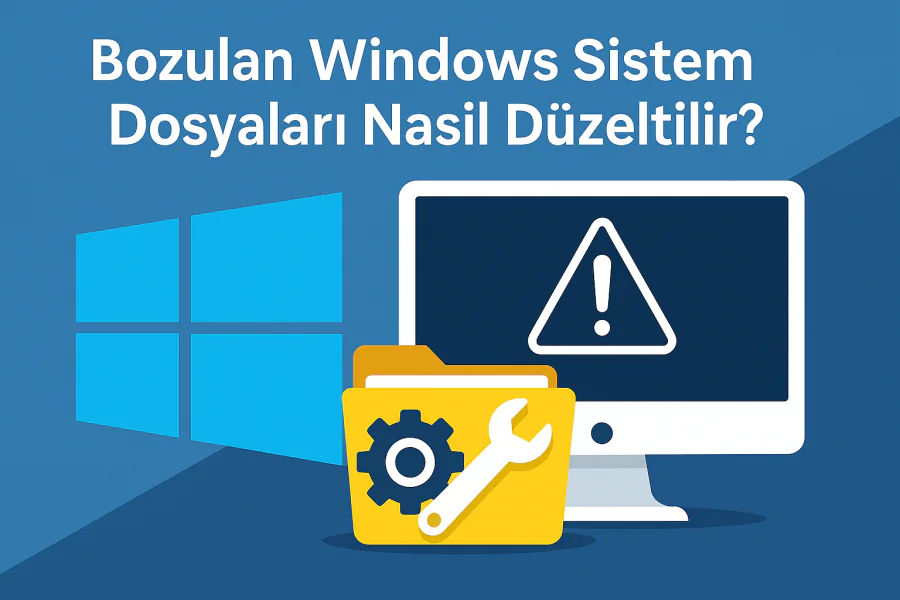
İçeriğimizde, bozulan Windows sistem dosyaları nasıl düzeltilir konusunu ele alıp sizler için derleyeceğiz. Windows’un düzgün çalışması için sistem dosyalarına ihtiyacı vardır; bozulurlarsa, hızla sorunlarla karşılaşırsınız.

İki yerleşik Windows onarım aracıyla bozuk dosyaları nasıl düzelteceğiniz. Bu sistem dosyası denetleyicileri buldukları bozuk sistem dosyalarını algılayıp onaracaktır. Ardından, performans artırıcı yazılımlarla bilgisayarınızı nasıl optimize edeceğinizi içeriğimizde sizler için derliyoruz.

İçindekiler
  • Windows Sistem Dosyaları Nedir
  • Bozulan Windows Sistem Dosyaları Nasıl Düzeltilir
    • Sistem Dosyaları Neden Bozulur
    • Sistem Dosyası Denetleyicisi İle Onarma
    • DISM Aracı ile Gelişmiş Onarım
    • Windows Güncellemelerini Kontrol Edin
    • Gelişmiş Başlangıç ile Sistem Onarma
    • Sistem Geri Yükleme Noktasını Kullanmak
- 11858 Teknoloji Destek Hattı -

Windows Sistem Dosyaları Nedir

Windows sistem dosyası, bilgisayarınızın işletim sistemiyle (OS) ilgili herhangi bir kritik dosyadır. Sistem dosyaları, işletim sisteminizin düzgün çalışması için olmazsa olmazdır. Başka bir deyişle, sistem dosyaları Windows’un olması gerektiği gibi çalışmasını sağlayan çekirdek dosyalardır.

Zamanla, Windows sistem dosyaları bozulabilir. Bu olduğunda, Windows bunları kullanamaz ve PC performansınız düşebilir. Bu yüzden Windows sistem dosyalarınızı bozulur bozulmaz geri yüklemeniz çok önemlidir çünkü kaçınılmaz olarak bozulurlar.

İçeriğimizde, Windows iki farklı onarım prosedürünün nasıl gerçekleştirileceğini ve Windows 8 ile Windows 7 sistem dosyalarının nasıl düzeltileceğini göstereceğiz. Bozuk sistem dosyalarını bir Windows onarım aracıyla hemen tarayıp düzeltmek istiyorsanız, Sistem Dosyası Denetleyicisi (SFC) aracını veya DISM komutunu kullanarak Windows sistem dosyalarını onarmaya ilişkin bölümlerimize geçin.

Bozulan Windows Sistem Dosyaları Nasıl Düzeltilir Yolları Neler

Bozulan Windows Sistem Dosyaları Nasıl Düzeltilir

Windows işletim sistemi, milyonlarca kullanıcıya hizmet veren karmaşık bir yazılımdır. Ancak zamanla çeşitli nedenlerden dolayı sistem dosyaları bozulabilir ve bu durum bilgisayarın yavaşlamasına, hata mesajlarına ya da bazı işlevlerin çalışmamasına neden olabilir. Neyse ki, Windows’ta bozulan sistem dosyalarını düzeltmek için bazı etkili yöntemler bulunmaktadır. İçeriğimizde, Windows sistem dosyalarının neden bozulduğunu ve bu sorunları nasıl çözebileceğinizi sizler için derleyeceğiz

Sistem Dosyaları Neden Bozulur

Windows sistem dosyalarının bozulmasına yol açabilecek başlıca nedenler şunlardır:

  • Beklenmedik elektrik kesintileri

  • Hatalı yazılım yüklemeleri veya kaldırmaları

  • Kötü amaçlı yazılımlar (virüs ve trojanlar)

  • Diskteki fiziksel sorunlar

  • Başarısız güncellemeler veya yükseltmeler

Bu tür bozulmalar, özellikle günlük kullanımı etkilediğinde oldukça can sıkıcı hale gelir. Neyse ki Windows, kullanıcıların bu sorunları kendi başlarına çözebilmesi için bazı dahili araçlar sunmaktadır.

- 11858 Teknoloji Destek Hattı -

Sistem Dosyası Denetleyicisi İle Onarma

SFC ile Windows’un yerleşik bir aracıdır ve bozuk sistem dosyalarını tespit ederek onları otomatik olarak düzeltir. Kullanımı oldukça basittir:

  • Başlat menüsüne cmd yazın.

  • Komut istemi üzerine sağ tıklayın ve Yönetici olarak çalıştır seçeneğini tıklayın.

  • Açılan siyah ekrana şu komutu yazın ve Enter’a basın:
    sfc /scannow

Bu işlem birkaç dakika sürebilir. Araç, eksik ya da bozulmuş dosyaları algılar ve varsa yedeğiyle değiştirir.

DISM Aracı ile Gelişmiş Onarım

DISM (Deployment Imaging Service and Management Tool), özellikle SFC komutunun çözemediği sorunlarda devreye girer. Bu araç, Windows’un görüntü dosyasını analiz ederek bozulmuş alanları onarır.

DISM aracını kullanmak için:

  • Yine Komut İstemi’ni yönetici olarak açın.

  • Şu komutu yazın:
    DISM /Online /Cleanup-Image /RestoreHealth

Bu işlem biraz daha uzun sürebilir. İnternet bağlantınızın açık olduğundan emin olun, çünkü bozuk dosyaların onarımı için Microsoft sunucularından veri çekebilir.
Bozulan Windows Sistem Dosyaları Nasıl Düzeltilir Yollrı Neler

- 11858 Teknoloji Destek Hattı -

Windows Güncellemelerini Kontrol Edin

Bazı sistem dosyası bozulmaları, güncel olmayan veya yarım kalmış sistem güncellemelerinden kaynaklanır. Güncellemeleri kontrol etmek için:

  • Ayarlar, güncelleme ve güvenlik, Windows Update bölümüne gidin.

  • Güncellemeleri denetle butonuna tıklayarak varsa güncellemeleri yükleyin.

Gelişmiş Başlangıç ile Sistem Onarma

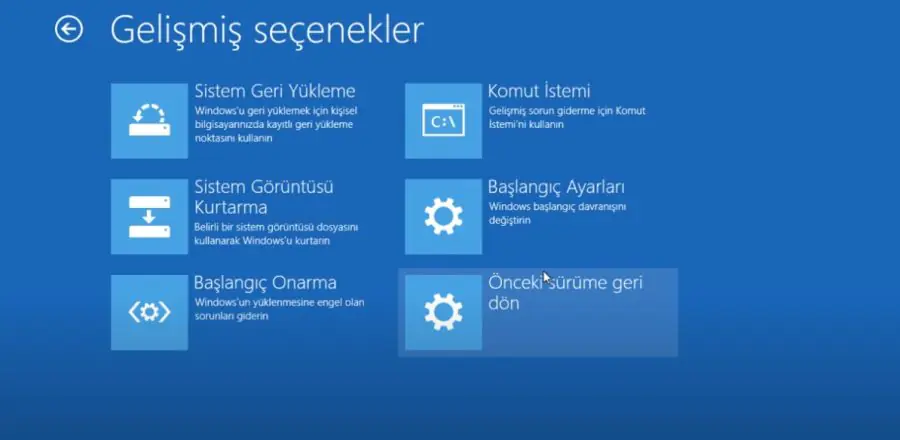
Bilgisayarınız normal açılmıyorsa, gelişmiş başlangıç seçenekleri üzerinden sistem onarma seçeneklerini kullanabilirsiniz.

  • Bilgisayarı başlatırken F8, F11 veya ESC tuşlarından birine basarak kurtarma menüsüne girin.

  • Sorun gider, gelişmiş seçenekler, başlangıç onarma adımlarını izleyin.

Sistem Geri Yükleme Noktasını Kullanmak

Eğer sistemde bir geri yükleme noktası oluşturduysanız, bozulma yaşanmadan önceki sağlıklı bir zamana geri dönmek mümkündür.

  • Denetim masası, sistem ve güvenlik, sistem, sistem koruması sekmesine gidin.

  • Sistem geri yükleme seçeneğini kullanarak daha önceki bir tarih seçin.

Bozulan sistem dosyaları, Windows işletim sisteminin sağlıklı bir şekilde çalışmasını engelleyebilir ve zamanla farklı hata kodlarına yol açabilir. Bu tarz sistemsel sorunlar, özellikle belirli programların açılmaması veya sistemin beklenmedik şekilde çökmesi gibi belirtilerle kendini gösterebilir. Eğer sistem dosyalarındaki bozulmalar sonucunda belirli uygulamaları çalıştırırken hata alıyorsanız, bu sorunun bir yansıması olarak Windows 0xc00007b Hatası Nasıl Düzeltilir başlıklı makalemizi de incelemenizi öneririz. Bu tür hataları çözmek için birden fazla yöntem sunulmakta olup, sorunun köküne inmek oldukça önemlidir.

Bozulan Windows sistem dosyaları, kullanıcı deneyimini ciddi şekilde etkileyebilir. Ancak yukarıda sıralanan yöntemlerle bu tür sorunları kendi başınıza çözmeniz mümkün. Özellikle SFC ve DISM araçları, çoğu bozulma vakasında etkili çözümler sunar. Eğer bu yöntemler yeterli olmazsa, son çare olarak Windows’u sıfırlamak veya temiz kurulum yapmak gerekebilir. Bu gibi durumlarda önemli verilerinizi mutlaka yedeklemenizi tavsiye ederiz.

ETİKETLER:hata çözümünasıl yapılırsistem dosyalarıwindows onarım
Bu Makaleyi Paylaş
Facebook WhatsApp WhatsApp Threads Bağlantıyı Kopyala Yazdır
Paylaş
Yorum yapılmamış

Bir yanıt yazın Yanıtı iptal et

E-posta adresiniz yayınlanmayacak. Gerekli alanlar * ile işaretlenmişlerdir

Bağlantı Kuralım

21KBeğen
19.6KTakip Et
7.3KAbone Ol
192Takip Et

Popüler Gönderiler

AirTies Air 4960 Modem Kurulum

Uğurcan ÜN
Uğurcan ÜN
3 dk. okuma
14 Görüntüleme
Sessiz İçerik Nedir Nasıl Yapılır

Sessiz İçerik Nedir

İsmail YILDIZ
İsmail YILDIZ
6 dk. okuma
15 Görüntüleme
YouTube Video Başlığı Nasıl Yazılmalı Yolları Neler

YouTube Video Başlığı Nasıl Yazılmalı

İsmail YILDIZ
İsmail YILDIZ
6 dk. okuma
14 Görüntüleme

Lyra 3 Pro ile Şarkı Nasıl Oluşturulur

Uğurcan ÜN
Uğurcan ÜN
4 dk. okuma
26 Görüntüleme

You Might Also Like

kanal listesini düzenleyemiyorum taşıyamıyorum
Akıllı TV

Televizyonunuzda Kanal Listesi Düzenleme

7 dk. okuma
Airties Air 4400 Yönlendirici Kurulumu
İnternet ve AğRouter Kurulumu

Airties Air 4400 Yönlendirici Kurulumu

4 dk. okuma
Toshiba TV YouTube Açılmıyor hatası yaşayan televizyonda uygulama açılmama ve siyah ekran sorunu
Akıllı TV

Toshiba TV YouTube Açılmıyor Sorunu ve Çözümü

6 dk. okuma
Everest EWR F303 Repeater Kurulum
Router Kurulumu

Everest EWR F303 Repeater Kurulum (Resimli Anlatım)

5 dk. okuma

Size her gün en son haberleri ve sorun çözümlerini getiriyoruz!

TeknoDestek Müşteri Hizmetleri
Facebook-f Instagram Tiktok Twitter Youtube Linkedin Whatsapp Phone-alt Rss

İş Ortaklarımız

TeknoDestek Müşteri Hizmetleri
© 2013 - 2026 TeknoDestek Müşteri Hizmetleri • Tüm hakları saklıdır • Bu sitedeki tüm içerikler (metin, görsel, video, logo, tasarım vb.) 5846 sayılı Fikir ve Sanat Eserleri Kanunu (FSEK) kapsamında korunmaktadır • İzinsiz kopyalanması, çoğaltılması, yayınlanması veya herhangi bir şekilde kullanılması yasaktır • İhlal tespitinde; FSEK Madde 71-73 uyarınca yasal süreç başlatma, maddi/manevi tazminat talep etme ve cezai işlem için başvurma hakkımız saklıdır • TeknoDestek, TeknoS@R'un bir kuruluşudur • Tema Düzenleyen: Fatih ATEŞ
Sorun Hala Çözülmedi mi?
Aradığın çözümü bulamadıysan, 11858 Teknoloji Destek Hattımız sana yardımcı olabilir. 2011’den beri Türkiye’nin en tecrübeli teknoloji destek ekiplerinden biri olarak, bilgisayar, telefon, tablet, modem, akıllı TV ve sosyal medya sorunlarında 7/24 profesyonel destek veriyoruz. Uzman ekibimizle hemen görüşmek ister misin?

    📞 11858’i Şimdi Ara

    Görüşme öncesi dakika ücreti sesli olarak bilgilendirilir
    Welcome Back!

    Sign in to your account

    Kullanıcı Adı veya E-posta Adresi
    Şifre

    Şifrenizi mi unuttunuz?