

Bu Siteye Ulaşılamıyor hatasının nedenlerini öğrenin ve Chrome’da bu sorunu kökünden çözmek için adım adım uygulayacağınız pratik yöntemleri keşfedin.
İnternette geziniyorsunuz, acil bir işiniz var ya da sadece sevdiğiniz bir siteye göz atmak istiyorsunuz. Derken o meşhur ekran beliriyor: Bu Siteye Ulaşılamıyor. Chrome kullanıcılarının kabusu haline gelen bu hata mesajı, 404 hatası gibi net bir açıklama sunmadığı için insanı çileden çıkarır. “Neyi yanlış yaptım?” sorusuyla baş başa kalırız. Oysa perde arkasında olup biten birkaç temel sorun, bu hatanın faili olabilir.


Neyse ki bu sorun genellikle can sıkıcı olduğu kadar basittir de. Çoğu zaman birkaç dakikanızı ayırarak internete geri dönmeniz mümkün. Peki bu hata neden çıkıyor? DNS ayarlarından güvenlik duvarına, bozulmuş önbellekten yönlendirme sorunlarına kadar pek çok faktör devreye girebilir. Hadi gelin, önce bu hatanın nedenlerini anlayalım, ardından adım adım çözüm yollarını uygulayalım. Eğer tarayıcınızda daha önce bilinçli veya bilinçsiz yaptığınız bir engelleme varsa, bu durum da erişiminizi kesintiye uğratıyor olabilir. Bu yüzden çözümlere geçmeden önce, Chrome Web Site Engellemeleri Kaldırma işlemini gözden geçirmek iyi bir başlangıç olacaktır. Zira bazen sorun sadece yanlışlıkla eklediğimiz bir kara listeden kaynaklanır.
Featured Snippet İçin Net Cevap
Bu Siteye Ulaşılamıyor hatası, genellikle DNS çözümleme hataları, zaman aşımına uğrayan bağlantılar veya güvenlik duvarı kaynaklı engellemelerden oluşur. Sorunu çözmek için önce internet bağlantınızı yeniden başlatın, ardından tarayıcı önbelleğinizi temizleyin. Eğer hata devam ediyorsa, DNS önbelleğini sıfırlamak ve varsayılan DNS sunucularını değiştirmek en etkili yöntemlerdir.
Bu Siteye Ulaşılamıyor Hatasının Arkasında Yatan Nedenler
Chrome’un bu hatayı tek bir kalıba sığdırmasının sebebi, aslında birçok farklı sorunu aynı çatı altında toplamasıdır. Karşınıza çıkan ekranda DNS_PROBE_FINISHED_NXDOMAIN veya ERR_CONNECTION_RESET gibi kodlar görüyorsanız, aslında sorunun kaynağı hakkında ipucu yakalamışsınız demektir.
Temelde bu hatayı tetikleyen dört ana faktör vardır:
-
DNS (Domain Name System) Kaynaklı Hatalar: Bilgisayarınız, girmek istediğiniz web sitesinin IP adresini bulamaz.
-
Bağlantı Zaman Aşımı: Sunucuya ulaşılmaya çalışılırken bağlantı çok uzun sürer ve iptal olur.
-
İnternet Bağlantısının Tümüyle Kesilmesi: Modeminiz veya bilgisayarınız internete bağlı değildir.
-
Güvenlik Duvarı veya Antivirüs Müdahalesi: Yazılımlar, siteyi güvenli bulmayarak bağlantıyı fiziksel olarak engeller.
Bu Siteye Ulaşılamıyor Hatasını Çözmenin 5 Yolu
Şimdi sorunu çözmek için kolları sıvayalım. Aşağıdaki yöntemleri sırayla deneyerek hatadan kurtulabilirsiniz. Unutmayın, bazen en basit çözüm en etkili olandır.
1. İnternet Bağlantınızı ve Modeminizi Sıfırlayın
Teknik desteğin size ilk söyleyeceği şey genelde budur: “Modemi kapatıp açın.” Bu kadar basit bir işlem, aslında çoğu bağlantı hatasını çözer. Modeminiz veya yönlendiriciniz, yoğun veri trafiği nedeniyle belleğinde hatalar biriktirebilir. Bu birikim, yeni bağlantıların kurulmasını engelleyebilir.
Modemin fişini çekin, en az 60 saniye bekleyin. Bu süre, cihazın tamamen sıfırlanması için yeterlidir. Ardından fişi tekrar takın ve tüm ışıkların normale dönmesini bekleyin. Bu işlem, ISS’nizin (İnternet Servis Sağlayıcısı) size atadığı IP adresini yenilemenizi de sağlar. Birçok kullanıcı, bu adımdan sonra sorunun mucizevi bir şekilde ortadan kalktığını görür.
2. Güvenlik Duvarını ve Antivirüs Yazılımını Geçici Olarak Devre Dışı Bırakın
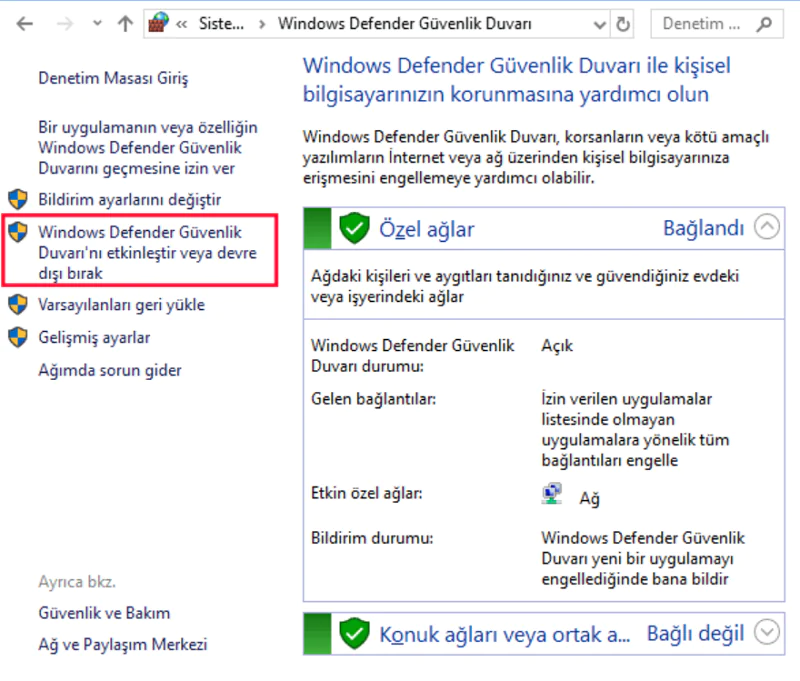
Windows veya macOS’un kendi güvenlik duvarları bazen aşırı korumacı davranabilir. Ziyaret etmek istediğiniz siteyi yanlışlıkla “tehlikeli” olarak sınıflandırıp bağlantıyı kesebilirler. Aynı durum üçüncü taraf antivirüs yazılımları için de geçerlidir.
-
Windows’ta Güvenlik Duvarını Kapatmak: Denetim Masası > Sistem ve Güvenlik > Windows Defender Güvenlik Duvarı yolunu izleyin. Sol menüden Windows Defender Güvenlik Duvarı’nı Aç veya Kapat seçeneğine tıklayın ve geçici olarak devre dışı bırakın.
-
macOS’te Güvenlik Duvarını Kapatmak: Sistem Tercihleri > Güvenlik ve Gizlilik > Güvenlik Duvarı sekmesine gidin. Kilit simgesine tıklayıp değişiklik yapabilir ve Güvenlik Duvarını Kapat seçeneğini seçin.
Bu işlemi yaptıktan sonra siteyi tekrar açmayı deneyin. Eğer sorun çözülürse, güvenlik duvarınıza veya antivirüs programınıza siteyi “güvenli” olarak eklemeyi unutmayın. Aksi halde bilgisayarınız savunmasız kalabilir.
3. Tarayıcı Önbelleğini Temizleyin
Chrome, ziyaret ettiğiniz sitelerin görsellerini ve bazı kodlarını bilgisayarınıza kaydeder ki bir dahaki seferde site daha hızlı yüklensin. Ancak bu önbellek dosyaları zamanla bozulabilir veya güncelliğini yitirebilir. Bu da Bu Siteye Ulaşılamıyor hatasına yol açabilir.
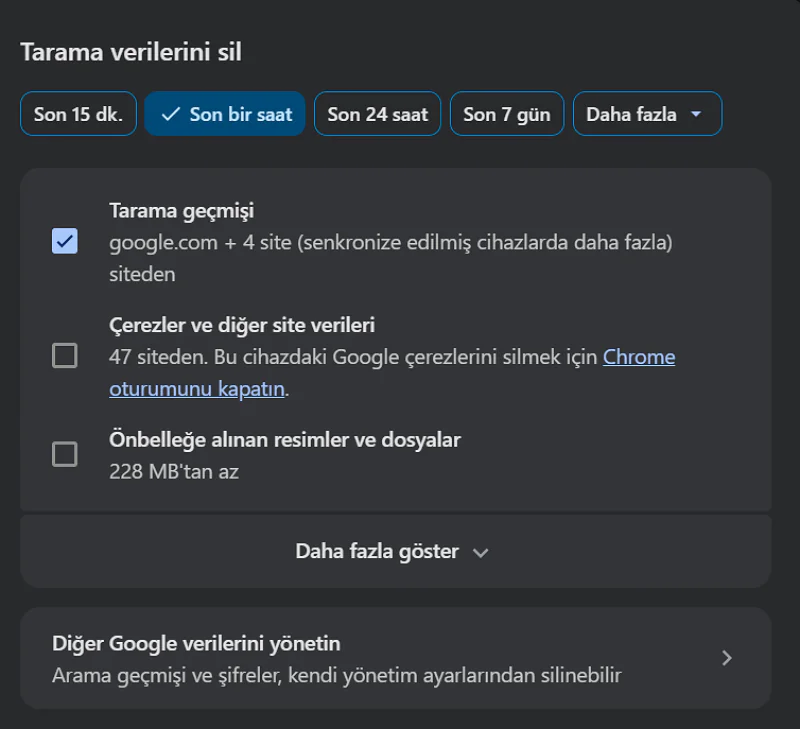
Chrome’da sağ üst köşedeki üç nokta simgesine tıklayın. Ardından Ayarlar > Gizlilik ve Güvenlik > Tarama Verilerini Temizle yolunu izleyin. Açılan pencerede Zaman aralığı olarak Tüm Zamanlar‘ı seçin. Önbelleğe alınmış resimler ve dosyalar seçeneğini işaretleyin ve Verileri Temizle butonuna basın. Bu işlem sonrası siteye erişmeyi tekrar deneyin.
4. DNS Önbelleğini Sıfırlama (Flush DNS)
Tıpkı tarayıcının kendi önbelleği gibi, işletim sisteminizin de bir DNS önbelleği vardır. Bu önbellek, ziyaret ettiğiniz sitelerin IP adreslerini depolar. Eğer bir web sitesinin IP adresi değişmişse ve sizin bilgisayarınızda hala eski IP kayıtlıysa, siteye ulaşamazsınız.
Bu durumda DNS önbelleğini sıfırlamak en hızlı çözümdür.
-
Windows için: Başlat menüsüne cmd yazıp Komut İstemi’ni yönetici olarak çalıştırın. Açılan siyah ekrana ipconfig /flushdns yazıp Enter’a basın. “DNS çözümleyici önbelleği başarıyla temizlendi” mesajını göreceksiniz.
-
macOS için: Uygulamalar > Yardımcı Programlar klasöründen Terminal’i açın. sudo dscacheutil -flushcache ve sudo killall -HUP mDNSResponder komutlarını sırayla çalıştırın. (macOS sürümüne göre komutlar değişebilir, ancak bu ikili genelde iş görür.)
5. DNS Sunucularını Değiştirin
İnternet servis sağlayıcınızın size otomatik olarak atadığı DNS sunucuları bazen yavaş veya güvenilmez olabilir. Bu da Bu Siteye Ulaşılamıyor hatasının sıkça tekrarlamasına neden olur. Daha hızlı ve güvenilir olan Google DNS veya Cloudflare DNS gibi alternatiflere geçmek sorunu kökünden çözebilir.
-
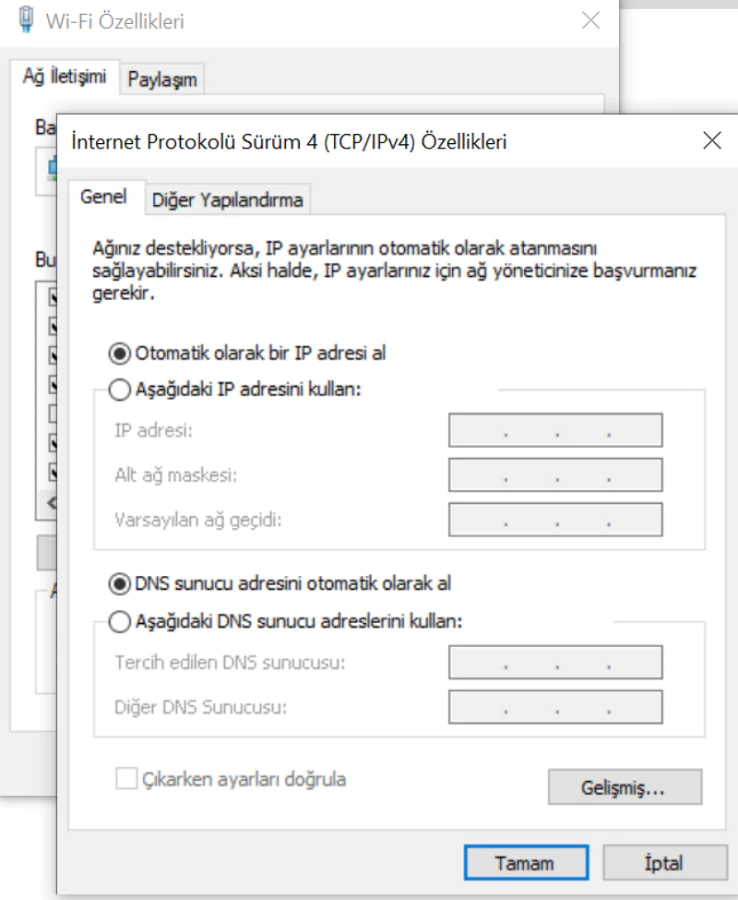
Windows’ta DNS Değiştirme: Denetim Masası > Ağ ve İnternet > Ağ ve Paylaşım Merkezi’ne gidin. Sol taraftaki Bağdaştırıcı ayarlarını değiştir seçeneğine tıklayın. Aktif internet bağlantınıza (Wi-Fi veya Ethernet) sağ tıklayıp Özellikler‘i seçin. Listeden İnternet Protokolü Sürüm 4 (TCP/IPv4) üzerine tıklayıp Özellikler butonuna basın. Açılan pencerede Aşağıdaki DNS sunucu adreslerini kullan seçeneğini işaretleyin.
-
Tercih Edilen DNS Sunucusu: 8.8.8.8 (Google DNS)
-
Diğer DNS Sunucusu: 8.8.4.4 (Google DNS Yedek)
-
-
macOS’te DNS Değiştirme: Sistem Tercihleri > Ağ yolunu izleyin. Aktif ağ bağlantınızı seçip Gelişmiş butonuna tıklayın. DNS sekmesine geçiş yapın. Sol alttaki + işaretiyle yeni DNS sunucuları ekleyin (8.8.8.8 ve 8.8.4.4). Mevcut olanları da listeden çıkarabilirsiniz.
Bu ayarları yaptıktan sonra internet bağlantınız kopmayacak, sadece farklı bir “adres defteri” kullanmaya başlayacaksınız. Bu sayede birçok siteye erişim sorunu ortadan kalkar.
Tüm bu teknik adımları denemenize rağmen hala aynı hatayı alıyor olabilirsiniz. Özellikle DNS ve ağ ayarlarıyla uğraşmak, bazen kullanıcıları daha karmaşık sorunlarla karşı karşıya bırakabilir. Bu noktada işin uzmanına danışmak en doğrusu olacaktır. 11858 Teknoloji Destek Hattı Hakkında Bilgi: 2011 yılından bu yana Türkiye genelinde milyonlarca kullanıcıya 7/24 profesyonel teknik destek sunan 11858, bilgisayardan akıllı TV’ye, sosyal medyadan modem kurulumuna kadar her türlü soruna çözüm üretir. Güvenliği ön planda tutarak TeamViewer ve AnyDesk gibi lisanslı yazılımlar üzerinden uzaktan bağlantı desteği sağlar. Şeffaf ve dakika bazlı ücretlendirme sistemiyle çalışan hat, %95 memnuniyet oranı ve 500.000’den fazla başarılı işlem tecrübesiyle uzman bir kadro tarafından yönetilmektedir. Eğer tüm bu işlemler size karmaşık geliyorsa veya sorun çözülmediyse, bir uzman yardımı almak saatlerce uğraşmaktan çok daha kârlı olabilir. Özellikle Mac’te Yüklenmeyen Bazı Web Sitelerini Düzeltmenin 6 Yolu başlıklı rehberimiz de macOS kullanıcıları için benzer sorunlara ışık tutuyor. Ağ ayarlarının sıfırlanmasından proxy kontrollerine kadar birçok farklı yöntemi orada da bulabilirsiniz.
Unutmayın ki Bu Siteye Ulaşılamıyor hatası, çoğu zaman bilgisayarınızın veya ağınızın geçici bir hevesidir. Yukarıdaki yöntemleri uyguladığınızda büyük ihtimalle sorun çözülecektir. Ancak sorun yalnızca sizin bilgisayarınızda değil de ziyaret etmek istediğiniz sitenin sunucusunda da olabilir. Bu durumu kontrol etmek için “down for everyone or just me” gibi sitelerden domaini sorgulayabilirsiniz. Siz hiç bu hatayla karşılaştığınızda farklı ve işe yarayan bir yöntem denediniz mi? Yorumlarda deneyimlerinizi paylaşarak diğer okuyuculara yardımcı olabilirsiniz.