TeknoDestek Müşteri Hizmetleri
  • Haberler
    HaberlerDaha Fazla Göster
    Sessiz İçerik Nedir Nasıl Yapılır
    Sessiz İçerik Nedir
    6 dk. okuma
    Spotify SongDNA Nedir
    4 dk. okuma
    Apple Creator Studio Nasıl Kullanılır
    6 dk. okuma
    Mikro İçerik Nedir Nasıl Yapılır
    Mikro İçerik Nedir
    6 dk. okuma
    Türkiye’de Araçlarda Multimedya Ekranı Kullanımı Yasakları
    6 dk. okuma
  • Bilgisayar
    BilgisayarDaha Fazla Göster
    WordPress bakım modunda takılı kalması için FTP istemcisinde .maintenance dosyasının kök dizindeki görüntüsü
    WordPress Bakım Modunda Takılı Kalması Sorunu ve Çözümü
    7 dk. okuma
    WordPress Site Teknik Sorunlar Yaşıyor
    WordPress Site Teknik Sorunlar Yaşıyor Hatası Çözümü
    5 dk. okuma
    SSH Bağlantı Reddedildi Hatası Çözümü
    6 dk. okuma
    WordPress Planlı Bakım
    WordPress Planlı Bakım Nedeniyle Kısa Süreliğine Kullanılamayacak Hatası ve Çözümü
    7 dk. okuma
    Windows 11 Başlat Menüsünden Web Aramaları Kapatma
    5 dk. okuma
  • Mobil
    MobilDaha Fazla Göster
    Navigasyon Yönlendirici Değiştirme
    Google Haritalarda Navigasyon Yönlendirici Değiştirme
    3 dk. okuma
    Apple CarPlay'da uygulamaların yerini değiştirme
    Apple CarPlay’da Uygulamaların Yerini Değiştirme
    4 dk. okuma
    Android Auto Nedir, Nasıl Kullanılır
    4 dk. okuma
    Android 5G Ayarı Nasıl Yapılır
    4 dk. okuma
    iPhone 5G Ayarı Nasıl Yapılır
    4 dk. okuma
  • Sosyal Medya
    Sosyal MedyaDaha Fazla Göster
    YouTube Video Başlığı Nasıl Yazılmalı Yolları Neler
    YouTube Video Başlığı Nasıl Yazılmalı
    6 dk. okuma
    Tiktok Sorun Bildirme Ekranı Nerede
    5 dk. okuma
    X uygulamasında gündeme girme için hashtag ve etkileşim ekranı
    X Uygulamasında Gündeme Nasıl Girilir
    5 dk. okuma
    TikTok İçerik Yorgunluğu Nedir
    6 dk. okuma
    Sosyal Medyada Marka Dili Nasıl Oluşturulur Yolları Neler
    Sosyal Medyada Marka Dili Nasıl Oluşturulur
    6 dk. okuma
  • İnceleme
    İncelemeDaha Fazla Göster
    MacBook Neo Piyasayı Sarsmaya Geliyor
    5 dk. okuma
    Instax Mini Evo Cinema
    4 dk. okuma
    Samsung Galaxy Book 6 Ultra
    Samsung Galaxy Book 6 Ultra İnceleme
    8 dk. okuma
    Bütçe Dostu Mac Seçenekleri
    Bütçe Dostu Mac MacBook Neo vs Mac Mini
    7 dk. okuma
    Xiaomi Mi Taşınabilir Şarjlı Kompresör İnceleme
    10 dk. okuma
  • İletişim
YouTube
  • Facebook
26 Nis 2026, Pazar
TeknoDestek Müşteri HizmetleriTeknoDestek Müşteri Hizmetleri
Yazı BoyutuAa
  • Haberler
  • Mobil
  • Sosyal Medya
  • Bilgisayar
  • İnceleme
  • İnternet ve Ağ
  • Ev Elektroniği
  • İletişim
Search
  • Haberler
    • Cihaz Duyuruları
    • Teknoloji
    • Uygulama Gelişmeleri
  • Bilgisayar
    • Linux
    • macOS
    • Windows
  • İnceleme
    • Bilgisayar
    • Ev Elektroniği
    • Tablet
    • Tavsiyeler & Karşılaştırmalar
    • Telefon
  • Mobil
    • Android
    • Giyilebilir Cihazlar
    • HarmonyOS
    • iPhone / iOS
  • Sosyal Medya
    • Facebook
    • Instagram
    • TikTok
    • Snapchat
    • Teams
    • Telegram
    • WhatsApp
    • X
  • İletişim
Bizi Takip Edin
Mac'te Yüklenmeyen Bazı Web Sitelerini Düzeltmenin 6 Yolu
macOS

Mac’te Yüklenmeyen Bazı Web Sitelerini Düzeltmenin 6 Yolu

Banu ULUPINAR
Son güncelleme: 1 Ekim 2024 07:25
Banu ULUPINAR
Paylaş
Paylaş

Mac’iniz bazı web sitelerini açmıyor mu? Sorununuzu çözmek için en basit başlangıç, Mac’inizi yeniden başlatmaktır. Ayrıca, bağlandığınız ağda geçici bir sorun olabilir. Farklı bir ağa bağlanmayı deneyin veya mevcut ağı unutup yeniden bağlanın. Bu makalemizde Mac’te yüklenmeyen bazı web sitelerini düzeltmenin 6 yolunu inceleyeceğiz.

Temel Çözümler

İçindekiler
  • Mac’te Yüklenmeyen Bazı Web Sitelerini Düzeltmenin 6 Yolu
    • 1. Ağı Unutun ve Yeniden Bağlanın
    • 2. Safari için Plist Dosyasını Silin
    • 3. Chrome için Önbelleği Temizle
    • 4. Google Chrome’u Yeniden Yükleyin
    • 5. Sınırlı IP Adresi İzlemesini Devre Dışı Bırakın
    • 6. DNS Sunucusunu Değiştirin
- 11858 Teknoloji Destek Hattı -
  1. Mac’inizi yeniden başlatın: İlk olarak Mac’inizi yeniden başlatarak sorunu çözmeye çalışın. Sol üst köşedeki Apple logosuna tıklayın ve Yeniden Başlat seçeneğini seçin.
  2. macOS’u güncelleyin: Birçok kullanıcı, sistem güncellemesi yaptıktan sonra web sitelerinin yeniden yüklendiğini bildirmiştir. Bunu yapmak için Sistem Ayarları > Genel > Yazılım Güncellemesi sekmesine gidin ve varsa güncellemenizi tamamlayın.
  3. Farklı bir ağ kullanın: Mevcut ağ, web sitelerinin yüklenmesini engelliyor olabilir. İnternet hızınızı test edin. Eğer hız düşükse veya bağlantı sorunu yaşıyorsanız, internet servis sağlayıcınızla iletişime geçin ya da başka bir ağa bağlanmayı deneyin.

Mac’te Yüklenmeyen Bazı Web Sitelerini Düzeltmenin 6 Yolu

1. Ağı Unutun ve Yeniden Bağlanın

Bir ağı unutmak, Mac’inizin o ağa otomatik olarak bağlanmasını durdurur. Ağı unutup tekrar bağlandığınızda, ağ bağlantı sorunlarını çözebilirsiniz. Adımları gelin birlikte inceleyelim:

  1. Sistem Ayarlarını Açın: Mac’inizde Sistem Ayarları menüsüne gidin. Wi-Fi bölümüne tıklayın ve bağlı olduğunuz ağın yanındaki Ayrıntılar butonunu seçin.
  2. Ağı Unutun: Karşınıza çıkan pencerede Bu Ağı Unut seçeneğine tıklayın.
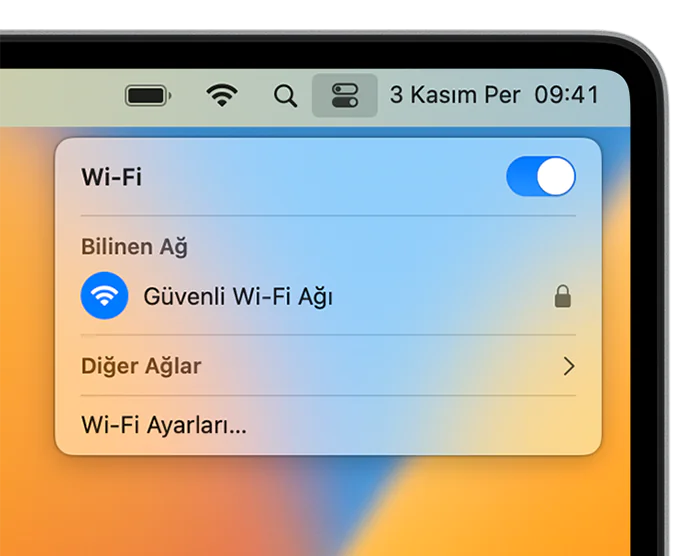
Mac'te Yüklenmeyen Bazı Web Sitelerini Düzeltmenin 6 Yolu

Son olarak, unutulan ağa tekrar bağlanmayı deneyin. Bu işlem bağlantı sorunlarını çözmeye yardımcı olabilir.

2. Safari için Plist Dosyasını Silin

Eğer Safari belirli sayfaları yüklemekte zorlanıyorsa, plist dosyalarını temizlemek çözüm olabilir. Safari’nin plist dosyaları, uygulamanın yapılandırma ayarlarını tutar ve bu dosyalarda oluşan sorunlar tarayıcının çalışmasını etkileyebilir. Bu dosyaları nasıl sileceğinizi inceleyelim:

  1. Finder’ı Açın: Mac’inizde Finder’ı açın ve menü çubuğunda Git seçeneğine tıklayın.
  2. Library’yi Görüntüleyin: Option tuşuna basılı tutarak açılan menüde Library (Kütüphane) seçeneğini göreceksiniz. Üzerine tıklayın.
  3. Safari Klasörüne Gidin: Library içinde yer alan Preferences klasörüne gidin ve com.apple.Safari.plist dosyasını bulun.
  4. Plist Dosyasını Silin: com.apple.Safari.plist dosyasını bulduktan sonra silin.

Bu işlem Safari’deki bazı ayarları sıfırlayacaktır, ancak tarayıcıyı yeniden başlattığınızda Safari otomatik olarak yeni bir plist dosyası oluşturacaktır.
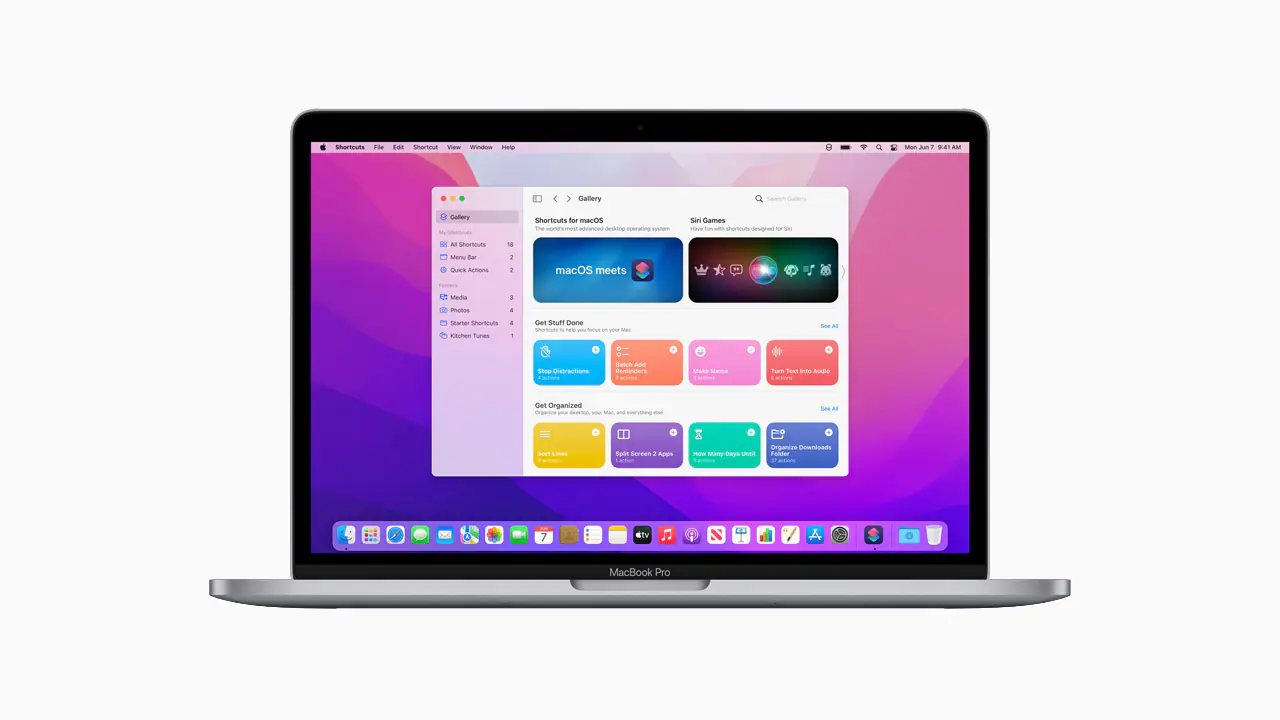
Mac'te Yüklenmeyen Bazı Web Sitelerini Düzeltme

3. Chrome için Önbelleği Temizle

Eğer Google Chrome belirli web sitelerini veya sayfaları yüklemiyorsa, önbelleği temizlemek, bu sorunları çözmenin etkili bir yolu olabilir. Bunu adım adım nasıl yapacağınızı görelim:

- 11858 Teknoloji Destek Hattı -
  1. Google Chrome’da Bir Sekme Açın: Chrome tarayıcınızı açın ve sağ üst köşede bulunan üç dikey noktaya tıklayarak Ayarlar menüsüne gidin.
  2. Gizlilik ve Güvenlik Seçeneklerine Erişin: Sol taraftaki menüden Gizlilik ve güvenlik seçeneğine tıklayın. Ardından sağ tarafta Tarama verilerini temizle seçeneğini bulun ve üzerine tıklayın.
  3. Tarama Verilerini Temizleyin: Açılan pencerede zaman aralığını Tüm Zamanlar olarak seçin. Önbelleğe alınmış resimler ve dosyalar kutusunu işaretleyin. Ardından, Verileri temizle butonuna tıklayarak işlemi tamamlayın.

Bu işlem, Chrome’daki önbelleğe alınmış eski verileri silerek tarayıcının yeni ve güncel verilere erişmesini sağlar, böylece tarayıcının belirli sayfaları yükleme sorunları ortadan kalkabilir.
4. Google Chrome’u Yeniden Yükleyin

Eğer Google Chrome sürekli sorun çıkarıyorsa, en etkili çözümlerden biri uygulamayı kaldırıp yeniden yüklemektir. Bu adımları takip ederek bunu kolayca yapabilirsiniz:

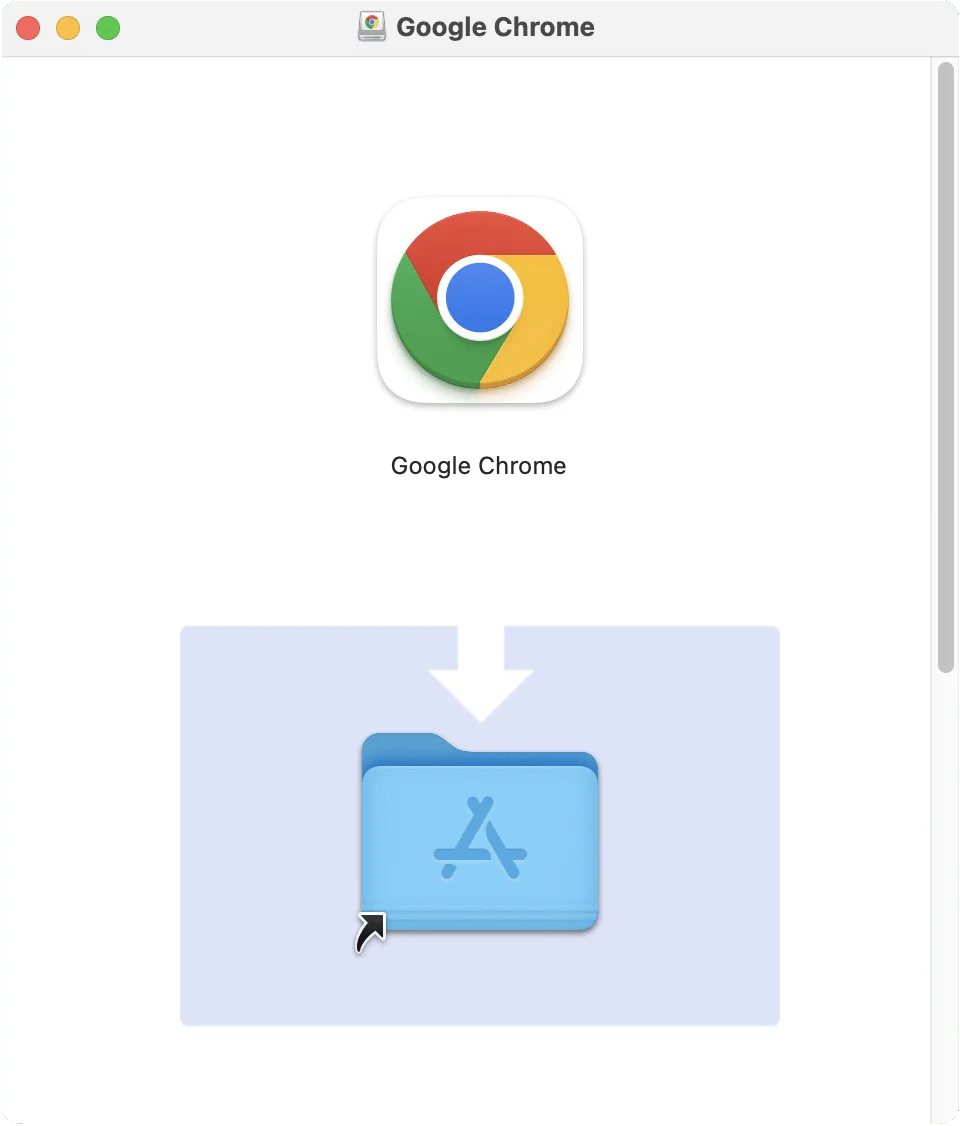
  1. Finder’ı Açın: Mac’inizde Finder uygulamasını açın ve sol menüden Uygulamalar klasörüne gidin. Aşağı kaydırarak Google Chrome uygulamasını bulun ve üzerine sağ tıklayın.
  2. Çöp Kutusuna Taşı: Açılan menüde Çöp Kutusuna Taşı seçeneğine tıklayın. Bu, Google Chrome’u cihazınızdan kaldıracaktır.
  3. Google Chrome’u Yeniden Yükleyin: Tarayıcınız kaldırıldıktan sonra, Google Chrome’u resmi web sitesinden

indirip tekrar yükleyin.

Google Chrome'u Yeniden Yükleyin

Adımlar, Chrome’daki sorunları sıfırlayarak temiz bir kurulumla daha sağlıklı bir tarayıcı deneyimi sunar.

5. Sınırlı IP Adresi İzlemesini Devre Dışı Bırakın

İlk başta karmaşık görünebilir, ancak IP adresi izlemeyi sınırlamak, tarayıcınızın kimliğinizi gizlemeye yönelik bir özelliğidir. Ancak, bu ayar tarama hızlarını yavaşlatabilir. Eğer web sayfalarının yüklenmesi sorun oluyorsa, IP adresi izlemeyi geçici olarak devre dışı bırakmak yardımcı olabilir. Adımlarla bu ayarı kapatabilirsiniz:

  1. Sistem Ayarlarını Açın: Mac’inizde Sistem Ayarlarına gidin. Ardından Ağ sekmesine tıklayın.
  2. Wi-Fi Ayarlarına Gidin: Ağ bölümünde, bağlı olduğunuz Wi-Fi ağının yanındaki Ayrıntılar seçeneğine tıklayın.
  3. IP Adresi İzlemeyi Kapatın: Açılan pencerede, IP adresi takibini sınırla seçeneğini bulun ve bu ayarın geçişini devre dışı bırakın.

Not: Bu işlem web sitelerinin daha hızlı yüklenmesini sağlayabilir. Ancak, IP adresinizin izlenme riski doğurabileceği için kalıcı bir çözüm olarak önerilmez. Sadece acil durumlar için bu yöntemi kullanın. Diğer düzeltmeleri denemek daha güvenli bir seçenek olabilir.

Bu ayarı devre dışı bırakarak, tarama hızlarınızı artırabilir ve sayfa yüklenme sorunlarını geçici olarak çözebilirsiniz.

6. DNS Sunucusunu Değiştirin

Mac’inizde web sitelerinin yüklenmemesi sorunuyla karşılaşıyorsanız, DNS sunucusunu değiştirmek, birçok kullanıcı için etkili bir çözüm olmuştur. DNS (Domain Name System) sunucuları, tarayıcınızın web adreslerini doğru IP adreslerine çevirir ve daha hızlı bağlantılar sağlar. Bu adımları izleyerek DNS sunucusunu kolayca değiştirebilirsiniz:

  1. Sistem Ayarlarına Gidin: Mac’inizde Sistem Ayarlarına tıklayın ve Ağ bölümüne gidin.
  2. Wi-Fi Ayarlarını Açın: Ağ sekmesinde, şu anda bağlı olduğunuz Wi-Fi bağlantısının yanında bulunan Ayrıntılar butonuna tıklayın.
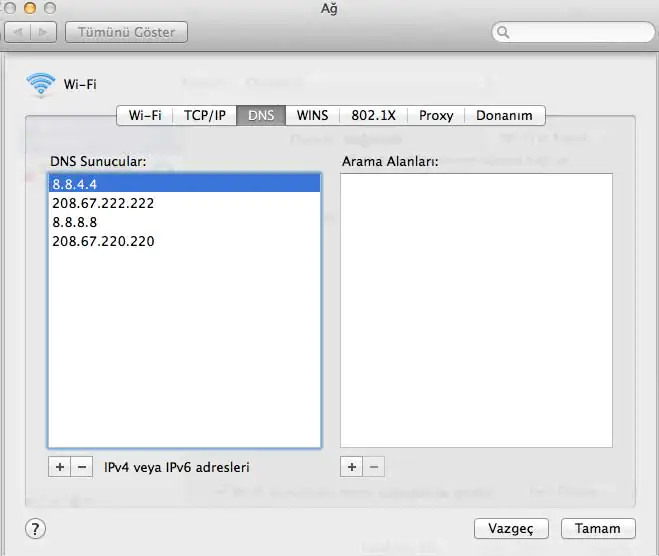
  3. DNS Ayarlarını Düzenleyin: Açılan pencerede sol tarafta bulunan DNS sekmesine geçin. Sağ tarafta yer alan artı (+) simgesine tıklayarak yeni bir DNS sunucusu ekleyin.
  4. DNS Sunucusunu Ayarlayın: DNS sunucusu olarak 1.1.1.1 girin ve işlemi kaydedin.

DNS Sunucusunu Değiştirin

Not: 1.1.1.1, CloudFlare tarafından sağlanan, hızlı, güvenli ve herkesin kullanımına açık bir DNS sunucusudur. Alternatif olarak 8.8.8.8 (Google DNS) de tercih edilebilir.

Tüm bu ayarlar, web sitelerine daha hızlı ve güvenli bir erişim sağlayabilir. Eğer sorun devam ederse, diğer ağ ayarlarına göz atmayı veya farklı bir çözüm denemeyi düşünebilirsiniz.

Mac’te Yüklenmeyen Bazı Web Sitelerini Düzeltmenin 6 Yolu adlı makalemiz buraya kadar.

  • MacBook u TV ye Bağlama; Kablolu ve Kablosuz
  • İpad ve Macbook Ekranlarını Birleştirme Nasıl Yapılır ?
  • Mac te “iCloud Depolama Dolu” Bildirimi Nasıl Kaldırılır
ETİKETLER:internet bağlantısımac yeniden başlatmanasıl yapılırweb sitesi sorunu
Bu Makaleyi Paylaş
Facebook WhatsApp WhatsApp Threads Bağlantıyı Kopyala Yazdır
Paylaş
Yorum yapılmamış

Bir yanıt yazın Yanıtı iptal et

E-posta adresiniz yayınlanmayacak. Gerekli alanlar * ile işaretlenmişlerdir

Bağlantı Kuralım

21KBeğen
19.6KTakip Et
7.3KAbone Ol
192Takip Et

Popüler Gönderiler

AirTies Air 4960 Modem Kurulum

Uğurcan ÜN
Uğurcan ÜN
3 dk. okuma
11 Görüntüleme
Sessiz İçerik Nedir Nasıl Yapılır

Sessiz İçerik Nedir

İsmail YILDIZ
İsmail YILDIZ
6 dk. okuma
13 Görüntüleme
YouTube Video Başlığı Nasıl Yazılmalı Yolları Neler

YouTube Video Başlığı Nasıl Yazılmalı

İsmail YILDIZ
İsmail YILDIZ
6 dk. okuma
10 Görüntüleme

Lyra 3 Pro ile Şarkı Nasıl Oluşturulur

Uğurcan ÜN
Uğurcan ÜN
4 dk. okuma
24 Görüntüleme

You Might Also Like

Facebook Arkadaş Ekleme Butonu Ekleme Adımları nelerdir
Facebook

Facebook Arkadaş Ekleme Butonu Ekleme

4 dk. okuma
Windows 10 Ekran Parlaklık Ayarı Sorunu ve Çözümü (Resimli Anlatım)
Windows

Windows 10 Ekran Parlaklık Ayarı Sorunu ve Çözümü (Resimli Anlatım)

2 dk. okuma
iPhone'da Görsel Arama Özelliğine Erişmenin 3 Yolu
iPhone / iOS

iPhone’da Görsel Arama Özelliğine Erişmenin 3 Yolu

4 dk. okuma
Windows

Windows 11’de Başlangıca Programlar Nasıl Eklenir?

3 dk. okuma

Size her gün en son haberleri ve sorun çözümlerini getiriyoruz!

TeknoDestek Müşteri Hizmetleri
Facebook-f Instagram Tiktok Twitter Youtube Linkedin Whatsapp Phone-alt Rss

İş Ortaklarımız

TeknoDestek Müşteri Hizmetleri
© 2013 - 2026 TeknoDestek Müşteri Hizmetleri • Tüm hakları saklıdır • Bu sitedeki tüm içerikler (metin, görsel, video, logo, tasarım vb.) 5846 sayılı Fikir ve Sanat Eserleri Kanunu (FSEK) kapsamında korunmaktadır • İzinsiz kopyalanması, çoğaltılması, yayınlanması veya herhangi bir şekilde kullanılması yasaktır • İhlal tespitinde; FSEK Madde 71-73 uyarınca yasal süreç başlatma, maddi/manevi tazminat talep etme ve cezai işlem için başvurma hakkımız saklıdır • TeknoDestek, TeknoS@R'un bir kuruluşudur • Tema Düzenleyen: Fatih ATEŞ
Sorun Hala Çözülmedi mi?
Aradığın çözümü bulamadıysan, 11858 Teknoloji Destek Hattımız sana yardımcı olabilir. 2011’den beri Türkiye’nin en tecrübeli teknoloji destek ekiplerinden biri olarak, bilgisayar, telefon, tablet, modem, akıllı TV ve sosyal medya sorunlarında 7/24 profesyonel destek veriyoruz. Uzman ekibimizle hemen görüşmek ister misin?

    📞 11858’i Şimdi Ara

    Görüşme öncesi dakika ücreti sesli olarak bilgilendirilir
    Welcome Back!

    Sign in to your account

    Kullanıcı Adı veya E-posta Adresi
    Şifre

    Şifrenizi mi unuttunuz?