TeknoDestek Müşteri Hizmetleri
  • Haberler
    HaberlerDaha Fazla Göster
    Sessiz İçerik Nedir Nasıl Yapılır
    Sessiz İçerik Nedir
    6 dk. okuma
    Spotify SongDNA Nedir
    4 dk. okuma
    Apple Creator Studio Nasıl Kullanılır
    6 dk. okuma
    Mikro İçerik Nedir Nasıl Yapılır
    Mikro İçerik Nedir
    6 dk. okuma
    Türkiye’de Araçlarda Multimedya Ekranı Kullanımı Yasakları
    6 dk. okuma
  • Bilgisayar
    BilgisayarDaha Fazla Göster
    WordPress bakım modunda takılı kalması için FTP istemcisinde .maintenance dosyasının kök dizindeki görüntüsü
    WordPress Bakım Modunda Takılı Kalması Sorunu ve Çözümü
    7 dk. okuma
    WordPress Site Teknik Sorunlar Yaşıyor
    WordPress Site Teknik Sorunlar Yaşıyor Hatası Çözümü
    5 dk. okuma
    SSH Bağlantı Reddedildi Hatası Çözümü
    6 dk. okuma
    WordPress Planlı Bakım
    WordPress Planlı Bakım Nedeniyle Kısa Süreliğine Kullanılamayacak Hatası ve Çözümü
    7 dk. okuma
    Windows 11 Başlat Menüsünden Web Aramaları Kapatma
    5 dk. okuma
  • Mobil
    MobilDaha Fazla Göster
    Navigasyon Yönlendirici Değiştirme
    Google Haritalarda Navigasyon Yönlendirici Değiştirme
    3 dk. okuma
    Apple CarPlay'da uygulamaların yerini değiştirme
    Apple CarPlay’da Uygulamaların Yerini Değiştirme
    4 dk. okuma
    Android Auto Nedir, Nasıl Kullanılır
    4 dk. okuma
    Android 5G Ayarı Nasıl Yapılır
    4 dk. okuma
    iPhone 5G Ayarı Nasıl Yapılır
    4 dk. okuma
  • Sosyal Medya
    Sosyal MedyaDaha Fazla Göster
    YouTube Video Başlığı Nasıl Yazılmalı Yolları Neler
    YouTube Video Başlığı Nasıl Yazılmalı
    6 dk. okuma
    Tiktok Sorun Bildirme Ekranı Nerede
    5 dk. okuma
    X uygulamasında gündeme girme için hashtag ve etkileşim ekranı
    X Uygulamasında Gündeme Nasıl Girilir
    5 dk. okuma
    TikTok İçerik Yorgunluğu Nedir
    6 dk. okuma
    Sosyal Medyada Marka Dili Nasıl Oluşturulur Yolları Neler
    Sosyal Medyada Marka Dili Nasıl Oluşturulur
    6 dk. okuma
  • İnceleme
    İncelemeDaha Fazla Göster
    MacBook Neo Piyasayı Sarsmaya Geliyor
    5 dk. okuma
    Instax Mini Evo Cinema
    4 dk. okuma
    Samsung Galaxy Book 6 Ultra
    Samsung Galaxy Book 6 Ultra İnceleme
    8 dk. okuma
    Bütçe Dostu Mac Seçenekleri
    Bütçe Dostu Mac MacBook Neo vs Mac Mini
    7 dk. okuma
    Xiaomi Mi Taşınabilir Şarjlı Kompresör İnceleme
    10 dk. okuma
  • İletişim
YouTube
  • Facebook
26 Nis 2026, Pazar
TeknoDestek Müşteri HizmetleriTeknoDestek Müşteri Hizmetleri
Yazı BoyutuAa
  • Haberler
  • Mobil
  • Sosyal Medya
  • Bilgisayar
  • İnceleme
  • İnternet ve Ağ
  • Ev Elektroniği
  • İletişim
Search
  • Haberler
    • Cihaz Duyuruları
    • Teknoloji
    • Uygulama Gelişmeleri
  • Bilgisayar
    • Linux
    • macOS
    • Windows
  • İnceleme
    • Bilgisayar
    • Ev Elektroniği
    • Tablet
    • Tavsiyeler & Karşılaştırmalar
    • Telefon
  • Mobil
    • Android
    • Giyilebilir Cihazlar
    • HarmonyOS
    • iPhone / iOS
  • Sosyal Medya
    • Facebook
    • Instagram
    • TikTok
    • Snapchat
    • Teams
    • Telegram
    • WhatsApp
    • X
  • İletişim
Bizi Takip Edin
Yardımcı Araçlar

Bulut Depolama Alanınızı Windows’a Yerel Disk Olarak Ekleyin!

Mustafa AKDEMİR
Son güncelleme: 17 Kasım 2018 00:23
Mustafa AKDEMİR
Paylaş
Paylaş

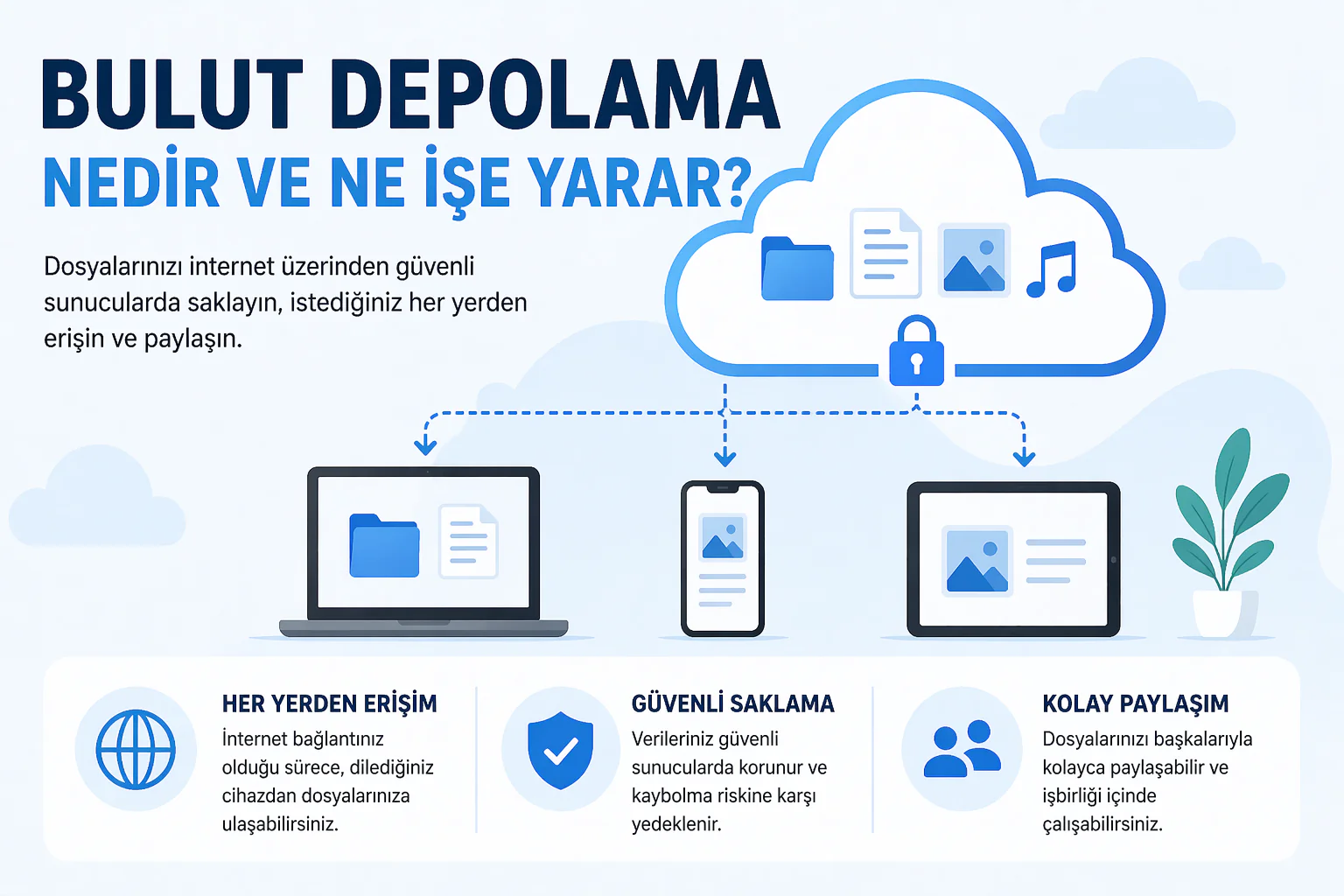
Google Drive (GDrive), Dropbox gibi bulut depolama servislerine tarayıcı ile erişmek her zaman pratik bir yöntem olmayabiliyor.

Bu duruma çözüm olarak artık CloudMounter gibi güzel ve şık bir uygulama var.

- 11858 Teknoloji Destek Hattı -

Bu uygulama ile Windows ve macOS işletim sistemlerinde, bulut depolama servislerini yerel disk olarak bilgisayarınıza kolayca ekleyebileceksiniz.

Bu makalemizde Windows işletim sistemi için CloudMounter uygulamasının kurulum ve kullanımını anlatacağız.

CloudMounter ile Neler Yapabilirsiniz?

İsminden de anlaşılacağı gibi, bu uygulama ile ağ (depolama) sürücülerini Windows’a yerel disk olarak ekleyebilirsiniz.

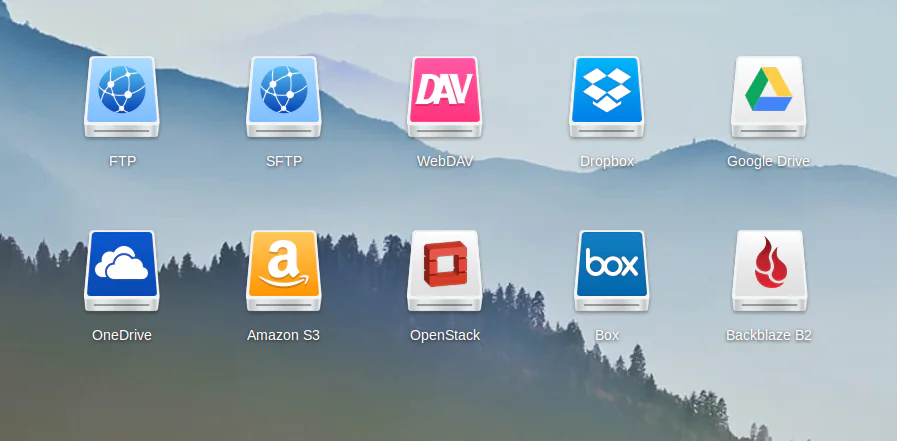
(Windows’a) Yerel disk olarak ekleyebileceğiniz bulut depolama servisleri:

  • Google Drive
  • Dropbox
  • Microsoft OneDrive
  • Amazon S3 Object Storage
  • Wasabi S3 Object Storage

Uygulamanın macOS versiyonu, FTP/SFTP gibi daha fazla bulut servisini direkt yerel disk olarak macOS’a bağlama özelliğine sahip.

Ayrıca bağlamsal menü entegrasyonu sayesinde, Windows Gezgini penceresini tekrar tekrar açıp-kapatmak zorunda değilsiniz.

Hassas kişisel bilgi ve veriler için şifreleme önemlidir. CloudMounter, bilgi ve veri transferinde otomatik olarak SHA256 şifreleme desteği sunar. Dolayısıyla, şifreleme için manuel olarak herhangi birşey yapmanıza gerek yok.

- 11858 Teknoloji Destek Hattı -

Bunlar, birçok normal kullanıcı için önemli ve ihtiyacını karşılayacak nitelikte ve nicelikte özellikler.

CloudMounter Kurulum

Uygulamayı kurmak, herhangi bir Windows yazılımını kurmak kadar kolay.

Öncelikle resmi web sitesinden CloudMounter’i indirin. Daha sonra indirdiğiniz kurulum dosyasına çift tıklayın. Kurulum işlemi otomatik olarak başlayacak.

Uygulama yükleme işlemine devam edebilmek için, son kullanıcı lisans sözleşmesini kabul edin.

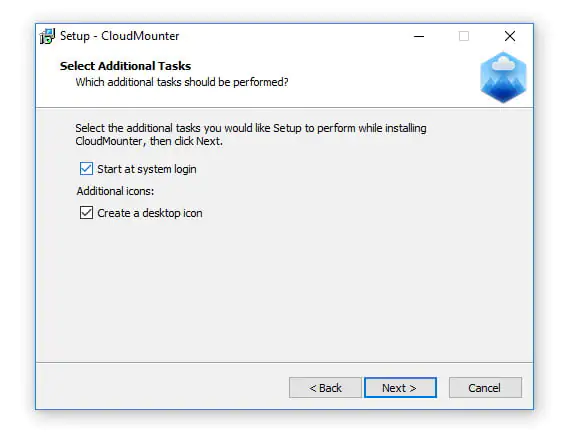
Uygulamanın, Windows açıldığında (başladığında) otomatik olarak başlamasını isterseniz ‘Oturum açıldığında başlat (Start at system login)’ seçeneğini işaretleyin.
Bulut Depolama Alanınızı Windows'a Yerel Disk Olarak Ekleyin!

- 11858 Teknoloji Destek Hattı -

CloudMounder Nasıl Kullanılır?

Öncelikle uygulamayı başlatmanız gerekiyor. Uygulamanın masaüstü simgesine çift tıklayarak uygulamayı başlatabilirsiniz.

Uygulamanın arayüzü son derece basit. Belki de hayatınızda gördüğünüz en basit arayüz olabilir.

Öncelikle teker teker bulut depolama servislerini, uygulamaya kurmanız (kaydetmeniz) gerekiyor.

Uygulamanın sağ kısmında bulunan bulut depolama servislerini seçip, kurulumunu yapabilirsiniz.

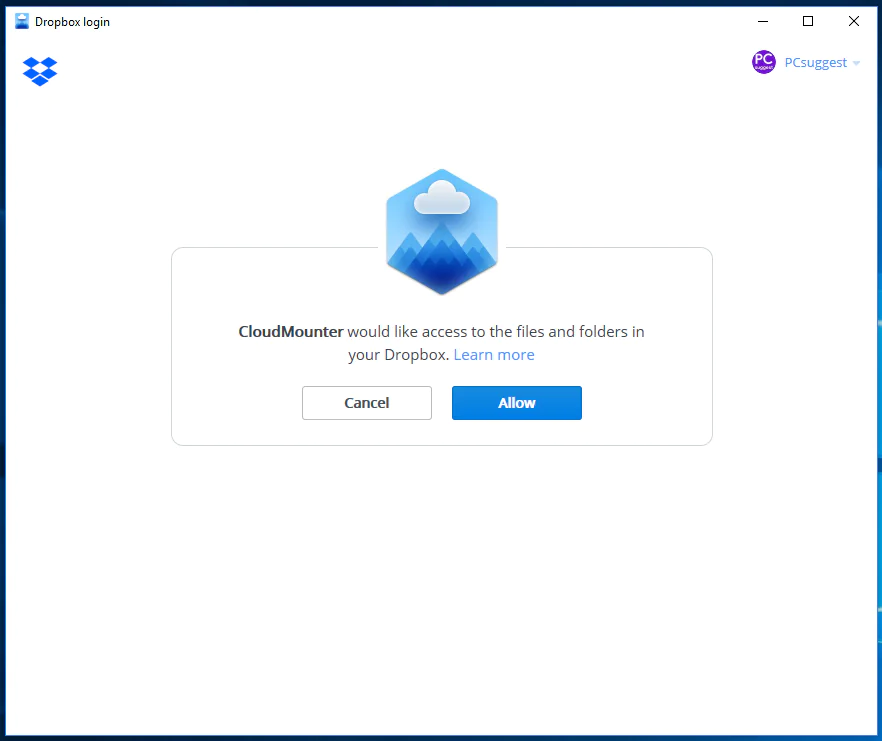
Ayrıca CloudMounter yazılımının Google Drive, Dropbox, OneDrive bulut depolama alanlarınıza erişimine onay vermeniz gerekiyor. Bu makalede örnek için Dropbox’ı kullanıyoruz.

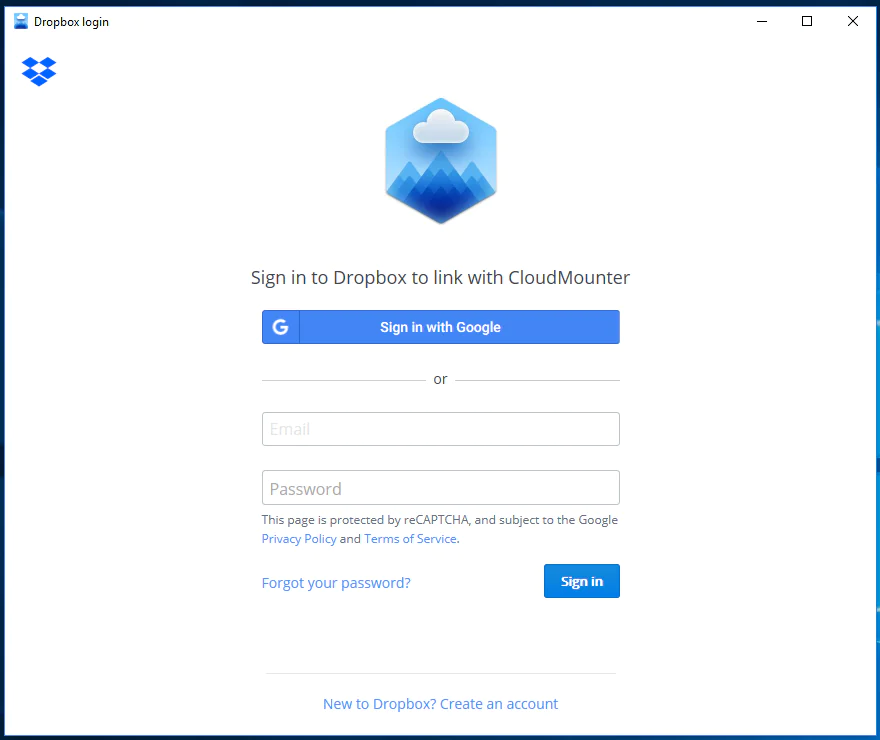
Bulut depolama servisini seçtikten sonra, servis için kurulum işlemi yapacağımız pencere açılacak.

Açılan pencerede Dropbox hesabımıza ait kullanıcı bilgilerimizi (e-mail ve şifre) girdikten sonra ‘Giriş Yap (Sing In)’ butonuna tıklıyoruz.
Bir sonraki pencerede ‘İzin ver (Allow)’ butonuna tıklıyoruz.
Kurulum için yapmanız gereken işlemler bu kadar! Şimdi Windows Gezgini penceresini açtığınızda, yeni ağ (depolama) sürücüsünü görebilirsiniz.
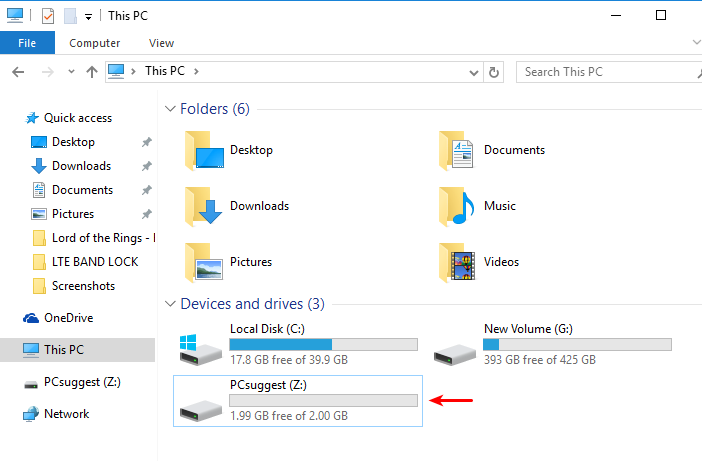
Aşağıdaki ekran görüntüsünde, Windows Gezgini’nden Dropbox’a ne kadar kolay, pratik ve hızlı bir şekilde erişilebildiğini görebilirsiniz.
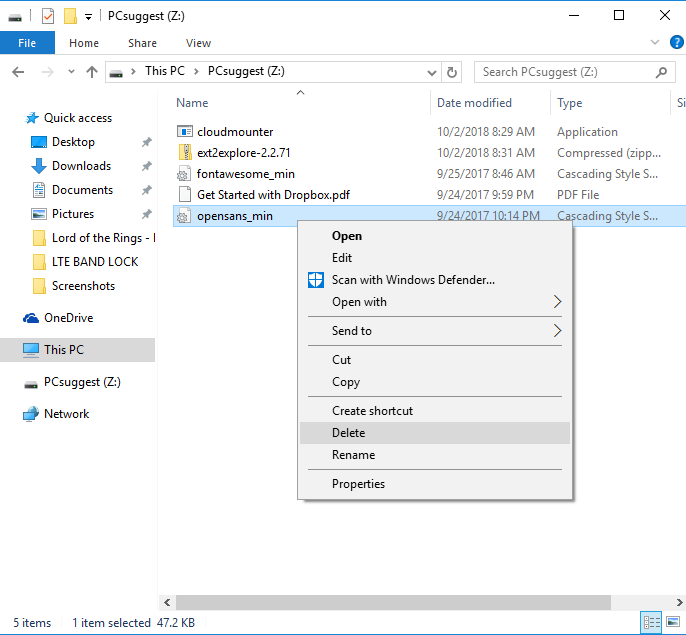
Sadece Dropbox’ı değil, aynı anda birçok servisi ve hesabı, yerel disk olarak Windows’a ekleyebilirsiniz.

CloudMonter Performans

Dosya transfer işlemleri performansı, büyük oranda internet hattınızın (ağınızın) hızına bağlı.

İnternet hattınızın (ağınızın) hızı yüksek ise, dosya yükleme, indirme, ekleme işlemleri de hızlı olacaktır.

Ağ gecikme süresi (ping) (ağ erişim miktarı yoğunluğu) de performansta önemli rol oynar, LTE hızına sahip bir ağınız var ise, 1 saniye gibi kısa sürelerde dosya transfer işlemleri gerçekleşebilir.

Şifreleme özelliği etkin ise, özellikle büyük boyutlu dosya şifreleme işleminlerinde, bu da belli bir süre alacaktır.

ETİKETLER:bulut depolamacloudmounter nasıl kurulurwindows kurulumuyerel disk ekleme
Bu Makaleyi Paylaş
Facebook WhatsApp WhatsApp Threads Bağlantıyı Kopyala Yazdır
Paylaş
Yorum yapılmamış

Bir yanıt yazın Yanıtı iptal et

E-posta adresiniz yayınlanmayacak. Gerekli alanlar * ile işaretlenmişlerdir

Bağlantı Kuralım

21KBeğen
19.6KTakip Et
7.3KAbone Ol
192Takip Et

Popüler Gönderiler

AirTies Air 4960 Modem Kurulum

Uğurcan ÜN
Uğurcan ÜN
3 dk. okuma
14 Görüntüleme
Sessiz İçerik Nedir Nasıl Yapılır

Sessiz İçerik Nedir

İsmail YILDIZ
İsmail YILDIZ
6 dk. okuma
15 Görüntüleme
YouTube Video Başlığı Nasıl Yazılmalı Yolları Neler

YouTube Video Başlığı Nasıl Yazılmalı

İsmail YILDIZ
İsmail YILDIZ
6 dk. okuma
13 Görüntüleme

Lyra 3 Pro ile Şarkı Nasıl Oluşturulur

Uğurcan ÜN
Uğurcan ÜN
4 dk. okuma
26 Görüntüleme

You Might Also Like

Yardımcı Araçlar

Audacity Podcast’ler için Nasıl Kullanılır?

3 dk. okuma
Yardımcı Araçlar

ZIPX dosyaları Windows 10’da nasıl açılır [BASİT REHBER]

2 dk. okuma
Yardımcı Araçlar

Bilgisayarda Aynı Olan Fotoğrafları Bulma ve Silme

5 dk. okuma
arsiv
Yardımcı Araçlar

İşyerlerinde Arşivleme Nasıl Yapılmalı?

2 dk. okuma

Size her gün en son haberleri ve sorun çözümlerini getiriyoruz!

TeknoDestek Müşteri Hizmetleri
Facebook-f Instagram Tiktok Twitter Youtube Linkedin Whatsapp Phone-alt Rss

İş Ortaklarımız

TeknoDestek Müşteri Hizmetleri
© 2013 - 2026 TeknoDestek Müşteri Hizmetleri • Tüm hakları saklıdır • Bu sitedeki tüm içerikler (metin, görsel, video, logo, tasarım vb.) 5846 sayılı Fikir ve Sanat Eserleri Kanunu (FSEK) kapsamında korunmaktadır • İzinsiz kopyalanması, çoğaltılması, yayınlanması veya herhangi bir şekilde kullanılması yasaktır • İhlal tespitinde; FSEK Madde 71-73 uyarınca yasal süreç başlatma, maddi/manevi tazminat talep etme ve cezai işlem için başvurma hakkımız saklıdır • TeknoDestek, TeknoS@R'un bir kuruluşudur • Tema Düzenleyen: Fatih ATEŞ
Sorun Hala Çözülmedi mi?
Aradığın çözümü bulamadıysan, 11858 Teknoloji Destek Hattımız sana yardımcı olabilir. 2011’den beri Türkiye’nin en tecrübeli teknoloji destek ekiplerinden biri olarak, bilgisayar, telefon, tablet, modem, akıllı TV ve sosyal medya sorunlarında 7/24 profesyonel destek veriyoruz. Uzman ekibimizle hemen görüşmek ister misin?

    📞 11858’i Şimdi Ara

    Görüşme öncesi dakika ücreti sesli olarak bilgilendirilir
    Welcome Back!

    Sign in to your account

    Kullanıcı Adı veya E-posta Adresi
    Şifre

    Şifrenizi mi unuttunuz?