TeknoDestek Müşteri Hizmetleri
  • Haberler
    HaberlerDaha Fazla Göster
    Alternatif arama motorları logolarının yer aldığı, gizlilik odaklı arama sonuçlarını gösteren bilgisayar ekranı.
    Google’a Alternatif Arama Motorları: Brave, Startpage ve Mojeek
    7 dk. okuma
    KolibriOS: 1.4 MB’lık Dünyanın En Küçük İşletim Sistemi
    KolibriOS: 1.4 MB’lık Dünyanın En Küçük İşletim Sistemi
    8 dk. okuma
    Windows 11 Copilot PC insights özelliği ile bilgisayar donanım bilgilerinin sorgulandığı bir ekran görünümü.
    Windows 11 Copilot PC Insights Özelliği: Bilgisayar Arıza Tespiti
    7 dk. okuma
    Play Store Alternatif Mağaza Nasıl Bir Karara Uyuluyor?
    Google Play Store Alternatif Mağazalara Açılıyor
    8 dk. okuma
    GTA 5 hileleri kullanılarak Story Mode'da araç çağıran ve süper zıplama yapan karakter
    Popüler GTA 5 Hileleri
    6 dk. okuma
  • Bilgisayar
    BilgisayarDaha Fazla Göster
    Dosya Gezgini klavye kısayolları kullanımı için Ctrl, Shift ve N tuşlarının vurgulandığı bilgisayar klavyesi.
    Windows 11 Dosya Gezgini Klavye Kısayolları ile Hızlı Dosya Yönetimi
    7 dk. okuma
    Gizli başlangıç programları tespiti için Sysinternals Autoruns aracının kullanıldığı bir bilgisayar ekranı görünümü.
    Windows 11 Gizli Başlangıç Programları Nasıl Kapatılır
    8 dk. okuma
    Büyük dosyaları kopyalama işlemi için komut satırında kullanılan Robocopy aracının bilgisayar ekranındaki görünümü.
    Windows 11 Büyük Dosyaları Kopyalama Sorunlarına Robocopy Çözümü
    9 dk. okuma
    Windows 11 Copilot kapatma işlemi için PowerShell komutlarının girildiği bir bilgisayar ekranı görünümü.
    Windows 11 Copilot Kapatma: 7 Adımda Tamamen Kaldırın
    7 dk. okuma
    Windows 11 ağ sorunu giderme adımlarının uygulandığı açık bir PowerShell ekranı görünümü.
    Windows 11 Ağ Sorunu Giderme İçin 6 PowerShell Komutu
    8 dk. okuma
  • Mobil
    MobilDaha Fazla Göster
    Samsung Galaxy Glasses yapay zekâ destekli akıllı gözlük tasarımı
    Samsung Galaxy Glasses Nedir, Özellikleri, Yapay Zekâ Yetenekleri ve Çıkış Tarihi
    17 dk. okuma
    Samsung Galaxy Watch Ultra 2 akıllı saat özellikleri ve tasarımı
    Samsung Galaxy Watch Ultra 2: Özellikleri, Yenilikleri ve Merak Edilenler
    12 dk. okuma
    Android uygulama izinleri ekranını simgeleyen akıllı telefon, güvenlik kalkanı ve konum, kamera, mikrofon ile dosya erişim izinlerini temsil eden simgeler.
    Android’de Uygulama İzinlerindeki Farklar Ne Anlama Geliyor
    6 dk. okuma
    iPhone'da uygulama izinleri ekranını ve gizlilik simgelerini gösteren, konum, kamera, mikrofon ve fotoğraf izinlerini anlatan modern teknoloji temalı kapak görseli.
    iPhone’da Uygulama İzinlerindeki Farklar Ne Anlama Geliyor
    8 dk. okuma
    iPhone 17 Pro Max kasa, ekran ve kamera yüzeyleri için hassas temizleme yöntemleri
    iPhone 17 Pro Max Hassas Temizleme Yöntemleri
    9 dk. okuma
  • Sosyal Medya
    Sosyal MedyaDaha Fazla Göster
    TikTok'ta PK atmak nedir ve TikTok PK nasıl yapılır
    TikTok’ta PK Atmak Nedir, Ne İşe Yarar
    12 dk. okuma
    StopNCII.org sistemi kullanılarak izinsiz paylaşılan mahrem fotoğrafların internetten kaldırılma sürecini gösteren dijital ekran.
    Mahrem Fotoğrafları İnternetten Kaldırma: StopNCII
    10 dk. okuma
    Instagram'da Şipşak içerikler görünmüyor sorunu ve çözüm yöntemleri
    Instagram’da ŞipŞak İçerikler Görünmüyor Sorunu Çözümü
    11 dk. okuma
    Telegram sahte hesap şikayeti ve sahte profil bildirme işlemi
    Telegram Sahte Hesap Şikayeti Nasıl Yapılır
    10 dk. okuma
    TikTok’un ücretli olup olmayacağı, uygulamanın ücretsiz kullanımı, abonelik sistemi ve ücretli özellikleri hakkında güncel bilgiler.
    TikTok Ücretli Mi Olacak, Para Ödemek Gerekiyor Mu
    7 dk. okuma
  • İnceleme
    İncelemeDaha Fazla Göster
    Lenovo Lecoo Bellatoor GM103 oyuncu mouse modeli, ultra hafif tasarımı ve yüksek performanslı oyun özellikleriyle siyah arka plan üzerinde tanıtılıyor.
    Lenovo Oyuncu Mouse’u Lecoo Bellatoor GM103 Tanıtıldı
    7 dk. okuma
    2026 yılının en iyi akıllı saat modelleri arasında öne çıkan premium ve bütçe seçenekleri
    2026 Yılının En İyi Akıllı Saat Modelleri ve Karşılaştırması
    11 dk. okuma
    2026 yılının en iyi akıllı telefon modelleri karşılaştırmasında öne çıkan amiral gemisi ve bütçe seçenekleri
    2026 Yılının En İyi Akıllı Telefon Modelleri ve Karşılaştırması
    10 dk. okuma
    Araç şarj cihazı seçerken güvenlik sertifikaları ve hızlı şarj özellikleri
    Araç Şarj Cihazı Alırken 5 Pratik Güvenlik Kuralı
    9 dk. okuma
    Android Telefon Demo Moddan Nasıl Çıkılır Yolları Neler
    Android Telefon Demo Moddan Nasıl Çıkılır
    7 dk. okuma
  • İletişim
YouTube
Takip Et
  • Müşteri Hizmetleri
  • Modem Kurulumu
  • Windows 11
  • Yapay Zeka
  • Akıllı Telefon
  • Robot Süpürge
  • Uzak Bağlantı
26 Tem 2026, Pazar
TeknoDestek Müşteri HizmetleriTeknoDestek Müşteri Hizmetleri
Yazı BoyutuAa
  • Haberler
  • Mobil
  • Sosyal Medya
  • Bilgisayar
  • İnceleme
  • İnternet ve Ağ
  • Ev Elektroniği
  • Uzak Bağlantı Programları
  • İletişim
Site içi Arama
  • Haberler
    • Cihaz Duyuruları
    • Teknoloji
    • Uygulama Gelişmeleri
  • Bilgisayar
    • Linux
    • macOS
    • Windows
  • İnceleme
    • Bilgisayar
    • Ev Elektroniği
    • Tablet
    • Tavsiyeler & Karşılaştırmalar
    • Telefon
  • Mobil
    • Android
    • Giyilebilir Cihazlar
    • HarmonyOS
    • iPhone / iOS
  • Sosyal Medya
    • Facebook
    • Instagram
    • TikTok
    • Snapchat
    • Teams
    • Telegram
    • WhatsApp
    • X
  • Uzak Bağlantı Programları
  • İletişim
Bizi Takip Edin
Çalışmayan Mac Klavyesi Nasıl Düzeltilir?
macOS

Çalışmayan Mac Klavyesi Nasıl Düzeltilir?

Yasin ER
Son güncelleme: 26 Aralık 2019 19:53
Yasin ER - Teknoloji Uzmanı
2.1K Görüntüleme
Paylaş
6 dk. okuma
Paylaş

Apple harika klavyeler yapar: iyi çalışırlar, gerçekten güzel görünürler ve Mac’inizle mükemmel çalışacak şekilde tasarlanmıştır. Fakat arada bir, bir şeyler ters gidebilir.

Belki klavyenizi taktığınızda hiçbir şey olmuyor. Belki de bilgisayarınız, Bluetooth sinyalini almıyor. Ya da belki tuşlara basmak hiçbir şey yapmıyor. Mac klavyeniz çalışmadığında yapmanız gerekenleri bu makalede anlatacağız.

- 11858 Teknoloji Destek Hattı -
11858 Teknoloji Destek Hattı ile 7/24 telefonla teknik destek ve uzaktan destek alın 11858 Teknoloji Destek Hattı ile 7/24 telefonla teknik destek ve uzaktan destek alma

Magic veya Kablosuz Klavyeniz Çalışmıyorsa

Kablosuz klavyelerle başlayacağız, çünkü bu cihazların kablolu meslektaşlarına kıyasla karşılaştıkları birkaç sorun daha var. Klavyenizde ne olduğu önemli değil, önce şu adımları deneyin:

1.Bluetooth’un Etkin ve Çalışmakta Olduğundan Emin Olun

Sorunları gidermeye çalışırken en belirgin çözümleri göz ardı etmeyin. Önce, Sistem Tercihleri> Bluetooth seçeneğine gidin ve Bluetooth’un açık olduğundan emin olun.

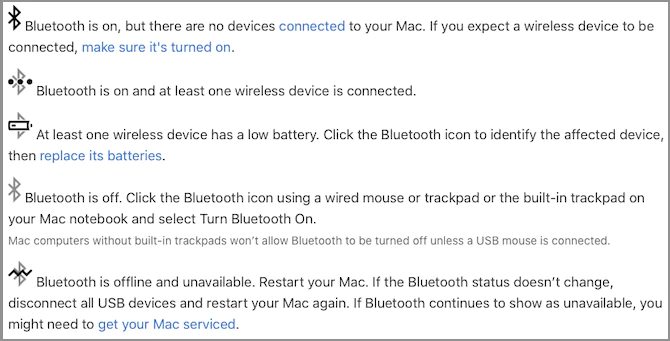
Sistem Tercihleri paneli, cihazların bağlı olup olmadığını, bataryalarının zayıf olup olmadığını veya başka hata olup olmadığını size söyleyecektir.

Tercihler panelinde veya menü çubuğunuzda üzerinde pürüzlü bir çizgi bulunan bir Bluetooth simgesi gösteriliyorsa (aşağıdaki resme bakın), bu Bluetooth’un çevrimdışı olduğu anlamına gelir. Mac’inizi yeniden başlatın ve işe yarayıp yaramadığına bakın. İşe yaramazsa, tüm USB cihazlarını çıkarın ve yeniden başlatın.
Çalışmayan Mac Klavyesi Nasıl Düzeltilir?

- 11858 Teknoloji Destek Hattı -
11858 Teknoloji Destek Hattı ile 7/24 telefonla teknik destek ve uzaktan destek alın 11858 Teknoloji Destek Hattı ile 7/24 telefonla teknik destek ve uzaktan destek alma

2.Klavyenizin Açık Olduğundan Emin Olun

Kablosuz klavyeniz bağlanmıyorsa, öncelikle açık olduğunu kontrol etmelisiniz:

En yeni klavyelerde, yeşil rengin görünmesi için cihazın arkasındaki düğmeyi kaydırın.

Eski Apple Kablosuz Klavyeleri için, sağ kenardaki Güç düğmesine basın, üst taraftaki yeşil LED’in yandığını görmelisiniz.

Cihazınız açıldıktan sonra, Bluetooth tercihleri paneline geri dönün ve bağlı olup olmadığına bakın. Klavyeniz bilgisayarınızı arıyor ancak bağlanmıyorsa, cihazlar listesinden klavyenizi sağ tıklayın ve Bağlan seçeneğini seçin (cihazınız listede yoksa, aşağıdaki beşinci adıma atlayın).

3.Klavyenizin Pil Seviyesini Kontrol Edin

- 11858 Teknoloji Destek Hattı -
11858 Teknoloji Destek Hattı ile 7/24 telefonla teknik destek ve uzaktan destek alın 11858 Teknoloji Destek Hattı ile 7/24 telefonla teknik destek ve uzaktan destek alma

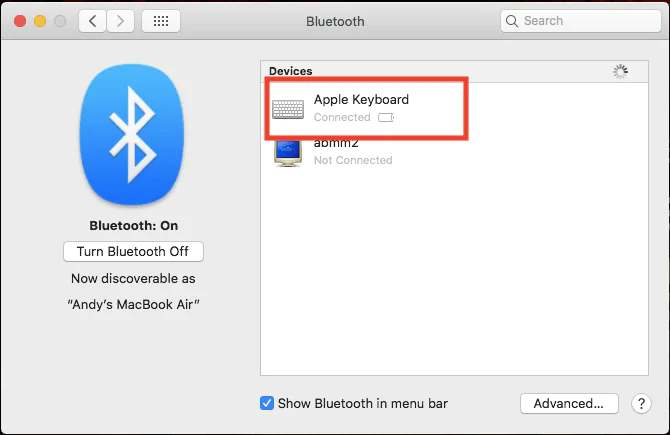
Klavyenizdeki piller azalıyorsa, bazı performans sorunlarınız olabilir. Sistem Tercihleri> Bluetooth bölümüne gidin ve listelenen bağlı klavyenin altında küçük bir pil göstergesi üzerinden pil seviyenizi öğrenebilirsiniz.
Çalışmayan Mac Klavyesi Nasıl Düzeltilir?

Menü çubuğundaki Bluetooth simgesine tıklayarak ve ilgilendiğiniz cihazın üzerine gelerek bağlı cihazlarınızın herhangi birinin pil seviyesini de görebilirsiniz. Pil zayıfsa, değiştirmelisiniz.

4.Fare Tuşlarının ve Yavaş Tuşların Kapatıldığından Emin Olun

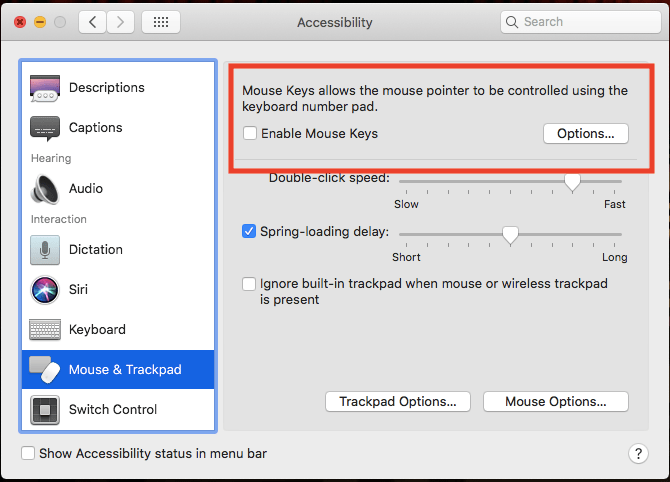
Bazı macOS erişilebilirlik özellikleri normal klavyenin çalışmasını engelleyebilir. Bunu kontrol etmek için, Sistem Tercihleri> Erişilebilirlik’e gidin ve soldaki menüden Fare ve İzleme Paneli’ni seçin.

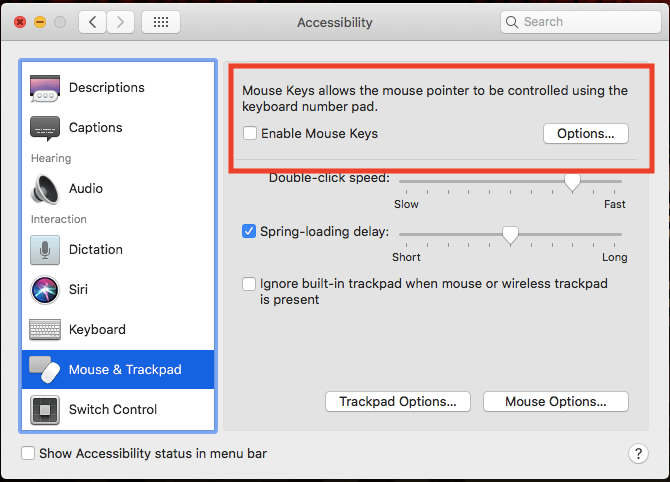
Burada, Fare Tuşlarını Etkinleştir seçeneğinin işaretli olmadığından emin olun. Bu seçenek, fareyi klavye tuşlarını kullanarak kontrol etmenize olanak sağlar, bu da muhtemelen çalışmayan birçok tuşa neden olur.
Çalışmayan Mac Klavyesi Nasıl Düzeltilir?

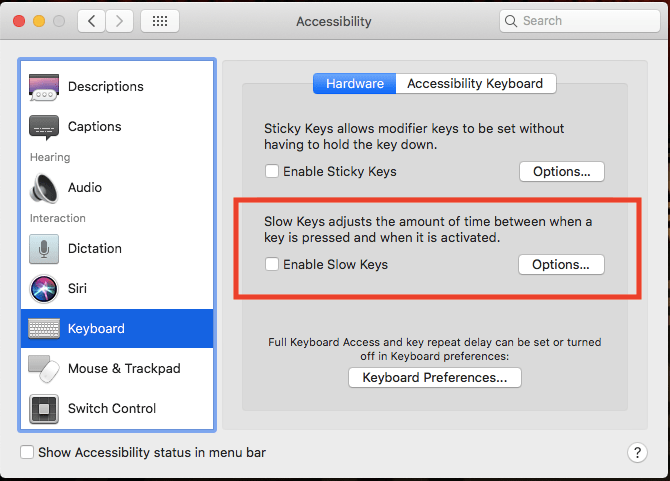
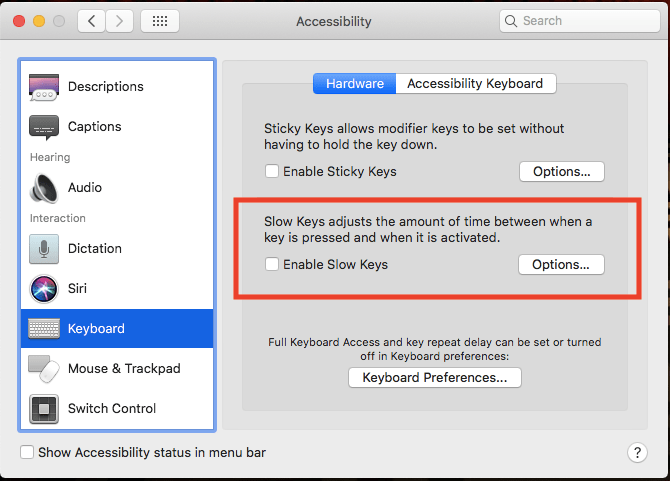
Ardından, sol kenar çubuğundaki Klavye’ye tıklayın ve Yavaş Tuşları Etkinleştir seçeneğinin işaretli olmadığından emin olun.
Çalışmayan Mac Klavyesi Nasıl Düzeltilir?

5.Klavyenizi Bilgisayarınızla Yeniden Eşleştirin

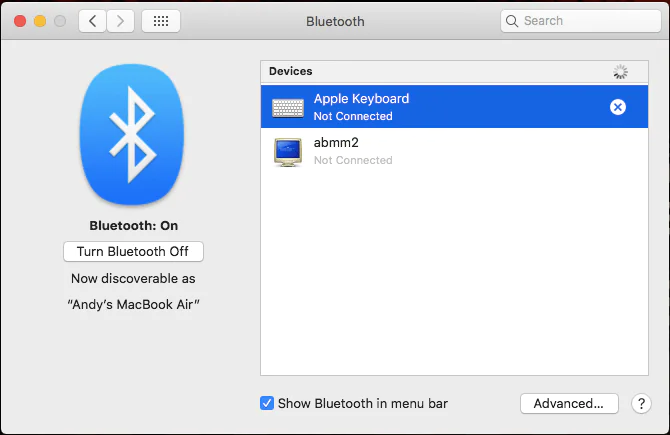
Bluetooth tercihleri panelinde, Bluetooth’un etkin olduğundan emin olun. Cihazlar listesinde klavyenizi farenin üstüne getirin ve girişin sağ tarafındaki X işaretine tıklayın.
Çalışmayan Mac Klavyesi Nasıl Düzeltilir?

Bir sonraki kullanımda cihazınızı yeniden eşleştirmeniz gerekebileceğini söyleyen bir uyarı görünecektir. Kaldır’ı tıklayın.

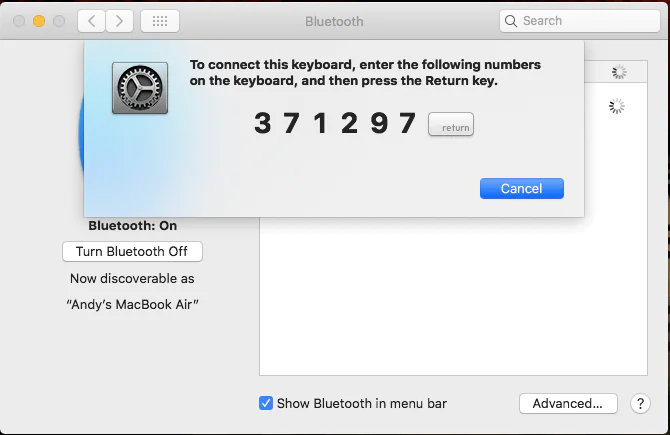
Şimdi klavyenizi kapatın ve tekrar açın. Gösterge ışığı yanıp sönmeye başlamalıdır. Sistem Tercihleri’nde Klavye seçeneklerini açın ve Bluetooth klavyesini ayarla’yı tıklayın. Klavyenizi eşleştirmek için talimatları izleyin.
Çalışmayan Mac Klavyesi Nasıl Düzeltilir?

Mac USB Klavyeniz Çalışmıyorsa

Mac Mini veya iMac klavyeniz çalışmıyorsa ve USB ile bağlıysa, sorunu tanımlamak ve çözmek için aşağıdaki adımları izleyin.

1.Farklı bir USB Bağlantı Noktası Deneyin

Klavyenizi mevcut USB bağlantı noktasından çıkarın ve başka bir tane deneyin. Çalışırsa, tekrar orijinal portundan deneyebilirsiniz.

Yalnızca bir USB portunda çalışıyorsa, bilgisayarınızın USB portlarını düzeltmeniz gerekebilir.

2.Sistem Raporunu Kontrol Edin

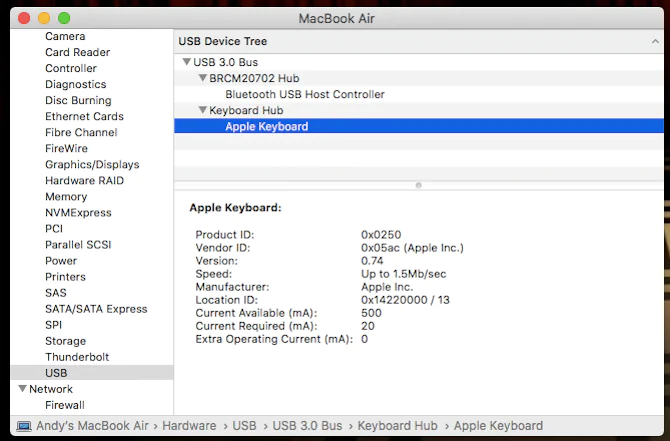
Apple menüsünden (ekranın sol üst köşesinde bulunur), Bu Mac Hakkında’yı tıklayın. Ardından, Sistem Raporu düğmesini tıklayın. Sistem raporu penceresi açıldıktan sonra sol kenar çubuğunun Donanım bölümünde USB’ye tıklayın.

Buradan, bilgisayarınızın USB bağlantı noktalarınızdan ne algıladığını görebilirsiniz.
Çalışmayan Mac Klavyesi Nasıl Düzeltilir?

Bilgisayarınız klavyeyi algıladıysa, USB bağlantı noktalarından birinin altında listelenen Apple Klavyesini göreceksiniz. Listelenmemişse, bilgisayarınızı yeniden başlatmayı ve SMC ve PRAM’ı sıfırlamayı deneyin.

3.Bluetooth’u Kapatın

Sistem Tercihleri> Bluetooth’a gidin ve Bluetooth’un kapalı olduğundan emin olun. Bu sorunu çözerse, bilgisayarınızın bir Bluetooth klavyesini tanıması ve USB klavyenizden önceliklendirmesi mümkündür.

Bluetooth’u açık tutmanız gerekirse, kaldırmak için Sistem Tercihleri> Bluetooth cihaz listenizdeki girişin sağ tarafındaki X’i tıklatarak klavyeyi listeden kaldırabilirsiniz.

4.Fare Tuşlarının ve Yavaş Tuşların Kapatıldığından Emin Olun

Daha önce bahsettiğimiz aynı erişilebilirlik özellikleri, kablolu klavyeleri de etkileyebilir. Sistem Tercihleri> Erişilebilirlik’e gidin ve soldaki menüden Fare ve İzleme Dörtgeni’ni seçin. Fare Tuşlarını Etkinleştir seçeneğinin işaretli olmadığından emin olun.
Çalışmayan Mac Klavyesi Nasıl Düzeltilir?

Sol kenar çubuğundaki Klavye’ye tıklayın ve Yavaş Tuşları Etkinleştir seçeneğinin de işaretli olmadığından emin olun.
Çalışmayan Mac Klavyesi Nasıl Düzeltilir?

5.Klavyenizi Uzatma Kablosu veya USB Hub Üzerinden Bağlayın

Apple’ın USB klavyeleri, verilen USB kablosunun erişimini artıran bir USB uzatma kablosuyla birlikte gelir. Klavyenizi bu kablonun bir ucuna, diğer ucunu da bilgisayarınıza takmayı deneyin. Bir USB uzatma kablosunuz yoksa, bir USB hub da kullanabilirsiniz.

Bunun neden bu kadar etkili olduğunu kimse bilmiyor gibi gözüküyor, ama genellikle işe yarıyor!

Klavye Hala Çalışmıyor mu? Yenilgiyi Ne Zaman Kabul Edeceğinizi Bilin

Herhangi bir sorun giderme girişiminde olduğu gibi, yenilgiyi ne zaman kabul edeceğinizi bilmek iyidir. Yukarıdaki çözümleri deniyorsanız ve hiçbiri çalışmıyorsa, yerel Apple mağazanızdaki personele danışma zamanı gelmiş olabilir (özellikle cihaz garanti altındaysa).


ETİKETLER:bluetooth bağlantımac klavyenasıl yapılırsorun giderme
Bu Makaleyi Paylaş
Facebook WhatsApp WhatsApp Threads Bağlantıyı Kopyala Yazdır
Paylaş
YazarYasin ER
Teknoloji Uzmanı
Takip Et
Kendini bilmiş bileli teknoloji okyanusunda amiral gemileri ile iç içedir. Çukurova Üniversitesi mezunudur. Teknoloji makaleleri yazıp insanları aydınlatmayı amaç edinmiştir.
Yorum yapılmamış

Bir yanıt yazın Yanıtı iptal et

E-posta adresiniz yayınlanmayacak. Gerekli alanlar * ile işaretlenmişlerdir


Bağlantı Kuralım

21KBeğen
19.6KTakip Et
7.3KAbone Ol
192Takip Et

Popüler Gönderiler

Gatsby ile statik site oluşturma sürecini gösteren modern geliştirici çalışma alanı.

Gatsby ile Statik Site Oluşturma

Hatice TATLISU
Hatice TATLISU
6 dk. okuma
2 Görüntüleme
Alternatif arama motorları logolarının yer aldığı, gizlilik odaklı arama sonuçlarını gösteren bilgisayar ekranı.

Google’a Alternatif Arama Motorları: Brave, Startpage ve Mojeek

Fatih ATEŞ
Fatih ATEŞ
7 dk. okuma
6 Görüntüleme
Google Drive depolama alanı ücretleri ve güncel Google One paket seçeneklerini gösteren görsel

Güncel Google Drive Depolama Alanı Ücretleri ve Paket Detayları

Uğurcan ÜN
Uğurcan ÜN
19 dk. okuma
4 Görüntüleme
Astro Nedir sorusunu uzay temalı web geliştirme görseliyle açıklayan kapak tasarımı

Astro Nedir, Hızlı ve Esnek Statik Siteler Oluşturmanın Modern Yolu

Hatice TATLISU
Hatice TATLISU
6 dk. okuma
4 Görüntüleme
//

We influence 20 million users and is the number one business and technology news network on the planet

You Might Also Like

Dizüstü Bilgisayarı Monitöre Bağlama
Bilgisayar

Dizüstü Bilgisayarı Monitöre Bağlama

2 dk. okuma
Xiaomi
Ev Otomasyonu

Xiaomi C500 Kamera Kurulumu

5 dk. okuma
iPhone'da WiFi Araması Etkinleştirme
iPhone / iOS

iPhone’da WiFi Araması Etkinleştirme

5 dk. okuma
PC için en iyi PUBG Mobil emülatörü nedir? [GÜNCELLENMİŞ LİSTE]
Bilgisayar Oyunları

PC için en iyi PUBG Mobil emülatörü nedir? [GÜNCELLENMİŞ LİSTE]

6 dk. okuma

Size her gün en son haberleri ve sorun çözümlerini getiriyoruz!

TeknoDestek Müşteri Hizmetleri
Facebook-f Instagram Tiktok Twitter Youtube Linkedin Whatsapp Rss

İş Ortaklarımız

TeknoDestek Müşteri Hizmetleri
© 2013 - 2026 TeknoDestek Müşteri Hizmetleri • Tüm hakları saklıdır • Bu sitedeki tüm içerikler (metin, görsel, video, logo, tasarım vb.) 5846 sayılı Fikir ve Sanat Eserleri Kanunu (FSEK) kapsamında korunmaktadır • İzinsiz kopyalanması, çoğaltılması, yayınlanması veya herhangi bir şekilde kullanılması yasaktır • İhlal tespitinde; FSEK Madde 71-73 uyarınca yasal süreç başlatma, maddi/manevi tazminat talep etme ve cezai işlem için başvurma hakkımız saklıdır • TeknoDestek, TeknoS@R'un bir kuruluşudur • Tema Düzenleyen: Fatih ATEŞ
Sorun Hala Çözülmedi mi?
Aradığın çözümü bulamadıysan, 11858 Teknoloji Destek Hattımız sana yardımcı olabilir. 2011’den beri Türkiye’nin en tecrübeli teknoloji destek ekiplerinden biri olarak, bilgisayar, telefon, tablet, modem, akıllı TV ve sosyal medya sorunlarında 7/24 profesyonel destek veriyoruz. Uzman ekibimizle hemen görüşmek ister misin?
📞 11858’i Şimdi Ara
Görüşme öncesi dakika ücreti sesli olarak bilgilendirilir
Welcome Back!

Sign in to your account

Kullanıcı Adı veya E-posta Adresi
Şifre

Şifrenizi mi unuttunuz?