TeknoDestek Müşteri Hizmetleri
  • Haberler
    HaberlerDaha Fazla Göster
    Sessiz İçerik Nedir Nasıl Yapılır
    Sessiz İçerik Nedir
    6 dk. okuma
    Spotify SongDNA Nedir
    4 dk. okuma
    Apple Creator Studio Nasıl Kullanılır
    6 dk. okuma
    Mikro İçerik Nedir Nasıl Yapılır
    Mikro İçerik Nedir
    6 dk. okuma
    Türkiye’de Araçlarda Multimedya Ekranı Kullanımı Yasakları
    6 dk. okuma
  • Bilgisayar
    BilgisayarDaha Fazla Göster
    WordPress bakım modunda takılı kalması için FTP istemcisinde .maintenance dosyasının kök dizindeki görüntüsü
    WordPress Bakım Modunda Takılı Kalması Sorunu ve Çözümü
    7 dk. okuma
    WordPress Site Teknik Sorunlar Yaşıyor
    WordPress Site Teknik Sorunlar Yaşıyor Hatası Çözümü
    5 dk. okuma
    SSH Bağlantı Reddedildi Hatası Çözümü
    6 dk. okuma
    WordPress Planlı Bakım
    WordPress Planlı Bakım Nedeniyle Kısa Süreliğine Kullanılamayacak Hatası ve Çözümü
    7 dk. okuma
    Windows 11 Başlat Menüsünden Web Aramaları Kapatma
    5 dk. okuma
  • Mobil
    MobilDaha Fazla Göster
    Navigasyon Yönlendirici Değiştirme
    Google Haritalarda Navigasyon Yönlendirici Değiştirme
    3 dk. okuma
    Apple CarPlay'da uygulamaların yerini değiştirme
    Apple CarPlay’da Uygulamaların Yerini Değiştirme
    4 dk. okuma
    Android Auto Nedir, Nasıl Kullanılır
    4 dk. okuma
    Android 5G Ayarı Nasıl Yapılır
    4 dk. okuma
    iPhone 5G Ayarı Nasıl Yapılır
    4 dk. okuma
  • Sosyal Medya
    Sosyal MedyaDaha Fazla Göster
    YouTube Video Başlığı Nasıl Yazılmalı Yolları Neler
    YouTube Video Başlığı Nasıl Yazılmalı
    6 dk. okuma
    Tiktok Sorun Bildirme Ekranı Nerede
    5 dk. okuma
    X uygulamasında gündeme girme için hashtag ve etkileşim ekranı
    X Uygulamasında Gündeme Nasıl Girilir
    5 dk. okuma
    TikTok İçerik Yorgunluğu Nedir
    6 dk. okuma
    Sosyal Medyada Marka Dili Nasıl Oluşturulur Yolları Neler
    Sosyal Medyada Marka Dili Nasıl Oluşturulur
    6 dk. okuma
  • İnceleme
    İncelemeDaha Fazla Göster
    MacBook Neo Piyasayı Sarsmaya Geliyor
    5 dk. okuma
    Instax Mini Evo Cinema
    4 dk. okuma
    Samsung Galaxy Book 6 Ultra
    Samsung Galaxy Book 6 Ultra İnceleme
    8 dk. okuma
    Bütçe Dostu Mac Seçenekleri
    Bütçe Dostu Mac MacBook Neo vs Mac Mini
    7 dk. okuma
    Xiaomi Mi Taşınabilir Şarjlı Kompresör İnceleme
    10 dk. okuma
  • İletişim
YouTube
  • Facebook
26 Nis 2026, Pazar
TeknoDestek Müşteri HizmetleriTeknoDestek Müşteri Hizmetleri
Yazı BoyutuAa
  • Haberler
  • Mobil
  • Sosyal Medya
  • Bilgisayar
  • İnceleme
  • İnternet ve Ağ
  • Ev Elektroniği
  • İletişim
Search
  • Haberler
    • Cihaz Duyuruları
    • Teknoloji
    • Uygulama Gelişmeleri
  • Bilgisayar
    • Linux
    • macOS
    • Windows
  • İnceleme
    • Bilgisayar
    • Ev Elektroniği
    • Tablet
    • Tavsiyeler & Karşılaştırmalar
    • Telefon
  • Mobil
    • Android
    • Giyilebilir Cihazlar
    • HarmonyOS
    • iPhone / iOS
  • Sosyal Medya
    • Facebook
    • Instagram
    • TikTok
    • Snapchat
    • Teams
    • Telegram
    • WhatsApp
    • X
  • İletişim
Bizi Takip Edin
Cc.exe Kaldırma
Antivirüs & Güvenlik

Cc.exe Dosyası Nedir?

Ahmet YAŞAR
Son güncelleme: 4 Ocak 2024 11:24
Ahmet YAŞAR
Paylaş
Paylaş

Yazımızda Cc.exe dosyası nedir, hakkında sizi bilgilendirmekteyiz.

CC.exe dosyası, genellikle meşru bir dosya değildir ve bilgisayarınızda çalışmaması gereken bir dosya olabilir. Bu nedenle, bu dosyayı kaldırmak ve Kayıt Defterinizi temizlemek önemlidir.

İçindekiler
  • Bir cc.exe dosyası nedir?
  • CC.exe’yi bilgisayarımdan nasıl kaldırabilirim?
    • 1.İlgili programı kaldırın
    • 2. Virüs taraması yapın
    • 3. DISM ve SFC taramalarını çalıştırın
    • 4. Kayıt defterinizi temizleyin
    • 5 Sistem geri yükleme işlemini gerçekleştirin
- 11858 Teknoloji Destek Hattı -

Bu istenmeyen dosyadan sisteminizi temizlemek için aşağıdaki adımları izleyebilirsiniz:
Cc.exe Nedir Kaldırma Adımları

Bilgisayarınızdaki exe dosyalarının büyük bir kısmı indirdiğiniz uygulamalara bağlıdır, ancak bir cc.exe dosyasını fark ederseniz ve geldiği yere parmağınızı koyamıyorsanız, onu kaldırmadan önce araştırmanız gerekir.

Bir cc.exe dosyası nedir?

Cc.exe dosyası Sqwire adlı bir reklam programıyla ilişkilidir. Ana görevi, hedefli reklamlara sahip olabilmeniz için tarama alışkanlıklarınız hakkında veri toplamak ve geri bildirimde bulunmaktır.

CC.exe’yi bilgisayarımdan nasıl kaldırabilirim?

1.İlgili programı kaldırın

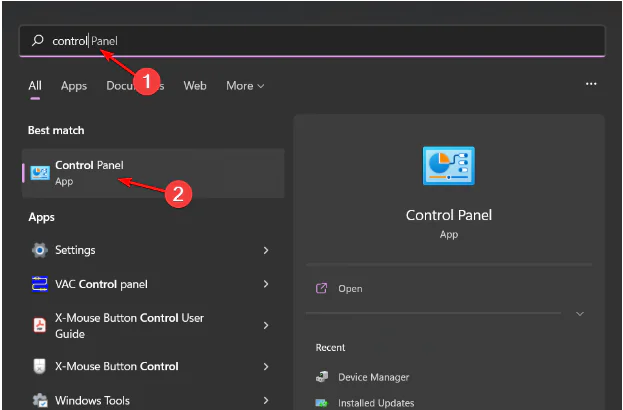
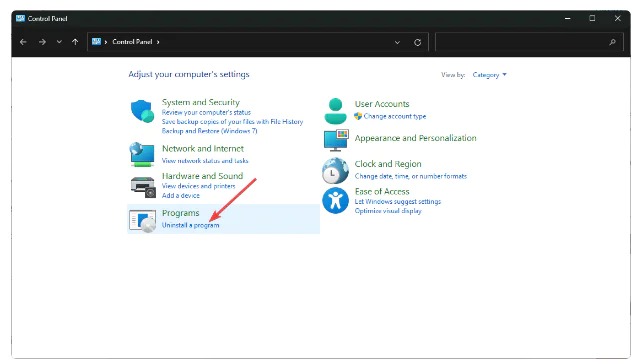
1.Başlat Menüsü simgesine tıklayın, arama çubuğuna Denetim Masası yazın ve Aç’a tıklayın.
Cc.exe Dosyası Nedir İşlem Adımlarını Ögrenelim

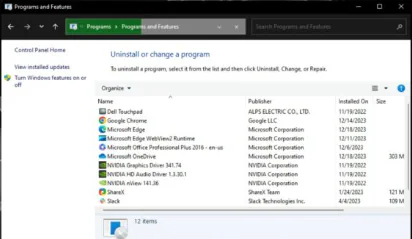
2.Programlar altında Program Kaldır’ı seçin.
- 11858 Teknoloji Destek Hattı -

Cc.exe Dosyası Nedir

3.Sqwire Programını bulun , üzerine tıklayın ve Kaldır öğesini seçin .

4.Bir sonraki açılır pencerede kaldırma işlemini onaylayın.

Tek başına kaldırma işi bitirmeyebilir. Bazı artık dosyalar geride kalabilir ve programın çalışmasına arka planda devam edebilir.

2. Virüs taraması yapın

2.1 Sistem taraması

Windows tuşuna basın , Windows Güvenliği’ni arayın ve Aç’a tıklayın.

- 11858 Teknoloji Destek Hattı -

Virüs ve tehdit koruması’nı seçin.

Ardından Mevcut tehditler altında Hızlı tarama’ya basın.

Herhangi bir tehdit bulamazsanız Hızlı taramanın hemen altındaki Tarama seçeneklerine tıklayarak tam tarama gerçekleştirmeye devam edin.

Bilgisayarınızda derin bir tarama gerçekleştirmek için Tam tarama’yı ve ardından Şimdi tara’yı tıklayın.

İşlemin bitmesini bekleyin ve sisteminizi yeniden başlatın.

2.2 Tarayıcı taraması

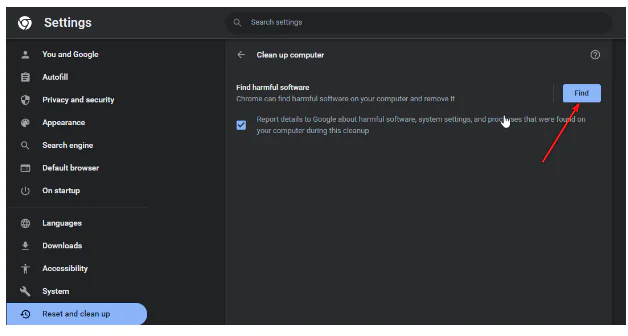
1.Chrome tarayıcınızı açın ve sağ üst köşedeki üç dikey elipsi tıklayın.

2.Ayarları şeç.

3.Ardından, Sıfırla ve temizle’ye tıklayın ve ardından sağdaki Bilgisayarı temizle’yi seçin.

4.Zararlı yazılım bul seçeneğinin yanındaki Bul düğmesine basın.
Cc.exe Dosyası Nedir

Taramanın bitmesini bekleyin ve önerilen yazılımları kaldırın.

Tüm tarayıcılarda yerleşik bir virüs tarayıcısı yoktur, bu nedenle cc.exe işleminden tamamen kurtulmak için tarayıcınızı sıfırlamanız veya yeniden yüklemeniz gerekebilir.

3. DISM ve SFC taramalarını çalıştırın

1.Başlat Menüsü simgesine basın , arama çubuğuna cmd yazın ve Yönetici olarak çalıştır’ı tıklayın.

2.Aşağıdaki komutları yazın ve Enter her birinin ardından tuşuna basın:

Cc.exe Dosyası Nedir Neden çalışmaz

4. Kayıt defterinizi temizleyin

Cc.exe dosyası bir süredir sisteminizde bulunuyorsa, geçersiz veya istenmeyen kayıt defteri girdileri biriktirmiş olma ihtimali yüksektir. Bu girişleri manuel olarak kaldırabilseniz de, tam olanları bulmak zor olabilir.

5 Sistem geri yükleme işlemini gerçekleştirin

1.Windows tuşuna basın, Denetim Masası yazın ve Aç’ı tıklayın.

2.Görüntüleme ölçütü olarak Büyük simgeler’i seçin ve Kurtarma’ya tıklayın.

3.Sistem Geri Yüklemeyi Aç öğesine tıklayın.

4.Farklı bir geri yükleme noktası seç’i seçin ve İleri’ye tıklayın.

5.Şimdi geri yükleme noktasını seçin ve İleri’ye tıklayın.

6.Önceki ayarları geri yüklemek için Son’a tıklayın ; Windows yeniden başlatılacaktır.

Sistem Geri Yükleme, hatalara veya çökmelere neden olan uygulamalar veya sürücüler tarafından yapılan değişiklikleri geri alarak bilgisayarınızın sistem dosyalarını bilgisayarınızın düzgün çalıştığı daha önceki bir zamana geri yüklemenize yardımcı olur.

Windows’ta kurtarma seçenekleri için tıklayınız.

Bazı konu başlıkları hakkında makaleleri inceleyebilirsiniz.

  • UDF Nedir Nasıl Kullanılır?
  • ViVeTool Nedir ve Nasıl Kullanılır
  • HDMI ARC Nedir
ETİKETLER:cc.exe dosyasıkayıt defteri temizlemenasıl yapılırsistem güvenliğizararlı dosya temizleme
Bu Makaleyi Paylaş
Facebook WhatsApp WhatsApp Threads Bağlantıyı Kopyala Yazdır
Paylaş
Yorum yapılmamış

Bir yanıt yazın Yanıtı iptal et

E-posta adresiniz yayınlanmayacak. Gerekli alanlar * ile işaretlenmişlerdir

Bağlantı Kuralım

21KBeğen
19.6KTakip Et
7.3KAbone Ol
192Takip Et

Popüler Gönderiler

AirTies Air 4960 Modem Kurulum

Uğurcan ÜN
Uğurcan ÜN
3 dk. okuma
11 Görüntüleme
Sessiz İçerik Nedir Nasıl Yapılır

Sessiz İçerik Nedir

İsmail YILDIZ
İsmail YILDIZ
6 dk. okuma
13 Görüntüleme
YouTube Video Başlığı Nasıl Yazılmalı Yolları Neler

YouTube Video Başlığı Nasıl Yazılmalı

İsmail YILDIZ
İsmail YILDIZ
6 dk. okuma
10 Görüntüleme

Lyra 3 Pro ile Şarkı Nasıl Oluşturulur

Uğurcan ÜN
Uğurcan ÜN
4 dk. okuma
24 Görüntüleme

You Might Also Like

Sosyal Medya

Giffgaff Hatası 38’i Düzeltmenin 5 Kolay Yolu

6 dk. okuma
İki Modemi Birbirine Bağlamak yöntemiyle ikinci modem üzerinden kablosuz sinyal güçlendirme kurulumu
Modem Kurulumu

İki Modemi Birbirine Bağlayarak Sinyal Güçlendirme

2 dk. okuma
Giyilebilir Cihazlar

Apple Watch’da Ekran Görüntüsü Nasıl Alınılır?

1 dk. okuma
Discord

Discord ‘a PSN hesabınızı nasıl bağlayabilirsiniz?

3 dk. okuma

Size her gün en son haberleri ve sorun çözümlerini getiriyoruz!

TeknoDestek Müşteri Hizmetleri
Facebook-f Instagram Tiktok Twitter Youtube Linkedin Whatsapp Phone-alt Rss

İş Ortaklarımız

TeknoDestek Müşteri Hizmetleri
© 2013 - 2026 TeknoDestek Müşteri Hizmetleri • Tüm hakları saklıdır • Bu sitedeki tüm içerikler (metin, görsel, video, logo, tasarım vb.) 5846 sayılı Fikir ve Sanat Eserleri Kanunu (FSEK) kapsamında korunmaktadır • İzinsiz kopyalanması, çoğaltılması, yayınlanması veya herhangi bir şekilde kullanılması yasaktır • İhlal tespitinde; FSEK Madde 71-73 uyarınca yasal süreç başlatma, maddi/manevi tazminat talep etme ve cezai işlem için başvurma hakkımız saklıdır • TeknoDestek, TeknoS@R'un bir kuruluşudur • Tema Düzenleyen: Fatih ATEŞ
Sorun Hala Çözülmedi mi?
Aradığın çözümü bulamadıysan, 11858 Teknoloji Destek Hattımız sana yardımcı olabilir. 2011’den beri Türkiye’nin en tecrübeli teknoloji destek ekiplerinden biri olarak, bilgisayar, telefon, tablet, modem, akıllı TV ve sosyal medya sorunlarında 7/24 profesyonel destek veriyoruz. Uzman ekibimizle hemen görüşmek ister misin?

    📞 11858’i Şimdi Ara

    Görüşme öncesi dakika ücreti sesli olarak bilgilendirilir
    Welcome Back!

    Sign in to your account

    Kullanıcı Adı veya E-posta Adresi
    Şifre

    Şifrenizi mi unuttunuz?