TeknoDestek Müşteri Hizmetleri
  • Haberler
    HaberlerDaha Fazla Göster
    PlayStation Plus Haziran ayı ücretsiz oyunlarında Grounded ve Darktide karakterleri birlikte görünüyor
    PlayStation Plus Haziran Ayı Ücretsiz Oyunlar
    5 dk. okuma
    WhatsApp Kullanamayacak Android Modelleri listesinde eski Samsung ve LG telefonlar görüntüleniyor
    Eylül Ayı İtibariyle WhatsApp Kullanamayacak Android Modelleri
    4 dk. okuma
    Apple CarPlay ChatGPT Desteği Geldi
    Apple CarPlay ChatGPT Desteği Geldi
    5 dk. okuma
    Yenilenmiş Akıllı Telefonlara İade Hakkı kapsamında mağazada telefon inceleyen kullanıcı görüntüsü
    Yenilenmiş Akıllı Telefonlara İade Hakkı Getirildi
    7 dk. okuma
    Zerger App nedir? Nasıl kullanılır?
    Zerger App Nedir? Nasıl Kullanılır?
    7 dk. okuma
  • Bilgisayar
    BilgisayarDaha Fazla Göster
    Macbook neo performans
    MacBook Neo Performans Yükseltme
    5 dk. okuma
    Bilgisayar Kapalıyken Işıkları Neden Yanar ve Nasıl Kapatılır
    Bilgisayar Kapalıyken Işıkları Neden Yanar ve Nasıl Kapatılır
    7 dk. okuma
    OneDrive Çift Görünme Sorunu Nasıl Çözülür?
    OneDrive Çift Görünme Sorunu Nasıl Çözülür
    4 dk. okuma
    Bilgisayar güç düğmesi ayarları ekranında uyku ve kapatma seçenekleri görüntüleniyor
    Bilgisayar Güç Düğmesi Ayarları Nasıl Değiştirilir
    7 dk. okuma
    OneDrive Yükleme Hızı Neden Yavaş?
    OneDrive Yükleme Hızı Neden Yavaş
    5 dk. okuma
  • Mobil
    MobilDaha Fazla Göster
    8000 mAh bataryalı telefonlar, parlak enerji bloğuyla fütüristik kapakta gösteriliyor.
    8000 mAh Bataryalı Telefonlar Geliyor: Şarj Sorunu Bitiyor mu
    6 dk. okuma
    HyperOS 3 Bildirim Sesi Sorunu Çözümü
    HyperOS 3 Bildirim Sesi Sorunu Çözümü
    5 dk. okuma
    HyperOS 3 Özellikleri ve Öne Çıkan Yenilikler
    HyperOS 3 Özellikleri ve Öne Çıkan Yenilikler
    8 dk. okuma
    HyperOS 3 performans sorunları yaşayan bir telefonda bellek uzatma ve pil ayarları menüsü.
    HyperOS 3 Performans Sorunları ve Çözüm Yolları
    7 dk. okuma
    HyperOS 3 kamera sorunu yaşayan bir telefonda açık olan kamera ayarları ve depolama ekranı.
    HyperOS 3 Kamera Sorunu ve Çözüm Yolları
    8 dk. okuma
  • Sosyal Medya
    Sosyal MedyaDaha Fazla Göster
    Dikkat Çekici YouTube Küçük Resimleri Nasıl Oluşturulur
    Dikkat Çekici YouTube Küçük Resimleri Nasıl Oluşturulur
    7 dk. okuma
    WhatsApp Katı Hesap Ayarı
    WhatsApp Katı Hesap Ayarı Nasıl Açılır
    3 dk. okuma
    TikTok Sıfır İzlenme Sorunu
    TikTok Sıfır İzlenme Sorunu Çözümü
    7 dk. okuma
    LinkedIn Post Saatleri Neye Göre Belirlenir Yolları Neler
    LinkedIn Post Saatleri Neye Göre Belirlenir
    7 dk. okuma
    istatislikler üzerinden Reels paylaşma
    Instagram İstatistikler Üzerinden Reels Paylaşma Nasıl Yapılır
    4 dk. okuma
  • İnceleme
    İncelemeDaha Fazla Göster
    Yapay zekalı bilgisayar ekranında NPU ve AI özellikleri görüntüleniyor
    Yapay Zekalı Bilgisayar (AI PC) Nedir
    9 dk. okuma
    Çift Monitör Kurulumu Nasıl Yapılır
    Çift Monitör Kurulumu Nasıl Yapılır
    5 dk. okuma
    Tcl S55h Soundbar Telefon Bağlantısı Nasıl Yapılır Yolları Neler
    Tcl S55h Soundbar Telefon Bağlantısı Nasıl Yapılır
    6 dk. okuma
    Tcl S55h Soundbar Televizyon Bağlantısı Nasıl Yapılır Yolları Neler
    Tcl S55h Soundbar Televizyon Bağlantısı Nasıl Yapılır
    6 dk. okuma
    Radar ve Kontrol Noktalarını Görme
    Otoyollarda Radar ve Kontrol Noktalarını Görme
    4 dk. okuma
  • İletişim
YouTube
Takip Et
  • Müşteri Hizmetleri
  • Modem Kurulumu
  • Windows 11
  • Yapay Zeka
  • Akıllı Telefon
  • Robot Süpürge
10 Haz 2026, Çarşamba
TeknoDestek Müşteri HizmetleriTeknoDestek Müşteri Hizmetleri
Yazı BoyutuAa
  • Haberler
  • Mobil
  • Sosyal Medya
  • Bilgisayar
  • İnceleme
  • İnternet ve Ağ
  • Ev Elektroniği
  • İletişim
Site içi Arama
  • Haberler
    • Cihaz Duyuruları
    • Teknoloji
    • Uygulama Gelişmeleri
  • Bilgisayar
    • Linux
    • macOS
    • Windows
  • İnceleme
    • Bilgisayar
    • Ev Elektroniği
    • Tablet
    • Tavsiyeler & Karşılaştırmalar
    • Telefon
  • Mobil
    • Android
    • Giyilebilir Cihazlar
    • HarmonyOS
    • iPhone / iOS
  • Sosyal Medya
    • Facebook
    • Instagram
    • TikTok
    • Snapchat
    • Teams
    • Telegram
    • WhatsApp
    • X
  • İletişim
Bizi Takip Edin
Cep Telefonuyla Kablosuz Ev Ağı Kurun!
İnternet ve Ağ

Cep Telefonuyla Kablosuz Ev Ağı Kurun!

Yasin ER
Son güncelleme: 26 Aralık 2019 19:57
Yasin ER - Teknoloji Uzmanı
1K Görüntüleme
Paylaş
5 dk. okuma
Paylaş

Her evin hızlı bir internet bağlantısı yoktur. Yeni bir daireye taşındıysanız veya kırsal bir bölgede yaşıyorsanız, geniş bant internet eksiğiniz olabilir.

Android ve iPhone cihazlarında mobil internet bağlantınızı paylaşmanıza izin veren yerleşik bir araç bulunur. Cep telefonunuzu kullanarak bir ev Wi-Fi ağı oluşturarak en azından internetsiz kalazsınız.

- 11858 Teknoloji Destek Hattı -
11858 Teknoloji Destek Hattı ile 7/24 telefonla teknik destek ve uzaktan destek alın 11858 Teknoloji Destek Hattı ile 7/24 telefonla teknik destek ve uzaktan destek alma

Bu makalemizde telefonunuzu ortak bir ağ olarak kullanmaya anlatacağız.

USB ve Bluetooth Hakkında

Telefonunuzu bir Wi-Fi yönlendirici olarak kullanmak, kablosuz etkin nokta özelliğini kullanmak anlamına gelir. Ancak bu tek bağlantı seçeneği değil.

Akıllı telefonunuzu USB veya Bluetooth üzerinden bir bilgisayara bağlamayı desteklediğimiz üç platformun tümü. Ancak, bu yapabileceklerinizi sınırlayacaktır. Kısacası, Bluetooth birden fazla cihazı desteklerken, USB sizi yalnızca bir taneyle sınırlandırır.

Bununla birlikte, Bluetooth’un daha yavaş olduğunun altını çizelim.

Bu nedenle, akıllı telefonunuzu yalnızca tek bir cihazla kullanıyorsanız, USB veya Bluetooth kullanmayı tercih edebilirsiniz.

Router Olmadan Evde Wi-Fi Kurma

- 11858 Teknoloji Destek Hattı -
11858 Teknoloji Destek Hattı ile 7/24 telefonla teknik destek ve uzaktan destek alın 11858 Teknoloji Destek Hattı ile 7/24 telefonla teknik destek ve uzaktan destek alma

Akıllı telefonunuzu kablosuz bir yönlendirici gibi kullanmaya başlamadan önce, avantaj ve dezavantajları anlamanız gerekir.

Öncelikle, bu gerçekten sabit bir çözüm bulana kadar geçici bir önlem olmalı. Bir yönlendirici olarak uzun süreli kullanım, bir akıllı telefon için sağlıklı değildir, çünkü kalıcı olarak şarj edilmesi gerekir.

Tabi ki, yönlendirici olarak ana telefonununuzu olması gerekmez. Bir telefonu kablosuz yönlendirici olarak ayarlamak, eski bir akıllı telefonun birçok kullanımından biridir.

Akıllı telefonunuzu ev yönlendiricisi olarak yapılandırmaya başlamadan önce, aşağıdakileri göz önünde bulundurun:

Sinyal gücü: Eğer 3G veya daha az hız alıyorsanız (EDGE, HSPA, vb.) Bu yalnızca e-posta için kullanışlıdır. En iyi sonuçlar için 4G veya 5G için geçerlidir.

Platformlar: Çoğu mobil platform, mobil interneti paylaşmak için araçlar sunar. Aşağıda Android, iOS ve hatta Windows 10 Mobile’a bakacağız.

- 11858 Teknoloji Destek Hattı -
11858 Teknoloji Destek Hattı ile 7/24 telefonla teknik destek ve uzaktan destek alın 11858 Teknoloji Destek Hattı ile 7/24 telefonla teknik destek ve uzaktan destek alma

Veri sınırları: Telefonunuzu veri paylaşım noktası haline getirmek internet paketinizin hızla tükenmesine neden olabilir. Bu hususu göz önünde bulundurmak yararınıza olacaktır.

Cihaz bant genişliği: Ek olarak, telefonunuzun yapabileceği eşzamanlı bağlantıların sayısı sınırlıdır.

Tüm bunları göz önünde bulundurarak, telefonunuzu kablosuz yönlendirici olarak nasıl kuracağınıza bakalım.

Cep Telefonu İle Kablosuz İnternet Nasıl Kurulur?

Çoğu mobil platform, telefonunuzu mobil bağlantı noktası olarak ayarlamak için araçlar sağlar. Bu, bir ev Wi-Fi ağı oluşturmanıza olanak sağlar. Cihazınız eski olduğunda bile Android, iPhone ve hatta Windows 10 Mobile ile bir Wi-Fi ağı yapılandırabilirsiniz.

Devam etmeden önce mobil internetin etkinleştirildiğinden emin olun.

Android’de Kablosuz Ağ Oluşturma

Android’i bir kablosuz yönlendirici gibi ayarlamak basittir.

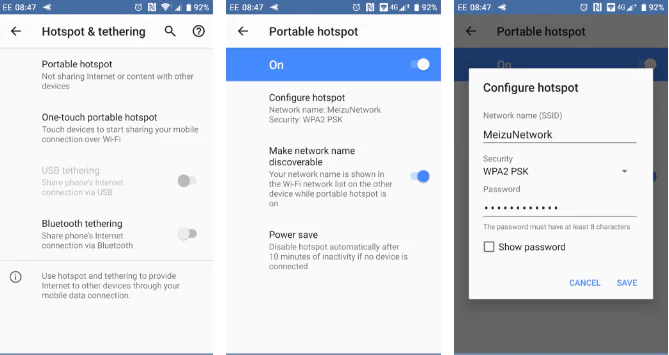
Android’de, Ayarlar> Ağ ve internet> Hotspot ve İnternet’i açın.

Ardından, Taşınabilir etkin nokta seçeneğini belirleyin.

Açık seçeneğine dokunun, ardından mevcut bağlantıların kesilmesiyle ilgili mesajı onaylayın.

Hotspotu yapılandır’ı tıklayın.

Bir Ağ adı (SSID) ayarlayın – bu herhangi bir şey olabilir.

Güvenlik seviyesini seçin – WPA2 PSK en güçlüsüdür.

Yeni bir şifre ayarlayın.

İşiniz bittiğinde Kaydet’e dokunun.
Cep Telefonuyla Kablosuz Ev Ağı Kurun!

Etkin nokta etkin durumdayken, telefonunuzu ev kablosuz ağı gibi kullanabileceksiniz.

İPhone veya iPad’de Kablosuz İnternet Kurma

iPhone kullanıcıları, hotspot özelliğini kullanarak telefonlarını bir Wi-Fi router gibi kullanabilirler.

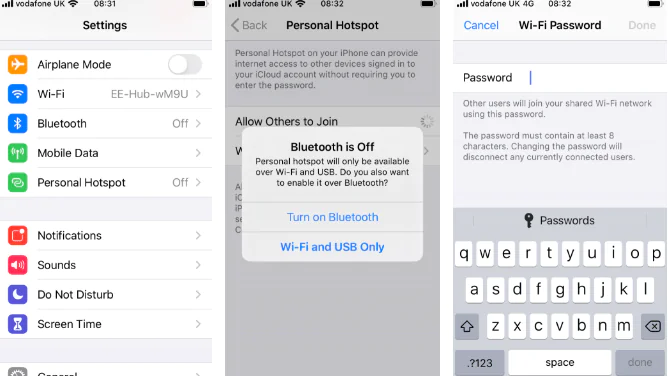
Ayarları aç.

Kişisel Hotspot’a dokunun.

Başkalarının Katılmasına İzin Ver’i etkinleştirin.

Bluetooth’un Kapalı olduğunu bildiren bir mesaj göreceksiniz.

Tercihinize göre Bluetooth’u aç veya Wi-Fi ve Yalnızca USB’yi seçin.

Yeni bir şifre belirlemek için Wi-Fi Şifresi’ne dokunun.
Cep Telefonuyla Kablosuz Ev Ağı Kurun!

Tüm seçenekler belirlendiğinde, iPhone’unuz kablosuz bir bağlantı noktası olarak çalışacaktır.

Windows 10 Mobile’ı Kablosuz Yönlendirici Olarak Kullanma

Kablosuz yönlendirici olarak kullanmayı planladığınız eski bir telefonunuz varsa, bu bir Windows 10 Mobile olabilir.

Üst kısımdan aşağı doğru kaydırın ve Mobil etkin noktaya uzun dokunun.

Mobil verilerimi paylaş Açık konumuna dokunun.

Mobil veri bağlantımı paylaş seçeneğinin Wi-Fi olarak ayarlandığından emin olun.

Bir Ağ adı ve yeni şifre belirlemek için Düzenle’ye dokunun.

İşiniz bittiğinde Geri’ye dokunun.

Windows 10 Mobile, hotspot nokta özelliğini Bluetooth üzerinden uzaktan etkinleştirmek için bir seçenek sunar. Bunu yapmak için, Uzaktan aç özelliğini etkinleştirin. İkinci cihazınız (belki bir uzaktan kumanda veya kulaklık) Bluetooth üzerinden cihazınıza bağlıysa, bu işe yarar.

Cihazları Ev Mobil Wi-Fi Ağınıza Bağlayın

Akıllı telefonunuz bir Wi-Fi yönlendirici olarak ayarlanmışsa, cihazları bağlamaya hazır olacaksınız. En iyi sonuçları elde etmek için bunu mümkün olduğunca az cihaza tutun. Birkaç tablet veya dizüstü bilgisayar akıllıca bir fikirdir.

Bunu yapmak için, diğer kablosuz yönlendiricilere yaptığınız gibi bağlanmanız yeterlidir. Belirttiğiniz yayın adı (SSID) görüntülenecektir. Cihazınızda Wi-Fi özelliğini etkinleştirin, SSID’yi bulun ve belirttiğiniz şifreyi girin.


ETİKETLER:hotspot kurulumuinternet paylaşımıkablosuz bağlantımobil ağ
Bu Makaleyi Paylaş
Facebook WhatsApp WhatsApp Threads Bağlantıyı Kopyala Yazdır
Paylaş
YazarYasin ER
Teknoloji Uzmanı
Takip Et
Kendini bilmiş bileli teknoloji okyanusunda amiral gemileri ile iç içedir. Çukurova Üniversitesi mezunudur. Teknoloji makaleleri yazıp insanları aydınlatmayı amaç edinmiştir.
Yorum yapılmamış

Bir yanıt yazın Yanıtı iptal et

Yorum yapabilmek için oturum açmalısınız.

Bağlantı Kuralım

21KBeğen
19.6KTakip Et
7.3KAbone Ol
192Takip Et

Popüler Gönderiler

Dikkat Çekici YouTube Küçük Resimleri Nasıl Oluşturulur

Dikkat Çekici YouTube Küçük Resimleri Nasıl Oluşturulur

Adem SOYLU
Adem SOYLU
7 dk. okuma
5 Görüntüleme
WhatsApp Katı Hesap Ayarı

WhatsApp Katı Hesap Ayarı Nasıl Açılır

Senanur FINDIKÇI
Senanur FINDIKÇI
3 dk. okuma
4 Görüntüleme
8000 mAh bataryalı telefonlar, parlak enerji bloğuyla fütüristik kapakta gösteriliyor.

8000 mAh Bataryalı Telefonlar Geliyor: Şarj Sorunu Bitiyor mu

Hatice TATLISU
Hatice TATLISU
6 dk. okuma
6 Görüntüleme
TikTok Sıfır İzlenme Sorunu

TikTok Sıfır İzlenme Sorunu Çözümü

Mustafa DURUR
Mustafa DURUR
7 dk. okuma
3 Görüntüleme
//

We influence 20 million users and is the number one business and technology news network on the planet

You Might Also Like

Android’de ve iOS’ta Türk Telekom Online İşlemler Uygulaması ile Wi-Fi Şifresi Değiştirme!
Modem Kurulumu

Android’de ve iOS’ta Türk Telekom Online İşlemler Uygulaması ile Wi-Fi Şifresi Değiştirme!

4 dk. okuma
Aztech DSL605EW Modem Kurulumu ve Kablosuz Ayarlar (Resimli Anlatım)
Modem Kurulumu

Aztech DSL605EW Modem Kurulumu ve Kablosuz Ayarlar (Resimli Anlatım)

1 dk. okuma
ZyXEL WRE2206 Repeater Kurulumu
Modem Kurulumu

ZyXEL WRE2206 Repeater Kurulumu

5 dk. okuma
TL-MR6400 Kablosuz Modem Kurulum
Modem Kurulumu

TL-MR6400 Kablosuz Modem Kurulum

3 dk. okuma

Size her gün en son haberleri ve sorun çözümlerini getiriyoruz!

TeknoDestek Müşteri Hizmetleri
Facebook-f Instagram Tiktok Twitter Youtube Linkedin Whatsapp Rss

İş Ortaklarımız

TeknoDestek Müşteri Hizmetleri
© 2013 - 2026 TeknoDestek Müşteri Hizmetleri • Tüm hakları saklıdır • Bu sitedeki tüm içerikler (metin, görsel, video, logo, tasarım vb.) 5846 sayılı Fikir ve Sanat Eserleri Kanunu (FSEK) kapsamında korunmaktadır • İzinsiz kopyalanması, çoğaltılması, yayınlanması veya herhangi bir şekilde kullanılması yasaktır • İhlal tespitinde; FSEK Madde 71-73 uyarınca yasal süreç başlatma, maddi/manevi tazminat talep etme ve cezai işlem için başvurma hakkımız saklıdır • TeknoDestek, TeknoS@R'un bir kuruluşudur • Tema Düzenleyen: Fatih ATEŞ
Sorun Hala Çözülmedi mi?
Aradığın çözümü bulamadıysan, 11858 Teknoloji Destek Hattımız sana yardımcı olabilir. 2011’den beri Türkiye’nin en tecrübeli teknoloji destek ekiplerinden biri olarak, bilgisayar, telefon, tablet, modem, akıllı TV ve sosyal medya sorunlarında 7/24 profesyonel destek veriyoruz. Uzman ekibimizle hemen görüşmek ister misin?
📞 11858’i Şimdi Ara
Görüşme öncesi dakika ücreti sesli olarak bilgilendirilir
Welcome Back!

Sign in to your account

Kullanıcı Adı veya E-posta Adresi
Şifre

Şifrenizi mi unuttunuz?