TeknoDestek Müşteri Hizmetleri
  • Haberler
    HaberlerDaha Fazla Göster
    PlayStation Plus Haziran ayı ücretsiz oyunlarında Grounded ve Darktide karakterleri birlikte görünüyor
    PlayStation Plus Haziran Ayı Ücretsiz Oyunlar
    5 dk. okuma
    WhatsApp Kullanamayacak Android Modelleri listesinde eski Samsung ve LG telefonlar görüntüleniyor
    Eylül Ayı İtibariyle WhatsApp Kullanamayacak Android Modelleri
    4 dk. okuma
    Apple CarPlay ChatGPT Desteği Geldi
    Apple CarPlay ChatGPT Desteği Geldi
    5 dk. okuma
    Yenilenmiş Akıllı Telefonlara İade Hakkı kapsamında mağazada telefon inceleyen kullanıcı görüntüsü
    Yenilenmiş Akıllı Telefonlara İade Hakkı Getirildi
    7 dk. okuma
    Zerger App nedir? Nasıl kullanılır?
    Zerger App Nedir? Nasıl Kullanılır?
    7 dk. okuma
  • Bilgisayar
    BilgisayarDaha Fazla Göster
    Macbook neo performans
    MacBook Neo Performans Yükseltme
    5 dk. okuma
    Bilgisayar Kapalıyken Işıkları Neden Yanar ve Nasıl Kapatılır
    Bilgisayar Kapalıyken Işıkları Neden Yanar ve Nasıl Kapatılır
    7 dk. okuma
    OneDrive Çift Görünme Sorunu Nasıl Çözülür?
    OneDrive Çift Görünme Sorunu Nasıl Çözülür
    4 dk. okuma
    Bilgisayar güç düğmesi ayarları ekranında uyku ve kapatma seçenekleri görüntüleniyor
    Bilgisayar Güç Düğmesi Ayarları Nasıl Değiştirilir
    7 dk. okuma
    OneDrive Yükleme Hızı Neden Yavaş?
    OneDrive Yükleme Hızı Neden Yavaş
    5 dk. okuma
  • Mobil
    MobilDaha Fazla Göster
    8000 mAh bataryalı telefonlar, parlak enerji bloğuyla fütüristik kapakta gösteriliyor.
    8000 mAh Bataryalı Telefonlar Geliyor: Şarj Sorunu Bitiyor mu
    6 dk. okuma
    HyperOS 3 Bildirim Sesi Sorunu Çözümü
    HyperOS 3 Bildirim Sesi Sorunu Çözümü
    5 dk. okuma
    HyperOS 3 Özellikleri ve Öne Çıkan Yenilikler
    HyperOS 3 Özellikleri ve Öne Çıkan Yenilikler
    8 dk. okuma
    HyperOS 3 performans sorunları yaşayan bir telefonda bellek uzatma ve pil ayarları menüsü.
    HyperOS 3 Performans Sorunları ve Çözüm Yolları
    7 dk. okuma
    HyperOS 3 kamera sorunu yaşayan bir telefonda açık olan kamera ayarları ve depolama ekranı.
    HyperOS 3 Kamera Sorunu ve Çözüm Yolları
    8 dk. okuma
  • Sosyal Medya
    Sosyal MedyaDaha Fazla Göster
    Dikkat Çekici YouTube Küçük Resimleri Nasıl Oluşturulur
    Dikkat Çekici YouTube Küçük Resimleri Nasıl Oluşturulur
    7 dk. okuma
    WhatsApp Katı Hesap Ayarı
    WhatsApp Katı Hesap Ayarı Nasıl Açılır
    3 dk. okuma
    TikTok Sıfır İzlenme Sorunu
    TikTok Sıfır İzlenme Sorunu Çözümü
    7 dk. okuma
    LinkedIn Post Saatleri Neye Göre Belirlenir Yolları Neler
    LinkedIn Post Saatleri Neye Göre Belirlenir
    7 dk. okuma
    istatislikler üzerinden Reels paylaşma
    Instagram İstatistikler Üzerinden Reels Paylaşma Nasıl Yapılır
    4 dk. okuma
  • İnceleme
    İncelemeDaha Fazla Göster
    Yapay zekalı bilgisayar ekranında NPU ve AI özellikleri görüntüleniyor
    Yapay Zekalı Bilgisayar (AI PC) Nedir
    9 dk. okuma
    Çift Monitör Kurulumu Nasıl Yapılır
    Çift Monitör Kurulumu Nasıl Yapılır
    5 dk. okuma
    Tcl S55h Soundbar Telefon Bağlantısı Nasıl Yapılır Yolları Neler
    Tcl S55h Soundbar Telefon Bağlantısı Nasıl Yapılır
    6 dk. okuma
    Tcl S55h Soundbar Televizyon Bağlantısı Nasıl Yapılır Yolları Neler
    Tcl S55h Soundbar Televizyon Bağlantısı Nasıl Yapılır
    6 dk. okuma
    Radar ve Kontrol Noktalarını Görme
    Otoyollarda Radar ve Kontrol Noktalarını Görme
    4 dk. okuma
  • İletişim
YouTube
Takip Et
  • Müşteri Hizmetleri
  • Modem Kurulumu
  • Windows 11
  • Yapay Zeka
  • Akıllı Telefon
  • Robot Süpürge
11 Haz 2026, Perşembe
TeknoDestek Müşteri HizmetleriTeknoDestek Müşteri Hizmetleri
Yazı BoyutuAa
  • Haberler
  • Mobil
  • Sosyal Medya
  • Bilgisayar
  • İnceleme
  • İnternet ve Ağ
  • Ev Elektroniği
  • İletişim
Site içi Arama
  • Haberler
    • Cihaz Duyuruları
    • Teknoloji
    • Uygulama Gelişmeleri
  • Bilgisayar
    • Linux
    • macOS
    • Windows
  • İnceleme
    • Bilgisayar
    • Ev Elektroniği
    • Tablet
    • Tavsiyeler & Karşılaştırmalar
    • Telefon
  • Mobil
    • Android
    • Giyilebilir Cihazlar
    • HarmonyOS
    • iPhone / iOS
  • Sosyal Medya
    • Facebook
    • Instagram
    • TikTok
    • Snapchat
    • Teams
    • Telegram
    • WhatsApp
    • X
  • İletişim
Bizi Takip Edin
Chrome Doğru Şekilde Kapatılmadı Sorunu
Tarayıcılar

Chrome Doğru Şekilde Kapatılmadı Sorunu

Banu ULUPINAR
Son güncelleme: 14 Mart 2025 13:52
Banu ULUPINAR
1.3K Görüntüleme
Paylaş
5 dk. okuma
Paylaş

Bazen Chrome doğru şekilde kapatılmadı hatasıyla karşılaşmak, kullanıcıların canını sıkar. Bu hata, tarayıcının beklenmedik bir şekilde kapanması veya sistem çökmesi gibi durumlarda ortaya çıkar ve kullanıcıların sekmelerine erişimini engeller. Bu makalede, Chrome doğru şekilde kapatılmadı sorununu anlamak ve çözmek için izleyebileceğiniz etkili yöntemleri keşfedeceksiniz. Adım adım rehberimiz sayesinde, bu sorunu hızlı bir şekilde çözerek tarayıcınızı sorunsuz bir şekilde kullanmaya devam edersiniz.

Chrome Doğru Şekilde Kapatılmadı Sorunu ve Çözüm Yöntemleri

Google Chrome, kullanıcıların internet deneyimlerini geliştiren hızlı ve etkili bir tarayıcıdır. Ancak, bazen Chrome doğru şekilde kapatılmadı hatası ile karşılaşırsınız. Bu durum, tarayıcının beklenmedik bir şekilde kapanması veya sistemin çökmesi gibi nedenlerden kaynaklanır.

İçindekiler
  • Chrome Doğru Şekilde Kapatılmadı Sorunu ve Çözüm Yöntemleri
    • Restore Seçeneğini Kullanma
    • Arka Planda Çalışmasına İzin Verme
    • Tarayıcı Verilerini Temizleme
    • Varsayılan Klasörü Yeniden Adlandırma
    • Tercihler Dosyasını Değiştirme
    • Google Chrome’u Sıfırlama
    • Tarayıcıyı Güncelleyin
- 11858 Teknoloji Destek Hattı -
11858 Teknoloji Destek Hattı ile 7/24 telefonla teknik destek ve uzaktan destek alın 11858 Teknoloji Destek Hattı ile 7/24 telefonla teknik destek ve uzaktan destek alma

Restore Seçeneğini Kullanma

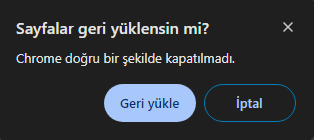
Chrome doğru şekilde kapatılmadı sorunu ile karşılaştığınızda, ilk adım olarak tarayıcının önceki oturumunu geri yüklemeyi deneyebilirsiniz. Tarayıcı açıldığında, Geri Yükle butonuna tıklayarak, kapatılan sekmeleri yeniden açarsınız. Bu işlem, tarayıcının bir daha bu hatayı göstermesini engeller, ancak yalnızca tarayıcı bir sonraki seferde düzgün kapanmazsa geçerlidir.

Arka Planda Çalışmasına İzin Verme

Google Chrome’un sürekli olarak Chrome doğru şekilde kapatılmadı hatasını göstermesinin bir nedeni, tarayıcının arka planda çalışmasına izin vermemiş olmanızdır. Tarayıcı ayarlarına giderek, Google Chrome kapatıldığında arka planda uygulamaların çalışmasına devam et seçeneğini etkinleştirirsiniz. Bu, tarayıcının daha sorunsuz bir şekilde çalışmasına katkı sağlar.
Chrome Doğru Şekilde Kapatılmadı Sorunu

Tarayıcı Verilerini Temizleme

Eski önbellek ve çerezlerin temizlenmesi, birçok tarayıcı sorununu çözer. Chrome doğru şekilde kapatılmadı hatası da bu tür sorunlardan biridir. Tarayıcı verilerinizi temizlemek için, Ctrl + Shift + Delete tuşlarına basarak Tarama verilerini temizle paneline erişin. Tüm zaman aralığını seçerek, çerezleri ve önbelleği temizleyin. Bu işlem, tarayıcınızın performansını artırır.

Varsayılan Klasörü Yeniden Adlandırma

Chrome’un varsayılan klasörü, tarayıcı profilinizin verilerini saklar. Eğer bu verilerde bir sorun varsa, Chrome doğru şekilde kapatılmadı hatası ile karşılaşırsınız. Bu durumu düzeltmek için, varsayılan klasörü yeniden adlandırmayı deneyin. Klasörü yeniden adlandırmak, tarayıcının yeni bir klasör oluşturmasını sağlayarak mevcut sorunları ortadan kaldırır.

Tercihler Dosyasını Değiştirme

Eğer yukarıdaki yöntemler işe yaramazsa, Chrome’un tercih dosyasını değiştirerek Chrome doğru şekilde kapatılmadı uyarısını kalıcı olarak devre dışı bırakırsınız. Tercihler dosyasını açarak, exit_type değerini Crashed yerine Normal olarak değiştirin. Bu işlem, tarayıcının kapanış durumunu düzeltir ve hatanın tekrar ortaya çıkmasını engeller.

Google Chrome’u Sıfırlama

Eğer hala Chrome doğru şekilde kapatılmadı hatası ile karşılaşıyorsanız, tarayıcıyı sıfırlamak en iyi çözüm olur. Bu işlem, tarayıcınızdaki tüm özel ayarları, yer imlerini ve uzantıları kaldırarak varsayılan ayarlarına döndürür. Tarayıcı ayarlarına giderek Ayarları sıfırla seçeneğini kullanarak bu işlemi gerçekleştirirsiniz.
- 11858 Teknoloji Destek Hattı -
11858 Teknoloji Destek Hattı ile 7/24 telefonla teknik destek ve uzaktan destek alın 11858 Teknoloji Destek Hattı ile 7/24 telefonla teknik destek ve uzaktan destek alma

Chrome Doğru Şekilde Kapatılmadı Sorunu

Tarayıcıyı Güncelleyin

Tarayıcınızın güncel olmaması da Chrome doğru şekilde kapatılmadı hatasına neden olur. Google Chrome’un en son güncellemesini yüklediğinizden emin olun. Güncellemeler, tarayıcıda var olan hataları düzeltir ve performansı artırır. Tarayıcı ayarlarından güncellemeleri kontrol eder ve gerekli güncellemeleri yaparsınız.

Sonuç olarak, Chrome doğru şekilde kapatılmadı sorunu, çeşitli nedenlerden kaynaklanır. Yukarıda açıklanan yöntemleri kullanarak bu sorunu gidermek mümkündür. Tarayıcınızın düzgün çalışmasını sağlamak için restore seçeneğini kullanmak, arka planda çalışmasına izin vermek ve tarayıcı verilerini temizlemek gibi basit adımları izleyebilirsiniz. Ayrıca, varsayılan klasörü yeniden adlandırmak ve tercih dosyasını düzenlemek gibi daha teknik çözümler de mevcuttur. Eğer bu yöntemler işe yaramazsa, tarayıcıyı sıfırlamak veya güncellemeleri kontrol etmek, sorununuzu çözmek için etkili bir yol olur.

Unutmayın ki, Chrome doğru şekilde kapatılmadı hatası, genellikle tarayıcıda meydana gelen geçici sorunlardan kaynaklanır. Bu nedenle, düzenli olarak tarayıcınızı güncellemek ve bakımını yapmak, bu tür hataların önüne geçmenize yardımcı olacaktır. Tarayıcınızın performansını artırmak ve daha sorunsuz bir internet deneyimi yaşamak için yukarıda belirtilen adımları takip edersiniz. Sorunlarınızı hızlı bir şekilde çözerek, Google Chrome’un sunduğu tüm avantajlardan en iyi şekilde yararlanırsınız.
Google Chrome'u Sıfırlama

Eğer Google Chrome kullanırken Chrome doğru şekilde kapatılmadı hatası ile karşılaşıyorsanız, bu durum tarayıcınızda başka sorunların da ortaya çıkabileceğini gösterir. Özellikle, STATUS_ACCESS_VIOLATION hatası gibi daha karmaşık hatalarla karşılaşabilirsiniz. Bu tür hatalar, genellikle tarayıcıda meydana gelen çakışmalar veya uzantılardan kaynaklanır. Google Chrome STATUS_ACCESS_VIOLATION Hatası başlıklı makalemizi inceleyerek, bu hatanın nedenlerini ve çözüm yollarını öğrenir, tarayıcınızdaki sorunları daha etkili bir şekilde giderirsiniz. Bu sayede, Chrome deneyiminizi daha sorunsuz hale getirir ve internet gezintinizi kesintisiz sürdürürsünüz.

- 11858 Teknoloji Destek Hattı -
11858 Teknoloji Destek Hattı ile 7/24 telefonla teknik destek ve uzaktan destek alın 11858 Teknoloji Destek Hattı ile 7/24 telefonla teknik destek ve uzaktan destek alma

Eğer hala sorun yaşıyorsanız, Google Chrome destek sayfasını ziyaret ederek daha fazla bilgi alır veya topluluk forumlarında benzer sorunları yaşayan diğer kullanıcılarla iletişime geçebilirsiniz. Bu sayede, Chrome doğru şekilde kapatılmadı hatası ile ilgili daha fazla çözüm ve öneri bulabilirsiniz. Tarayıcınızı en iyi şekilde kullanmak için gerekli adımları atarak, internet deneyiminizi daha keyifli hale getirebilirsiniz.

ETİKETLER:chromehata çözümünasıl yapılırtarayıcı sorunu
Bu Makaleyi Paylaş
Facebook WhatsApp WhatsApp Threads Bağlantıyı Kopyala Yazdır
Paylaş
Yorum yapılmamış

Bir yanıt yazın Yanıtı iptal et

Yorum yapabilmek için oturum açmalısınız.

Bağlantı Kuralım

21KBeğen
19.6KTakip Et
7.3KAbone Ol
192Takip Et

Popüler Gönderiler

Dikkat Çekici YouTube Küçük Resimleri Nasıl Oluşturulur

Dikkat Çekici YouTube Küçük Resimleri Nasıl Oluşturulur

Adem SOYLU
Adem SOYLU
7 dk. okuma
5 Görüntüleme
WhatsApp Katı Hesap Ayarı

WhatsApp Katı Hesap Ayarı Nasıl Açılır

Senanur FINDIKÇI
Senanur FINDIKÇI
3 dk. okuma
5 Görüntüleme
8000 mAh bataryalı telefonlar, parlak enerji bloğuyla fütüristik kapakta gösteriliyor.

8000 mAh Bataryalı Telefonlar Geliyor: Şarj Sorunu Bitiyor mu

Hatice TATLISU
Hatice TATLISU
6 dk. okuma
6 Görüntüleme
TikTok Sıfır İzlenme Sorunu

TikTok Sıfır İzlenme Sorunu Çözümü

Mustafa DURUR
Mustafa DURUR
7 dk. okuma
4 Görüntüleme
//

We influence 20 million users and is the number one business and technology news network on the planet

You Might Also Like

YouTube Ana Ekran Boş Sorunu ve Düzeltme Yöntemleri
YouTube

YouTube Ana Ekran Boş Sorunu ve Düzeltme Yöntemleri

6 dk. okuma
onvo tv kanal tarama nasıl yapılır çözüm adımı nedir
Akıllı TV

Onvo TV Kanal Tarama Nasıl Yapılır

7 dk. okuma
Instagram Profiline Müzik Ekleme
Instagram

Instagram Profiline Müzik Ekleme

5 dk. okuma
Google Mesajlarda GIF Gönderilememesi
Android

Google Mesajlarda GIF Gönderilememesi İçin En İyi 6 Çözüm

6 dk. okuma

Size her gün en son haberleri ve sorun çözümlerini getiriyoruz!

TeknoDestek Müşteri Hizmetleri
Facebook-f Instagram Tiktok Twitter Youtube Linkedin Whatsapp Rss

İş Ortaklarımız

TeknoDestek Müşteri Hizmetleri
© 2013 - 2026 TeknoDestek Müşteri Hizmetleri • Tüm hakları saklıdır • Bu sitedeki tüm içerikler (metin, görsel, video, logo, tasarım vb.) 5846 sayılı Fikir ve Sanat Eserleri Kanunu (FSEK) kapsamında korunmaktadır • İzinsiz kopyalanması, çoğaltılması, yayınlanması veya herhangi bir şekilde kullanılması yasaktır • İhlal tespitinde; FSEK Madde 71-73 uyarınca yasal süreç başlatma, maddi/manevi tazminat talep etme ve cezai işlem için başvurma hakkımız saklıdır • TeknoDestek, TeknoS@R'un bir kuruluşudur • Tema Düzenleyen: Fatih ATEŞ
Sorun Hala Çözülmedi mi?
Aradığın çözümü bulamadıysan, 11858 Teknoloji Destek Hattımız sana yardımcı olabilir. 2011’den beri Türkiye’nin en tecrübeli teknoloji destek ekiplerinden biri olarak, bilgisayar, telefon, tablet, modem, akıllı TV ve sosyal medya sorunlarında 7/24 profesyonel destek veriyoruz. Uzman ekibimizle hemen görüşmek ister misin?
📞 11858’i Şimdi Ara
Görüşme öncesi dakika ücreti sesli olarak bilgilendirilir
Welcome Back!

Sign in to your account

Kullanıcı Adı veya E-posta Adresi
Şifre

Şifrenizi mi unuttunuz?