
TeknoDestek Müşteri Hizmetleri
  • Haberler
    HaberlerDaha Fazla Göster
    Google AI ile uçuş ve otel rezervasyonlarını takip etme
    Google AI ile Uçuş ve Otel Rezervasyonu Takibi Yapın
    8 dk. okuma
    Kiosk Bagaj Uygulaması Nasıl Kullanılır?
    Kiosk Bagaj Uygulaması Nasıl Kullanılır
    4 dk. okuma
    Apple AirPods 5 kablosuz kulaklık ve şarj kutusu
    Apple AirPods 5 İncelemesi: Yeni Nesil Açık Kulak Tasarımı ve Güçlü ANC Deneyimi
    11 dk. okuma
    Google Asistan kapanıyor sürecini ve akıllı telefon ekranında klasik logodan yeni nesil yapay zeka Gemini'ye geçişi temsil eden görsel.
    Google Asistan Kapanıyor: 4 Eylül’de Gemini Dönemi Başlıyor
    7 dk. okuma
    Motorola akıllı telefonlar tarihine damga vuran efsanevi modellerin bir arada sergilendiği bir koleksiyon görseli.
    Geçmişten Günümüze Efsanevi Motorola Akıllı Telefonlar
    8 dk. okuma
  • Bilgisayar
    BilgisayarDaha Fazla Göster
    Sürücü Çevrimdışı Hatası için 8 Çözüm
    Sürücü Çevrimdışı Hatası için 8 Çözüm
    12 dk. okuma
    Windows 11 klavye kısayollarını gösteren dizüstü bilgisayar ve Windows kısayol tuşları görseli
    Hayatınızı Kolaylaştıracak Windows Kısayolları
    10 dk. okuma
    Windows 11 26H2 güncellemesini gösteren dizüstü bilgisayar ve Windows 11 arayüzü
    Windows 11 26H2 Güncellemesi ile Gelen Yenilikler
    10 dk. okuma
    Kuruluşunuz tarafından yönetiliyor hatası çözümünü gösteren, kayıt defteri düzenleyicisi açık olan bir bilgisayar ekranı.
    Windows 11 Başlat Menüsü Kuruluşunuz Tarafından Yönetiliyor Hatası
    9 dk. okuma
    Windows 11 OpenGL Oyunlarında Otomatik HDR Renk Bozulması Çözümü
    Windows 11 OpenGL Oyunlarında Otomatik HDR Renk Bozulması Çözümü
    9 dk. okuma
  • Mobil
    MobilDaha Fazla Göster
    Apple Haritalar uygulamasında gösterilen reklam ve sponsorlu işletme sonuçlarını gösteren iPhone görseli
    Apple Haritalar Uygulamasına Reklam Geliyor
    9 dk. okuma
    TCL Kids Watch K5 çocuk akıllı saati ve takip özelliklerini gösteren renkli tanıtım görseli
    TCL Kids Watch K5 Satışa Çıktı
    8 dk. okuma
    Samsung Smart Tutor Nedir? Ne İçin Kullanılır?
    Samsung Smart Tutor Nedir? Ne İçin Kullanılır
    5 dk. okuma
    iPhone Proxy'si Nasıl Kurulur ve Kullanılır
    iPhone Proxy’si Nasıl Kurulur ve Kullanılır
    7 dk. okuma
    iPhone ses gelmiyor sorununu temsil eden, ekranının üzerinde parlak bir ses dalgası ve hoparlör simgesi süzülen modern bir akıllı telefon tasarımı.
    iPhone Ses Gelmiyorsa 5 Adımda Kesin Çözüm
    7 dk. okuma
  • Sosyal Medya
    Sosyal MedyaDaha Fazla Göster
    Instagram Reels Tam Ekran, Hız ve Kaydırma Özelliği
    Instagram Reels Tam Ekran, Hız ve Kaydırma Özelliği
    6 dk. okuma
    YouTube Hazır Oyunlar Nedir?
    YouTube Hazır Oyunlar Nedir
    8 dk. okuma
    X'te yer işareti ekleme ve kaydedilen gönderileri bulma
    X’te Yer İşareti Nedir, Nerede Saklanılır
    7 dk. okuma
    Instagram Çift Abonelik İptali Nasıl Yapılır
    Instagram Çift Abonelik İptali Nasıl Yapılır
    9 dk. okuma
    Instagram'da Kaydedilen Gönderileri Klasörlere Ayırma
    Instagram’da Kaydedilen Gönderileri Klasörlere Ayırma
    3 dk. okuma
  • İnceleme
    İncelemeDaha Fazla Göster
    Samsung 1100Hz yenileme hızına sahip yeni monitör
    Samsung 1100Hz Monitör Ortaya Çıktı
    8 dk. okuma
    Apple AirPods 5 kablosuz kulaklık ve şarj kutusu
    Apple AirPods 5 İncelemesi: Yeni Nesil Açık Kulak Tasarımı ve Güçlü ANC Deneyimi
    11 dk. okuma
    Elektrik Kesintisinde İnternete Bağlı Kalmak
    Elektrik Kesintisinde İnternete Bağlı Kalmak
    11 dk. okuma
    Uçak kabinindeki yolcu masasında duran modern bir powerbank ve arka planda görünen bulanık gökyüzü manzaralı uçak penceresi.
    Uçakta Powerbank: 2026 Uçuş Kuralları ve mAh Sınırları
    7 dk. okuma
    Huawei FreeClip 2 S açık kulak kablosuz kulaklık ve şarj kutusu
    Huawei FreeClip 2 S: Açık Kulaklık Deneyiminde Yeni Nesil Tasarım
    15 dk. okuma
  • İletişim
YouTube
Takip Et
  • Müşteri Hizmetleri
  • Modem Kurulumu
  • Windows 11
  • Yapay Zeka
  • Akıllı Telefon
  • Robot Süpürge
  • Uzak Bağlantı
7 Eki 2026, Çarşamba
TeknoDestek Müşteri HizmetleriTeknoDestek Müşteri Hizmetleri
Yazı BoyutuAa
  • Haberler
  • Mobil
  • Sosyal Medya
  • Bilgisayar
  • İnceleme
  • İnternet ve Ağ
  • Ev Elektroniği
  • Uzak Bağlantı Programları
  • İletişim
Site içi Arama
  • Haberler
    • Cihaz Duyuruları
    • Teknoloji
    • Uygulama Gelişmeleri
  • Bilgisayar
    • Linux
    • macOS
    • Windows
  • İnceleme
    • Bilgisayar
    • Ev Elektroniği
    • Tablet
    • Tavsiyeler & Karşılaştırmalar
    • Telefon
  • Mobil
    • Android
    • Giyilebilir Cihazlar
    • HarmonyOS
    • iPhone / iOS
  • Sosyal Medya
    • Facebook
    • Instagram
    • TikTok
    • Snapchat
    • Teams
    • Telegram
    • WhatsApp
    • X
  • Uzak Bağlantı Programları
  • İletişim
Bizi Takip Edin
Windows WinSxS Nedir ve Boyutunu Küçültme
Windows

Windows WinSxS Nedir ve Boyutunu Küçültme

Son güncelleme: 15 Eylül 2025 10:59
Tekno Destek
5.8K Görüntüleme
Paylaş
5 dk. okuma
Paylaş

Windows WinSxS nedir ve boyutunu küçültme yöntemleri nelerdir? Klasörün işlevini öğrenin, güvenli temizleme adımlarıyla diskinizde alan açın.

Windows kullanırken karşınıza çıkan bazı klasörler, ilk bakışta kafanızı karıştırabilir. WinSxS klasörü de bunlardan biri. Dosya Gezgini’nde oldukça büyük boyutlara ulaşan bu klasör, birçok kullanıcı için gizemli bir sistem alanı gibi görünür. Hatta bazı kullanıcılar yanlışlıkla silmenin doğru olacağını düşünebilir.

Oysa WinSxS klasörü, sistemin düzgün çalışması için hayati önem taşır. Peki bu klasör tam olarak ne işe yarıyor? Neden bu kadar yer kaplıyor? Ve en önemlisi, boyutunu güvenli bir şekilde nasıl küçültebilirsiniz? Bu yazıda tüm bu sorulara adım adım cevap bulacak, diskinizde yer açmanın en güvenli yollarını öğreneceksiniz. Siz de benzer bir sorun yaşıyorsanız, anlatacaklarımız işinizi oldukça kolaylaştırabilir.

Bazı kullanıcılar Dosya Gezgini’ndeki Windows klasörü içindeki WinSxS klasörünü fark ettiler. Bu, WinSxS’nin bir Windows sistem klasörü (veya alt klasörü) olduğunu açıkça ortaya koymaktadır. Bu klasörün tam başlığı Windows Yan Yana aslında.

Ancak, Dosya Gezgini size WinSxS klasörünün tam olarak ne için olduğunu söylemez. Vista, 7, 8, 8.1 ve Windows 10’da bulunan bu klasörü içeren ilk Windows platformuydu.

WinSxS klasörü, tüm Windows sistem bileşenleri için bir depozittir. Daha açık olmak gerekirse, öncelikle DLL, CSD, DLL.MUI, IMD ve diğer sistem dosyalarının farklı sürümlerinden oluşur. WinSxS klasörü, Windows için yerel bir montaj önbelleğidir.

İçindekiler
  • WinSxS Klasör Boyutunu Nasıl Azaltabilirim?
    • 1. WinSxS’i Disk Temizleme ile Temizleyin
    • WinSxS’yi Dağıtım Görüntüsü Yardımcı Programıyla Temizleyin
    • Uzman Desteği ile Hızlı Çözüm
11858 Teknoloji Destek Hattı ile 7/24 telefonla teknik destek ve uzaktan destek alın 11858 Teknoloji Destek Hattı ile 7/24 telefonla teknik destek ve uzaktan destek alma

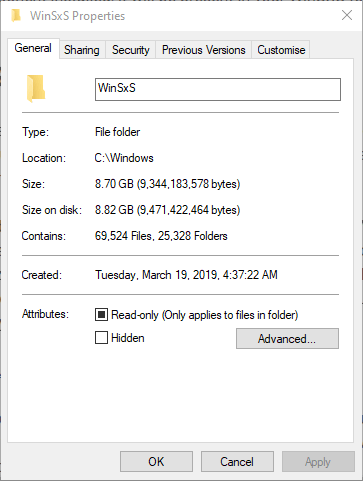
Windows tuşu + E kısayol tuşuna basarak WinSxS’yi Dosya Gezgini’nde açabilirsiniz. Ardından C: Windows klasörünü açın. Açmak için oradaki WinSxS klasörünü tıklayın. WinSxS klasörünü sağ tıklayın ve doğrudan aşağıda gösterilen pencereyi açmak için Özellikler’i seçin.
Windows WinSxS Nedir ve Boyutunu Küçültme

Yukarıdaki Genel sekmesi klasörün boyutunu gösterir. Genel sekmesini açtıktan sonra bir süre artacaktır. WinSxS, çok fazla sabit disk alanı kaplayan devasa bir klasördür.

Yeni bileşen dosyalarının yanında gerekli olmayan eski Windows bileşenlerini koruduğu için bazı kullanıcılar için 16 GB’den fazla sabit disk alanı barındırabilir.

Bazı kullanıcılar daha sonra WinSxS klasör boyutunu azaltmak için neler yapabileceklerini merak edebilirler. ASLA WinSxS klasörünü silmeye çalışmayın. Ancak, kullanıcıların bazı disk depolama alanlarını boşaltmak için WinSxS’i temizleyebileceği birkaç güvenli yol vardır.

WinSxS Klasör Boyutunu Nasıl Azaltabilirim?

1. WinSxS’i Disk Temizleme ile Temizleyin

  1. WinSxS, Disk Temizleme yardımcı programı ile silebileceğiniz ve sıkıştırabileceğiniz eski Windows güncelleme sürümlerini korur. Bunu Windows 10’da yapmak için Görev çubuğunu aramak için buraya yazın düğmesini tıklayın.
  2. Arama kutusuna Disk Temizleme (Clean up) anahtar kelimesini girin.
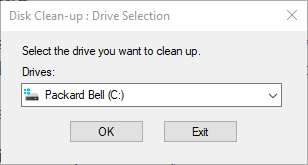
  3. Doğrudan aşağıdaki anlık görüntüde pencereyi açmak için Disk Temizleme’yi tıklayın.Windows WinSxS Nedir ve Boyutunu Küçültme
  4. C: sürücüsünü seçin ve oradaki OK düğmesine tıklayın.
  5. Sistem dosyalarını temizle düğmesine basın.
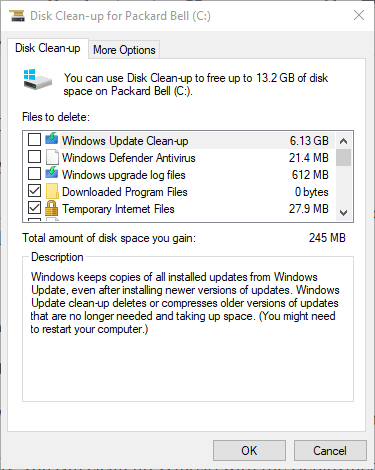
  6. Sürücüyü yeniden ve tıklatın: Sonra C seçmeniz gerekir Tamam doğrudan aşağıda çekimde olarak Disk Temizleme menüsüne programı açın.Windows WinSxS Nedir ve Boyutunu Küçültme
  7. Windows Update Temizlik-up onay kutusunu tıklayınız.
  8. OK düğmesine basın.

WinSxS’yi Dağıtım Görüntüsü Yardımcı Programıyla Temizleyin

  1. Alternatif olarak, WinSxS’yi Dağıtım Görüntüsü komut satırı yardımcı programıyla temizleyebilirsiniz. İlk olarak Windows tuşu + S kısayol tuşuna basınız.
  2. Arama kutusuna cmd yazın.
  3. Yönetici olarak çalıştır seçeneğini içeren bir bağlam menüsü açmak için Komut İstemi’ne sağ tıklayın. Yönetici olarak çalıştır seçeneğini seçiniz.
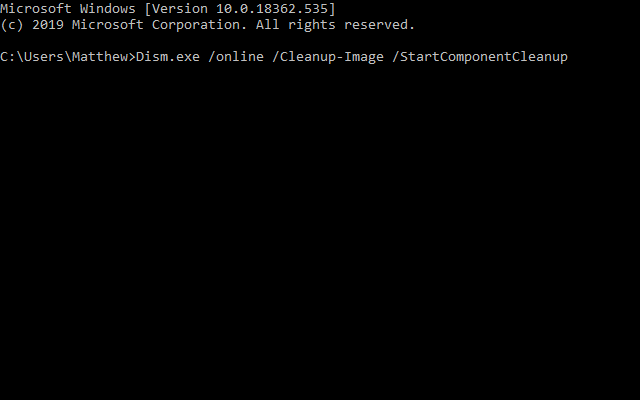
  4. Ardından, Komut İstemi penceresine bu komutu girin: Dism.exe / online / Cleanup-Image / StartComponentCleanup Bu komutu girdikten sonra Enter tuşuna basmayı unutmayın.
Windows WinSxS Nedir ve Boyutunu Küçültme

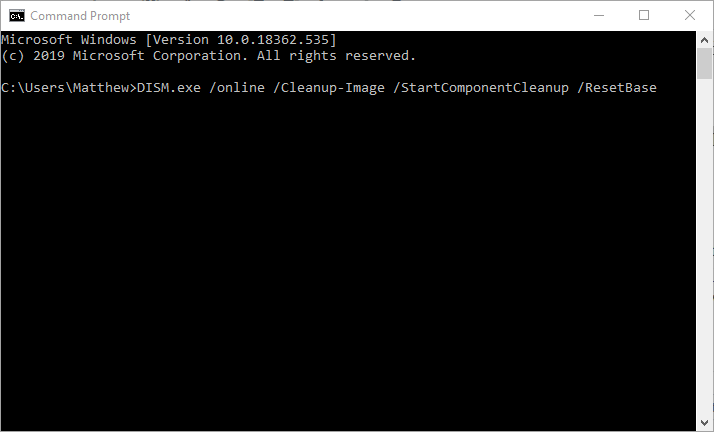
  1. Eski bileşen sürümlerini kaldırmak için şu komutu girin: DISM.exe / online / Cleanup-Image / StartComponentCleanup / ResetBase.
Windows WinSxS Nedir

11858 Teknoloji Destek Hattı ile 7/24 telefonla teknik destek ve uzaktan destek alın 11858 Teknoloji Destek Hattı ile 7/24 telefonla teknik destek ve uzaktan destek alma

Komut İstemi’ne yönetici olarak erişmekte sorun yaşıyorsanız, bir sonraki makalemiz de yer vereceğiz.

Yukarıdaki temizleme yöntemleri WinSxS sabit disk alanı miktarını azaltacaktır. Daha sonra yazılım, belgeler, resimler, müzik, videolar vb. İçin daha fazla HDD alanınız olacak. WinSxS’i temizlemeyi düşünen bazı üçüncü taraf yazılımlar bulabilirsiniz, ancak Windows’un yerleşik özelliklerine bağlı kalmak en iyisidir araçlar.

Uzman Desteği ile Hızlı Çözüm

WinSxS klasörünü temizlerken hata yapma ihtimalinden çekiniyorsanız veya farklı Windows sorunlarıyla uğraşıyorsanız, işi uzmanına bırakmak en doğru seçim olabilir. 11858 Teknoloji Destek Hattı, deneyimli ekibiyle size 7/24 yardımcı olur. Uzaktan bağlantı desteğiyle hem güvenli hem de hızlı şekilde çözüm sunulur. Böylece zaman kaybetmeden bilgisayarınızı sorunsuz kullanmaya devam edebilirsiniz.

WinSxS klasörünü küçültmek, disk alanı kazanmanın yollarından yalnızca biridir. Eğer bilgisayarınızdaki diğer klasörlerin de gereğinden fazla yer kapladığını düşünüyorsanız, Windows klasörünün boyutunu azaltma üzerine hazırladığımız içeriğe de göz atabilirsiniz. Orada, sistem dosyalarını güvenli biçimde yönetmenin püf noktalarını ve diskinizi verimli kullanmanın alternatif yollarını bulabilirsiniz.

Sonuç olarak, WinSxS klasörü Windows’un vazgeçilmez bir parçasıdır ancak doğru yöntemlerle boyutunu küçültmek mümkündür. Disk Temizleme aracı veya DISM komutları sayesinde hem güvenli hem de etkili bir şekilde yer açabilirsiniz. Siz de bu yöntemleri denedikten sonra bilgisayarınızda fark edilen bir performans artışı gözlemlediniz mi? Deneyimlerinizi ve sorularınızı yorumlarda paylaşarak diğer kullanıcılara yol gösterebilirsiniz.

11858 Teknoloji Destek Hattı ile 7/24 telefonla teknik destek ve uzaktan destek alın 11858 Teknoloji Destek Hattı ile 7/24 telefonla teknik destek ve uzaktan destek alma
ETİKETLER:disk temizlemenasıl yapılırsistem klasörüwinsxs nedir
Bu Makaleyi Paylaş
Facebook WhatsApp WhatsApp Threads Bağlantıyı Kopyala Yazdır
Paylaş
Yorum yapılmamış

Bir yanıt yazın Yanıtı iptal et

E-posta adresiniz yayınlanmayacak. Gerekli alanlar * ile işaretlenmişlerdir


Bağlantı Kuralım

21KBeğen
19.6KTakip Et
7.3KAbone Ol
192Takip Et

Popüler Gönderiler

Instagram Reels Tam Ekran, Hız ve Kaydırma Özelliği

Instagram Reels Tam Ekran, Hız ve Kaydırma Özelliği

Senanur FINDIKÇI
Senanur FINDIKÇI
6 dk. okuma
1 Görüntüleme
YouTube Hazır Oyunlar Nedir?

YouTube Hazır Oyunlar Nedir

Senanur FINDIKÇI
Senanur FINDIKÇI
8 dk. okuma
4 Görüntüleme
Sürücü Çevrimdışı Hatası için 8 Çözüm

Sürücü Çevrimdışı Hatası için 8 Çözüm

Fatih ATEŞ
Fatih ATEŞ
12 dk. okuma
2 Görüntüleme
Windows 11 klavye kısayollarını gösteren dizüstü bilgisayar ve Windows kısayol tuşları görseli

Hayatınızı Kolaylaştıracak Windows Kısayolları

Uğurcan ÜN
Uğurcan ÜN
10 dk. okuma
4 Görüntüleme
//

We influence 20 million users and is the number one business and technology news network on the planet

You Might Also Like

Windows 11’de Eski Sağ Tıklama Bağlam Menüsünü Geri Getirme
Windows

Windows 11’de Eski Sağ Tıklama Bağlam Menüsünü Geri Getirme

2 dk. okuma
Dyson Spot+Scrub Ai Robot Süpürge Kurulumu Nasıl Yapılır
Robot Süpürge

Dyson Spot Scrub Ai Robot Süpürge Kurulumu

6 dk. okuma
Spotify Şarkı Silme
Yazılım ve Uygulamalar

Spotify Şarkı Silme

6 dk. okuma
Roborock S6 Kurulumu
Robot Süpürge

Roborock S6 Kurulumu

3 dk. okuma

Size her gün en son haberleri ve sorun çözümlerini getiriyoruz!

TeknoDestek Müşteri Hizmetleri
Facebook-f Instagram Tiktok Twitter Youtube Linkedin Whatsapp Rss

İş Ortaklarımız

TeknoDestek Müşteri Hizmetleri
© 2013 - 2026 TeknoDestek Müşteri Hizmetleri • Tüm hakları saklıdır • Bu sitedeki tüm içerikler (metin, görsel, video, logo, tasarım vb.) 5846 sayılı Fikir ve Sanat Eserleri Kanunu (FSEK) kapsamında korunmaktadır • İzinsiz kopyalanması, çoğaltılması, yayınlanması veya herhangi bir şekilde kullanılması yasaktır • İhlal tespitinde; FSEK Madde 71-73 uyarınca yasal süreç başlatma, maddi/manevi tazminat talep etme ve cezai işlem için başvurma hakkımız saklıdır • TeknoDestek, TeknoS@R'un bir kuruluşudur • Tema Düzenleyen: Fatih ATEŞ
Sorun Hala Çözülmedi mi?
Aradığın çözümü bulamadıysan, 11858 Teknoloji Destek Hattımız sana yardımcı olabilir. 2011’den beri Türkiye’nin en tecrübeli teknoloji destek ekiplerinden biri olarak, bilgisayar, telefon, tablet, modem, akıllı TV ve sosyal medya sorunlarında 7/24 profesyonel destek veriyoruz. Uzman ekibimizle hemen görüşmek ister misin?
📞 11858’i Şimdi Ara
Görüşme öncesi dakika ücreti sesli olarak bilgilendirilir
Welcome Back!

Sign in to your account

Kullanıcı Adı veya E-posta Adresi
Şifre

Şifrenizi mi unuttunuz?