
WordPress sitenizde bağlantı zaman aşımına uğradı hatası mı alıyorsunuz? cURL Hatası 28’i düzeltmek için 6 pratik yöntemi adım adım öğrenin.
WordPress sitenizdeki Site Durumu bölümünde “REST API bir hatayla karşılaştı” uyarısını gördüğünüzde muhtemelen ilk tepkiniz endişe olmuştur. Özellikle bu mesajı genişlettiğinizde karşınıza çıkan “Bağlantı Zaman Aşımına Uğradı” ifadesi, teknik bilginiz olmasa bile bir sorun olduğunu açıkça gösterir. İyi haber şu ki bu sorun çoğunlukla düzeltilebilir türden.


cURL Hatası 28 genellikle sitenizin sunucusuyla iletişim kurarken yaşanan bir gecikme nedeniyle ortaya çıkar. Eklenti güncellemeleri sırasında, tema özelleştirmelerinde veya tamamen beklenmedik anlarda bu hatayla karşılaşabilirsiniz. Bu içerikte, sorunu anlamanızı ve çözmenizi sağlayacak pratik yöntemleri paylaşacağım.
cURL Hatası 28 Nedir ve Neden Oluşur?
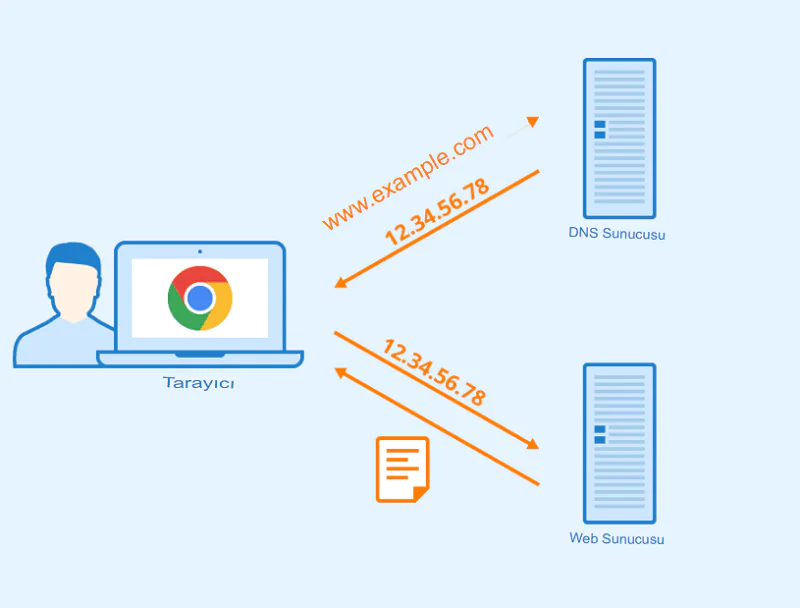
WordPress, veritabanı ile iletişim kurarken cURL adında bir araç kullanır. Bu araç, sitenizin sunucusuna istek gönderir ve yanıt bekler. Normal koşullarda bu süreç birkaç saniye içinde tamamlanır. Ancak bazen beklenenden uzun sürdığünde sistem “yeter artık” der ve zaman aşımı hatası verir.
Bağlantı zaman aşımına uğradı hatasının birkaç yaygın nedeni vardır. Güvenlik duvarınız, REST API isteğini şüpheli bulup engelleyebilir. DNS sunucunuz doğru çalışmıyor olabilir. Hosting sağlayıcınız düşük zaman aşımı limiti belirlemiş olabilir. Ya da eklentilerinizden biri bu süreci aksatıyor olabilir.
Hata Mesajı Nasıl Görünür?
Genellikle şu şekilde bir mesaj görürsünüz:
“Error: cURL error 28: operation timed out after X milliseconds with X bytes received”
Bazı durumlarda alternatif bir uyarı da alabilirsiniz: “Sitenize geri döngü isteği başarısız oldu, bu nedenle bazı özellikler beklendiği gibi çalışmıyor.”
Her iki durumda da temel sorun aynı: Siteniz kendisiyle konuşamıyor. Şimdi bunu nasıl düzelteceğinize bakalım.
WordPress’te Bağlantı Zaman Aşımına Uğradı Hatasını Düzeltme Yöntemleri
1. Güvenlik Duvarınızı Geçici Olarak Devre Dışı Bırakın
Güvenlik duvarları sitenizi korumak için vardır ama bazen aşırı korumacı davranabilirler. Özellikle Wordfence, Sucuri veya benzeri eklentiler kullanıyorsanız, bunlar meşru istekleri bile engelleyebilir.
Wordfence kullanıyorsanız, WordPress yönetim panelinizden Wordfence > Firewall bölümüne gidin. Aşağı kaydırdığınızda “Web Application Firewall Status” başlığını göreceksiniz. Açılır menüden “Disabled” seçeneğini işaretleyin ve değişiklikleri kaydedin.
Şimdi sitenizi kontrol edin. Bağlantı zaman aşımına uğradı hatası kayboldu mu? Eğer öyleyse, sorun güvenlik duvarındaydı. Birkaç dakika sonra tekrar etkinleştirin ve hatanın tekrar edip etmediğine bakın. Tekrar ediyorsa, güvenlik duvarı ayarlarınızı gözden geçirmeniz veya alternatif bir çözüm aramanız gerekebilir.
Bu basit test size çok şey söyler ve sadece birkaç dakikanızı alır.
2. WordPress Eklentilerinizi Tek Tek Kontrol Edin
Eklentiler WordPress’in gücüdür ama bazen bu güç bumerang etkisi yapar. Herhangi bir eklenti, cURL isteklerine müdahale edecek şekilde kodlanmış olabilir. Sorunu bulmak için hepsini devre dışı bırakıp tek tek aktif etmeniz gerekir.
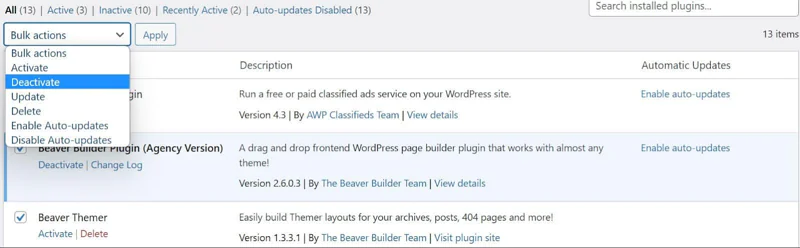
WordPress yönetim panelinize erişiminiz varsa Eklentiler > Yüklü Eklentiler sayfasına gidin. Sol üstteki kutuyu işaretleyerek tümünü seçin. Toplu İşlemler menüsünden “Devre Dışı Bırak” seçeneğini kullanın.
Şimdi siteniz çalışıyor mu? Evet ise, eklentileri birer birer etkinleştirerek hangisinin soruna yol açtığını bulun. Suçlu eklentiyi bulduğunuzda, ya güncellemesini bekleyin ya da alternatif bir eklenti arayın.
Yönetim panelinize erişemiyorsanız FTP üzerinden wp-content/plugins klasörünün adını değiştirerek aynı sonucu elde edebilirsiniz. Klasör adını “plugins-old” yapın ve tüm eklentiler otomatik olarak devre dışı kalır.
Siz daha önce bu yöntemi denediniz mi? Genellikle en etkili çözümlerden biridir.
3. SSL Sertifikanızı Gözden Geçirin
SSL sertifikası sitenizin güvenlik kalkanıdır. Ancak yanlış kurulmuş veya yapılandırılmış bir SSL, cURL Hatası 28 gibi bağlantı sorunlarına neden olabilir.
Qualys SSL Labs aracını kullanarak sertifikanızı test edebilirsiniz. Alan adınızı girin ve “Submit” butonuna tıklayın. Birkaç saniye içinde detaylı bir rapor göreceksiniz.
Raporda herhangi bir sorun tespit edilirse, SSL sertifikanızı yeniden yüklemeniz gerekebilir. Hosting sağlayıcınız genellikle ücretsiz Let’s Encrypt sertifikası sunar ve kurulum oldukça basittir. Sertifikayı doğru şekilde kurduktan sonra hatanın ortadan kalkıp kalkmadığını kontrol edin.
Bu adım özellikle yakın zamanda SSL geçişi yaptıysanız kritik önem taşır.
4. DNS Ayarlarınızı Doğrulayın
DNS sunucusu, alan adınızı IP adresine çeviren tercümandır. Tercüman hata yaparsa iletişim kopabilir ve bağlantı zaman aşımına uğradı sorunu ortaya çıkabilir.
Öncelikle hosting sağlayıcınızla iletişime geçin. Sunucu tarafında bir DNS sorunu olup olmadığını sorun. Sorun sizin bilgisayarınızdaysa da manuel olarak DNS değiştirebilirsiniz.
Windows kullanıyorsanız Ayarlar > Ağ ve İnternet yolunu izleyin. Bağlantı türünüzü (Wi-Fi veya Ethernet) seçin ve DNS ayarlarına girin. Manuel yapılandırmayı etkinleştirin ve şu adreslerden birini tercih edin:
- Cloudflare: 1.1.1.1
- Google Public DNS: 8.8.8.8
- OpenDNS: 208.67.222.222
İkincil DNS olarak başka bir seçeneği ekleyin ve değişiklikleri kaydedin. Bilgisayarınızı yeniden başlatmanız gerekebilir.
DNS sorunları sadece bilgisayar ayarlarıyla sınırlı kalmaz. Modem yapılandırmanız da bağlantı zaman aşımına uğradı hatasına sebep olabilir. Özellikle yeni bir modem kurduysan ya da ayarlarını değiştirdiyseniz, DNS sunucularının doğru tanımlandığından emin olun. Örneğin ZTE AX1800 gibi modern modemlerin kurulumu sırasında DNS ayarlarını manuel olarak yapılandırabilirsiniz. Bu, hem WordPress sitenizin hem de diğer internet bağlantılarınızın daha stabil çalışmasını sağlar.
5. Sunucu Limitlerini ve cURL Sürümünü Kontrol Edin
Eski yazılım versiyonları veya yetersiz sunucu kaynakları da zaman aşımı sorunlarına yol açar. PHP sürümünüz, cURL kütüphaneniz veya OpenSSL eski olabilir.
WordPress yönetim panelinizde Araçlar > Site Durumu > Bilgi > Sunucu bölümüne gidin. Burada PHP sürümünüz, bellek limitleriniz ve diğer teknik detayları görebilirsiniz.
PHP sürümünüz 7.4’ten eskiyse mutlaka güncelleyin. Ayrıca PHP bellek limiti ve zaman aşımı limitleri de önemlidir. Bunlar çok düşükse WordPress, REST API isteklerini tamamlamak için yeterli zamana sahip olamaz.
Limitler genellikle hosting sağlayıcınız tarafından belirlenir. Artırmak istiyorsanız destek ekibiyle iletişime geçmeniz gerekir. Çoğu kaliteli hosting hizmeti bu ayarları sizin için optimize eder.
Sistem kaynaklarıyla ilgili sorunlar yalnızca WordPress’e özgü değildir. Bilgisayarınızda yaşanan genel performans hataları da sunucu isteklerini yavaşlatabilir. Mesela cURL Hatası 28 benzeri zaman aşımı sorunları, sistem düzeyinde çözülmesi gereken hatalarla da ilişkili olabilir. Eğer Windows kullanıyorsanız ve sık sık mavi ekran hataları alıyorsanız, Windows 11 DPC Watchdog Violation gibi kritik sistem hatalarını gidermeniz gerekebilir. Bu tür hatalar, arka planda çalışan süreçleri etkileyerek WordPress’in sunucuyla iletişimini kesintiye uğratabilir.
6. Hosting Desteğinden Yardım İsteyin
Tüm yöntemleri denediyseniz ama cURL Hatası 28 hâlâ karşınızda duruyorsa, profesyonel yardım zamanı gelmiştir. Hosting sağlayıcınızın destek ekibi bu tür sorunları günlük olarak çözer.
Destek talebinizi oluştururken mümkün olduğunca detaylı bilgi verin. Hangi hata mesajını aldığınızı, ne zaman başladığını ve denediğiniz çözümleri açıklayın. Ekran görüntüleri eklemek de yardımcı olur.
Kaliteli bir hosting hizmeti, canlı sohbet veya hızlı yanıt veren bir destek sistemi sunar. Sorununuz genellikle birkaç saat içinde çözülebilir.
Bağlantı zaman aşımına uğradı hatası ilk başta korkutucu görünse de çoğu zaman basit çözümleri vardır. Güvenlik duvarınızı kontrol etmekle başlayın, eklentilerinizi gözden geçirin ve SSL ayarlarınızı doğrulayın. DNS yapılandırmanız ve sunucu limitlerini de unutmayın.
Sorun çözüldükten sonra, düzenli bakım yapmayı ihmal etmeyin. Eklentilerinizi ve WordPress sürümünüzü güncel tutun. Kaliteli bir hosting hizmeti kullanın. Bu sayede benzer sorunlarla tekrar karşılaşma riskinizi minimize edersiniz.
Şimdi sıra sizde! Bu yöntemleri deneyerek sonucu gözlemleyebilirsiniz. Hangi çözüm sizin için işe yaradı? Deneyimlerinizi yorumlarda paylaşabilirsiniz.