TeknoDestek Müşteri Hizmetleri
  • Haberler
    HaberlerDaha Fazla Göster
    Sessiz İçerik Nedir Nasıl Yapılır
    Sessiz İçerik Nedir
    6 dk. okuma
    Spotify SongDNA Nedir
    4 dk. okuma
    Apple Creator Studio Nasıl Kullanılır
    6 dk. okuma
    Mikro İçerik Nedir Nasıl Yapılır
    Mikro İçerik Nedir
    6 dk. okuma
    Türkiye’de Araçlarda Multimedya Ekranı Kullanımı Yasakları
    6 dk. okuma
  • Bilgisayar
    BilgisayarDaha Fazla Göster
    WordPress bakım modunda takılı kalması için FTP istemcisinde .maintenance dosyasının kök dizindeki görüntüsü
    WordPress Bakım Modunda Takılı Kalması Sorunu ve Çözümü
    7 dk. okuma
    WordPress Site Teknik Sorunlar Yaşıyor
    WordPress Site Teknik Sorunlar Yaşıyor Hatası Çözümü
    5 dk. okuma
    SSH Bağlantı Reddedildi Hatası Çözümü
    6 dk. okuma
    WordPress Planlı Bakım
    WordPress Planlı Bakım Nedeniyle Kısa Süreliğine Kullanılamayacak Hatası ve Çözümü
    7 dk. okuma
    Windows 11 Başlat Menüsünden Web Aramaları Kapatma
    5 dk. okuma
  • Mobil
    MobilDaha Fazla Göster
    Navigasyon Yönlendirici Değiştirme
    Google Haritalarda Navigasyon Yönlendirici Değiştirme
    3 dk. okuma
    Apple CarPlay'da uygulamaların yerini değiştirme
    Apple CarPlay’da Uygulamaların Yerini Değiştirme
    4 dk. okuma
    Android Auto Nedir, Nasıl Kullanılır
    4 dk. okuma
    Android 5G Ayarı Nasıl Yapılır
    4 dk. okuma
    iPhone 5G Ayarı Nasıl Yapılır
    4 dk. okuma
  • Sosyal Medya
    Sosyal MedyaDaha Fazla Göster
    YouTube Video Başlığı Nasıl Yazılmalı Yolları Neler
    YouTube Video Başlığı Nasıl Yazılmalı
    6 dk. okuma
    Tiktok Sorun Bildirme Ekranı Nerede
    5 dk. okuma
    X uygulamasında gündeme girme için hashtag ve etkileşim ekranı
    X Uygulamasında Gündeme Nasıl Girilir
    5 dk. okuma
    TikTok İçerik Yorgunluğu Nedir
    6 dk. okuma
    Sosyal Medyada Marka Dili Nasıl Oluşturulur Yolları Neler
    Sosyal Medyada Marka Dili Nasıl Oluşturulur
    6 dk. okuma
  • İnceleme
    İncelemeDaha Fazla Göster
    MacBook Neo Piyasayı Sarsmaya Geliyor
    5 dk. okuma
    Instax Mini Evo Cinema
    4 dk. okuma
    Samsung Galaxy Book 6 Ultra
    Samsung Galaxy Book 6 Ultra İnceleme
    8 dk. okuma
    Bütçe Dostu Mac Seçenekleri
    Bütçe Dostu Mac MacBook Neo vs Mac Mini
    7 dk. okuma
    Xiaomi Mi Taşınabilir Şarjlı Kompresör İnceleme
    10 dk. okuma
  • İletişim
YouTube
  • Facebook
26 Nis 2026, Pazar
TeknoDestek Müşteri HizmetleriTeknoDestek Müşteri Hizmetleri
Yazı BoyutuAa
  • Haberler
  • Mobil
  • Sosyal Medya
  • Bilgisayar
  • İnceleme
  • İnternet ve Ağ
  • Ev Elektroniği
  • İletişim
Search
  • Haberler
    • Cihaz Duyuruları
    • Teknoloji
    • Uygulama Gelişmeleri
  • Bilgisayar
    • Linux
    • macOS
    • Windows
  • İnceleme
    • Bilgisayar
    • Ev Elektroniği
    • Tablet
    • Tavsiyeler & Karşılaştırmalar
    • Telefon
  • Mobil
    • Android
    • Giyilebilir Cihazlar
    • HarmonyOS
    • iPhone / iOS
  • Sosyal Medya
    • Facebook
    • Instagram
    • TikTok
    • Snapchat
    • Teams
    • Telegram
    • WhatsApp
    • X
  • İletişim
Bizi Takip Edin
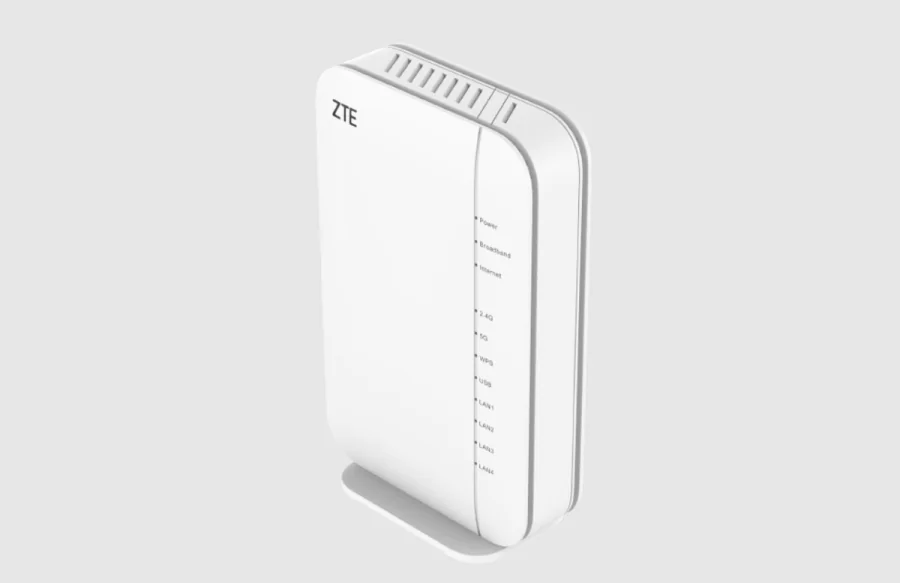
ZTE AX1800 Modem
Modem Kurulumu

ZTE AX1800 Modem Kurulumu

Fatih ATEŞ
Son güncelleme: 3 Aralık 2025 23:30
Fatih ATEŞ - Teknik Destek Uzmanı
Paylaş
Paylaş

Zamanın büyük kısmını çevrimiçi geçiren kullanıcılar için güçlü ve kararlı bir internet bağlantısı artık temel bir ihtiyaç haline geldi. Evde çalışanlar, oyun oynayanlar ya da çevrim içi derslere katılanlar için modem seçimi oldukça önemlidir.

ZTE AX1800 modem bu konuda yüksek hız ve geniş kapsama alanı sunarak öne çıkan bir modeldir. Ancak cihazın tüm gücünden yararlanmak için doğru kurulum adımlarının uygulanması gerekir. Bu yazıda ZTE AX1800 modem kurulumu konusunda adım adım ilerleyerek cihazı en verimli şekilde nasıl yapılandırabileceğinizi öğreneceksiniz.

İçindekiler
  • Kuruluma Başlamadan Önce Yapılması Gerekenler
  • Fiziksel Kurulum Aşamaları
  • Kablosuz Ağ Ayarlarını Yapılandırma
  • Hız Testi ve Güncelleme Kontrolü
  • Sinyal Gücü ve Performans İpuçları
- 11858 Teknoloji Destek Hattı -

Birçok kullanıcı modemi bağladığında internetin hemen çalışacağını düşünür ancak bu genellikle yeterli olmaz. Modemin bulunduğu yerden kablosuz ağ ayarlarına kadar pek çok ayrıntı bağlantı kalitesini doğrudan etkiler. ZTE AX1800 modem kurulumu sırasında yapılan küçük hatalar bile bağlantının kopmasına ya da hızın düşmesine yol açabilir. Bu nedenle her adımı dikkatli şekilde uygulamak gerekir. Aşağıda hem fiziksel bağlantı hem de yazılım ayarları için izlenmesi gereken süreci sade bir dille bulabilirsiniz.

Kuruluma Başlamadan Önce Yapılması Gerekenler

Kuruluma başlamadan önce modem kutusunun içeriğini kontrol edin. Genellikle kutudan modem cihazı, güç adaptörü, bir ağ kablosu, garanti belgesi ve kullanım kitapçığı çıkar. İnternete bağlanabilmek için servis sağlayıcınızın size verdiği kullanıcı adı ve şifre bilgilerini de hazır bulundurun. Bu bilgiler genellikle abonelik sözleşmesinde veya servis sağlayıcı panelinde yer alır. Kurulum sürecinde bu bilgilere ihtiyaç duyulacaktır.

Modemin konumunu belirlerken dikkatli olun. Cihazı evin ya da ofisin merkezi bir noktasına yerleştirmek sinyalin her odaya eşit dağılmasını sağlar. Duvar, metal dolap ya da kablosuz sinyali zayıflatabilecek cihazlardan uzak tutmak da önemlidir. Özellikle kablosuz telefonlar veya mikrodalga fırınlar sinyal karışıklığı yaratabilir. Modemi yüksek bir rafa koymak genellikle daha verimli sonuç verir.

Fiziksel Kurulum Aşamaları
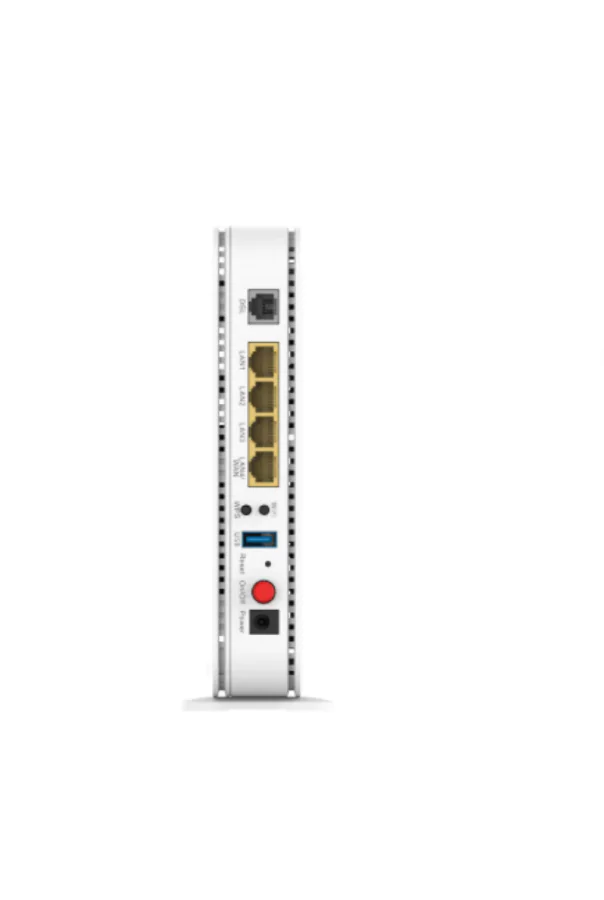
Fiziksel kurulum aşamasında önce güç adaptörünü modeme ve ardından prize takın. Güç ışığı yandıktan sonra servis sağlayıcınızın hattından gelen kabloyu modemin uygun bağlantı noktasına takın. Bu bağlantı DSL hattı veya fiber kablo olabilir. Bilgisayarınız üzerinden doğrudan bağlantı kurmak isterseniz ağ kablosunun bir ucunu modemin çıkışına diğer ucunu bilgisayarınıza takabilirsiniz. Bu şekilde kablosuz ayarları yaparken daha stabil bağlantı elde edilir.

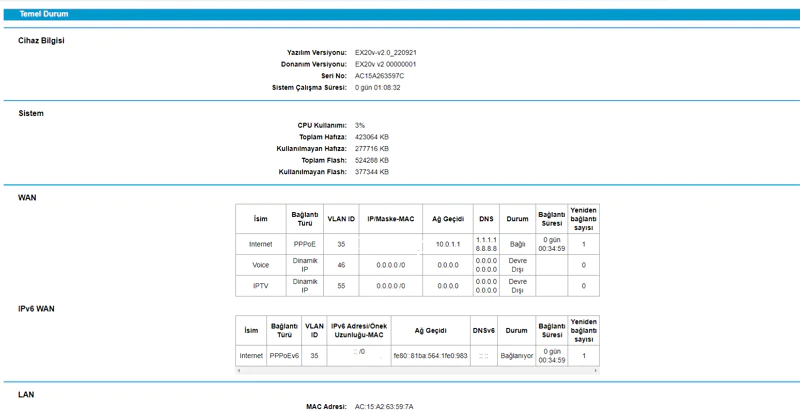
Işıklar yanıp sönmeye başladığında cihaz hazır demektir. Bilgisayarınızda bir internet tarayıcısı açın ve adres satırına 192.168.1.1 ya da 192.168.0.1 yazın. Bu adres modem arayüzüne ulaşmanızı sağlar. Giriş ekranında kullanıcı adı ve parola alanları bulunur. Bu bilgiler genellikle cihazın altındaki etikette yazar. Girişi yaptıktan sonra modem arayüzü açılır. Menüden hızlı kurulum sekmesini bulun ve servis sağlayıcınızdan aldığınız kullanıcı bilgilerini ilgili alanlara yazın. Kaydet düğmesine bastığınızda cihaz otomatik olarak bağlantıyı test eder. Başarılı bağlantı kurulduğunda internet göstergesi sabit yanmaya başlar.

Kablosuz Ağ Ayarlarını Yapılandırma

Kablosuz ağ ayarlarını yapmak için arayüzde kablosuz menüsüne girin. Burada iki farklı frekans bandı bulunur. Her biri için ağ adı belirleyin. Bu isim ağınızı tanımayı kolaylaştırır. Daha sonra güçlü bir parola oluşturun. Parolanın kolay tahmin edilemeyecek şekilde harf ve rakam kombinasyonu içermesi güvenliği artırır. Ayarları kaydedin ve cihazın yeniden başlatılmasını bekleyin. Yeniden açıldığında kablosuz ağınız aktif hale gelir.
- 11858 Teknoloji Destek Hattı -

Hız Testi ve Güncelleme Kontrolü

ZTE AX1800 modem kurulumu tamamlandıktan sonra bağlantının kararlılığını kontrol etmek için bir hız testi yapabilirsiniz. Tarayıcı üzerinden hız ölçüm sitelerine girerek indirme ve yükleme değerlerini görebilirsiniz. Eğer sonuçlar beklediğinizden düşükse kablo bağlantılarını ve modemin yerleşimini tekrar kontrol edin. Ayrıca cihazın yazılımının güncel olup olmadığını da denetleyin. Arayüz menüsünde sistem ayarları kısmında güncelleme seçeneğini bulabilirsiniz. Güncelleme varsa işlemi başlatın ve cihazın kapanmamasına dikkat edin. Güncelleme tamamlandıktan sonra modem kendini yeniden başlatır.

Sinyal Gücü ve Performans İpuçları
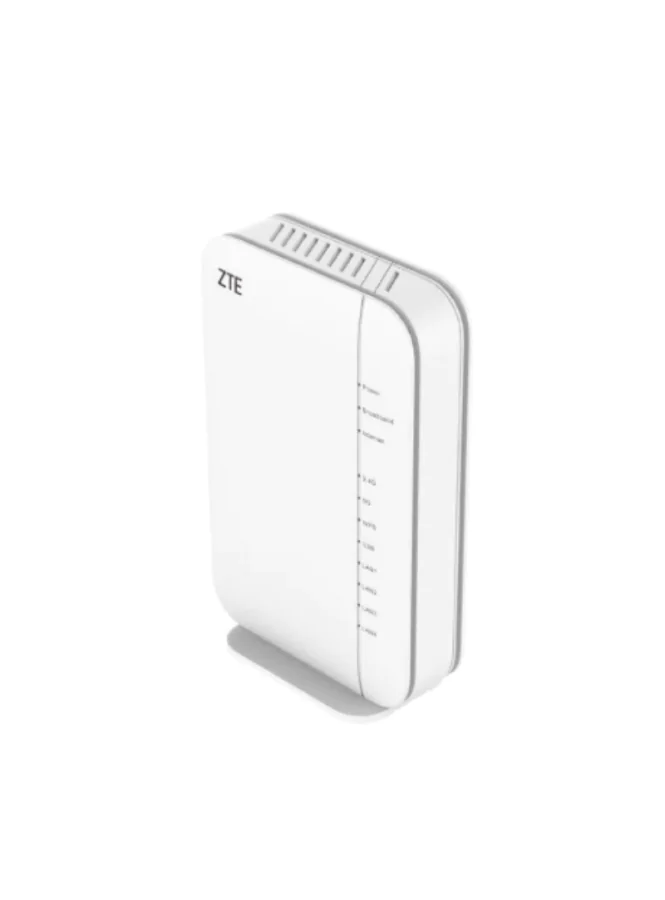
Kurulum işlemini tamamladıktan sonra Wi Fi sinyalinin çekim gücünü artırmak için birkaç ek adım da uygulanabilir. Cihazın antenlerini dik konuma getirin ve modemle bilgisayar arasındaki mesafeyi mümkün olduğunca kısa tutun. Evde birden fazla cihaz aynı anda internete bağlanıyorsa bağlantı yoğunluğuna göre performans değişebilir. Bu durumda menzil genişletici kullanmak sinyalin uzak noktalara ulaşmasına yardımcı olur.

ZTE AX1800 modem kurulumu doğru yapıldığında evde ya da iş yerinde yüksek hızda ve kesintisiz bağlantı elde edebilirsiniz. Bu süreçte en önemli nokta adımları sırayla ve dikkatle uygulamaktır. Gerekli ayarları tamamladıktan sonra cihaz uzun süre stabil biçimde çalışır. İnternet bağlantısında yaşanacak olası sorunlarda ilk olarak kabloları ve arayüz ayarlarını gözden geçirmek çoğu zaman çözüm sağlar. Düzenli aralıklarla cihazı yeniden başlatmak da performans açısından faydalı olur.

Sonuç olarak ZTE AX1800 modem kurulumu karmaşık bir işlem değildir. Ancak cihazdan yüksek verim almak için doğru konumlandırma, dikkatli ayarlar ve düzenli kontrol büyük önem taşır. Bu adımları uygulayarak internet bağlantınızı en güçlü hale getirebilir ve sorunsuz bir çevrimiçi deneyim yaşayabilirsiniz.

- 11858 Teknoloji Destek Hattı -

İnternet bağlantınızı kurup kablosuz ağınızı düzenledikten sonra, belirli uygulamalarda dış erişim sağlamak istiyorsanız port yönlendirme işlemini öğrenmeniz faydalı olur. Bu işlem, ağ üzerindeki cihazların belirli bağlantı noktalarına erişmesine izin verir ve özellikle oyun, kamera veya uzak masaüstü gibi uygulamalarda kullanılır. Detaylı bilgi için Port yönlendirme nedir ?konulu yazımızı inceleyebilirsiniz.


ETİKETLER:internet bağlantısımodem kurulumunasıl yapılırzte ax1800
Bu Makaleyi Paylaş
Facebook WhatsApp WhatsApp Threads Bağlantıyı Kopyala Yazdır
Paylaş
YazarFatih ATEŞ
Teknik Destek Uzmanı
Takip Et
İster iPhone'undaki, ister Android cihazındaki veya Windows'taki ayarlar arasında geziniyor olsun, Fatih her zaman teknolojiye düşkün olmuştur. Teknolojiye, Windows'a ve güç düğmesi olan her şeye tutkuyla bağlı olarak, zamanının çoğunu yeni beceriler geliştirmek ve teknoloji dünyası hakkında daha fazla şey öğrenmek için harcadı. Öğrendiklerini de sizlerle paylaşıyor.
Yorum yapılmamış

Bir yanıt yazın Yanıtı iptal et

E-posta adresiniz yayınlanmayacak. Gerekli alanlar * ile işaretlenmişlerdir

Bağlantı Kuralım

21KBeğen
19.6KTakip Et
7.3KAbone Ol
192Takip Et

Popüler Gönderiler

AirTies Air 4960 Modem Kurulum

Uğurcan ÜN
Uğurcan ÜN
3 dk. okuma
11 Görüntüleme
Sessiz İçerik Nedir Nasıl Yapılır

Sessiz İçerik Nedir

İsmail YILDIZ
İsmail YILDIZ
6 dk. okuma
13 Görüntüleme
YouTube Video Başlığı Nasıl Yazılmalı Yolları Neler

YouTube Video Başlığı Nasıl Yazılmalı

İsmail YILDIZ
İsmail YILDIZ
6 dk. okuma
10 Görüntüleme

Lyra 3 Pro ile Şarkı Nasıl Oluşturulur

Uğurcan ÜN
Uğurcan ÜN
4 dk. okuma
24 Görüntüleme

You Might Also Like

Snapchat

Snapchat’te Gönderilen Mesajı Karşıdaki Kişi Okumadan Silme

4 dk. okuma
Samsung Telefon Yedekleme
Android

Samsung Telefon Yedekleme

6 dk. okuma
Modem Kurulumu

Tenda W311MI Wireless N 150Mbps’ USB Adaptör Kurulumu (Resimli Anlatım)

2 dk. okuma
Teams

Outlook Grubu Nasıl Silinir?

3 dk. okuma

Size her gün en son haberleri ve sorun çözümlerini getiriyoruz!

TeknoDestek Müşteri Hizmetleri
Facebook-f Instagram Tiktok Twitter Youtube Linkedin Whatsapp Phone-alt Rss

İş Ortaklarımız

TeknoDestek Müşteri Hizmetleri
© 2013 - 2026 TeknoDestek Müşteri Hizmetleri • Tüm hakları saklıdır • Bu sitedeki tüm içerikler (metin, görsel, video, logo, tasarım vb.) 5846 sayılı Fikir ve Sanat Eserleri Kanunu (FSEK) kapsamında korunmaktadır • İzinsiz kopyalanması, çoğaltılması, yayınlanması veya herhangi bir şekilde kullanılması yasaktır • İhlal tespitinde; FSEK Madde 71-73 uyarınca yasal süreç başlatma, maddi/manevi tazminat talep etme ve cezai işlem için başvurma hakkımız saklıdır • TeknoDestek, TeknoS@R'un bir kuruluşudur • Tema Düzenleyen: Fatih ATEŞ
Sorun Hala Çözülmedi mi?
Aradığın çözümü bulamadıysan, 11858 Teknoloji Destek Hattımız sana yardımcı olabilir. 2011’den beri Türkiye’nin en tecrübeli teknoloji destek ekiplerinden biri olarak, bilgisayar, telefon, tablet, modem, akıllı TV ve sosyal medya sorunlarında 7/24 profesyonel destek veriyoruz. Uzman ekibimizle hemen görüşmek ister misin?

    📞 11858’i Şimdi Ara

    Görüşme öncesi dakika ücreti sesli olarak bilgilendirilir
    Welcome Back!

    Sign in to your account

    Kullanıcı Adı veya E-posta Adresi
    Şifre

    Şifrenizi mi unuttunuz?